Documento Word, factura con código QR suizo y un PDF base. Make los combina en uno solo. ¡Seis módulos, listo!

Tienes un Archivo de Word (p.ej. 3 páginas.docx) y un PDF base (p.ej. demo_5_page.pdf) en Dropbox, y necesitas un Billete QR suizo fusionado en la parte superior para que el PDF final esté listo para enviar. Hacer y PDF4me Hazlo en un solo escenario: Dropbox, Descargar un archivo (Palabra), PDF4me, Convertir a PDF, PDF4me, crea una factura SwissQR con detalles del acreedor y del deudor, Dropbox, Descargar un archivo (PDF base), PDF4me, Combinar superposición de PDF (base + capa de código QR suizo), luego Dropbox, Subir un archivoSeis módulos. Una ejecución. Sin código.
Esta guía utiliza capturas de pantalla auténticas y descripciones detalladas de las imágenes para que puedas seguir cada paso y adaptar la configuración (rutas, origen de los archivos y parámetros) a tu propio escenario de Make.
En una palabra: Dropbox, Descargar un archivo (/ Datos del blog / Convertir-QR-Combinar / 3 páginas.docx) → PDF4me, Convertir a PDF (Archivo: Dropbox, Descargar un archivo) → PDF4me, crea una factura SwissQR (Archivo: Convertir a PDF, Página número 1, Importe 500.00, CHF, IBAN, acreedor Test AG, deudor Test GmbH, Mensaje no estructurado, Información de facturación, AV1) → Dropbox, Descargar un archivo (/ Datos del blog / Convertir-SwissQR-Merge / demo_5_page.pdf) → PDF4me, Combinar superposición de PDF (Base: 5. Nombre de archivo + 5. Datos, Capa: 3. Nombre + 3. Documento) → Dropbox: Subir un archivo (Carpeta / Datos del blog / Convertir-SwissQR-Merge / salida /, Datos 4. Documento, Nombre del archivo Salida final.pdf, Sobrescribir No). Resultado: un PDF combinado con el contenido base y el comprobante de pago con código QR suizo.
Lo que obtendrás
Aporte: Un archivo de Word (por ejemplo, 3 páginas.docx) y una PDF base (por ejemplo, demo_5_page.pdf) en Dropbox, además de los datos de pago para la factura QR suiza (IBAN, importe, acreedor, deudor, tipo de referencia, idioma, mensaje opcional e información de facturación). Producción: Un único PDF que combina el documento base con el billete QR suizo generado como una superposición, guardado como Salida final.pdf en / Datos del blog / Convertir-SwissQR-Merge / salida /La factura QR muestra la sección de Recibo y Pago, un código QR escaneable, el acreedor (por ejemplo, Test AG, Test Strasse 2, 8004 Zúrich), el deudor (por ejemplo, Test GmbH, Musterstrasse 3, 3000 Berna), 500,00 CHF y texto opcional de la factura/contrato.
Lo que necesitas
- Hacer, Crear una cuenta de Make y abrir un nuevo escenario.
- Clave API de PDF4me, Obtén tu clave API. Conecta PDF4me cuando añadas los módulos. Ver Conectar PDF4me para crear.
- Dropbox, Conexión para descargar un archivo (dos veces) y cargar un archivo. Espacio: Predeterminado.
- Archivo de Word, p.ej.
3 páginas.docxen/ Datos del blog / Convertir-QR-Combinar / 3 páginas.docx. Descargado en el paso 1 y utilizado como entrada para Convertir a PDF. - PDF base, p.ej.
demo_5_page.pdfen/ Datos del blog / Convertir-SwissQR-Merge / demo_5_page.pdfDescargado y utilizado como capa base en la función Combinar PDF Superposición. - Datos de billetes QR suizos, Importe 500.00, Moneda CHF, IBAN (p. ej.
CH0200700110003765824), Acreedor (Test AG, Test Strasse, 2, 8004, Zúrich), Deudor final (Test GmbH, Musterstrasse, 3, 3000, Berna), Tipo de referencia NON, Idioma inglés, Línea separadora con tijeras. Opcional: Mensaje no estructurado (p. ej. factura n.º 2026-003 - Servicios mensuales), Información de facturación (Contrato: ABC-123), Parámetros AV1 (p. ej. Nombre AV1: UV;UltraPay005;12345).
Resumen del escenario (6 módulos)
- Dropbox: Descargar un archivo (1): Forma de seleccionar archivos: Seleccione un archivo. Archivo:
/ Datos del blog / Convertir-QR-Combinar / 3 páginas.docx. - PDF4me: Convertir a PDF (2): Conexión: su conexión a PDF4me. Archivo: Dropbox, Descargar un archivo (paso 1).
- PDF4me: Crea una factura SwissQR (3): Archivo: PDF4me, Convertir a PDFNúmero de página: 1. Importe, moneda (CHF), IBAN, campos de acreedor y deudor, tipo de referencia NON, idioma inglés, separador de línea con tijeras. Opcional: mensaje no estructurado, información de facturación, parámetros AV1.
- PDF4me: Combinar superposiciones de PDF (4): Archivo: Mapa. Nombre del archivo base: 5. Nombre del archivoDocumento base: 5. Datos. Nombre del archivo de capa: 3. Nombre. Documento de capas: 3. Documento(La base proviene del paso 5, la capa del paso 3; asegúrese de que el paso 5 se ejecute antes que el paso 4 en el enrutamiento de su escenario, si es necesario).
- Dropbox: Descargar un archivo (5): Forma de seleccionar archivos: Seleccione un archivo. Archivo:
/ Datos del blog / Convertir-SwissQR-Merge / demo_5_page.pdf. - Dropbox: Subir un archivo (6): Carpeta:
/ Datos del blog / Convertir-SwissQR-Merge / salida /. Archivo: PDF4me, Combinar superposición de PDF. Datos: 4. Documento. Nombre del archivo:Salida final.pdfSobrescribir un archivo existente: NoAjustes avanzados según sea necesario.
Descripción general completa del escenario
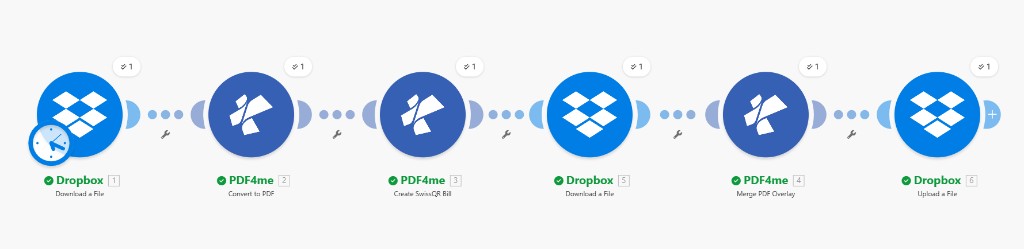
Seis módulos: Descargar Word, Convertir a PDF, Crear factura SwissQR, Descargar PDF base, Combinar superposición de PDF, Cargar un archivo. Combinar utiliza la base de Descargar (5) y la capa de Crear factura SwissQR (3); Cargar utiliza 4. Documento.
Paso 1: Dropbox: Descargar un archivo (Word)
Escenario hasta el momento: Solo el primer módulo.
- Agregar Dropbox → Descargar un archivo.
- Conexión: Mi conexión de Dropbox (o Agregar nueva).
- Forma de seleccionar archivos: Seleccione un archivo.
- Archivo:
/ Datos del blog / Convertir-QR-Combinar / 3 páginas.docxUtilice el icono de carpeta para navegar si es necesario. - Guardar. La salida del módulo (Archivo, Datos, etc.) se utilizará como Archivo Fuente en Convertir a PDF.
Dropbox: Descargar un archivo: documento de Word
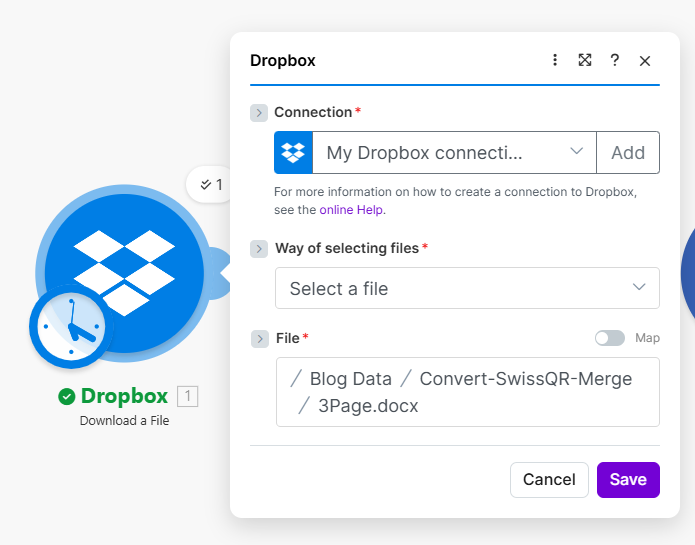
Dropbox Descarga un archivo configurado con la ruta de archivo / Blog Data / Convert-SwissQR-Merge / 3Page.docx. Asigna la salida de este módulo a PDF4me Convertir a PDF como archivo.
Paso 2: PDF4me: Convertir a PDF
Escenario hasta el momento: Descargar Word → Convertir a PDF.
- Agregar PDF4me → Convertir a PDF.
- Conexión: Mi conexión a PDF4me.
- Archivo: Seleccionar Dropbox: Descargar un archivo (el archivo de Word del paso 1). Alternativamente, utilice Mapa y seleccione el archivo de salida del paso 1.
- Guardar. El PDF convertido se utiliza como el Archivo Entrada para crear una factura SwissQR (por ejemplo, para añadir la factura QR a la página 1 de este PDF o para generar la factura QR a partir de ella).
PDF4me: Convertir a PDF: Origen del archivo
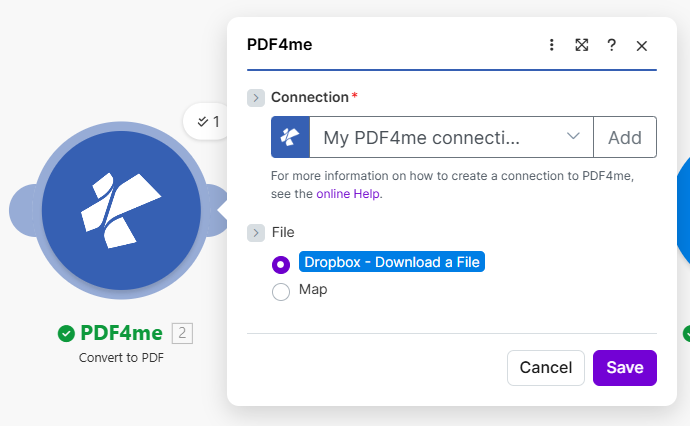
Convertir a PDF con la fuente de archivo configurada en Dropbox - Descargar un archivo. El resultado se pasa a Crear factura SwissQR.
Paso 3: PDF4me: Crear factura SwissQR
Escenario hasta el momento: Descargar Word → Convertir a PDF → Crear factura SwissQR.
- Agregar PDF4me → Crear factura SwissQR.
- Conexión: Mi conexión a PDF4me.
- Archivo: PDF4me: Convertir a PDF (de modo que la factura QR se crea a partir del PDF convertido o se añade a este). Número de página: 1 (la página donde se agregará el código QR suizo).
- Cantidad: 500.00. Divisa: CHF. Tipo de referencia: NO. Tipo de idioma: Inglés. Línea separadora: Redondear con tijeras.
- IBAN: p.ej.
CH0200700110003765824. Tipo de dirección del acreedor: S. Nombre del acreedorPrueba AG. Dirección del acreedor Línea 1: Test Strasse. Dirección del acreedorLínea2: 2. Código postal del acreedor: 8004. Ciudad acreedora: Zúrich. - Tipo de dirección del deudor final: S. Nombre del deudor final: Test GmbH. Dirección del deudor final Línea 1: Musterstrasse. Dirección del deudor finalLínea2: 3. Código postal del deudor final: 3000. Ciudad Deudora DefinitivaBerna.
- Mensaje no estructurado: p.ej.
Factura n.° 2026-003 - Servicios mensuales. Información de facturación: p.ej.Contrato: ABC-123. Parámetros AV1: p.ej.Nombre AV1: UV;UltraPay005;12345. Referencia y AV2 opcional. - Guardar. El módulo devuelve Nombre y Documento (p. ej. 3. Nombre, 3. Documento), utilizado como el Capa en Combinar superposición de PDF.
Crear factura SwissQR: Importe, IBAN, acreedor
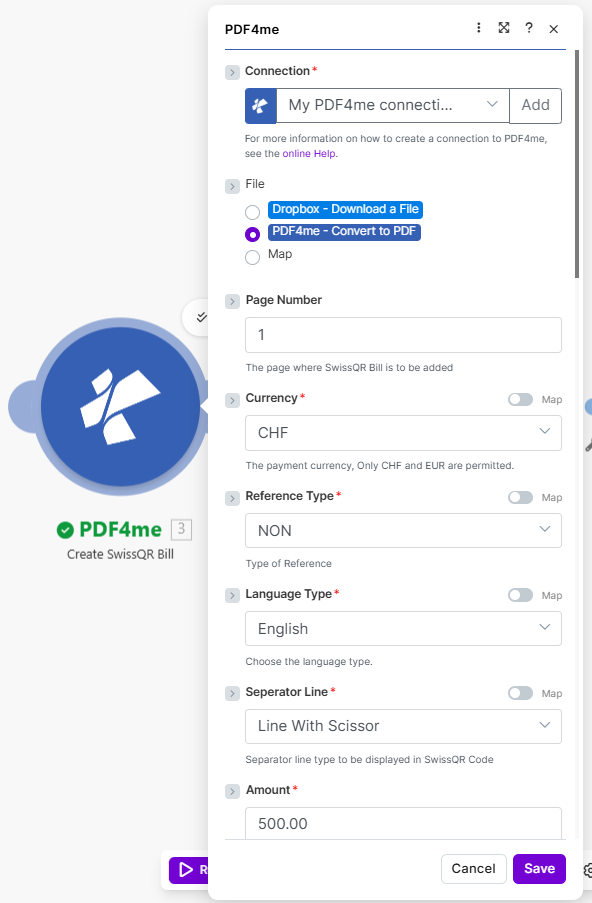
Cree una factura SwissQR con un importe de 500,00, en moneda CHF, IBAN y como acreedor Test AG (Test Strasse 2, 8004 Zúrich). Puede mostrar valores dinámicos.
Crear factura SwissQR: Moneda, referencia, idioma, separador
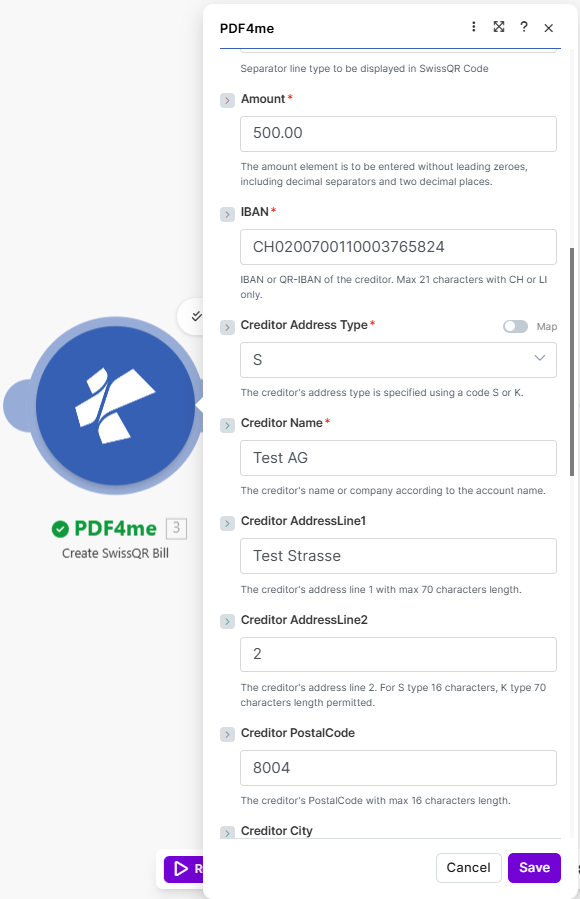
Moneda CHF, Tipo de referencia NON, Tipo de idioma Inglés, Línea separadora Línea con tijeras. Archivo de Convertir a PDF, Número de página 1.
Crear factura SwissQR: Deudor final
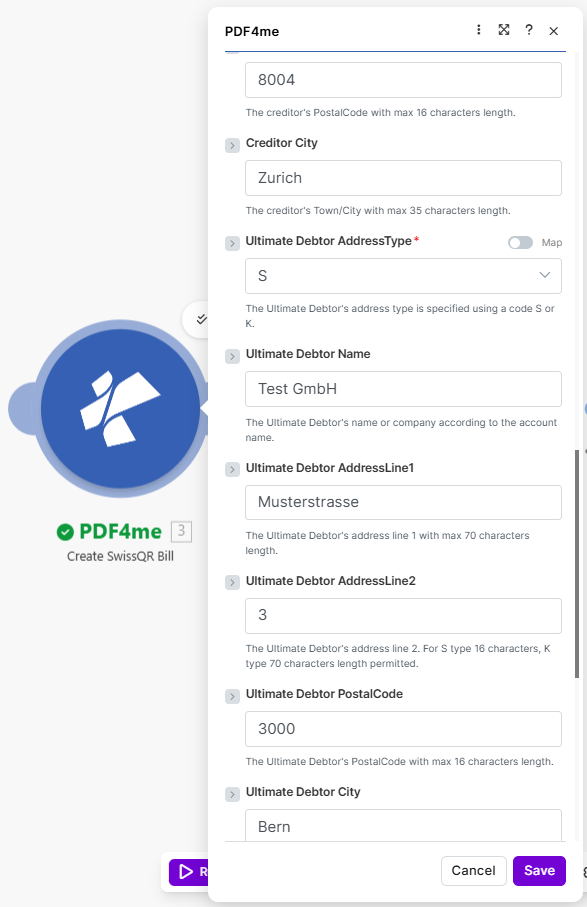
Acreedor 8004 Zúrich; Ultimate Debtor Test GmbH (Musterstrasse 3, 3000 Berna). Tipo de dirección S para ambos.
Crear factura SwissQR: Mensaje no estructurado, información de facturación, AV1
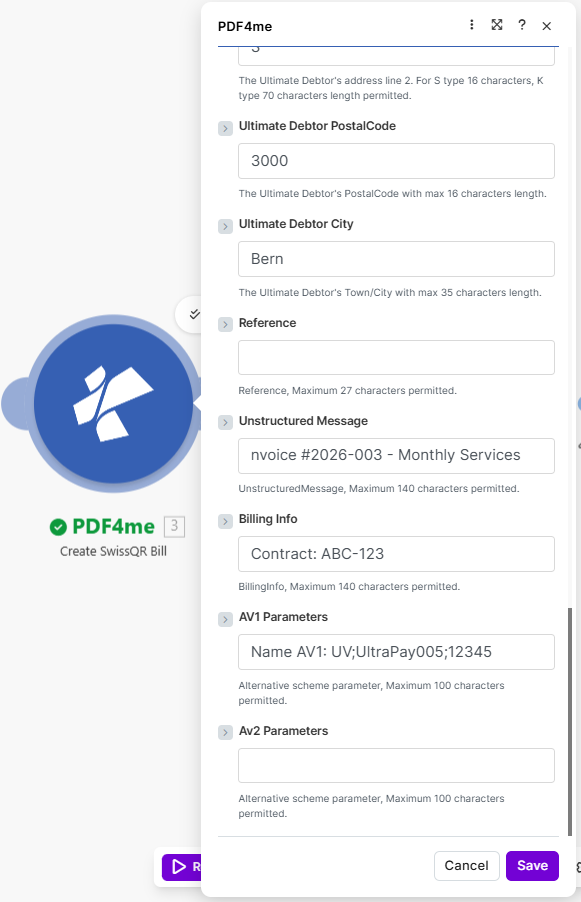
Mensaje no estructurado (factura n.° 2026-003 - Servicios mensuales), información de facturación (contrato: ABC-123), parámetros AV1. Nombre de salida y documento utilizado como capa en la superposición de PDF de fusión.
Paso 4: Dropbox: Descargar un archivo (PDF base)
Escenario hasta el momento: Descargar Word → Convertir a PDF → Crear factura SwissQR → Descargar PDF base.
- Agregar Dropbox → Descargar un archivo (segunda instancia).
- Conexión: Misma conexión de Dropbox.
- Forma de seleccionar archivos: Seleccione un archivo.
- Archivo:
/ Datos del blog / Convertir-SwissQR-Merge / demo_5_page.pdf. - Guardar. La salida (p. ej. 5. Nombre del archivo, 5. Datos) se utilizará como el Base En la función Merge PDF Overlay, asegúrese de que este módulo se ejecute antes que el módulo Merge PDF Overlay (por ejemplo, ordene los módulos de modo que Download base sea el paso 5 y Merge sea el paso 4 que haga referencia a la salida del paso 5, o enrute según corresponda).
Dropbox: Descargar un archivo: PDF base
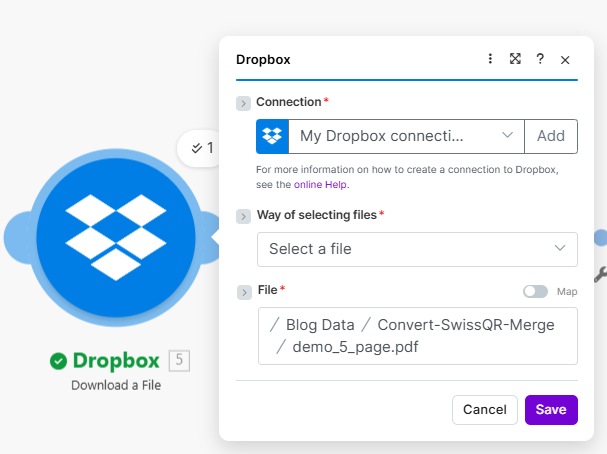
Dropbox Descarga un archivo configurado para demo_5_page.pdf en / Blog Data / Convert-SwissQR-Merge /. Mapa 5. Nombre del archivo y 5. Datos para combinar la superposición de PDF como base.
Paso 5: PDF4me: Combinar superposición de PDF
Escenario hasta el momento: Todos los pasos previos a la fusión.
- Agregar PDF4me → Combinar superposición de PDF (o Combinar dos archivos PDF uno sobre otro como superposición(dependiendo del nombre del módulo en tu aplicación Make).
- Conexión: Mi conexión a PDF4me.
- Archivo: Mapa (para que puedas asignar Base y Capa desde módulos anteriores).
- Nombre del archivo base: Mapa de la descarga de Dropbox que proporciona el PDF base (por ejemplo, 5. Nombre del archivo). Documento base: Mapa del mismo módulo (por ejemplo, 5. Datos).
- Nombre del archivo de capa: Mapa de Crear factura SwissQR (p. ej. 3. Nombre). Documento de capas: Mapa de Crear factura SwissQR (p. ej. 3. Documento).
- Guardar. El módulo devuelve el PDF combinado (por ejemplo, 4. Documento) para el paso de Carga.
- Asegúrese de que el módulo PDF base (paso 5) se ejecute antes que este módulo para que 5. Nombre de archivo y 5. Datos estén disponibles cuando se ejecute Merge.
PDF4me: Superposición de PDF fusionada: Mapeo de base y capas
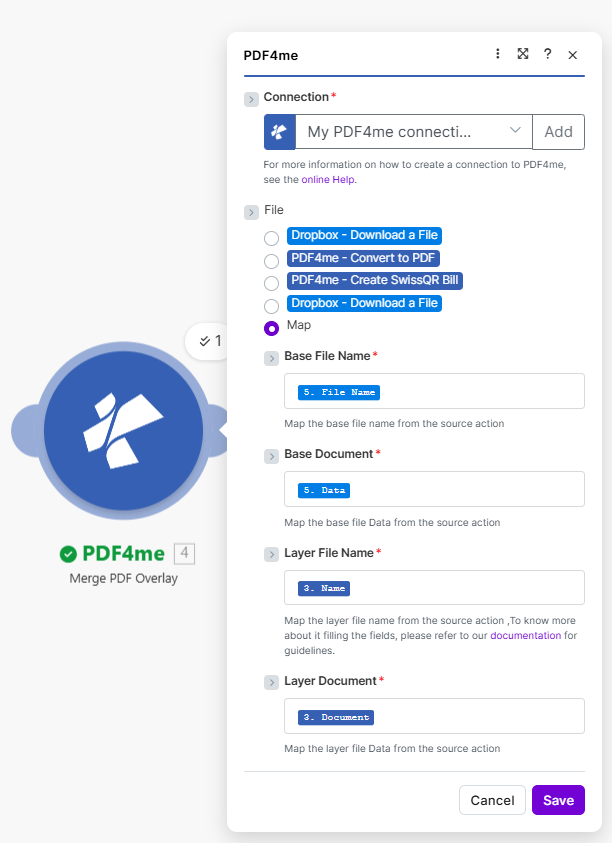
Combinar la superposición de PDF con la base del paso 5 (5. Nombre de archivo, 5. Datos) y la capa del paso 3 (3. Nombre, 3. Documento). Documento de salida utilizado en la carga.
Paso 6: Dropbox: Subir un archivo
Escenario hasta el momento: Los seis módulos; el paso final guarda el PDF combinado.
- Agregar Dropbox → Subir un archivo.
- Conexión: Misma conexión de Dropbox.
- Carpeta:
/ Datos del blog / Convertir-SwissQR-Merge / salida /Utilice el icono de carpeta o el mapa si es necesario. - Archivo: Seleccionar PDF4me: Combinar superposiciones de PDF (origen del archivo fusionado). Datos: 4. Documento (el contenido PDF combinado).
- Nombre del archivo:
Salida final.pdf. - Sobrescribir un archivo existente: No (por lo tanto, un archivo existente con el mismo nombre será renombrado).
- Configuración avanzada: Habilítelo si necesita opciones adicionales.
- Guarda y ejecuta. El PDF combinado aparecerá en la carpeta de salida.
Dropbox: Subir un archivo: Resultado final
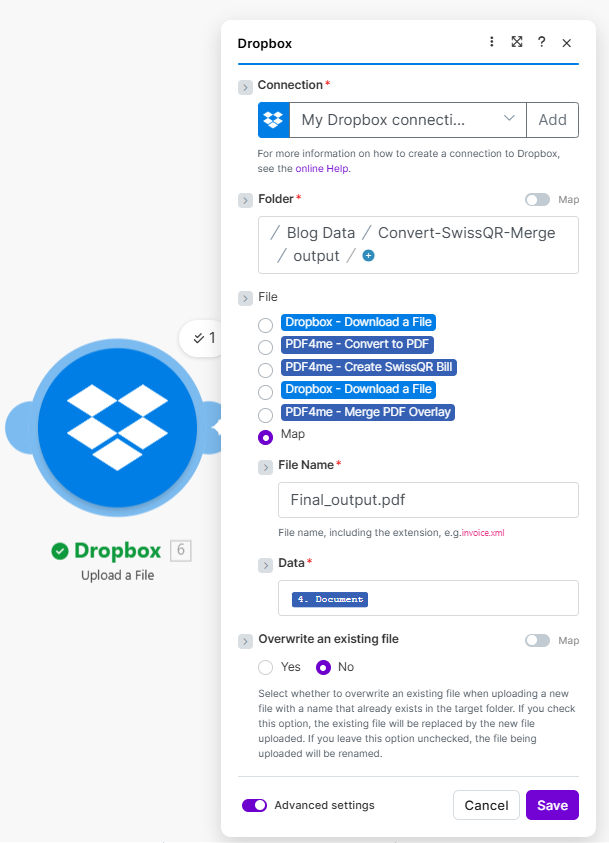
Cargue un archivo con la carpeta .../output/, Datos 4. Documento (de Superposición de PDF combinada), Nombre del archivo Final_output.pdf, Número de sobrescritura. Guarde para ejecutar el escenario.
Resultado: PDF combinado con factura QR suiza
El escenario produce un único PDF que combina el documento base (por ejemplo, demo_5_page.pdf) con la factura QR suiza generada como superposición. La factura QR muestra la parte de Recibo y Pago, código QR suizo escaneable, Cuenta/Pagadero a (p. ej. CH02 0070 0110 0037 6582 4, Test AG, Test Strasse 2, 8004 Zúrich), Pagadero por (p. ej. Test GmbH, Musterstrasse 3, 3000 Berna), Importe en moneda CHF 500.00 y texto de factura/contrato opcional (factura n.° 2026-003 - Servicios mensuales, Contrato: ABC-123). El archivo se guarda como Salida final.pdf en / Datos del blog / Convertir-SwissQR-Merge / salida /.
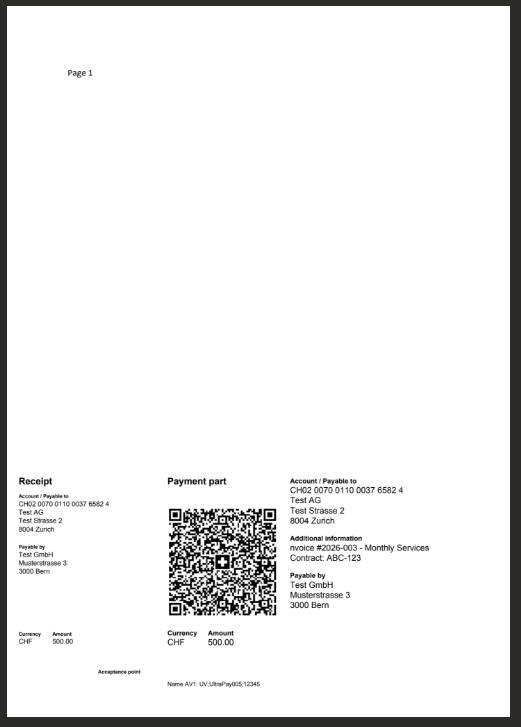
Documento final fusionado con factura QR suiza: recibo, parte del pago con código QR, datos del acreedor y del deudor, importe en CHF. Listo para su distribución o impresión.
Casos de uso
Facturas y presupuestos: Utilice una factura en formato Word o PDF como base; añada una factura con código QR suizo compatible como superposición, de modo que cada PDF sea legible para humanos y escaneable por máquinas para el pago.
Programado o basado en disparadores: Ejecute el escenario según un cronograma o actívelo cuando aparezca un nuevo archivo de Word en la carpeta para que la conversión, la facturación mediante código QR, la combinación de archivos y la carga se ejecuten automáticamente.
El mismo flujo en otros lugares: Usar Integración de códigos QR suizos en Power Automate o Fusión de códigos QR suizos en n8n Se aplica la misma lógica en otras plataformas.
Referencia rápida
| Módulo | Configuración de teclas | Ejemplo |
|---|---|---|
| Descarga de Dropbox (1) | Archivo | / Datos del blog / Convertir-QR-Combinar / 3 páginas.docx |
| PDF4me Convertir a PDF (2) | Archivo | Dropbox, Descargar un archivo |
| PDF4me Crear factura SwissQR (3) | Expediente, Número de página, Importe, Moneda, IBAN, Acreedor, Deudor | Convertir a PDF; 1; 500,00; CHF; Test AG / Test GmbH; mensaje opcional, Información de facturación, AV1 |
| Descarga de Dropbox (5) | Archivo | / Datos del blog / Convertir-SwissQR-Merge / demo_5_page.pdf |
| Superposición de PDF de fusión de PDF4me (4) | Base (Nombre + Documento), Capa (Nombre + Documento) | 5. Nombre del archivo, 5. Datos; 3. Nombre, 3. Documento |
| Carga a Dropbox (6) | Carpeta, Datos, Nombre de archivo, Sobrescribir | .../producción/; 4. Documento; Salida final.pdf; No |
Para obtener detalles completos de los parámetros, consulte Crear factura SwissQR, hacer y Combinar superposición, hacer.
Solución de problemas
La base debe provenir de la descarga de Dropbox que obtiene el PDF base (p. ej., 5. Nombre de archivo, 5. Datos). La capa debe provenir de Crear factura SwissQR (3. Nombre, 3. Documento). Asegúrese de que el módulo PDF base se ejecute antes que el módulo Combinar para que su salida esté disponible.
Verifique el formato IBAN (IBAN suizo), el importe con dos decimales y que los campos de dirección del acreedor y del deudor utilicen el tipo correcto (S o K). Los campos de referencia y mensaje no estructurado tienen límites máximos de caracteres.
Ver Solución de problemas de PDF4me para clave API, créditos y conectividad.
¿Qué sigue?
- Ejecutar el escenarioEjecutar una vez y confirmar
Salida final.pdfAparece en la carpeta de salida con el contenido base y el código QR suizo visibles. - Automatizar: Agregar un activador (p. ej. Ver carpeta de Dropbox o Cronograma) de modo que los archivos nuevos o actualizados en la carpeta ejecutan el escenario automáticamente.
- Datos dinámicos: Utilice expresiones Make o un módulo anterior para establecer el importe, el acreedor, el deudor o el mensaje desde una base de datos o una hoja de cálculo.
- El mismo flujo en Power Automate o n8n.: Utilice el Power Automate o n8n guías para el mismo flujo de trabajo en esas plataformas.