Dividir archivos PDF por código de barras en Zapier: Nuevo archivo → Dividir por código de barras → Subir (3 pasos)

Cuando escaneas una pila de documentos en un solo PDF, facturas por lotes, correo con hojas separadoras o informes con separadores de código de barras, necesitas que cada documento esté en su propio archivo. PDF4me Dividido por código de barras La acción detecta códigos de barras y filtra por texto (por ejemplo, comienza con PDF4me), y divide antes, después o en la página del código de barras. En Zapier, puedes integrar esto en un Zap de tres pasos: monitorizar una carpeta de Dropbox, dividir el PDF y subir los resultados como archivos individuales o un único archivo ZIP.
En una palabra: Suelta un PDF como Prueba de código de barras.pdf en una carpeta → Activa Zap → Dividir por código de barras lo corta en cada código de barras → Cargar guardados Prueba de código de barras_1.pdf, Prueba de código de barras_2.pdfo los agrupa en Salidas.zip.
Lo que obtendrás al final
Aporte: Un PDF (por ejemplo, Barcode Test.pdf) con separadores de código de barras. Producción: Varios archivos PDF (Barcode Test_1.pdf, Barcode Test_2.pdf, etc.) o un archivo ZIP (Outputs.zip) que contiene todos los archivos divididos.

Entrada: un archivo PDF con separadores de código de barras.

Salida: archivos PDF divididos individualmente.
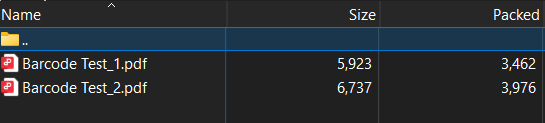
O un archivo ZIP con todos los PDF divididos en su interior.
¿Qué necesitas?
- Zapier, Crea una cuenta de Zapier y comienza un nuevo Zap.
- Clave API de PDF4me, Obtén tu clave APILo conectarás cuando añadas la acción Dividir por código de barras. ¿Es la primera vez? Ver Conecta PDF4me con Zapier.
- Dropbox, Nosotros usamos Nuevo archivo en la carpeta como desencadenante. Cualquier aplicación de almacenamiento que se active con archivos nuevos también funciona.
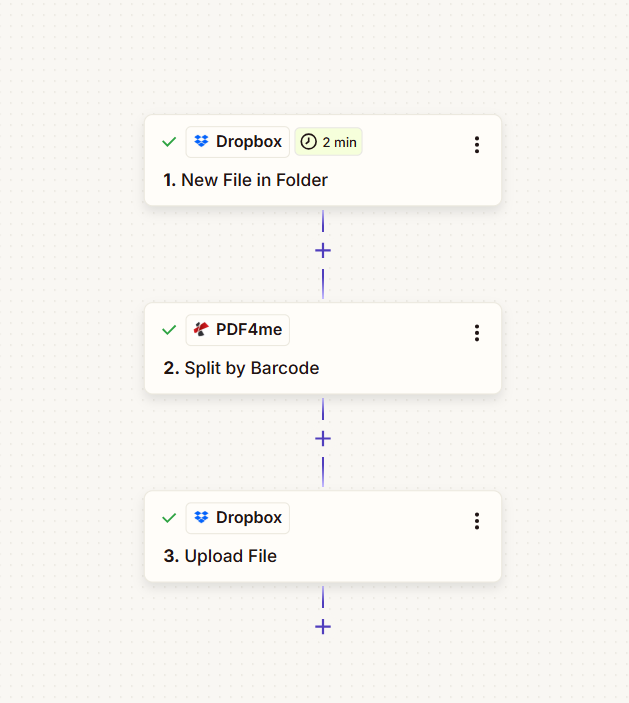
El Zap en 3 pasos
- Nuevo archivo en la carpeta (Dropbox): Se activa cuando un PDF llega a una carpeta como
/Blog Data/Split By Barcode. - Dividido por código de barras (PDF4me): Divide el PDF utilizando el texto del código de barras y la configuración de filtros. Devuelve archivos individuales o un archivo ZIP.
- Subir archivo (Dropbox): Guarda el resultado dividido en una carpeta.
Paso 1: Nuevo archivo en la carpeta (Activador)
Zap hasta ahora: Solo disparador.
- Agregar Dropbox → Nuevo archivo en la carpeta como detonante.
- Espacio: Por defecto (o elige tu espacio).
- Carpeta *:
/Blog Data/Split By Barcode(o su carpeta de destino). - ¿Incluir archivos en subcarpetas?: FALSO (o Verdadero para carpetas anidadas).
- ¿Incluir el contenido del archivo?: SíDebe ser Sí para que el contenido del archivo se pase a Dividir por código de barras.
- ¿Incluir enlace para compartir?: Sí (opcional).
- Haga clic Continuar y prueba el gatillo.
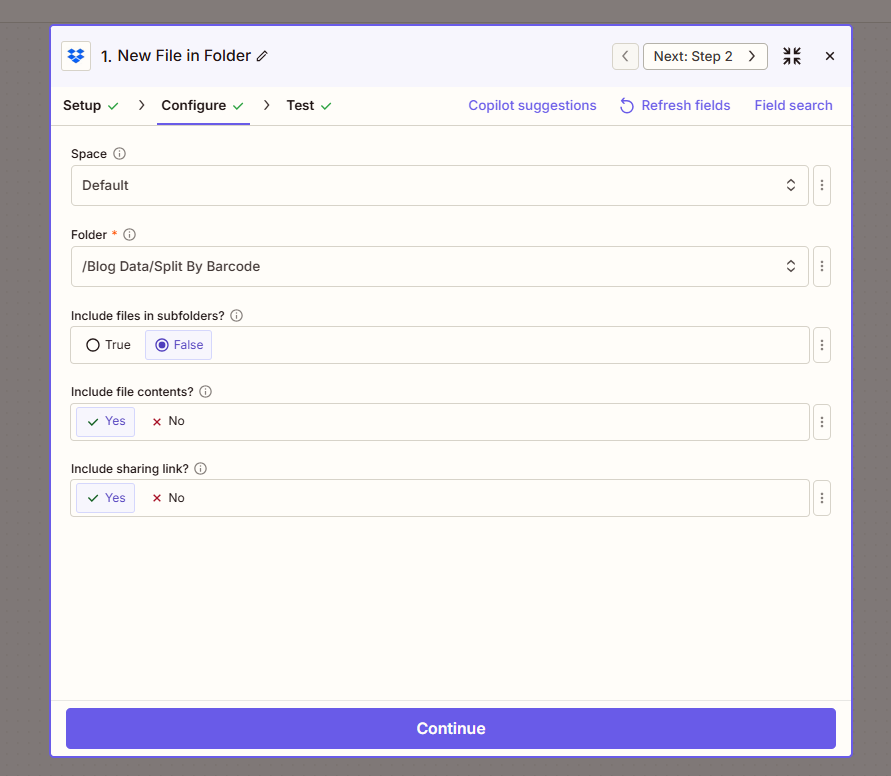
Importante: Colocar ¿Incluir el contenido del archivo? a SíSi la respuesta es No, Zapier pasa una referencia en lugar del archivo y el paso de división fallará.
Paso 2: Dividir por código de barras (Acción)
Zap hasta ahora: Activador → Dividir por código de barras.
- Agregar PDF4me → Dividido por código de barras.
- Archivo *Mapa 1. Archivo Desde el activador de Dropbox. Utilice el campo con el contenido real del archivo, no “Archivo: (Existe pero no se muestra)”.
- Especifique el nombre del archivo.Mapa 1. Nombre del archivo y 1. Extensión de archivo (p.ej.
Barcode Test+.pdf). - Texto del código de barras *:
PDF4me(o el texto por el que desea filtrar). - Filtro de código de barras *: Comienza con (o Contiene, Termina con, Exacto).
- Tipo de código de barras *: Cualquier tipo.
- Página de código de barras dividida *: Antes del código de barras (o después, elimine la página).
- Dpi de renderizado de PDF *:
150(Aumentar a 200+ si los códigos de barras son pequeños o borrosos). - Combinar páginas con el mismo código de barras: FALSO.
- Devolver como Zip: Verdadero para obtener un solo ZIP, o FALSO para archivos individuales (Zapier puede devolver un elemento por archivo).
- Haga clic Continuar y prueba.
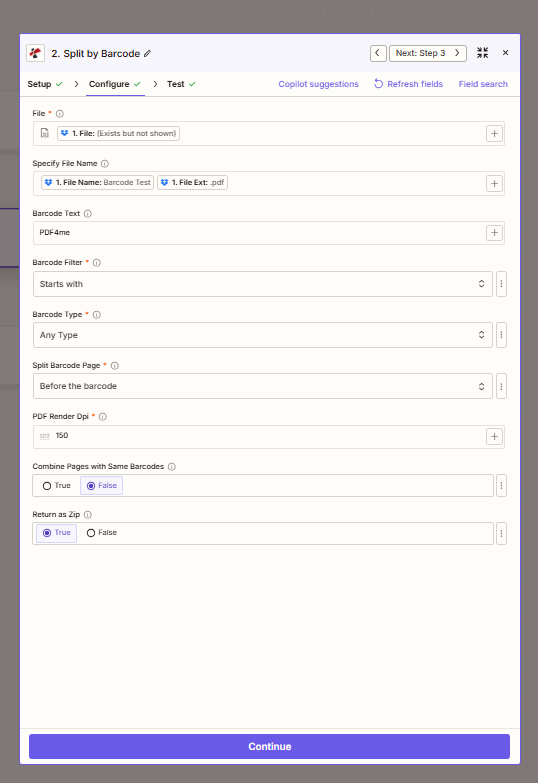
Para obtener un consejo: Con Devolver como Zip = VerdaderoLa acción devuelve un archivo ZIP, más fácil de cargar en un solo paso. Con False, se obtienen varios elementos de salida; se necesitaría un bucle de Zapier para cargar cada uno.
Paso 3: Cargar archivo (Acción)
Zap hasta ahora: Activador → Dividir por código de barras → Subir archivo.
- Agregar Dropbox → Subir archivo.
- Espacio: Por defecto.
- Carpeta *: Elija un carpeta de salida (p.ej.
/Blog Data/Split By Barcode/Outputo una ruta diferente a la de la carpeta del activador). - Archivo *Mapa 2. URL del archivo del paso Dividir por código de barras.
- Exagerar: FALSO (o True para reemplazar los archivos existentes).
- Especifique el nombre del archivo.:
Outputs(o utilice datos dinámicos del disparador). - Especificar extensión de archivo:
.zip(cuando Devolver como Zip es Verdadero). - ¿Incluir enlace para compartir?: Sí (opcional).
- Haga clic Continuar y prueba.
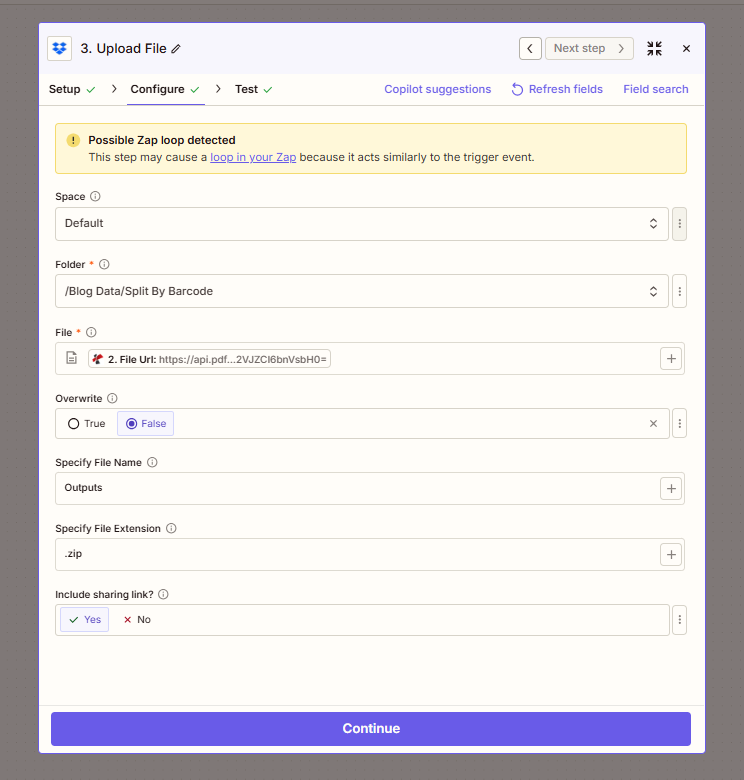
Posible bucle de Zap: Si subes al misma carpeta que activa el Zap, Zapier puede detectar un bucle, el nuevo archivo activa el Zap de nuevo. Utilice un carpeta de salida diferente (por ejemplo, una subcarpeta como /Datos del blog/Dividir por código de barras/Salida) para evitar esto.
Guía de referencia rápida: Parámetros clave
| Parámetro | Valor | Notas |
|---|---|---|
| Texto del código de barras | PDF4me | Solo los códigos de barras que coinciden activan una división. |
| Filtro de código de barras | Comienza con | O termina con, contiene, exacto |
| Página de código de barras dividida | Antes del código de barras | Dividir antes, después o eliminar la página separadora |
| Renderizado PDF Dpi | 150 | Aumentar a 200+ si los códigos de barras son pequeños o borrosos. |
| Devolver como Zip | Verdadero | Un archivo ZIP; más fácil de cargar en un solo paso. |
Para obtener detalles completos de los parámetros, consulte Dividido por código de barras, Zapier.
Solución de problemas
Esa opción suele pasar una referencia en lugar del archivo. Seleccione el campo que contiene el contenido real del archivo. Ver Consejos sobre Zapier y Power Automate para el manejo de archivos.
Asegurar ¿Incluir el contenido del archivo? es Sí En el activador, compruebe que el texto del código de barras y el filtro coincidan con el contenido del PDF. Si no hay coincidencias, obtendrá una única salida (el archivo completo).
Subir a una carpeta diferente a la del activador. Usar una subcarpeta (p. ej. /Datos del blog/Dividir por código de barras/Salida) o una ruta separada para que el nuevo archivo no vuelva a activar el Zap.
Solución de problemas de PDF4me Cubre los errores 401 (clave API), 402 (créditos) y más.
Prueba la API tú mismo
Prueba la API Split by Barcode sin crear un Zap:
Próximos pasos
- Arrastra un PDF de prueba con códigos de barras a tu carpeta y ejecuta Zap. Comprueba el resultado del paso de carga para ver si hay archivos nuevos.
- Ajustar Texto del código de barras y Filtro de código de barras (Contiene, Exacto, etc.) para que coincida con sus documentos.
- ¿Necesita archivos PDF individuales en lugar de un archivo ZIP? Consulte Dividir PDF por código de barras en Make para un enfoque basado en iteradores.