Dividir un PDF por código de barras en Power Automate: Paso a paso con Dropbox y PDF4me

Tienes un PDF multidocumentoFacturas escaneadas por lotes, correo con hojas separadoras o informes con separadores de código de barras, y necesitas separar cada documento en su propio archivo. Hacer eso manualmente es tedioso. PDF4me divide un PDF por código de barras. detecta códigos de barras en el PDF, filtra por texto (por ejemplo, comienza con PDF4me), y se divide antes, después o en la página del código de barras. En Power Automate, se conecta en cinco pasos: desencadenar → obtener el contenido del archivo (Dropbox) → Código de barras, dividir documento por código de barras (PDF4me) → Aplicar a cada uno → Crear archivo (Dropbox).
Esta guía es datos verificados frente a la interfaz de usuario de Power Automate y la Referencia de acción para dividir PDF por código de barrasCada parámetro, ruta y campo de salida coincide con una ejecución real. Al final, incluimos la estructura de respuesta sin procesar y enlaces para probar la API de forma interactiva.
Lo que necesitas
- Power Automate: Abrir Power Automate, inicie sesión (Microsoft 365 / Power Platform) y cree una nuevo flujo de nube (Instantáneo o automatizado).
- Clave API de PDF4me: Obtén tu clave API de PDF4me. Crea una conexión cuando agregues el Código de barras, dividir documento por código de barras acción. ¿Primera vez? Ver Conectar PDF4me con Power Automate.
- Dropbox: Usamos Dropbox para Obtener el contenido del archivo y Crear archivoPuedes intercambiarlo SharePoint, OneDriveo bien otro conector que proporcione contenido de archivo y acciones para crear archivos.
El flujo de un vistazo (5 pasos)
- Activar manualmente un flujo: Iniciar el flujo bajo demanda (o usar Cuando se crea un archivo en Dropbox para automatización).
- Obtener el contenido del archivo usando la ruta (Dropbox): Obtiene el PDF desde una ruta como
/blog data/split by barcode/barcode.pdf. - Código de barras: Dividir documento por código de barras (PDF4me): Divide el PDF por códigos de barras detectados. Salida: documentos divididos matriz (cada elemento tiene Nombre del archivo, archivo de transmisión, texto del código de barras).
- Aplicar a cada uno: Recorre cada documento dividido.
- Crear archivo (Dropbox): Guarda cada PDF dividido en la carpeta de salida usando Nombre del archivo y archivo de transmisión desde el bucle.
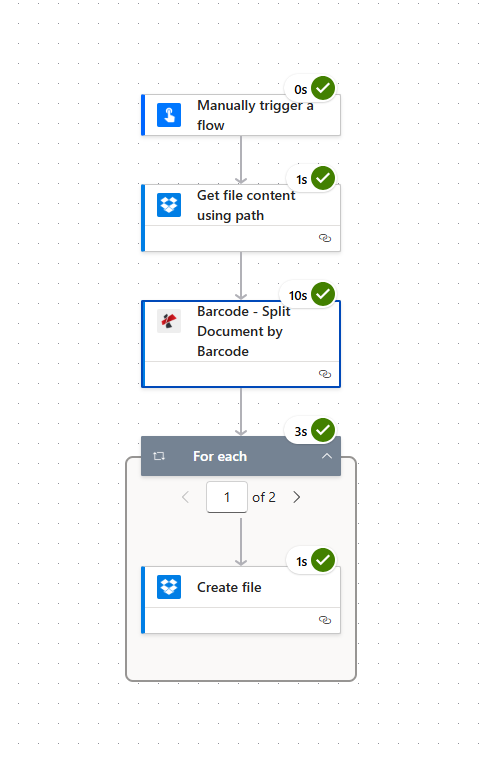
Aporte: Un PDF (barcode.pdf) que contiene varios documentos separados por códigos de barras. Producción: Varios PDF (por ejemplo, PDF4me Barcode 1.pdf, PDF4me Barcode 2.pdf) en la misma carpeta.

Aporte: código de barras.pdf

Producción: Código de barras PDF4me 1.pdf, PDF4me Código de barras 2.pdf
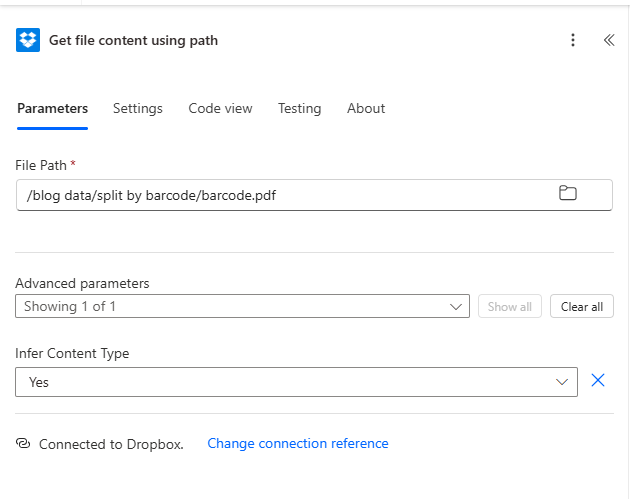
Paso 1: Activar + Obtener contenido del archivo
Flujo hasta ahora: Activador → Obtener contenido del archivo.
- Agregar Activar manualmente un flujo (o Cuando se crea un archivo en Dropbox para automatización).
- Agregar Dropbox → Obtener el contenido del archivo usando la ruta.
- Parámetros:
- Ruta del archivo *Introduzca la ruta a su PDF, por ejemplo:
/blog data/split by barcode/barcode.pdfUtilice el icono de carpeta para navegar si es necesario. - Parámetros avanzados → Inferir tipo de contenido: Establecer en Sí.
- Conexión: Asegurar Conectado a Dropbox.
La salida es el contenido del archivo (binario). Mapéelo a Contenido del archivo en la acción dividida.
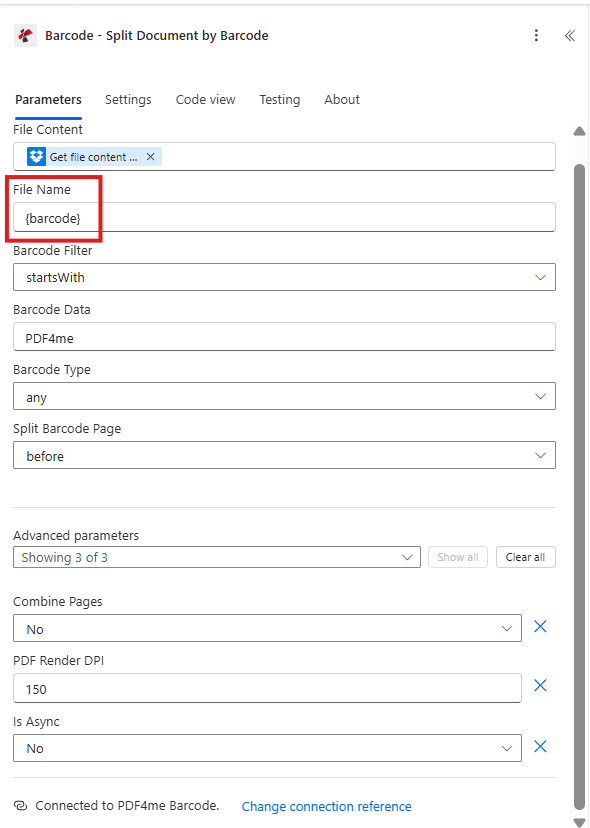
Paso 2: Código de barras: Dividir documento por código de barras (PDF4me)
Flujo hasta ahora: Activador → Obtener contenido del archivo → Dividir documento por código de barras.
- Agregar PDF4me → Código de barras: Dividir documento por código de barras.
- Parámetros (verificados a partir de una captura de pantalla):
- Contenido del archivo *Mapa Obtener el contenido del archivo usando la ruta salida (el binario PDF).
- Nombre del archivo *Introduzca una plantilla como por ejemplo:
{barcode}o el nombre del archivo de origen (por ejemplo,barcode.pdf). La acción utiliza esto para generar nombres de archivo de salida. - Filtro de código de barras *, Elegir Comienza con (o Termina con, Contiene, Exacto).
- Datos del código de barras *, Introduzca el texto que desea que coincida (p. ej.
PDF4me). Solo los códigos de barras cuyo texto coincida con este filtro activan una división. - Tipo de código de barras *, Cualquier (o Código QR, Matriz de datos si desea restringir).
- Página de código de barras dividida *, Antes (dividido antes de la página del código de barras), Después (separado después), o Eliminar (Dividir y eliminar la página del código de barras).
- Parámetros avanzados (expandir si es necesario):
- Combinar páginas: No (dividido en cada código de barras coincidente) o Sí (combinar páginas consecutivas con el mismo código de barras).
- DPI de renderizado de PDF: p.ej. 150 (mayor valor = mejor detección de códigos de barras, procesamiento más lento).
- ¿Es asíncrono?: No para síncrono (recomendado para flujos).
- Conexión: Conectado a PDF4me Barcode.
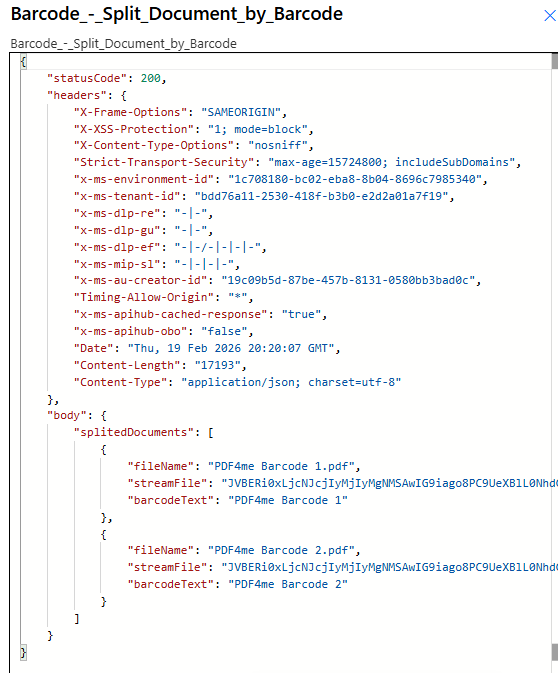
Producción: La acción regresa cuerpo con documentos divididos: una matriz. Cada elemento tiene:
- Nombre del archivo: Nombre del PDF dividido (p. ej.
PDF4me Barcode 1.pdf). - archivo de transmisión: Contenido PDF codificado en Base64.
- texto del código de barras: El valor del código de barras que causó esta división (p. ej.
PDF4me Barcode 1).
Paso 3: Aplicar a cada uno + Crear archivo
Flujo hasta ahora: … → Dividir documento por código de barras → Aplicar a cada uno → Crear archivo.
- Agregar Aplicar a cada uno.
- Seleccione una salida de los pasos anteriores.: Elegir cuerpo → documentos divididos (o el equivalente de Código de barras: Dividir documento por código de barras).
- Dentro del bucle, agregue Dropbox → Crear archivo.
- Parámetros:
- Ruta de la carpeta *, Carpeta de destino (p. ej.
/blog data/split by barcode). - Nombre del archivo *Mapa Nombre del archivo del elemento actual (contenido dinámico de la acción Dividir).
- Contenido del archivo *Mapa archivo de transmisión del elemento actual (contenido dinámico de la acción Dividir).
- Conexión: Conectado a Dropbox.
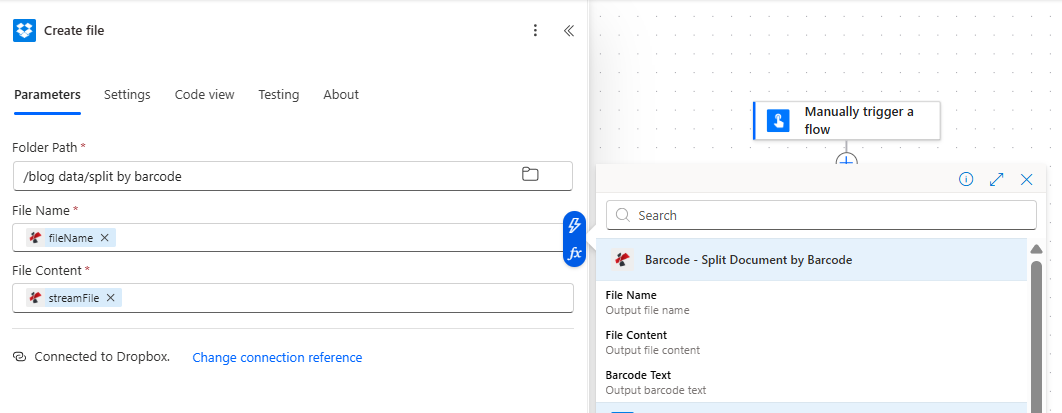
Cada iteración crea un archivo. Una vez finalizado el bucle, tendrá un PDF por cada código de barras detectado en la carpeta de salida.
Resumen: Parámetros y resultados (verificados)
| Parámetro | Valor en nuestro ejemplo | Descripción |
|---|---|---|
| Filtro de código de barras | Comienza con | Coincidencia de códigos de barras cuyo texto comience con Datos de código de barras |
| Datos de código de barras | PDF4me | Texto para filtrar códigos de barras |
| Página de código de barras dividida | Antes | Dividir antes de la página que contiene el código de barras |
| Producción | documentos divididos | Conjunto de { fileName, streamFile, barcodeText } |
Para obtener detalles completos de los parámetros y opciones, consulte Dividir PDF por código de barras, Power Automate.
Pruebe la API de forma interactiva.
Puedes probar la API Dividir PDF por código de barras sin Power Automate usando nuestra Pruebas de API: sube un PDF, configura el filtro de código de barras y el texto, y observa la respuesta:
Próximos pasos
- Haz funcionar el flujoAgregue un PDF de prueba con códigos de barras a su carpeta de Dropbox y ejecute el flujo. Verifique la carpeta de salida para detectar archivos PDF divididos.
- Ajustar filtros: Cambiar Datos de código de barras y Filtro de código de barras (Contiene, Exacto, etc.) para que coincida con sus documentos.
- Automatizar: Reemplazar Activar manualmente con Cuando se crea un archivo (Dropbox) y mapear la ruta del archivo del activador a Obtener el contenido del archivo.