Dividir archivos PDF por código de barras en Make: Iterator + PDF4me Dividir por código de barras (Paso a paso)

Cuando escaneas una pila de documentos en un solo PDF, facturas por lotes, correo con hojas separadoras o informes con separadores de código de barras, necesitas que cada documento esté en su propio archivo. PDF4me Dividido por código de barras El módulo detecta códigos de barras y filtra por texto (por ejemplo, comienza con PDF4me), y divisiones antes, después o en la página del código de barras, y Make’s Iterador Convierte los resultados divididos en archivos individuales que puedes subir a Dropbox, Google Drive o cualquier otro servicio de almacenamiento.
Esta guía le explica detalladamente los módulos, campos y valores necesarios para crear varios archivos PDF, guardando cada división como un archivo independiente.
¿Qué necesitas?
- Hacer, Crear una cuenta de Make y abrir un nuevo escenario.
- Clave API de PDF4me, Obtén tu clave API y conectarlo a PDF4me.
- DropboxNosotros lo usamos aquí, pero cualquier servicio de almacenamiento con descarga y subida funciona (Google Drive, OneDrive, etc.).
Descripción general del flujo (4 módulos).
- Dropbox: Descargar un archivoDescargas
barcode.pdfde tu carpeta. - PDF4me: Dividir por código de barrasDivide el PDF utilizando el texto del código de barras y la configuración de filtros.
- Iterador: Recorre el Documentos generados[] Matriz devuelta por PDF4me.
- Dropbox: Subir un archivo: Sube cada archivo PDF dividido.
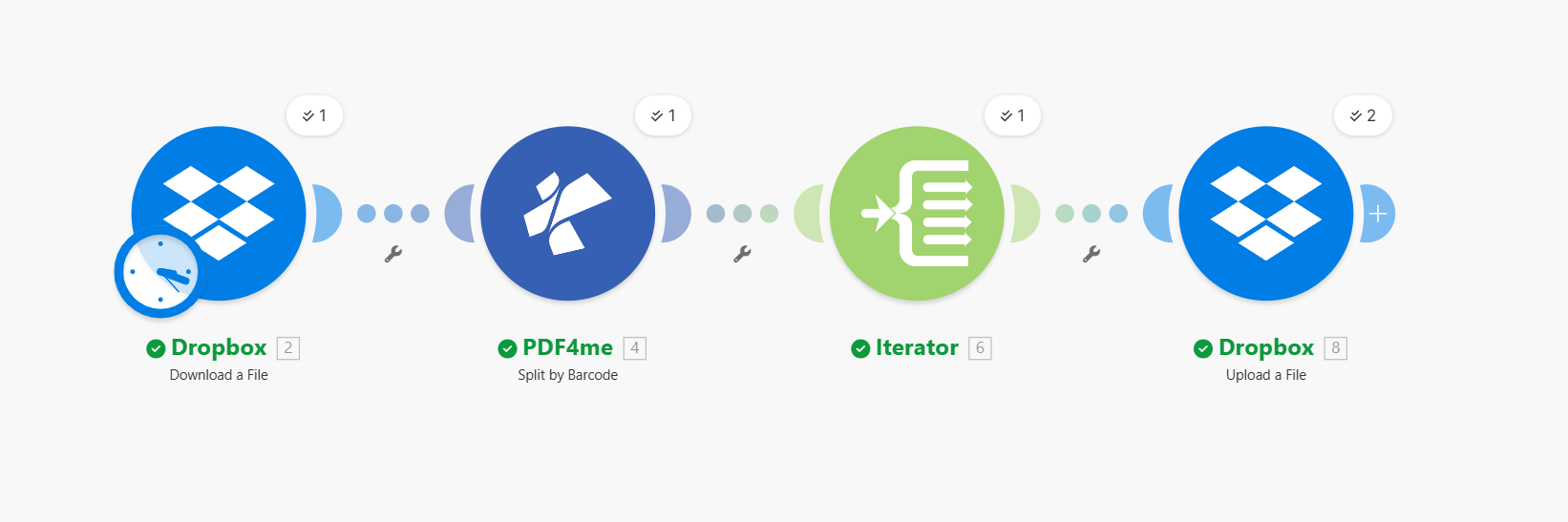
Entrada vs. Salida.
Aporte: un PDF llamado barcode.pdf

Producción: varios archivos (barcode_1.pdf, barcode_2.pdf, etc.)

Paso 1: Dropbox: Descargar un archivo.
Flujo hasta ahora: Descargar un archivo.
- Agregar Dropbox → Descargar un archivo.
- Conexión: Seleccione su conexión de Dropbox.
- Forma de seleccionar archivos: Seleccione un archivo.
- Archivo:
/Blog Data/Split By Barcode/barcode.pdf.
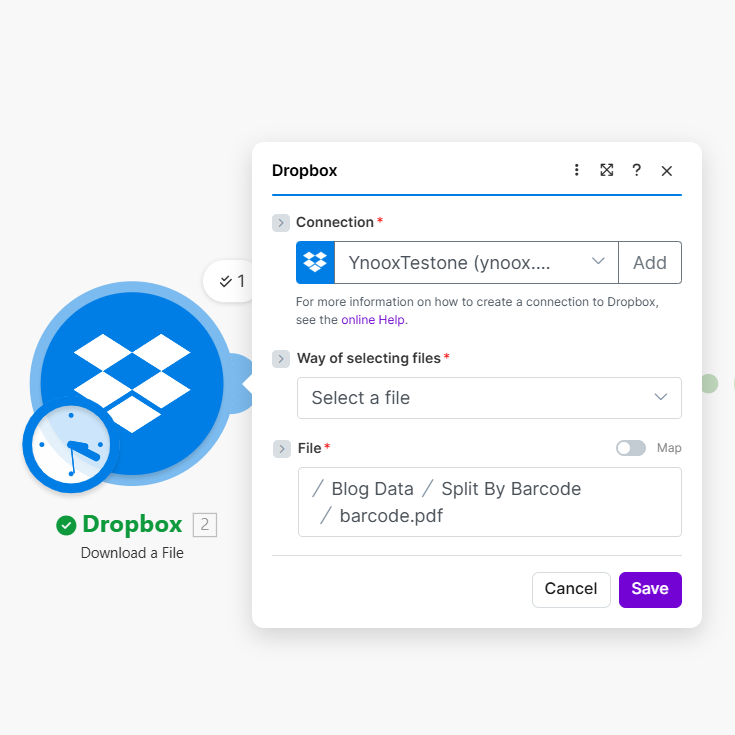
Esto produce contenido del archivo para la acción Split.
Paso 2: PDF4me: Dividir por código de barras.
Flujo hasta ahora: Descargar un archivo → Dividir por código de barras.
- Agregar PDF4me → Dividido por código de barras.
- Conexión: Seleccione su conexión a PDF4me.
- ArchivoMapa Dropbox: Descargar un archivo.
- Texto del código de barras:
PDF4me - Filtro de código de barras: Comienza con
- Tipo de código de barras: Cualquier tipo
- Página de código de barras dividida: Antes del código de barras
- DPI de renderizado de PDF:
150 - Combinar páginas con el mismo código de barras: No
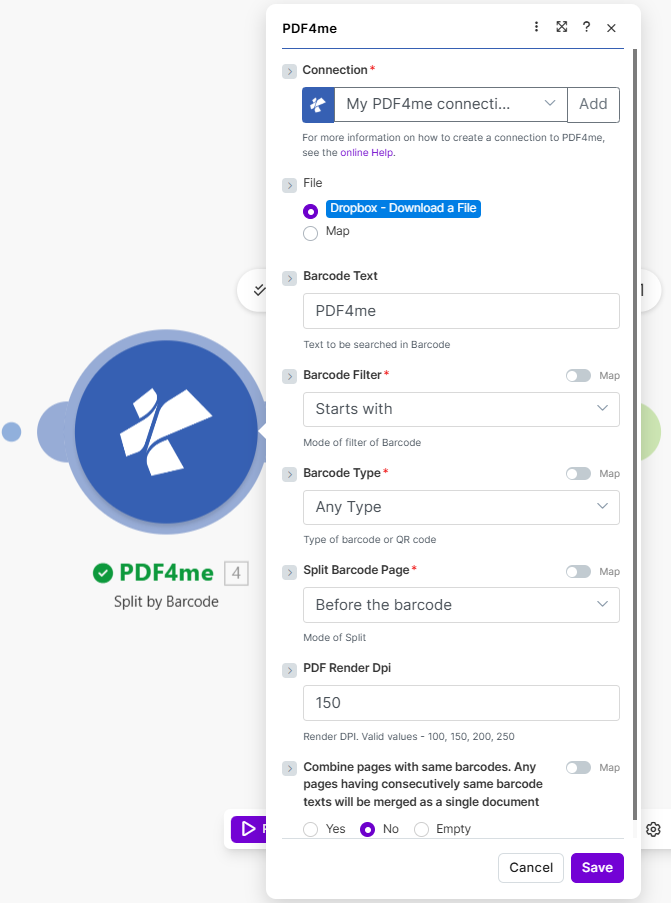
Producción: Una variedad de Documentos generados[] (cada uno es un archivo PDF dividido).
Paso 3: Iterador (Control de flujo).
El módulo PDF4me devuelve Documentos generados[]. Usted debe iterar sobre el array para cargar cada archivo.
Make devuelve una matriz de archivos PDF divididos. No puedes subir la matriz tal cual; necesitas recorrerla y subir cada elemento. Eso es lo que hace el Iterador.
- Agregar Control de flujo → Iterador.
- FormaciónMapa 4. Documentos generados[] del módulo Dividir por código de barras.
![Iterador: Matriz asignada a 4. Documentos generados[]](/assets/images/blog/split-pdf-barcode-make/split-pdf-barcode-make-iterator.png)
Paso 4: Dropbox: Subir un archivo.
Dentro de la ruta Iterator, suba cada archivo dividido.
- Agregar Dropbox → Subir un archivo.
- Carpeta:
/Blog Data/Split By Barcode. - Archivo: Seleccionar Control de flujo: Iterador (el archivo dividido actual).
- Exagerar: No (o Sí, si desea reemplazarlo).
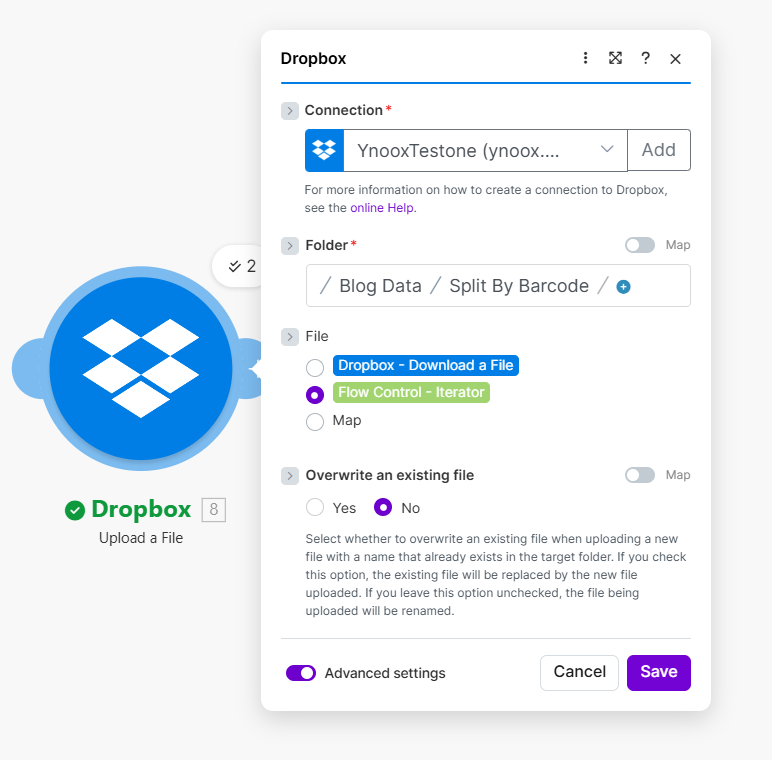
En cada iteración se carga un PDF dividido.
Guía de referencia rápida: Parámetros clave.
El módulo Split by Barcode tiene algunos controles que conviene conocer. Esto es lo que usamos:
| Parámetro | Valor | Notas |
|---|---|---|
| Texto del código de barras | PDF4me | Solo los códigos de barras que coinciden activan una división. |
| Filtro de código de barras | Comienza con | O termina con, contiene, exacto, elige lo que mejor se ajuste a tus códigos de barras |
| Página de código de barras dividida | Antes del código de barras | Dividir antes, después o eliminar la página separadora |
| DPI de renderizado de PDF | 150 | Aumentar a 200+ si los códigos de barras son pequeños o borrosos. |
| Matriz de iteradores | Documentos generados[] | Salida de Dividir por código de barras, esto es lo que se repite en el bucle. |
Para obtener un consejo: El Iterador es el paso que hace tropezar a la gente, Make no te deja cargar todo el array a la vez. Tienes que iterar sobre Documentos generados[] y subir cada elemento. Eso es lo que hicimos en el paso 4.
Para obtener detalles completos de los parámetros, consulte Dividir por código de barras, hacer.
Solución de problemas.
Asegúrese de pasar el contenido real del archivo desde Dropbox, no una ruta. Compruebe que el texto del código de barras y el filtro coincidan con lo que hay en el PDF; si no hay coincidencia, obtendrá una sola salida (el archivo completo). Ver Consejos sobre Zapier y Power Automate para el manejo de archivos.
Pruebe la API de forma interactiva.
¿Quieres probar sin crear un escenario? Sube un PDF y observa la respuesta:
Próximos pasos.
- Arrastra un archivo PDF de prueba con códigos de barras a tu carpeta y ejecuta el escenario; deberías ver archivos divididos en la carpeta de salida.
- Ajustar Texto del código de barras y Filtro de código de barras (Contiene, Exacto, etc.) para que coincida con la estructura de sus documentos.
- Intercambio Descargar un archivo para Archivos de vigilancia (Dropbox) para que se ejecute automáticamente cuando lleguen nuevos archivos PDF a la carpeta.