¿Un solo PDF, varios documentos con códigos de barras? Dividir por código de barras en n8n usando PDF4me.
Un único archivo PDF, varios documentos en su interior, escaneos por lotes, envío por correo con hojas separadoras o informes con separadores de código de barras. PDF4me divide un PDF por código de barras. encuentra códigos de barras (código QR, código 128, Data Matrix), filtra por texto (por ejemplo, comienza con PDF4me), y divide el archivo en cada coincidencia. En n8n, solo necesitas dos nodos PDF4me: Sube el archivo a PDF4me. para alojar el PDF, entonces Dividir PDF por código de barras para dividirlo en archivos individuales. Ejecutar el flujo de trabajo y obtener PDF4me Barcode 1.pdf, PDF4me Barcode 2.pdfy más, listos para descargar o pasar al siguiente nodo.
En una palabra: Disparador manual → Sube el archivo a PDF4me. (Entrada Base64) → Dividir PDF por código de barras (usos URL del documento desde Cargar). Salida: un elemento por archivo dividido (datos_1, datos_2, …) o una respuesta JSON con archivos totales, Nombre del archivo, Tamaño del archivo para cada uno.
Lo que obtendrás
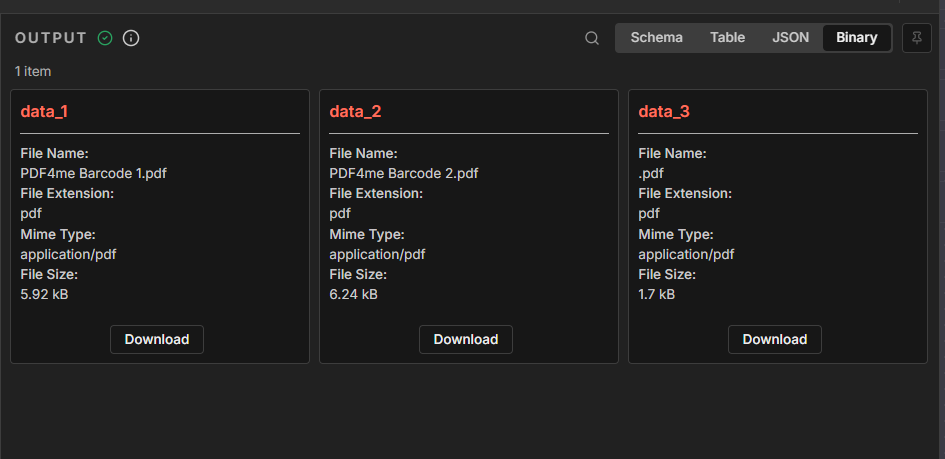
Aporte: Un PDF con separadores de código de barras (por ejemplo, páginas con PDF4me códigos de barras). Producción: Varios archivos PDF, por ejemplo: PDF4me Barcode 1.pdf (5,92 kB), PDF4me Barcode 2.pdf (6,24 kB), PDF4me Barcode 3.pdf (1,7 kB): en la pestaña Binario, más una respuesta JSON estructurada.
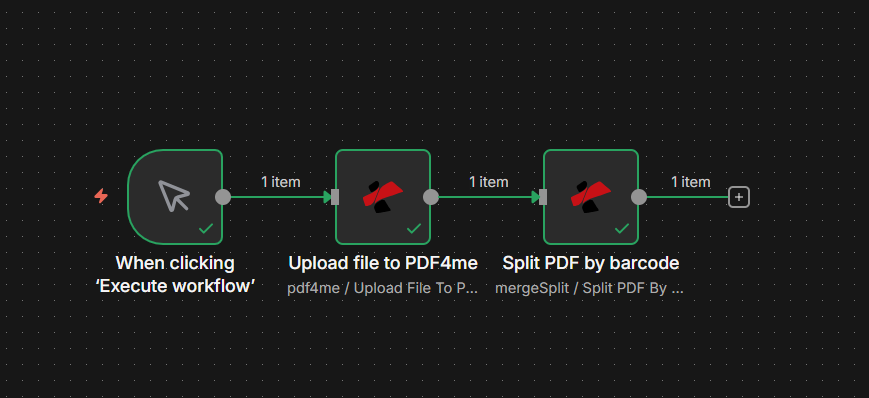
Flujo de trabajo: activación manual → Carga → División. Cada nodo muestra una marca de verificación verde cuando está configurado.
Lo que necesitas
- n8n, n8n Instancia. Crea un nuevo flujo de trabajo con un activador manual.
- Clave API de PDF4me, Obtén tu clave API. Agregar un Conexión PDF4me credenciales cuando agregue el primer nodo PDF4me. ¿Es la primera vez? Ver Conectar PDF4me con n8n.
El flujo de trabajo en 2 nodos
- Sube el archivo a PDF4me.: Envía tu PDF (Base64 o binario) a PDF4me y devuelve un
documentUrlEsa URL es la que necesita el nodo Split. - Dividir PDF por código de barras: Toma el
documentUrlDesde el nodo de carga, detecta códigos de barras y devuelve uno o más archivos PDF divididos.
Paso 1: Sube el archivo a PDF4me.
Flujo de trabajo hasta el momento: Activar → Cargar.
- Agregar un activador: Manual / Al hacer clic en 'Ejecutar flujo de trabajo' (o utilice un archivo activador de Google Drive, Dropbox, etc.).
- Agregar PDF4me nodo: Recurso: PDF4me → Operaciones de PDF4me: Subir archivo a PDF4me.
- Credencial: Seleccionar Conexión PDF4me.
- Tipo de datos de entrada: Cadena Base64 (o datos binarios si su disparador proporciona datos binarios).
- Contenido del archivo Base64: Mapea el contenido del PDF. Si utilizas un activador manual con un archivo de prueba, usa una expresión o un Leer archivo binario nodo para cargarlo. Para un activador de archivo, mapee la salida binaria o base64.
- Horas de retención de archivos:
2(o según su preferencia). PDF4me conserva el archivo durante este tiempo; el nodo Split utiliza la URL antes de que caduque.
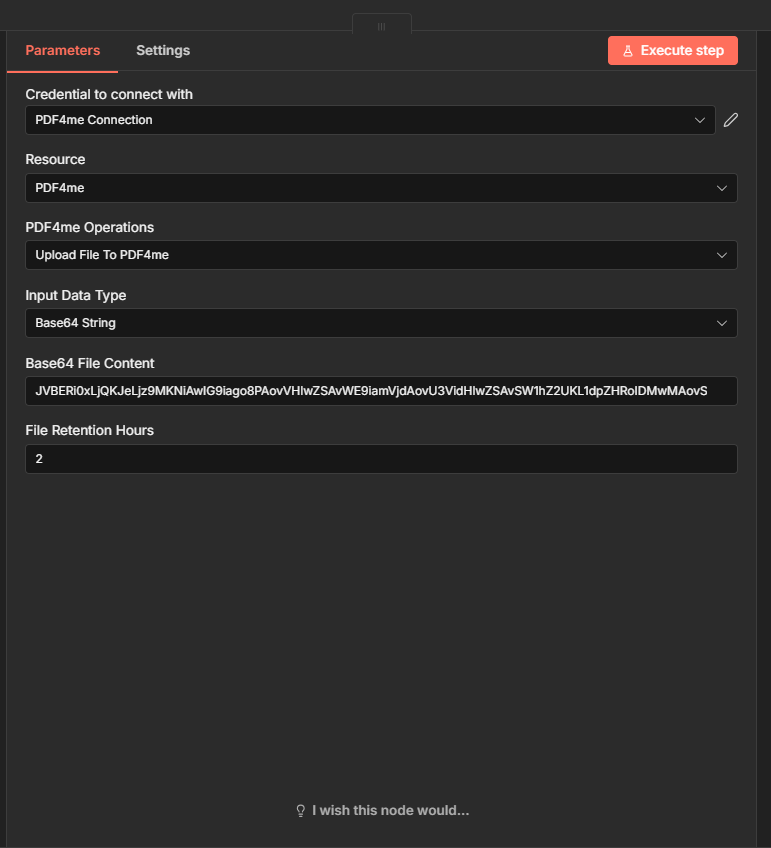
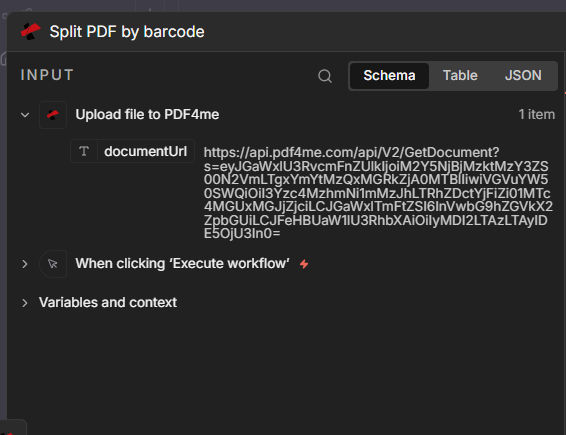
Producción: El nodo devuelve documentUrl, una URL como https://api.pdf4me.com/api/V2/GetDocument?s=...El nodo Split utiliza esto para obtener y procesar el PDF.
Paso 2: Dividir el PDF por código de barras
Flujo de trabajo hasta el momento: Activar → Cargar → Dividir.
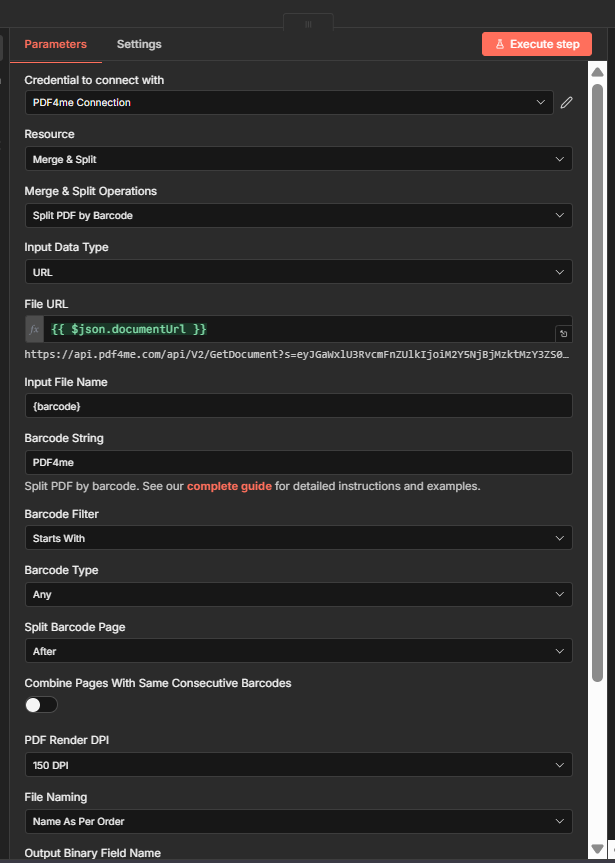
- Añade otro PDF4me nodo: Recurso: Combinar y dividir → Operaciones de fusión y división: Dividir PDF por código de barras.
- Credencial: Conexión PDF4me.
- Tipo de datos de entrada: URL.
- URL del archivoMapa
{{ $json.documentUrl }}desde el nodo Cargar. Esto pasa la URL del documento alojado a la acción Dividir. - Nombre del archivo de entrada: p.ej.
{barcode}(opcional; se utiliza para nombrar las carpetas de salida). - Cadena de código de barras:
PDF4me(o el texto que contienen sus códigos de barras). - Filtro de código de barras: Comienza con (o Contiene, Termina con, Exacto).
- Tipo de código de barras: Cualquier.
- Página de código de barras dividida: Después (dividido después de la página con el código de barras). O Antes Si lo prefieres.
- Combinar páginas con códigos de barras consecutivos iguales: Desactivado (divide en cada coincidencia) o Activado (agrupa páginas consecutivas con el mismo código de barras).
- DPI de renderizado de PDF:
150 DPI(Aumentar si los códigos de barras son pequeños o borrosos). - Nomenclatura de archivos: Nombre según pedido para que lo consigas
PDF4me Barcode 1.pdf,PDF4me Barcode 2.pdf, etc.
Cableado de entrada
El nodo Split recibe la salida del nodo Upload. El campo clave es documentUrl:
Salida: JSON y binario
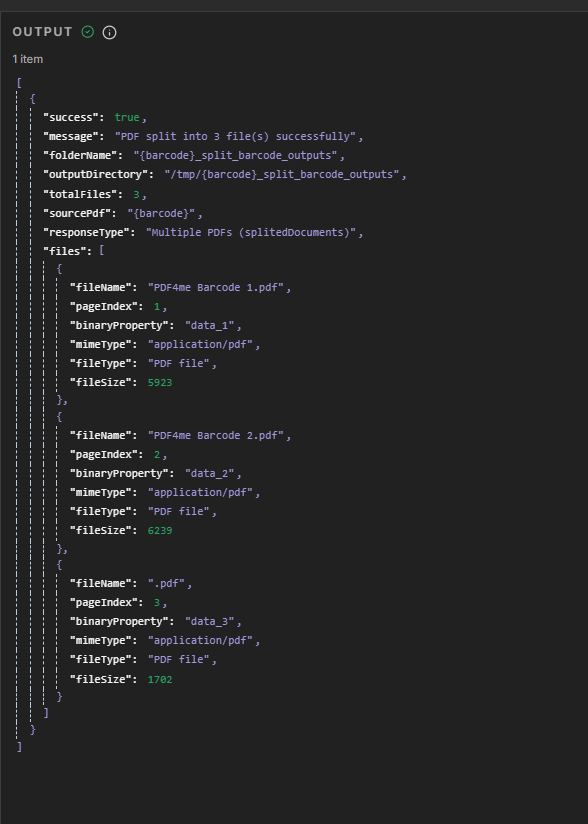
Salida JSON: El nodo Split devuelve success, message, totalFilesy un files matriz con fileName, pageIndex, binaryProperty, fileSize, mimeType para cada división:
Salida binaria: Cambiar a la Binario pestaña para ver data_1, data_2, data_3 (o más) con nombres de archivo, tamaños y opciones de descarga:
Referencia rápida de parámetros
| Parámetro | Valor | Notas |
|---|---|---|
| URL del archivo | {{ $json.documentUrl }} | Desde el nodo de carga |
| Cadena de código de barras | PDF4me | Texto a coincidir en códigos de barras |
| Filtro de código de barras | Comienza con | O contiene, termina con, exacto |
| Página de código de barras dividida | Después | Dividir después (o antes) de la página del código de barras |
| Nomenclatura de archivos | Nombre según pedido | PDF4me Código de barras 1.pdf, 2.pdf, etc. |
Para obtener detalles completos de los parámetros, consulte Dividir PDF por código de barras, n8n.
¿Qué sigue?
- Agregar un Recorrer los elementos o Dividir en lotes nodo para procesar cada salida binaria (data_1, data_2, …) y guardarla en Google Drive, Dropbox o S3.
- Reemplace el gatillo manual con Google Drive o Dropbox Se activará un disparador de "archivo nuevo" con cada nuevo archivo PDF.
- La misma idea en Zapier, Hacer, o Power Automate Si prefieres esas plataformas.
Solución de problemas
Asegúrese de que el nodo Cargar se ejecute antes que el nodo Dividir y que pase su salida. {{ $json.documentUrl }} o el editor de expresiones para seleccionar el campo correcto.
Compruébalo Cadena de código de barras y Filtro de código de barras Compara los códigos de barras de tu PDF. Si no encuentras ninguno, se te devolverá el archivo completo. Si la opción "Comienza con" falla, prueba con "Contiene" o "Exacto".
Solución de problemas de PDF4me Cubre los errores 401 (clave API), 402 (créditos) y más.
Prueba la API
Prueba de división de PDF por código de barras sin n8n: