Dividir hojas de Excel en archivos separados en Make: Sin VBA, solo Dropbox y PDF4me

PDF4me Excel - Hojas de cálculo separadas Esta acción de creación divide un archivo .xlsx en un libro de trabajo independiente para cada hoja, sin VBA ni macros. Este escenario de cuatro módulos lee un archivo de Excel desde Dropbox, lo divide en libros de trabajo individuales para cada hoja, itera sobre la matriz resultante y sube cada nuevo archivo .xlsx a Dropbox con su propio nombre.
Si alguna vez has heredado un libro de trabajo con veinte pestañas y necesitabas cada una como un archivo independiente, probablemente hayas recurrido a VBA, a un programa de pago para dividir archivos en el escritorio o al método manual de "Mover o copiar... a un nuevo libro". Todas estas opciones implican que tendrás que sentarte frente a un portátil y hacerlo una sola vez. Este tutorial reemplaza todo eso con un escenario de Make que se ejecuta según un cronograma, funciona con Dropbox y te proporciona archivos .xlsx limpios para cada hoja con un solo clic después de la configuración inicial.
Crea un archivo Excel en Dropbox, procésalo con PDF4me Excel (Hojas de cálculo separadas), pasa la matriz resultante por un iterador y sube cada hoja .xlsx a tu carpeta de salida. Cuatro módulos. Sin VBA. Se ejecuta cada quince minutos según lo programado o bajo demanda.
Preguntas y respuestas basadas en el porqué
¿Por qué prescindir por completo de VBA? VBA requiere que Excel de escritorio esté instalado, que las macros estén habilitadas y que alguien esté frente al ordenador cuando llegue el archivo. Un escenario de Make no tiene ninguna de esas limitaciones. Se ejecuta en la nube según un cronograma, por lo que un libro de trabajo que se sube a Dropbox a las 3 de la madrugada ya estará dividido a las 3:15.
¿Por qué necesitas el iterador entre la división y la carga? PDF4me Excel - Separate Worksheets devuelve una matriz de archivos (uno por hoja), no un solo archivo. Dropbox Upload solo acepta un archivo por ejecución, por lo que el iterador convierte la matriz en paquetes individuales que el módulo de carga puede procesar uno a la vez.
¿Por qué la configuración de Cultura permanece en en-US incluso para los libros de ejercicios europeos? Esta configuración controla cómo se analizan las celdas numéricas y de fecha para su procesamiento interno, no cómo se almacenan. El contenido de la hoja se conserva byte a byte, por lo que una factura alemana con decimales separados por comas se conserva intacta en cada archivo de hoja.
¿Por qué cada archivo de salida incluye automáticamente el nombre de la hoja de cálculo? El iterador emite cada elemento con un File Name propiedad ya establecida con el nombre de la hoja de origen más .xlsxAl mapear eso en el campo de nombre de archivo de Dropbox Upload, obtendrá resultados legibles para humanos como: Q1.xlsx, Q2.xlsx, Q3.xlsx sin ningún trabajo de expresión.
Lo que obtendrás
Aporte: un libro de trabajo de Excel en /pdf4metest/Excel/Separate Worksheets/Separate.xlsx que contiene varias hojas (Q1, Q2, Q3, Resumen, etc.). Producción: un archivo .xlsx por hoja, arrastrado a /pdf4meoutput/, cada una nombrada según su hoja de trabajo.
Lo que necesitas
- Fabricar (anteriormente Integrat). Abrir HacerEl plan gratuito ejecuta este escenario cada 15 minutos, lo cual es más que suficiente para la mayoría de las tareas de división de Excel.
- Clave API de PDF4me. Obtén tu clave APIConéctalo la primera vez que añadas la acción PDF4me Excel.
- Cuenta de DropboxCualquier nivel funciona. Crearás dos carpetas: una para el libro de trabajo de origen y otra para los resultados divididos.
- Un archivo Excel de varias hojas para probar conCualquier archivo .xlsx con dos o más pestañas. Si no tiene uno a mano, utilice el ejemplo que aparece a continuación.
Primero, toma la muestra. Antes de crear el escenario, coloca el libro de trabajo de origen en la carpeta de entrada de Dropbox, para que el activador tenga algo que ver en la primera ejecución.
El flujo de un vistazo
- Dropbox Descargar un archivo (desencadenante y fuente).
- PDF4me Excel - Hojas de cálculo separadas con el archivo mapeado desde el paso 1.
- Iterador de control de flujo envuelto alrededor del regresado
Splitted Worksheet[]matriz. - Subir un archivo a Dropbox con el nombre del archivo y el binario mapeado desde cada elemento del iterador.
Descripción general del flujo completo
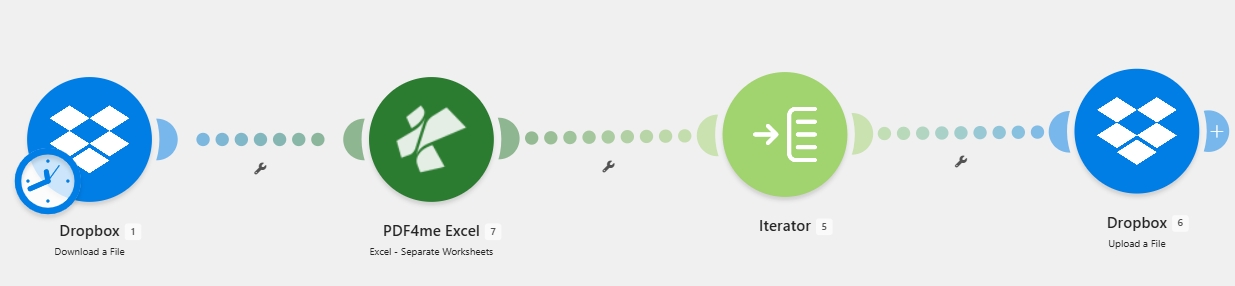
Cuatro módulos en total. La flecha entre el paso 3 y el paso 4 se ramifica: una carga por cada hoja de cálculo que se encuentre en el archivo fuente.
Paso 1: ¿Cómo se extrae el archivo de Excel de Dropbox en Make?
Flujo hasta ahora: Ninguno, este es el módulo fuente.
Agregar un Dropbox - Descargar un archivo Seleccione el módulo y apúntelo al libro de trabajo que desea dividir.
- Buscar Dropbox en el selector de módulos, luego elija Descargar un archivo.
- Configurar:
- Conexión:
YnooxTestone(o haga clic Agregar la primera vez que se autentica con Dropbox). - Forma de seleccionar archivos:
Select a file. - Archivo:
/pdf4metest/Excel/Separate Worksheets/Separate.xlsx.
- Conexión:
- Haga clic Ahorrar y ejecute el módulo una vez para confirmar la descarga de los archivos.
Configuración de descarga de Dropbox
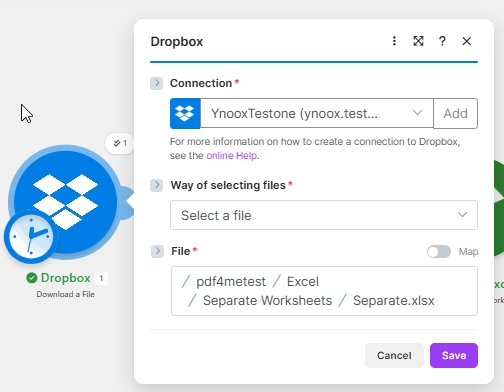
Fije aquí una única ruta de archivo para que la división se ejecute de forma determinista. Cambie a la opción "Observar archivos" más adelante si desea que se active con la llegada de nuevos archivos.
Consejo. Si desea que el escenario se active cada vez que llegue un nuevo libro de trabajo, cambie este módulo por Dropbox - Ver archivos apunta a la misma carpeta. El resto del flujo funciona sin cambios porque consume el objeto de archivo de la misma manera.
Paso 2: ¿Cómo divide PDF4me Excel Separate Worksheets el libro de trabajo?
Flujo hasta ahora: Dropbox Descargar un archivo.
Añade el PDF4me Excel acción Excel - Hojas de cálculo separadas y pásale los bytes del archivo del paso 1. Devuelve una matriz donde cada elemento es una hoja de cálculo empaquetada como su propio archivo .xlsx.
- Agregar un módulo, buscar PDF4me Excel, elegir Excel - Hojas de cálculo separadas.
- Configurar:
- Conexión:
My PDF4me Excel connection(o haga clic Agregar y pegue su clave API de PDF4me). - Archivo:
Map(activar). - Nombre del archivo:
1. File Namedel módulo Dropbox. - Documento:
1. Datadel módulo Dropbox. - Contextos culturales y lingüísticos:
en-US.
- Conexión:
- Guardar. La salida del módulo incluirá un
Splitted Worksheet[]matriz una vez que se ejecuta el escenario.
Configuración de hojas de cálculo separadas de PDF4me Excel
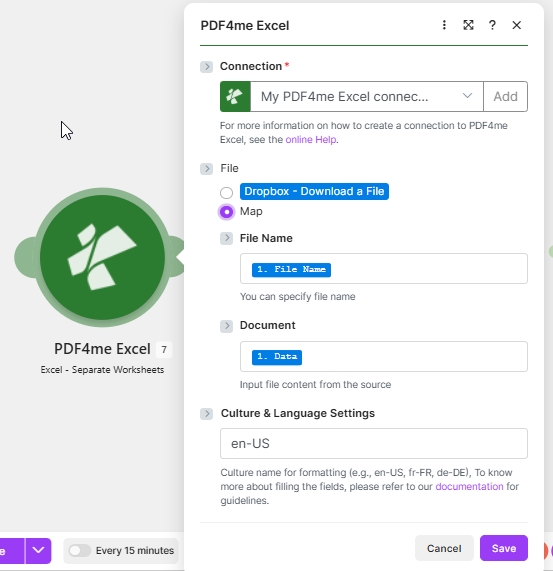
El nombre del archivo utiliza el nombre original del paso 1 para que los registros posteriores sigan siendo legibles. El documento contiene el binario que PDF4me divide.
Referencia de parámetros
| Parámetro | Tipo | Requerido | Lo que hace | Ejemplo |
|---|---|---|---|---|
| Conexión | Autenticación | Sí | Conexión a la API de PDF4me. Se añade una vez y se reutiliza en diferentes escenarios. | Mi conexión con PDF4me Excel |
| Nombre del archivo | Cadena | Sí | Nombre de archivo fuente con .xlsx Extensión. Se pasa para su registro y mapeo posterior. | Separate.xlsx |
| Documento | Binario | Sí | Los bytes del archivo .xlsx que se van a dividir. Mapa de cualquier módulo anterior que genere un archivo. | 1. Data |
| Contextos culturales y lingüísticos | Cadena | Sí | Configuración regional utilizada para analizar celdas numéricas y de fecha. NO modifica los valores almacenados. | en-US |
Esta es la línea que realiza la división. La acción lee el libro de trabajo, recorre cada hoja y emite un archivo .xlsx por hoja en una matriz llamada Hoja de cálculo dividida[]Todo lo que sigue a este módulo es fontanería.
Paso 3: Iterador: convertir el array devuelto en secuencias individuales.
Flujo hasta ahora: Descarga desde Dropbox más hojas de cálculo separadas de PDF4me Excel.
Un iterador toma un array y emite sus elementos uno a uno, por lo que cualquier módulo que coloques después se ejecutará una vez por cada elemento.
- Agregar un módulo, buscar Control de flujo, elegir Iterador.
- Configurar:
- Formación:
7. Splitted Worksheet[](a partir de la salida del módulo PDF4me).
- Formación:
- Ahorrar.
Configuración del iterador
![Iterador de control de flujo en Make con Array establecido en 7. Hoja de cálculo dividida[] mapeada desde la salida del módulo PDF4me Excel.](/assets/images/blog/split-excel-worksheets-make-dropbox/04-iterator.jpg)
Una línea de configuración. El número de módulo delante de Splitted Worksheet[] coincidirá con el número que Make haya asignado al módulo PDF4me en su escenario.
Paso 4: ¿Cómo se sube cada archivo dividido de nuevo a Dropbox?
Flujo hasta ahora: Descarga de Dropbox más PDF4me Excel Hojas de cálculo separadas más Iterador.
Añade un final Dropbox - Subir un archivo y le pasa las propiedades del archivo del iterador. Como se ubica después del iterador, se ejecuta una vez por hoja de cálculo.
- Agregar Dropbox - Subir un archivo.
- Configurar:
- Conexión:
YnooxTestone. - Carpeta:
/pdf4meoutput/. - Archivo:
Flow Control - Iterator(Esto asigna el elemento actual del iterador directamente al campo de archivo; no es necesario dividirlo manualmente por nombre/binario).
- Conexión:
- Guarda el módulo y guarda el escenario.
Configuración de carga de Dropbox
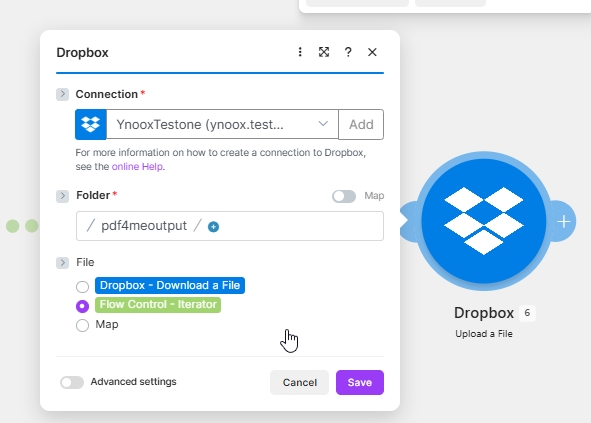
Control de flujo de selección: en lugar de asignar el nombre del archivo y los datos por separado, el iterador permite que Dropbox utilice el nombre de la hoja PDF4me que ya está asignado a cada elemento.
Consejo. Si prefiere anteponer o sufijar el nombre del archivo (por ejemplo, 2026-Q1.xlsx en lugar de Q1.xlsx), cambiar el archivo de nuevo a Mapa y construir el nombre con una expresión como {{formatDate(now; "YYYY")}}-{{2.File Name}}.
Ejecuta el flujo y verifica.
- Ahorrar el escenario de la parte superior derecha.
- Haga clic Correr una vez en el panel inferior izquierdo.
- Abra el historial de ejecución: cada uno de los cuatro módulos debería mostrar una marca de verificación verde. En el cuarto módulo verá un número que indica la cantidad de hojas de cálculo en el archivo de origen.
- Abrir Dropbox en
/pdf4meoutput/y confirme un archivo .xlsx por hoja de cálculo.
¿Qué construiste exactamente? Un divisor de Excel nativo de la nube que no requiere tener Microsoft Excel instalado. El mismo patrón de cuatro módulos (descarga + acción de PDF4me para Excel + iterador + carga) es el que permite exportar archivos PDF hoja por hoja, extraer archivos CSV por fila y realizar cualquier otra operación en Excel donde PDF4me devuelva una matriz de archivos. Al cambiar el módulo central, se obtiene una nueva funcionalidad sin necesidad de modificar la configuración interna.
Variaciones comunes que puedes agregar sin reconstruir
/eu/, "EE. UU." a /us/Una división, muchos destinos.PDF4me + Make frente a las alternativas
| Acercarse | Esfuerzo de configuración | Funciona sin supervisión | Admite libros de trabajo con varias pestañas. | Costo |
|---|---|---|---|---|
| PDF4me + Crear (este blog) | Cuatro módulos, ~10 minutos | Sí, según un horario o un desencadenante. | Sí, cualquier número de pestañas | PDF4me nivel gratuito más Crear plan gratuito |
| Macro VBA en Excel de escritorio | 30-60 minutos de copiar y pegar más firma | No, necesita tener Excel de escritorio abierto y las macros habilitadas. | Sí | Gratis pero manual |
| Herramienta en línea para dividir archivos de Excel | Carga de 2 minutos por archivo | No, manual por archivo | Sí | Gratis, pero los datos quedan fuera de tu control. |
| Alteryx / Power Query | Configuración de aproximadamente 1 hora, requiere la plataforma | Sí, pero vinculado a una licencia de estación de trabajo. | Sí | Licencia empresarial |
Preguntas frecuentes
¿Cómo puedo dividir una hoja de Excel en varias hojas de cálculo sin usar VBA?
Utilice una acción en la nube como PDF4me Excel - Hojas de cálculo separadas Integrado en Make, Zapier, n8n o Power Automate. La acción lee los bytes del archivo .xlsx, divide cada hoja en un libro de trabajo independiente y devuelve una matriz que se puede recorrer. No requiere macros, VBA ni instalación local de Excel. El escenario completo de cuatro módulos de Make que se muestra en este tutorial se ejecuta en la versión gratuita y completa cada división en segundos.
¿Cómo puedo dividir un archivo de Excel en varios archivos automáticamente?
Punto a hacer Archivos de vigilancia módulo en la carpeta donde se almacenan los nuevos libros de trabajo, cadena PDF4me Excel - Hojas de cálculo separadas Después de eso, envuelva el array devuelto en un Iterador de control de flujo, luego suba cada elemento de nuevo a una carpeta de destino con Subir un archivo a DropboxAhora, cada libro de trabajo que se coloque en esa carpeta se dividirá automáticamente dentro del intervalo de sondeo (15 minutos en el plan gratuito, más rápido en el de pago).
¿Puede crear hojas de cálculo de Excel separadas en archivos diferentes automáticamente?
Make por sí solo puede mover, renombrar y volver a cargar archivos de Excel, pero no puede inspeccionar ni manipular el contenido del libro de trabajo. Para eso se necesita una acción compatible con Excel. PDF4me Excel El conector proporciona Excel - Separate Worksheets, que es la operación exacta que se utiliza en este tutorial. Una vez instalado y conectado, Make delega la división a PDF4me y gestiona la orquestación circundante.
¿La función PDF4me Excel - Separate Worksheets modifica algún dato dentro de las hojas?
No. La acción opera sobre la estructura del libro de trabajo, no sobre los valores de las celdas. Lee las hojas, guarda cada una como un archivo .xlsx independiente y las devuelve tal cual. Se conservan el formato, las fórmulas, los tipos de celda, las celdas combinadas y los rangos con nombre dentro de cada hoja. Las fórmulas que hacen referencia a otras hojas se romperán en los archivos divididos (esto es inevitable porque las hojas a las que apuntaban ahora están en libros de trabajo separados), así que agregue una pasada de referencia de celda posteriormente si necesita que se recalculen.
Solución de problemas
El campo Matriz está asignado a la salida incorrecta. Confirme que ha seleccionado Hoja de cálculo dividida[] del módulo PDF4me Excel, no del único Doc Data salida. Si el selector de matriz lee Doc Data, elimine la asignación y vuelva a agregarla desde la fuente correcta.
Sucede cuando el campo Archivo se asigna a un valor de texto en lugar del paquete de archivos del iterador. En el campo Archivo, seleccione el Control de flujo - Iterador el objeto en sí, no el niño File Name cadena. Make pasará entonces tanto el nombre como el contenido binario juntos.
El libro de trabajo de origen contiene hojas con nombres duplicados o en blanco. PDF4me recurre a la numeración automática cuando falta el nombre de la hoja. Abra el archivo .xlsx de origen, asigne un nombre distinto a cada hoja y vuelva a ejecutar el escenario.
Todavía estás usando Descargar un archivo (que lee una ruta fija en cada ejecución). Cambiar a Archivos de vigilancia para el disparador, o agregar un Mover un archivo módulo después de Dropbox Upload que cambia el libro de trabajo de origen a un /processed/ carpeta para que la próxima encuesta no encuentre nada nuevo.
Próximos pasos
El mismo patrón de cuatro pasos (descargar, dividir con PDF4me, iterar y cargar) gestiona cualquier automatización de Excel de "un archivo de entrada, muchos archivos de salida" que necesite crear.