Rellena el formulario, elimina la firma. Power Automate hace ambas cosas: ¡Sin código!

Tienes un formulario PDF rellenable, datos en formato JSON y una imagen de firma. Si lo haces manualmente: rellena los campos, coloca la firma y guarda. Power Automate más PDF4me lo automatiza: obtenga la plantilla, el JSON y la firma de Dropbox o SharePoint; ejecute Rellene un formulario PDF y Firmar PDFLuego, guarda el documento firmado. Sin necesidad de código. Ideal para contratos, acuerdos y formularios que deben completarse y firmarse en un solo paso.
En una palabra: Obtener archivo de plantilla (Formulario PDF) → Obtener archivo de datos JSON → Obtener imagen de firma → PDF4me, Rellena un formulario PDF (plantilla + JSON) → PDF4me, Firma PDF (PDF completado + imagen de firma) → Crear archivo. Resultado: un PDF completado y firmado, listo para guardar o enviar.
Preguntas y respuestas basadas en el porqué
¿Por qué rellenar primero y luego firmar? Al completar el formulario con JSON, obtendrá un documento completo; al añadir la imagen de la firma, estará listo para su ejecución. Un solo proceso: entrada de datos, salida de PDF firmado. Sin pasos manuales intermedios.
¿Por qué usar una imagen de firma en Power Automate? PDF4me Firmar PDF Inserta una imagen (por ejemplo, una firma escaneada o un archivo PNG) en el PDF con la posición y el tamaño precisos. Almacenada en SharePoint o Dropbox, la misma imagen puede firmar automáticamente varios documentos, lo que resulta ideal para aprobaciones y contratos estandarizados.
¿Por qué PDF4me para rellenar y firmar? Rellenar un formulario PDF y firmar un PDF son acciones independientes; el resultado de la primera es la entrada de la segunda. Un único conector, un único flujo: plantilla + JSON + imagen de firma → PDF rellenado y firmado.
Lo que obtendrás
Aporte: Un formulario PDF rellenable, un archivo JSON (o cadena de texto) con los valores de los campos y un archivo de imagen de la firma. Producción: Un archivo PDF con todos los campos completados y la imagen de la firma colocada (por ejemplo, en la última página), listo para guardar o enviar por correo electrónico.
Lo que necesitas
- Power Automate, Abrir Power Automate. Crea un nuevo flujo en la nube (instantáneo o automatizado).
- Clave API de PDF4me, Obtén tu clave APIÚselo cuando agregue las acciones de PDF4me. ¿Es la primera vez? Consulte Conectar PDF4me con Power Automate.
- Dropbox o SharePointPara la plantilla PDF, el archivo JSON, la imagen de la firma y la carpeta de salida.
El flujo de un vistazo
- Activar manualmente un flujo (o Cuando se crea un archivo para automatización).
- Obtener archivo de plantilla: Formulario PDF rellenable en blanco.
- Obtener archivo de datos JSON: Datos para rellenar los campos del formulario.
- Obtener imagen de firma: Archivo de imagen (por ejemplo, PNG) para colocar en el PDF.
- PDF4me: Rellena un formulario PDF: Plantilla + JSON → PDF rellenado.
- PDF4me: Firma PDF: PDF rellenado + imagen de firma → PDF firmado.
- Crear archivoGuarda el PDF firmado en tu carpeta.
Descripción general del flujo completo
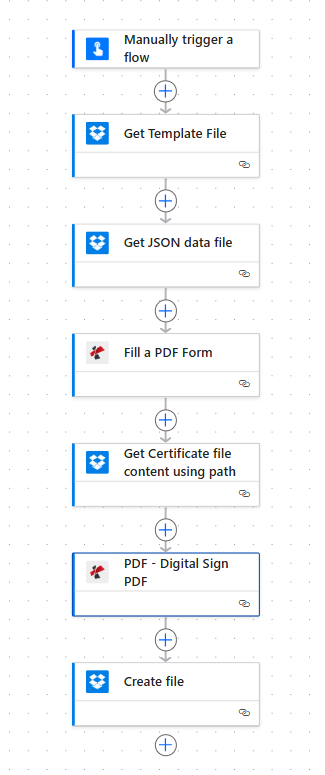
Siete pasos: Activar, tres acciones para obtener archivos (plantilla, JSON, imagen de firma), rellenar un formulario PDF, firmar el PDF y crear el archivo. El PDF rellenado en el paso 5 se guarda en la función Firmar PDF; el PDF firmado en el paso 6 se guarda en la función Crear archivo.
Paso 1: Obtener el archivo de plantilla
Flujo hasta ahora: Activar y obtener el archivo de plantilla.
- Agregar Activar manualmente un flujo (o Cuando se crea un archivo en Dropbox/SharePoint).
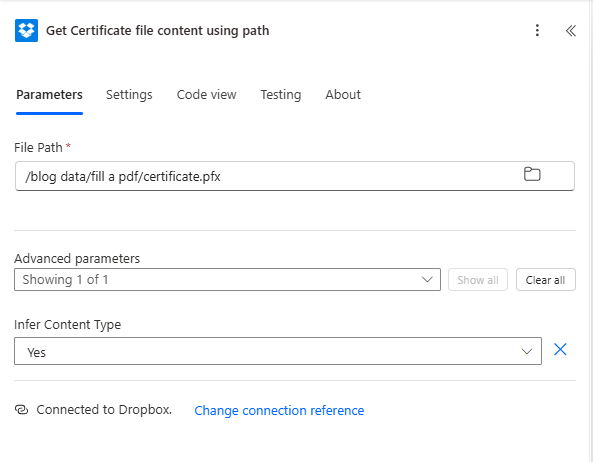
- Agregar Dropbox (o SharePoint) → Obtener el contenido del archivo usando la ruta. Nómbralo "Obtener archivo de plantilla".
- Ruta del archivo: p.ej.
/blog data/sign and fill pdf/sample_fill_form.pdf. - Ejecuta la acción. Contenido del archivo Se utilizará como plantilla en el formulario PDF.
Obtener archivo de plantilla
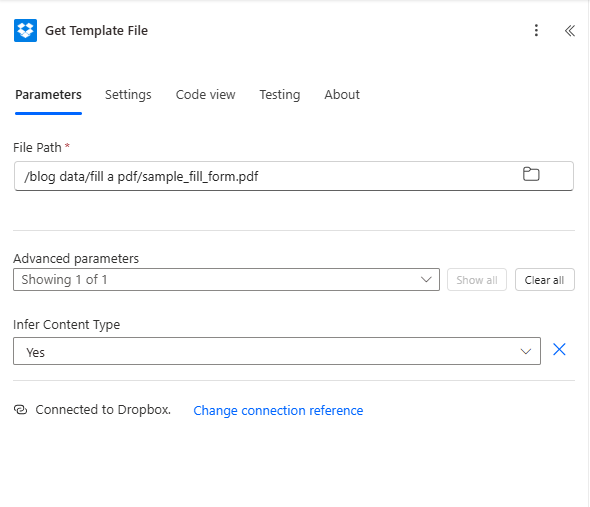
Obtener archivo de plantilla: ruta a su PDF rellenable. El contenido del archivo de salida se pasa a la función "Rellenar un formulario PDF".
Paso 2: Obtener el archivo de datos JSON
Flujo hasta ahora: Obtener archivo de plantilla → Obtener archivo de datos JSON.
- Agregar Dropbox (o SharePoint) → Obtener el contenido del archivo usando la ruta. Nómbralo "Obtener archivo de datos JSON".
- Ruta del archivo: p.ej.
/blog data/sign and fill pdf/sample_fill_form_data.json. - Ejecutar la acción. Mapear este contenido como Datos del formulario en Rellene un formulario PDF. Si el conector devuelve base64, utilice
base64ToString(...)para obtener texto JSON.
Obtener archivo de datos JSON
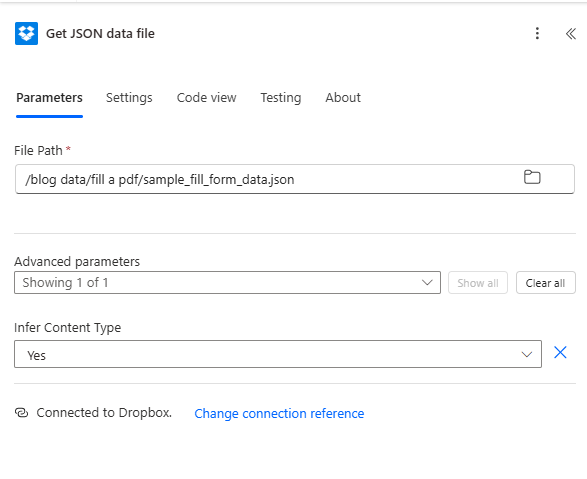
Obtener archivo de datos JSON: ruta al archivo JSON. Las claves deben coincidir con los nombres de los campos del formulario PDF. El contenido se pasa a la función "Rellenar un formulario PDF" como datos del formulario.
Paso 3: Obtén la imagen de la firma
Flujo hasta ahora: Obtener archivo de plantilla → Obtener archivo de datos JSON → Obtener imagen de firma.
- Agregar Dropbox (o SharePoint) → Obtener el contenido del archivo usando la ruta. Nómbralo "Obtener imagen de firma".
- Ruta del archivo: p.ej.
/datos del blog/firmar y rellenar pdf/firma.pngUtilice PNG o JPG. - Ejecuta la acción. Contenido del archivo se pasará a Firmar PDF como Imagen de letrero.
Obtener imagen de firma
Obtener imagen de firma: ruta a la imagen de su firma. El resultado se pasa a Sign PDF como Sign Image.
Paso 4: Rellene el formulario PDF
Flujo hasta ahora: Obtener archivos → Rellenar un formulario PDF.
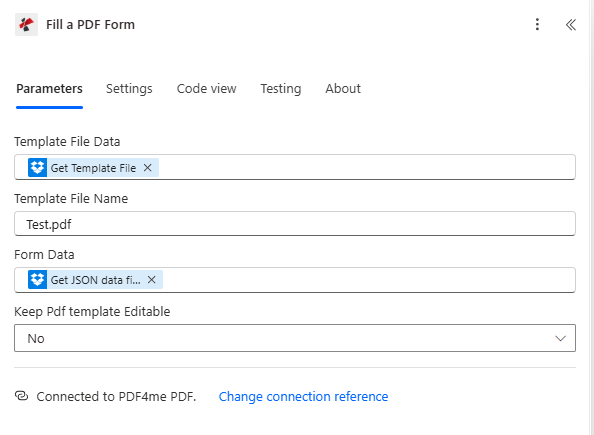
- Agregar PDF4me → Rellene un formulario PDF.
- Datos del archivo de plantilla: Contenido del archivo desde Obtener archivo de plantilla.
- Nombre del archivo de plantilla: p.ej.
formulario_de_muestra.pdf. - Datos del formulario (Cadena de datos): JSON del archivo de datos JSON obtenido (use una expresión si el contenido está en base64).
- Mantener la plantilla PDF editable: No para un PDF aplanado.
- Ejecuta la acción. Documentos de salida → primer elemento → Contenido del archivo = PDF completado. Pásalo a Firmar PDF.
Rellene un formulario PDF
Rellene un formulario PDF: plantilla del paso 1, datos del formulario del paso 2. Los documentos de salida contienen el PDF rellenado para la siguiente acción.
Paso 5: Firma el PDF
Flujo hasta ahora: Obtener archivos → Rellenar un formulario PDF → Firmar PDF.
- Agregar PDF4me → Firmar PDF.
- Contenido del archivo: Contenido del archivo desde el primero Documentos de salida Elemento de Rellenar un formulario PDF (p. ej.
body('Rellenar_un_formulario_PDF')?['Documentos_de_salida']?[0]?['Contenido_del_archivo']). - Nombre del archivo: p.ej.
formulario_llenado.pdf(Debe incluir el archivo .pdf). - Imagen de letrero: Contenido del archivo de Obtener imagen de firma.
- Páginas: p.ej.
último(o1,todo). - Alineación horizontal / Alineación vertical: p.ej. Bien / Abajo.
- Ancho de la imagen / Altura de la imagen (mm): p. ej.
50/20. - Margen horizontal / Margen vertical (mm): p. ej.
10/10. - Transparencia: p.ej.
100(opaco). - Ejecuta la acción. Contenido del archivo y Nombre del archivo = PDF firmado para crear archivo.
Firmar PDF
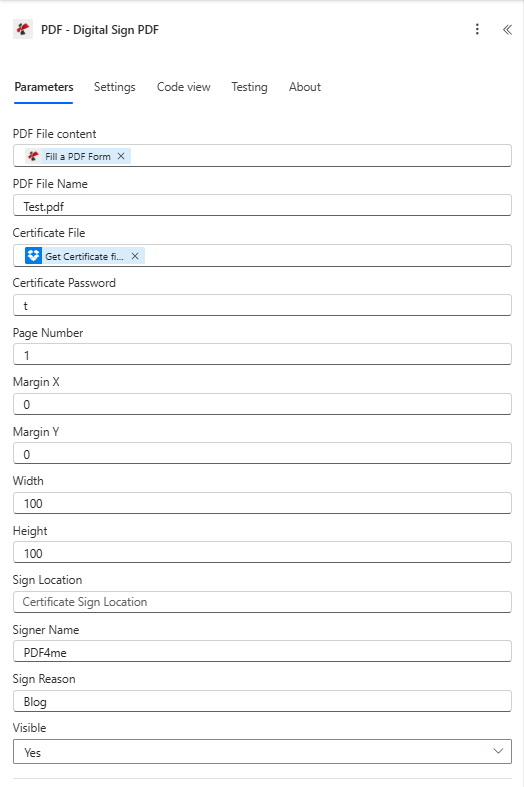
Firma del PDF: PDF completado del paso 4, imagen de la firma del paso 3. Configurar página, alineación, tamaño y márgenes. El resultado es el PDF firmado.
Paso 6: Crear el archivo (Guardar el PDF firmado)
Flujo hasta ahora: Obtener archivos → Rellenar un formulario PDF → Firmar PDF → Crear archivo.
- Agregar Dropbox (o SharePoint) → Crear archivo.
- Ruta de la carpeta: p.ej.
/datos del blog/firmar y rellenar el pdf/salida. - Nombre del archivo: p.ej.
Firmar_Rellenar_PA.pdf. - Contenido del archivo: Contenido del archivo desde la acción Firmar PDF.
- Ejecuta el flujo. El PDF completado y firmado se guarda.
Crear archivo
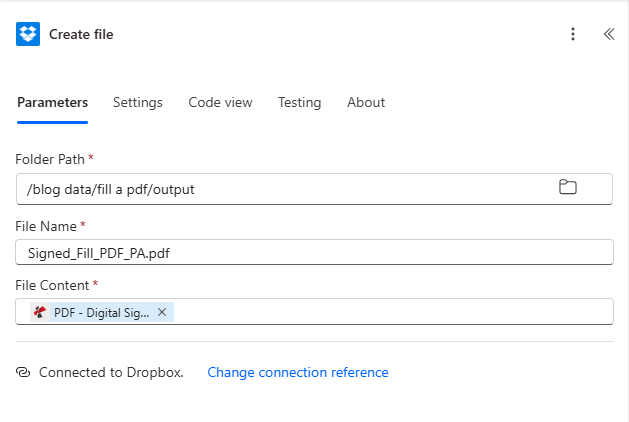
Crear archivo: guarde el PDF firmado desde Sign PDF en su carpeta de salida.
Entrada y salida: qué entra, qué sale
Entrada: Formulario PDF y JSON
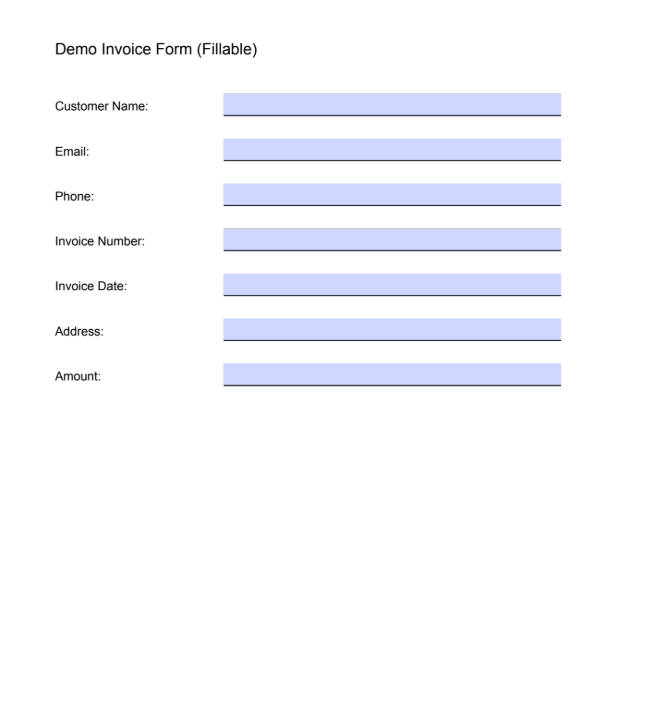
Formulario rellenable en blanco: plantilla para rellenar un formulario PDF. Los nombres de los campos deben coincidir con las claves JSON.
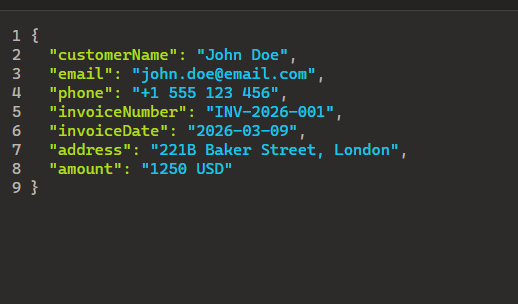
Datos JSON: las claves coinciden con los campos del formulario. El archivo de datos JSON proporciona esta información para rellenar un formulario PDF.
Resultado: PDF cumplimentado y firmado
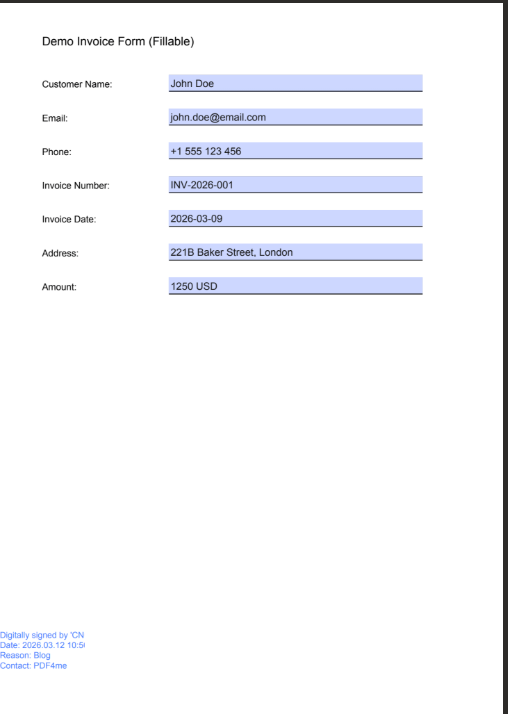
PDF completado y firmado: campos rellenados a partir de JSON e imagen de la firma colocada (p. ej., última página, esquina inferior derecha). Guardado mediante Crear archivo.
Casos de uso: Cuándo firmar y rellenar archivos PDF en Power Automate
Contratos y acuerdos: Introduzca los datos del CRM o SharePoint; rellene la plantilla de contrato, aplique la imagen de la firma autorizada, guárdela en una biblioteca o envíela por correo electrónico.
Facturas y presupuestos: Genere el archivo JSON desde Dynamics o Excel; complete el formulario, fírmelo con la firma de la empresa y guarde o envíe por correo electrónico el PDF final.
Flujos de trabajo de aprobación: Tras la aprobación, rellene el formulario con los datos del aprobador, coloque la imagen de la firma del aprobador y archive o notifique.
Guía rápida: Ajustes clave
| Acción | Configuración | Ejemplo |
|---|---|---|
| 1. Obtener archivo de plantilla | Ruta del archivo | /blog data/sign and fill pdf/sample_fill_form.pdf |
| 2. Obtener el archivo de datos JSON | Ruta del archivo | /blog data/sign and fill pdf/sample_fill_form_data.json |
| 3. Obtén una imagen de firma | Ruta del archivo | /datos del blog/firmar y rellenar pdf/firma.png |
| 4. Rellene un formulario PDF. | Datos del archivo de plantilla / Datos del formulario | De los pasos 1 y 2 |
| 5. Firma del PDF | Contenido del archivo / Imagen del letrero | A partir de la salida del paso 4 y del paso 3 |
| 6. Crear archivo | Contenido del archivo | Desde Sign PDF |
Para más detalles: Rellene un formulario PDF, Firmar PDF, Power Automate.
Solución de problemas
Las claves JSON deben coincidir con los nombres de los campos del formulario PDF (distingue entre mayúsculas y minúsculas). Compruebe los nombres en un editor de PDF.
Mapa Contenido del archivo del primer elemento en Documentos de salida Rellene un formulario PDF, no desde Obtener archivo de plantilla.
Solución de problemas de PDF4me Incluye clave API, créditos y más.
¿Qué sigue?
- Disparador en Cuando se crea un archivo o Cuando se crea un elemento para procesar automáticamente nuevos pares plantilla/JSON.
- Usar Aplicar a cada uno sobre una lista de registros JSON para generar múltiples archivos PDF completados y firmados.
- Agregar Enviar un correo electrónico Después de crear el archivo para enviar por correo electrónico el PDF firmado a los destinatarios.
- El mismo patrón en Hacer: rellenar y luego firmar en un escenario.