¿Se te acumulan billetes suizos con código QR en Dropbox? Renómbralos automáticamente en Zapier con Code by Zapier.

Los PDF de facturas, recibos y comprobantes de pago suizos con código QR llegan con nombres genéricos. Es necesario renombrarlos por deudor, acreedor, importe o referencia para poder buscarlos, conciliarlos y archivarlos. El cambio de nombre manual no es viable a gran escala.
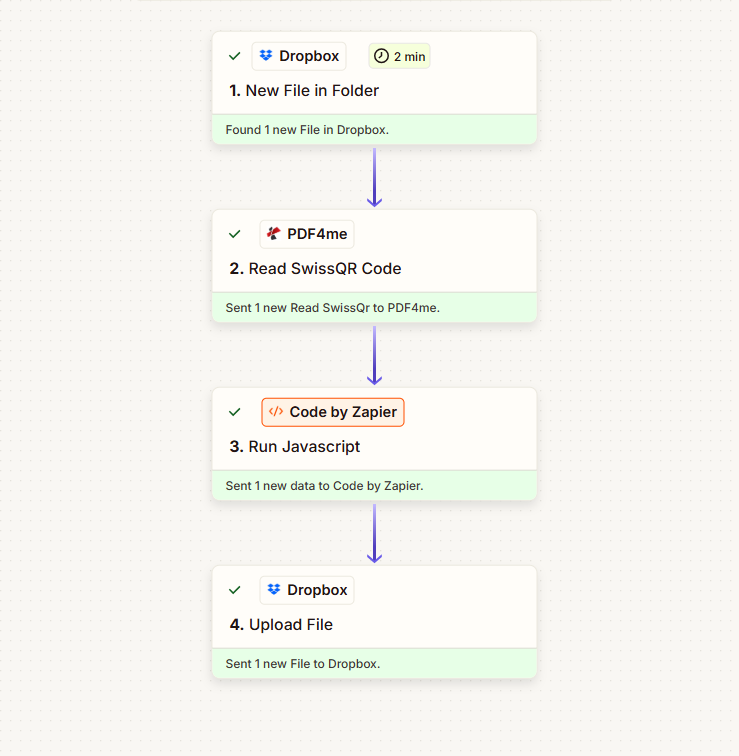
La solución: A Zapier Zap en cuatro pasos, sin necesidad de buscar archivos. Nuevo archivo en la carpeta (activador) te da el archivo directamente. Lea el código SwissQR (PDF4me) extrae los datos de la factura QR en formato JSON. Código de Zapier lo analiza y extrae el campo que deseas (deudor) ud_Nameacreedor cr_Name, IBAN o referencia). Subir archivo Guarda el mismo PDF con el nuevo nombre. El mismo archivo, con un nombre que permite realizar búsquedas, siempre.
Esta guía te acompaña paso a paso. Todos los campos, rutas de carpetas y asignaciones se verifican a partir de las capturas de pantalla de Zapier.
Requisitos previos: Zapier, PDF4me, Code by Zapier
- Zapier: Zapier Cuenta. Crea un nuevo Zap y añade un activador más tres acciones.
- Clave API de PDF4me: Obtén tu clave API de PDF4me (gratis para empezar). Conéctalo cuando lo añadas Lea el código SwissQR¿Es tu primera vez? Ver Conecta PDF4me con Zapier.
- Dropbox: Usamos Dropbox, por lo que los pasos coinciden con las capturas de pantalla. El mismo patrón de Zap funciona con SharePoint, Google Driveo cualquier aplicación con “Nuevo archivo en carpeta” y “Subir archivo”.
- Código de ZapierIntegrado en Zapier; no se necesita ninguna cuenta adicional.
El método suizo para renombrar códigos QR: 4 pasos (sin necesidad de buscar archivos)
A diferencia del Zap de código de barras genérico, este flujo omite Buscar archivo: el disparador entrega el PDF y Código de Zapier Analiza el JSON del código QR suizo. Aquí está el Zap (captura de pantalla a continuación; todos los pasos muestran una marca de verificación verde cuando están configurados):
- 1. Nuevo archivo en la carpeta (Dropbox): Disparador: cuando aparece un nuevo archivo en una carpeta. Configure el Carpeta Ruta, incluyendo el contenido del archivo y el enlace para compartir según sea necesario.
- 2. Lea el código SwissQR. (PDF4me): Envía el PDF a PDF4me y lo devuelve. Texto del documento (JSON con campos de factura QR suiza:
ud_Name,cr_Name,IBAN,Amount,Reference, etc.). - 3. Ejecutar JavaScript (Código de Zapier): Analizadores 2. Texto del documento como JSON y extractos
ud_Name(nombre del deudor final). SalidasudNamepara el siguiente paso. - 4. Subir archivo (Dropbox): Guarda el mismo PDF (desde 1. Archivo) a una carpeta con Especifique el nombre del archivo. =
3. Ud Namey Especificar extensión de archivo =.pdf.
El mismo archivo, con un nombre diferente, siempre. A continuación, explicamos cada paso en detalle.
Entrada y salida
Antes y después: El Zap toma un PDF con un nombre genérico, lee su código QR suizo y extrae el nombre del deudor (ud_Name), y guarda el mismo archivo con ese valor como nombre de archivo.
Aporte

Producción

Paso 1: Activador de Dropbox: Nuevo archivo en la carpeta
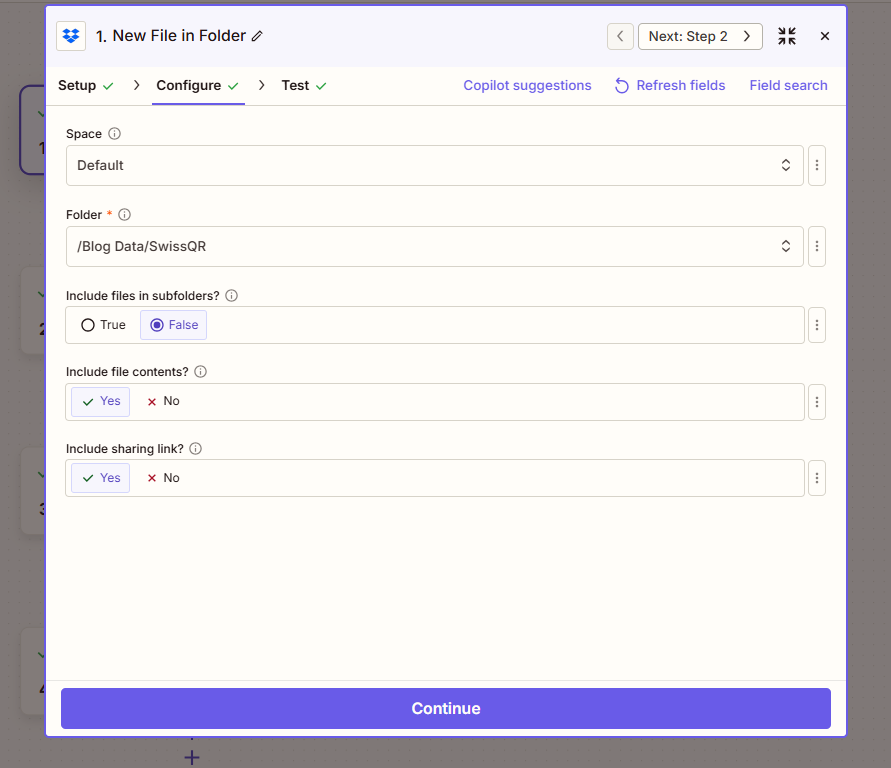
Configurar el Nuevo archivo en la carpeta Se activa un disparador para que Zap se ejecute cuando aparezca un archivo nuevo. El disparador proporciona el contenido y los metadatos del archivo; luego, se le pasa el archivo a Leer código SwissQR y a Cargar archivo.
Flujo hasta ahora: 1. Nuevo archivo en la carpeta (desencadenante).
- Agregar disparador: Dropbox (o tu aplicación de almacenamiento) → Nuevo archivo en la carpeta.
- Configurar (Verificado a partir de una captura de pantalla):
- Espacio: p.ej. Por defecto.
- Carpeta (obligatorio): Ruta a la carpeta que se va a monitorizar, por ejemplo:
/Blog Data/SwissQR. - ¿Incluir archivos en subcarpetas?: FALSO para vigilar únicamente esa carpeta; Verdadero incluir subcarpetas.
- ¿Incluir el contenido del archivo?: SíImportante: el contenido del archivo debe estar disponible para leer el código SwissQR y cargar el archivo.
- ¿Incluir enlace para compartir?: Sí Si necesitas un enlace para compartir; de lo contrario No.
- Haga clic Continuar y ejecutar una prueba para que el activador devuelva datos de muestra.
Paso 2: Extraer datos QR suizos con PDF4me
Añade el Lea el código SwissQR Acción (PDF4me) para extraer los datos del billete QR suizo del PDF. El resultado Texto del documento Es una cadena JSON con información sobre el acreedor, el deudor, el importe, la referencia, el IBAN y otros datos. La analizarás en el paso 3.
Flujo hasta ahora: 1. Nuevo archivo en la carpeta → 2. Leer código SwissQR.
- Agregar acción: Buscar PDF4me → Lea el código SwissQR.
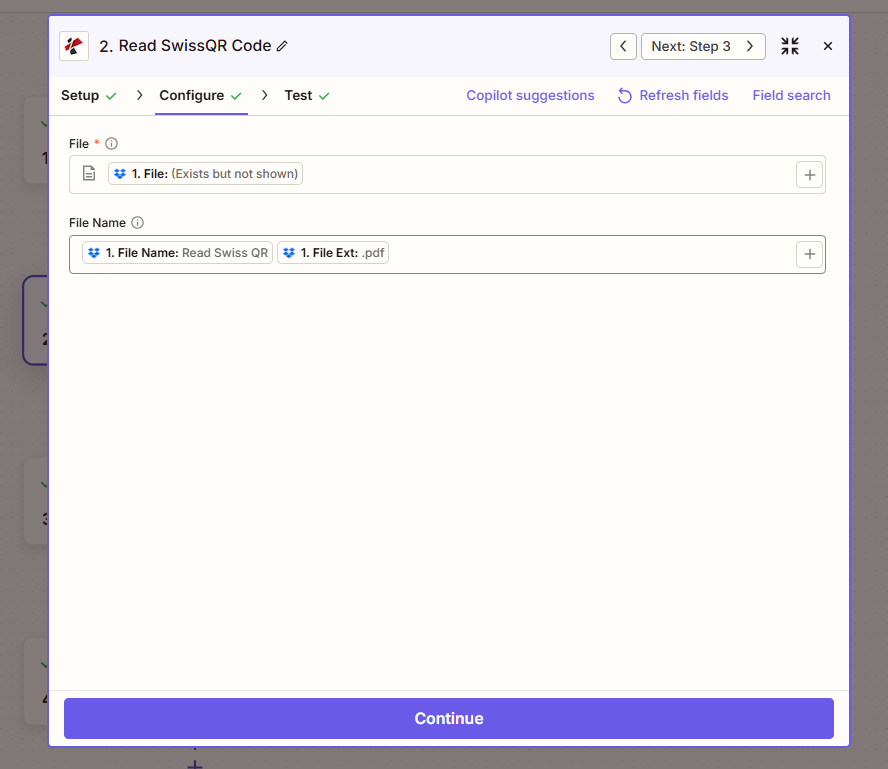
- Configurar (Verificado a partir de una captura de pantalla):
- Archivo (obligatorio): Mapa 1. Archivo desde el disparador (Zapier muestra “1. Archivo: (Existe pero no se muestra)”).
- Nombre del archivo: Opcional. Puedes mapear 1. Nombre del archivo y 1. Extensión de archivo desde el disparador para establecer el nombre del archivo de salida, o dejar el valor predeterminado.
- Haga clic Continuar y prueba. La salida incluye 2. Texto del documento (Cadena JSON con campos de código QR suizo como
ud_Name,cr_Name,IBAN,Amount,Reference).
Salida de la acción de lectura del código SwissQR (datos de salida)
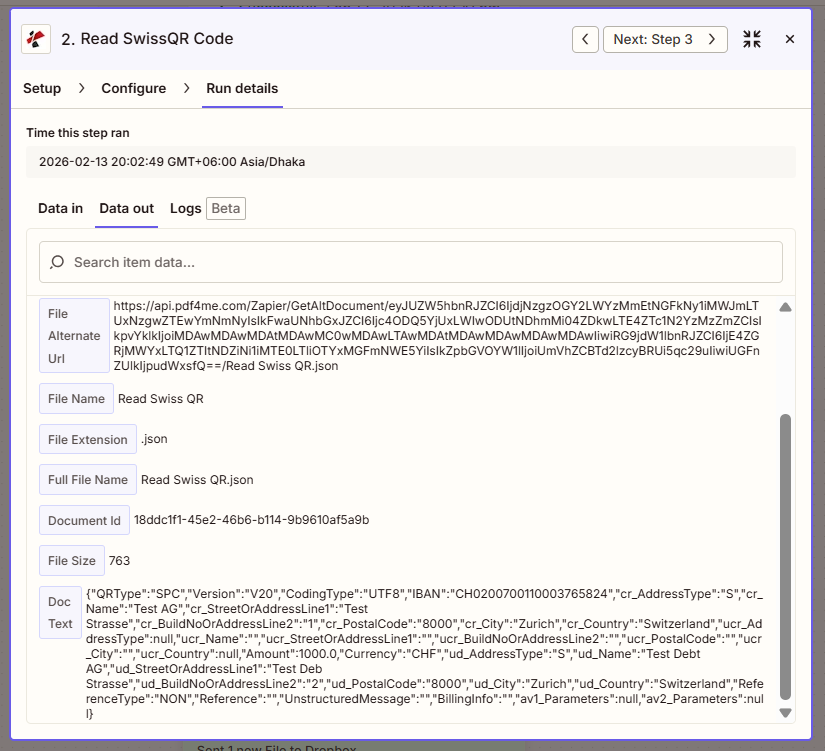
El Texto del documento El campo contiene todos los datos del billete QR suizo en formato JSON. En este ejemplo, ud_Name es "Test Debt AG", ese valor se convierte en el nuevo nombre de archivo en el paso 4 y coincide con el archivo de salida (Test Debt AG.pdf) mostrado arriba.
Referencia completa: Lee el código SwissQR, Zapier.
Paso 3: Analizar JSON y extraer ud_Name (Código de Zapier)
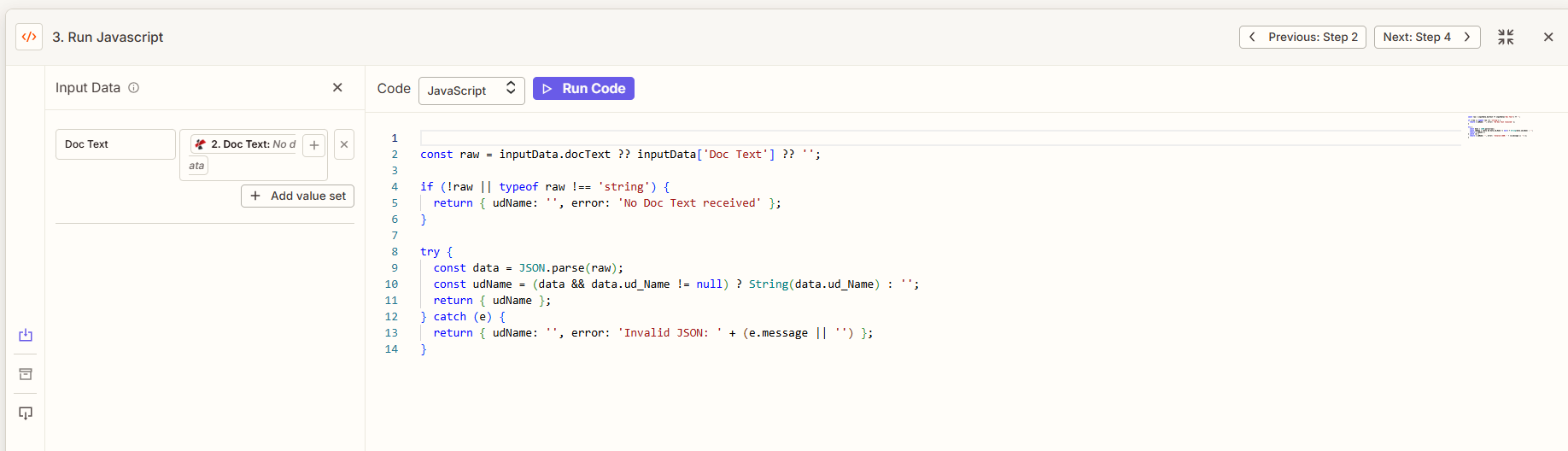
El Lea el código SwissQR retornos de paso Texto del documento como una cadena JSON. El Ejecutar JavaScript La acción (código de Zapier) lo analiza y extrae el campo que deseas para el nombre del archivo, aquí usamos ud_Name (nombre del deudor final). Puede cambiar el código para usar cr_Name, IBAN, Referenceo cualquier otro campo QR suizo.
Flujo hasta ahora: 1. Nuevo archivo en la carpeta → 2. Leer código SwissQR → 3. Ejecutar JavaScript.
- Agregar acción: Código de Zapier → Ejecutar JavaScript.
- Configurar datos de entrada:
- Texto del documentoMapa 2. Texto del documento del paso Leer código SwissQR.
- Pegue este JavaScript en el campo Código:
const raw = inputData.docText ?? inputData['Doc Text'] ?? '';

if (!raw || typeof raw !== 'string') {
 return { udName: '', error: 'No Doc Text received' };
}

try {
 const data = JSON.parse(raw);
 const udName = (data && data.ud_Name != null) ? String(data.ud_Name) : '';
 return { udName };
} catch (e) {
 return { udName: '', error: 'Invalid JSON: ' + (e.message || '') };
}
- Nombre del campo de datos de entrada: Zapier puede mostrar el campo como
Doc Text(con espacio). El código maneja ambosinputData.docTextyinputData['Doc Text']. - Haga clic Continuar y prueba. La salida incluye 3. Nombre: utilice esto como nombre de archivo en el paso 4.
Esto es lo que hace: Analiza el JSON de Read SwissQR Code, lee ud_Namey lo devuelve como udNamePara usar el nombre del acreedor en su lugar, cambie data.ud_Name a data.cr_Name y devolver un objeto con crName como clave (y mapa) 3. Nombre del crédito en el paso 4).
Paso 4: Subir con el nuevo nombre de archivo
Añade el Subir archivo acción para guardar el mismo PDF en una carpeta con el nuevo nombre. El contenido del archivo proviene de 1. Archivo; el nombre del archivo proviene de 3. Nombre.
Flujo hasta ahora: 1. Nuevo archivo en la carpeta → 2. Leer código SwissQR → 3. Ejecutar JavaScript → 4. Subir archivo.
- Agregar acción: Dropbox → Subir archivo.
- Configurar (Verificado a partir de una captura de pantalla):
- Espacio: p.ej. Por defecto.
- Carpeta (obligatorio): Carpeta de destino, p. ej.
/Blog Data/SwissQR. - Archivo (obligatorio): Mapa 1. Archivo desde el disparador. Hacer no Utilice la salida de Read SwissQR Code: esos son los datos, no el PDF.
- Exagerar: Verdadero para reemplazar un archivo existente con el mismo nombre; FALSO para conservar los archivos existentes.
- Especifique el nombre del archivo.Mapa 3. Nombre desde el paso Ejecutar JavaScript.
- Especificar extensión de archivo: Establecer en
.pdf. - ¿Incluir enlace para compartir?: Sí si es necesario; de lo contrario No.
- Haga clic Continuar y prueba. El archivo aparecerá en la carpeta con el nuevo nombre (por ejemplo,
Test Debt AG.pdf).
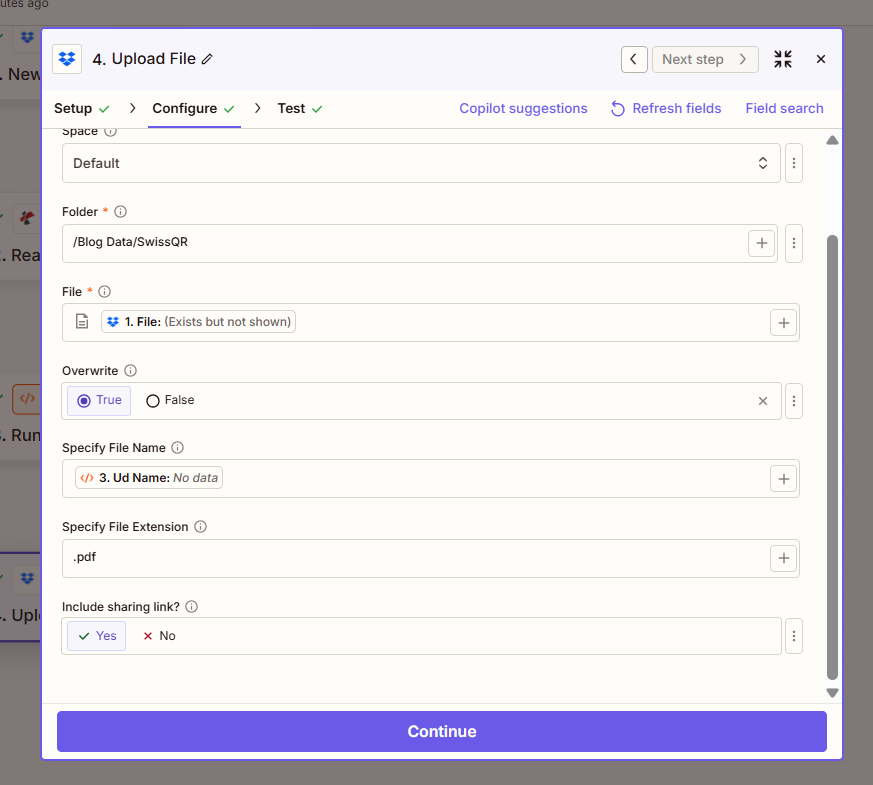
Resumen: Archivo en Cargar archivo debe provenir de 1. Archivo (desencadenar). Especifique el nombre del archivo. = 3. Nombre (Ejecutar JavaScript). Especificar extensión de archivo = .pdf. El mismo PDF, nombre nuevo: siempre.
Hoja de referencia rápida para el mapeo de campos Zap
Cómo se conecta Zap
- Nuevo archivo en la carpeta se activa cuando aparece un archivo y proporciona 1. Archivo (contenido) y metadatos. Conjunto ¿Incluir el contenido del archivo? Sí.
- Lea el código SwissQR acepta 1. Archivo y devoluciones 2. Texto del documento (JSON) con campos de código QR suizo:
ud_Name,cr_Name,IBAN,Cantidad,Referencia, etc. - Ejecutar JavaScript analiza 2. Texto del documento y extractos
ud_Name; la salida es 3. Nombre. Cambia el código para usarcr_Name,Referenciao en otro campo. - Subir archivo usos 1. Archivo para contenido y 3. Nombre para el nombre del archivo. ¿Necesitas ayuda? Consulta Conecta PDF4me con Zapier.
Casos de uso: Acreedor, Deudor, Importe, Referencia
Facturas por nombre del acreedor
Problema: Los archivos PDF de facturas entrantes tienen nombres genéricos; debe buscarlos por proveedor (acreedor) y ubicación.
Solución: Modifique el código JavaScript de ejecución para extraer cr_Name en lugar de ud_Name. Usar: const crName = (data && data.cr_Name != null) ? String(data.cr_Name) : ''; y devolver un objeto con crName como clave. Mapa 3. Nombre del crédito En Especificar nombre de archivo.
Campos a extraer: nombre del acreedor (cr_Name), opcionalmente ciudad y campo
Desencadenar: Nuevo archivo en la carpeta (Dropbox, Google Drive, SharePoint)
Comprobantes de pago por importe y referencia
Problema: Los comprobantes de pago en formato PDF deben archivarse por importe y referencia para su conciliación.
Solución: Extracto Cantidad, Divisa, y Referencia en JavaScript y devolver una cadena combinada (por ejemplo, cantidad_moneda_ref). Utilice eso como nombre de archivo.
Campos a extraer: Cantidad, Divisa, Referencia
Desencadenar: Nuevo archivo en la carpeta
Presentación basada en el deudor (ud_Name)
Problema: Para fines contables, es necesario agrupar los archivos PDF por cliente (deudor final).
Solución: Utilice el código predeterminado, ya lo extrae ud_Name. Cada archivo se renombra con el nombre del deudor (por ejemplo, Prueba de deuda AG.pdf).
Campos a extraer: ud_Name, opcionalmente Ciudad exterior
Desencadenar: Nuevo archivo en la carpeta
Solución de problemas y preguntas frecuentes
- ¿Qué campo del código QR suizo debo usar para el nombre del archivo? Utiliza lo que mejor se adapte a tu flujo de trabajo:
ud_Name(deudor),cr_Name(acreedor),IBAN,Reference,Amounto una combinación. Modifique el código JavaScript de ejecución para extraer el/los campo(s) que necesita y devolver una cadena para el nombre del archivo. - ¿Qué ocurre si no se encuentra ningún código QR suizo? La lectura del código SwissQR puede devolver un texto de documento vacío o no válido. La ejecución del código JavaScript devuelve
udName: ''y opcionalmente unerrorcampo. Agregue un filtro de Zapier para que Cargar archivo se ejecute solo cuando3. Ud Nametiene un valor, o utilice un paso de formateador para un nombre de reserva. - ¿Puedo usar Google Drive o SharePoint en lugar de Dropbox? Sí. Usa el mismo activador y las mismas acciones de archivo para tu aplicación ("Nuevo archivo en carpeta" y "Subir archivo"). Asigna el archivo y el nombre del archivo de la misma manera; la lógica se mantiene igual.
- ¿Qué diferencia hay entre texto de documento y datos de código de barras? En Zapier, la salida de Read SwissQR Code puede aparecer como Texto del documento o Datos de código de barrasAmbos contienen el mismo JSON. El código JavaScript ejecutado maneja
inputData.docTextyinputData['Doc Text'].
Guías y recursos relacionados
| Recurso | Descripción |
|---|---|
| Conecta PDF4me con Zapier | Crea la conexión con PDF4me y añade tu clave API. |
| Lee el código SwissQR, Zapier | Referencia completa de la acción: parámetros y resultados |
| Cambiar el nombre de los PDF mediante Swiss QR en Make | La misma idea (ver → leer código QR suizo → analizar → cargar) en Make |
| Cambiar el nombre de los PDF mediante Swiss QR en n8n | La misma idea en n8n |
| Cambiar el nombre de los archivos PDF mediante Swiss QR en Power Automate | La misma idea se aplica a Power Automate y SharePoint. |
| Cambiar el nombre de los PDF por código de barras en Zapier | Cambiar nombre mediante código de barras genérico (no código QR suizo) |
| Probador de API, lee el código SwissQR | Prueba la API Read SwissQR Code con tu propio PDF. |
Resumen: Nuevo archivo en la carpeta → Leer código SwissQR → Ejecutar JavaScript (analizar JSON, extraer) ud_Name) → Subir archivo. Especifique el nombre del archivo. = 3. Nombre, Especificar extensión de archivo = .pdf. El mismo PDF, nombre nuevo: siempre.