¿Tu bandeja de entrada llena de comprobantes de pago suizos? Permítenos nombrarlos por acreedor o referencia.

Recibes archivos PDF, facturas y comprobantes de pago, cada uno con un código QR suizo que indica quién paga, cuánto y qué referencia. Necesitas renombrar esos archivos con esos datos para poder encontrarlos y organizarlos rápidamente. Hacerlo manualmente no es viable.
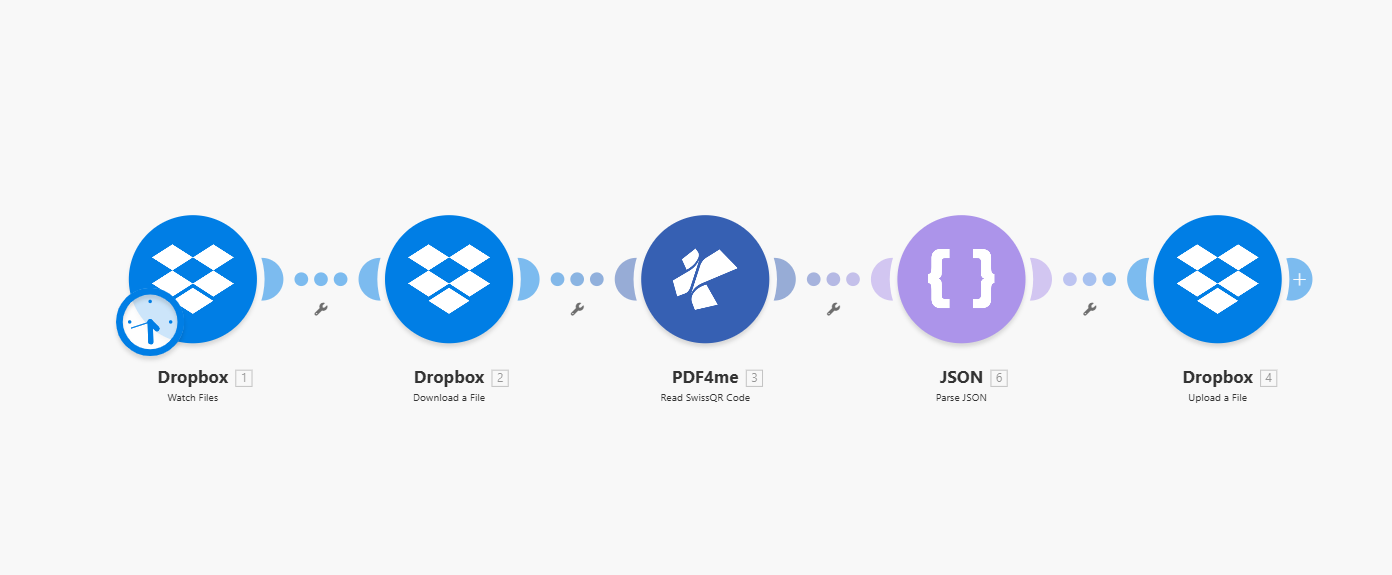
La solución: A Hacer Escenario con cinco módulos: Archivos de vigilancia (Dropbox) → Descargar un archivo (Dropbox) → Lea el código SwissQR (PDF4me) para extraer los datos de los billetes QR suizos → Analizar JSON Por lo tanto, campos como el nombre del acreedor y el IBAN son fáciles de usar → Subir un archivo (Dropbox) con el mismo PDF y un nuevo nombre de archivo generado a partir de esos campos. El mismo archivo, mejor nombre, sin necesidad de renombrarlo manualmente.
Esta guía te explica cada paso. Todos los parámetros que aparecen a continuación han sido verificados a partir de la interfaz de usuario de Make que se muestra en las capturas de pantalla, para que puedas seguir las instrucciones con total confianza.
Lo que necesitas
- A Hacer cuenta, Crea una cuenta gratuita de Make. Si no tienes uno. Para usar PDF4me dentro de Make, agrega la aplicación desde el Integración de PDF4me en Make.com.
- A Clave API de PDF4me: Obtén tu clave API de PDF4me (gratis para empezar). ¿Es la primera vez que te conectas? Síguenos. Conectar PDF4me para crear para crear la conexión en tu escenario.
- Dropbox: Usamos Dropbox para ver, descargar y subir archivos, por lo que los pasos coinciden con nuestras capturas de pantalla. Puedes usar Google Drive, OneDriveo cualquier módulo Make que supervise una carpeta, descargue un archivo y lo cargue con un nombre dinámico. Si se reemplazan los módulos adecuados, el flujo (supervisar → descargar → leer el código QR suizo → cargar con el nuevo nombre) se mantiene igual.
El flujo de un vistazo
Tu escenario de creación tiene cinco módulos en fila:
- Dropbox: Ver archivos: Disparador: supervisa una carpeta (p. ej.
/Blog Data/) para archivos nuevos o modificados. Se configura la ruta de la carpeta, el límite y si se deben supervisar las subcarpetas. Cuando aparece un archivo, se ejecuta el escenario. - Dropbox: Descargar un archivo: Obtiene el PDF de la ruta que especifique (por ejemplo, la ruta de la salida de Watch Files). Salida: Datos (contenido del archivo), Nombre del archivo, Tamaño del archivoTú pasas Datos para leer el código SwissQR y, de nuevo, para subir un archivo.
- PDF4me: Leer código SwissQR: Envía ese PDF a PDF4me y devuelve los datos de la factura QR suiza como Texto del código de barras (JSON). Los campos incluyen el nombre del acreedor (
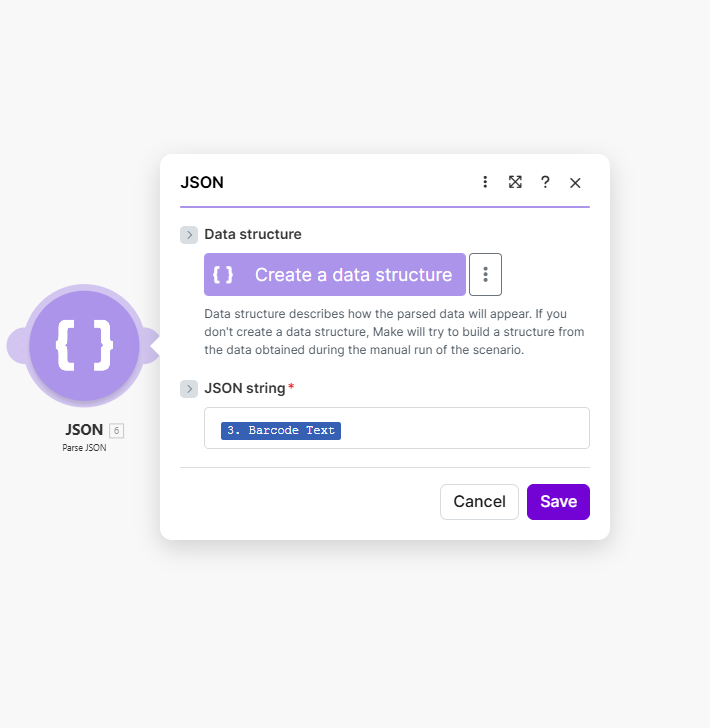
cr_Name), IBAN, importe, referencia y más. Detalles completos: Lee el código SwissQR, hazlo. - JSON: Analizar JSON: Analiza el Texto del código de barras del módulo anterior para que pueda utilizar campos individuales (por ejemplo,
cr_Name,IBAN) al construir el nombre del archivo de carga. Cadena JSON está asignado a 3. Texto del código de barras. - Dropbox: Subir un archivo: Sube el mismo PDF (desde Descargar) a una carpeta. mapa el contenido del archivo de 2. Datos y establecer Nombre del archivo utilizando una expresión que combine campos QR suizos (por ejemplo,
add(3.'Barcode Text'.cr_Name, 3.'Barcode Text'.IBAN, '.pdf')). El mismo archivo, nombre nuevo: siempre.
Paso 1: Ver archivos (Dropbox)
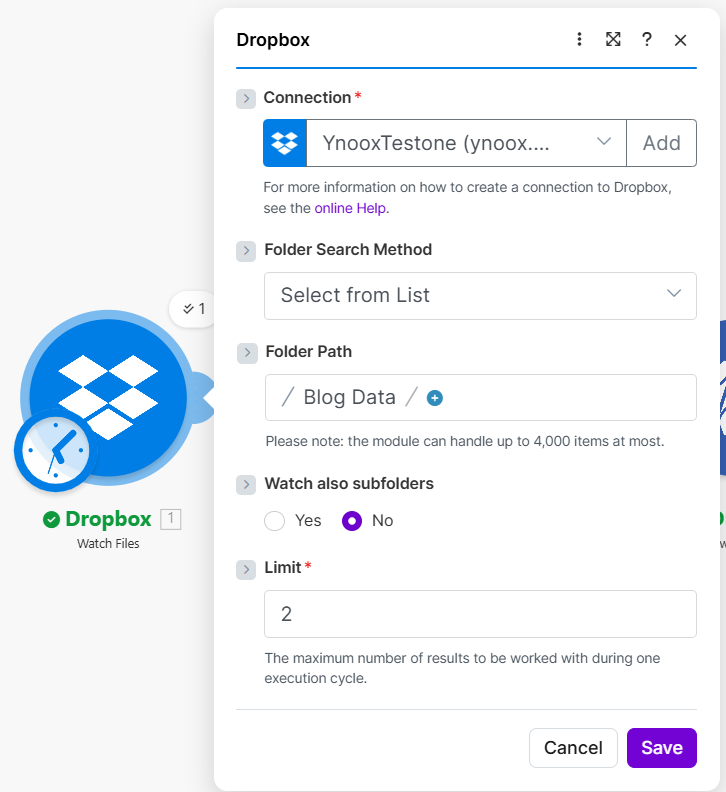
Configurar el Dropbox, Ver archivos módulo para que el escenario se ejecute cuando aparece un nuevo archivo en una carpeta. Este es el desencadenar; el siguiente paso descargará el archivo que se detectó.
Flujo hasta ahora: Archivos de Dropbox Watch.
- Agregar Dropbox → Archivos de vigilancia.
- Conexión *: Elija su conexión de Dropbox (por ejemplo, cree una a través de Agregar si es necesario). Para obtener ayuda, consulte la Ayuda en línea Enlace en el diálogo.
- Método de búsqueda de carpetas: Establecer en Seleccione de la lista (o la opción que te permite elegir la carpeta).
- Ruta de la carpeta *: Introduzca la carpeta que desea observar, por ejemplo:
/Blog Data/. Utilice el selector de carpetas (icono de más) si está disponible. El módulo puede manejar hasta 4.000 artículos por ciclo de ejecución. - Vea también las subcarpetas.: No para observar solo la carpeta seleccionada; configurar Sí incluir subcarpetas.
- Límite *: Número máximo de resultados en una ejecución (p. ej. 2 (en la captura de pantalla). La interfaz de usuario describe esto como el número máximo de resultados con los que se puede trabajar durante un ciclo de ejecución.
- AhorrarCuando se agrega o actualiza un archivo en esa carpeta, el escenario se ejecutará y pasará la información del archivo al siguiente módulo.
Paso 2: Descargar un archivo (Dropbox)
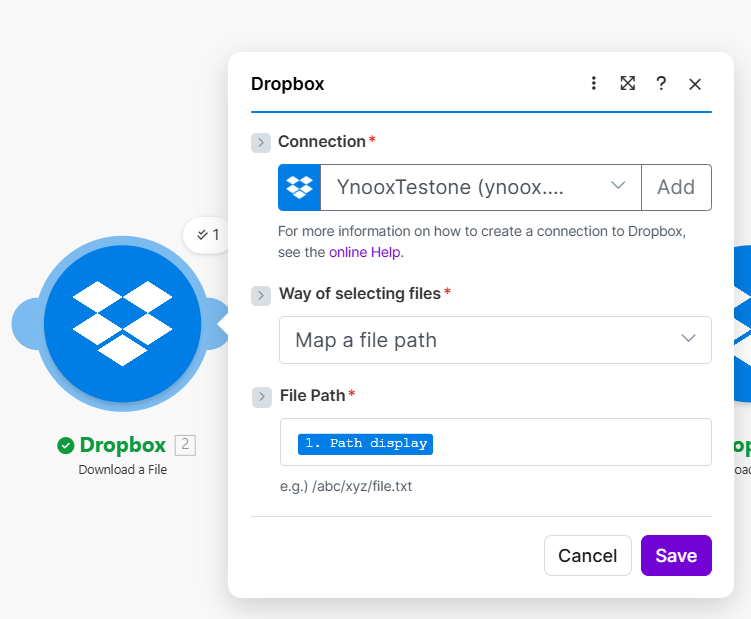
Este paso obtiene el PDF para que pueda enviarlo a PDF4me y luego cargarlo con un nuevo nombre. Asigne la ruta del archivo desde el Archivos de vigilancia salida (por ejemplo, ruta del archivo que activó la ejecución).
Flujo hasta ahora: Dropbox Watch Files → Dropbox Download a File.
- Agregar Dropbox → Descargar un archivo.
- Conexión *: La misma conexión de Dropbox que en el paso 1.
- Forma de seleccionar archivos *: Elegir Mapear una ruta de archivo de esta forma puedes mapear la ruta del módulo anterior (por ejemplo, la ruta del archivo monitorizado).
- Ruta del archivo *: Haga clic mapa y seleccione el camino desde Dropbox: Ver archivos (p. ej., el campo de visualización de ruta o ruta de archivo). Ejemplo de formato:
/abc/xyz/file.pdf. - Ahorrar. El módulo genera Datos (el contenido del PDF), Nombre del archivo, y Tamaño del archivoTú aprobarás Datos a Lea el código SwissQR y, en el paso 5, Datos nuevamente a Subir un archivo como 2. Datos.
Paso 3: Lea el código SwissQR (PDF4me)
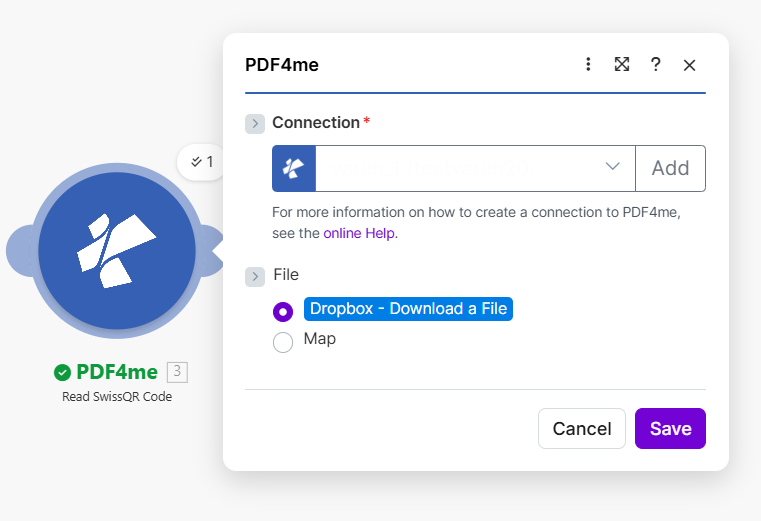
El PDF4me, Leer código SwissQR El módulo toma el PDF y devuelve datos estructurados de la factura QR suiza (nombre y ciudad del acreedor, importe, referencia, IBAN, etc.). Deberá usar uno o más de estos campos como nuevo nombre de archivo en el paso 4.
Flujo hasta ahora: Dropbox Watch Files → Dropbox Download a File → PDF4me Read SwissQR Code.
- Agregar PDF4me → Lea el código SwissQR (debajo del código de barras).
- Conexión *: Elija su conexión PDF4me (cree una con su clave API si es necesario). Para obtener más información, consulte la Ayuda en línea Enlace en el diálogo.
- Archivo: Seleccionar Dropbox - Descargar un archivo por lo que el contenido del PDF proviene del módulo de descarga que agregó en el paso 2. (Alternativamente, utilice Mapa y mapear el Datos y Nombre del archivo Desde Dropbox: Descargar un archivo.)
- Ahorrar y ejecutar el módulo. La salida incluye Datos QR suizos (o similar) con campos como nombre del acreedor, ciudad, país, importe, moneda, referencia. Utilice estos al realizar el mapeo. Nombre del archivo en el paso de Carga.
Para ver todos los parámetros y campos de salida, consulte la Consulte la referencia del módulo SwissQR Code. en nuestra documentación de Make.
Paso 4: Analizar JSON
Lea el código SwissQR devuelve los datos de la factura QR suiza como Texto del código de barras (una cadena JSON). El JSON, Analizar JSON El módulo convierte esa cadena en campos estructurados que puede seleccionar en el siguiente paso (por ejemplo, cr_Name, IBAN(referencia). De esa forma, puede construir el nombre del archivo a cargar a partir de campos específicos sin adivinar la estructura.
Flujo hasta ahora: Dropbox Watch Files → Dropbox Download a File → PDF4me Read SwissQR Code → JSON Parse JSON.
- Agregar JSON → Analizar JSON.
- Cadena JSON *: Haga clic mapa y seleccione 3. Texto del código de barras de PDF4me: Leer código SwissQR. Esta es la salida JSON sin procesar del módulo anterior. Make la analizará para que campos como
cr_Name,IBANy otras opciones están disponibles para el paso de carga. - Estructura de datos: Opcional. Puede hacer clic Crear una estructura de datos para definir la forma de salida, o dejarla vacía; Make también puede inferir la estructura cuando ejecute el escenario.
- AhorrarLos campos analizados aparecerán en este módulo y en la salida de Read SwissQR Code cuando realice el mapeo en el siguiente paso.
Paso 5: Subir un archivo (Dropbox)
El Dropbox, Subir un archivo El módulo guarda el mismo PDF (el que descargaste en el paso 2) a una carpeta y la nombra usando campos de códigos QR suizos. El contenido del archivo siempre proviene de Descargar un archivo; el nombre proviene de Lea el código SwissQR (Texto del código de barras).
Flujo hasta ahora: Dropbox Watch Files → Dropbox Download a File → PDF4me Read SwissQR Code → JSON Parse JSON → Dropbox Upload a File.
- Agregar Dropbox → Subir un archivo.
- Conexión *: La misma conexión de Dropbox que en los pasos 1 y 2 (por ejemplo, crear una a través de Agregar si es necesario).
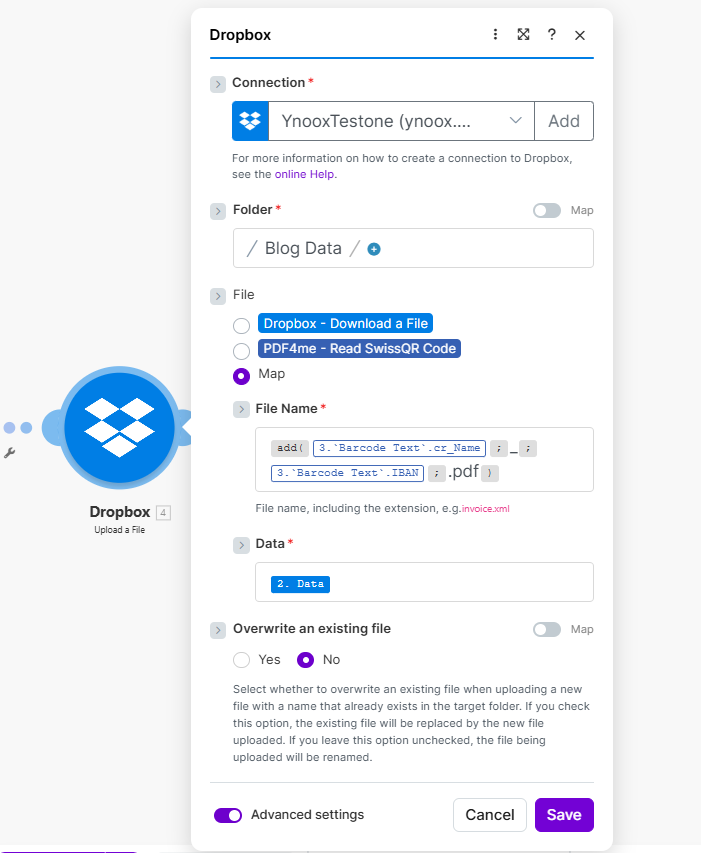
- Carpeta *: Introduzca la ruta de la carpeta de destino, por ejemplo:
/Blog Data/Aquí es donde se guardará el PDF renombrado. - Archivo: Elegir MapaEstás copiando el contenido del archivo de un módulo anterior, no seleccionando "Descargar un archivo" ni "Leer código SwissQR" como origen. Los bytes deben provenir del PDF descargado.
- Nombre del archivo *: Construya el nombre del archivo a partir de los campos del código QR suizo. Haga clic en el panel de asignación y utilice el agregar() función para concatenar campos y el
.pdfExtensión. Ejemplo de la captura de pantalla:add(3.'Barcode Text'.cr_Name, 3.'Barcode Text'.IBAN, '.pdf'): esto utiliza el nombre del acreedor y el IBAN del módulo 3 (Leer código SwissQR). Puede utilizar otros campos (por ejemplo, referencia, importe) o añadir separadores como'_'adentro agregar(). La información emergente le recuerda: “Nombre del archivo, incluyendo la extensión, por ejemplo, invoice.xml”. - Datos *: Mapa a 2. Datos de Dropbox: Descargar un archivoEste es el contenido PDF que está subiendo. no Utilice aquí la salida de Read SwissQR Code o Parse JSON; esos módulos devuelven datos, no el archivo.
- Sobrescribir un archivo existente: Establecer en No Si desea que Make cambie el nombre del nuevo archivo cuando ya exista un archivo con el mismo nombre en la carpeta, establezca en Sí para reemplazar el archivo existente.
- Configuración avanzada: Opcional; expanda si necesita opciones adicionales.
- Ahorrar y ejecuta el escenario. El PDF aparecerá en la carpeta con el nuevo nombre (por ejemplo,
CompanyName_CH93....pdf).
Resumen: Datos = 2. Datos (Descargar un archivo). Nombre del archivo = expresión usando 3. Texto del código de barras campos (p. ej. cr_Name, IBAN) más .pdfLos iconos de llave inglesa en las conexiones son filtros opcionales; puede dejarlos como están para este flujo.
Por qué esto funciona
Conclusiones clave
- Archivos de vigilancia El proceso se activa cuando aparece un archivo nuevo en la carpeta. Puedes configurar la ruta de la carpeta y el límite para que cada ejecución procese los archivos que desees.
- Descargar un archivo te da el PDF como DatosTú pasas Datos para leer el código SwissQR y nuevamente para cargar un archivo (como 2. Datos).
- Lea el código SwissQR devuelve los datos de la factura QR suiza como Texto del código de barras (JSON): nombre del acreedor (
cr_Name), IBAN, importe, referencia, etc. - Analizar JSON analiza 3. Texto del código de barras para que puedas usar campos individuales al crear la carga Nombre del archivo (p. ej. en un
agregar()expresión). - Subir un archivo mapas Datos a 2. Datos (el PDF) y Nombre del archivo a una expresión como
agregar(3.'Texto del código de barras'.cr_Name, 3.'Texto del código de barras'.IBAN, '.pdf'). Mismo archivo, nuevo nombre. ¿Necesitas ayuda para conectar PDF4me con Make? Consulta Conectar PDF4me para crear.
Escenarios del mundo real
Escenario 1: Facturas renombradas por el acreedor
Problema: Facturas entrantes en formato PDF con nombres genéricos; debe buscarlas por proveedor (acreedor) y ubicación.
Solución: Cambiar nombre por nombre del acreedor, ciudad y país (por ejemplo, Test AG_Zurich_Switzerland.pdf). Cada archivo se puede buscar por quién envió la factura.
Campos a extraer: Nombre del acreedor, ciudad, país (obtenido del código QR suizo) Desencadenar: Dropbox Watch Files en la carpeta donde se guardan las facturas
Escenario 2: Comprobantes de pago por importe y referencia
Problema: Los comprobantes de pago en formato PDF deben archivarse por importe y referencia de pago para su conciliación.
Solución: Cambiar nombre por cantidad, moneda y referencia (p. ej. 1000_CHF_REF123.pdf). Cotejar los documentos con las transacciones bancarias.
Campos a extraer: Importe, moneda, referencia obtenida mediante código QR suizo Desencadenar: Archivos de vigilancia de Dropbox
Escenario 3: Presentación de la solicitud por parte del deudor
Problema: Para fines contables, es necesario agrupar los archivos PDF por cliente (deudor final).
Solución: Cambiar el nombre por el nombre del deudor (por ejemplo, Test Debt AG.pdf) o nombre del deudor + ciudad. Mapeo directo a los registros de clientes.
Campos a extraer: Nombre del deudor, ciudad (leer código QR suizo) Desencadenar: Archivos de vigilancia de Dropbox
Preguntas frecuentes rápidas
- ¿Qué campo del código QR suizo debo usar para el nombre del archivo? Utilice lo que mejor se adapte a su proceso: referencia, nombre del acreedor (
cr_Name), IBAN, importe + moneda o una combinación. En el módulo de carga Nombre del archivo, utilice el agregar() campos de función y mapeo desde 3. Texto del código de barras (p.ej.agregar(3.'Texto del código de barras'.cr_Name, 3.'Texto del código de barras'.IBAN, '.pdf')). - ¿Qué ocurre si no se encuentra ningún código QR suizo? El módulo de lectura de códigos SwissQR puede devolver un error o datos vacíos. Puede añadir un nombre alternativo en un paso posterior o utilizar un enrutador para que solo los archivos con datos Swiss QR válidos lleguen al módulo de carga.
- ¿Puedo usar Google Drive o OneDrive en lugar de Dropbox? Sí. Utilice cualquier módulo Make que pueda monitorear una carpeta, descargar el PDF y cargar un archivo con un nombre personalizado. El flujo es el mismo: Monitorear → Descargar → Leer código SwissQR → Analizar JSON → Cargar, con el/los campo(s) Swiss QR en un agregar() expresión para el nombre del archivo.
Próximos pasos
Resumen: Ver archivos → Descargar un archivo → Leer código SwissQR → Analizar JSON → Subir un archivo. El nombre del archivo se construye a partir de campos Swiss QR (por ejemplo, cr_Name, IBAN) usando un agregar() expresión; el contenido del archivo es siempre 2. Datos Desde la descarga. Cada PDF se guarda con el nuevo nombre en la carpeta que hayas elegido.
- Obtén una clave API: Abra el panel de control de la clave API de PDF4me (gratis para empezar). Úsalo en Make después de añadir el módulo PDF4me.
- ¿Eres nuevo en Make + PDF4me?: Conectar PDF4me para crear muestra cómo crear la conexión y agregar su primer módulo PDF4me. Para agregar la aplicación en Make, abra el Integración de PDF4me en Make.com.
- Construye el escenario: Agregue los cinco módulos (Dropbox Watch Files → Dropbox Download a File → PDF4me Read SwissQR Code → JSON Parse JSON → Dropbox Upload a File) y asigne los campos como en los pasos 1: 5. En Upload, configure Datos a 2. Datos y Nombre del archivo a tu agregar() expresión con 3. Texto del código de barras campos.
- Referencia completa del módulo: Leer código SwissQR: Hacer para todos los parámetros y opciones.