¿Quieres renombrar archivos PDF según su contenido? ¡Usa la función Analizar documento en Zapier!

Los archivos PDF que llegan a su carpeta como input.pdf o document.pdf son difíciles de encontrar y hacer coincidir con el registro correcto. Necesitas el número de factura, nombre del cliente, ID del pedido, o referencia del contrato directamente en el nombre del archivo, sin necesidad de abrir cada archivo.
Esta guía muestra un flujo sencillo: Cuando un nuevo archivo PDF llega a una carpeta de Dropbox, PDF4me Analizar documento Extrae el campo que necesita (por ejemplo, el número de factura) utilizando una plantilla que usted define en dev.pdf4me.com. Luego, sube el mismo archivo con un nuevo nombre: el valor extraído. Mismo contenido, nombre de archivo localizable. Sin código.
Primero, crea una plantilla de análisis en dev.pdf4me.com (p.ej. Blog-test con clave Invoice No). Entonces, construye el Zap en ZapierNuevo archivo en la carpeta → Analizar documento → Cargar archivo. Todos los pasos y parámetros que se describen a continuación han sido verificados en los paneles de control de Zapier y PDF4me.
¿Qué necesitas antes de construir?
- Zapier: Zapier Cuenta. Crea un nuevo Zap con un activador y dos acciones.
- Clave API de PDF4me: Obtén tu clave API de PDF4meConéctalo cuando añadas el Analizar documento acción. ¿Primera vez? Ver Conecta PDF4me con Zapier.
- Dropbox: Usamos Dropbox, por lo que los pasos coinciden con las capturas de pantalla. El mismo patrón funciona con Google Drive, SharePointo cualquier aplicación que ofrezca Nuevo archivo en la carpeta y Subir archivo.
¿Qué está haciendo este flujo?
El Zap hace tres cosas:
- Observa una carpeta: Cuando un nuevo archivo (por ejemplo,
input.pdf) aparece en una carpeta como/Blog Data/Parse, el gatillo se dispara. - Analiza el PDF: El PDF se envía a PDF4me Analizar documento utilizando su plantilla. PDF4me devuelve Analizar información con sus llaves (por ejemplo,
Invoice No=Invoice #Pdf4me-202503-25041). - Subidas con el nuevo nombre: El Subir archivo la acción salva el mismo archivo (contenido del paso 1) con Especifique el nombre del archivo. = el valor analizado (p. ej.
Invoice #Pdf4me-202503-25041.pdf).
Resultado: Un PDF en (por ejemplo, input.pdf) → un PDF de salida (p. ej. invoice #Pdf4me-202503-25041.pdf) con el mismo contenido, renombrado por el campo extraído. Cada ejecución de Parse Document utiliza 1 crédito.
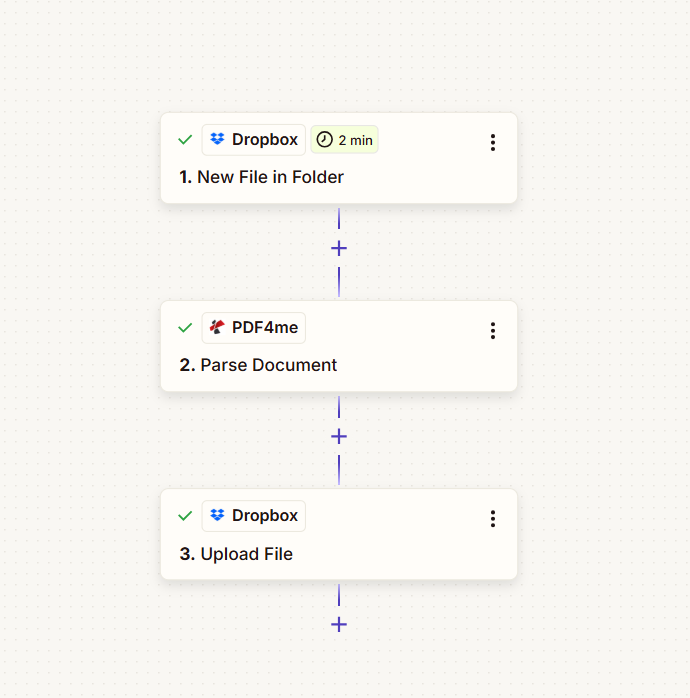
¿Cómo se ve el Zap? (3 pasos)
Los tres pasos muestran una marca de verificación verde cuando están configurados:
- 1. Nuevo archivo en la carpeta (Dropbox): Disparador: archivo nuevo en la carpeta. Proporciona 1. Archivo, 1. Nombre del archivo, 1. Extensión de archivo.
- 2. Analizar documento (PDF4me): Envía 1. Archivo y 1. Nombre del archivo + 1. Extensión de archivo a PDF4me; devuelve 2. Analizar información (p.ej.
Invoice No). - 3. Subir archivo (Dropbox): Archivo = 1. Archivo (contenido del activador); Especifique el nombre del archivo. = 2. Analizar información Número de factura; Especificar extensión de archivo =
.pdf.
Antes y después: ¿Qué cambios se producen?
Antes: Un PDF en la carpeta vigilada (por ejemplo, input.pdf).
Después: La misma carpeta contiene un PDF cuyo nombre coincide con el valor analizado (por ejemplo, invoice #Pdf4me-202503-25041.pdf) con el mismo contenido.
Entrada: input.pdf

Salida: factura #Pdf4me-202503-25041.pdf

¿Dónde se configura la plantilla de análisis?
Primero, defina qué extraer para los nombres de sus archivos. Un PDF4me plantilla de análisis Le indica a la API qué campo extraer de cada documento, por ejemplo, número de factura, nombre del cliente o número de pedido. Utilizará la plantilla. Nombre de la plantilla (p.ej. Blog-test) en Zapier cuando agregas la acción Analizar documento.
Utiliza la misma cuenta de PDF4me para ambos: inicia sesión en el panel de control para crear la plantilla y usa esa cuenta cuando conectes PDF4me en Zapier.
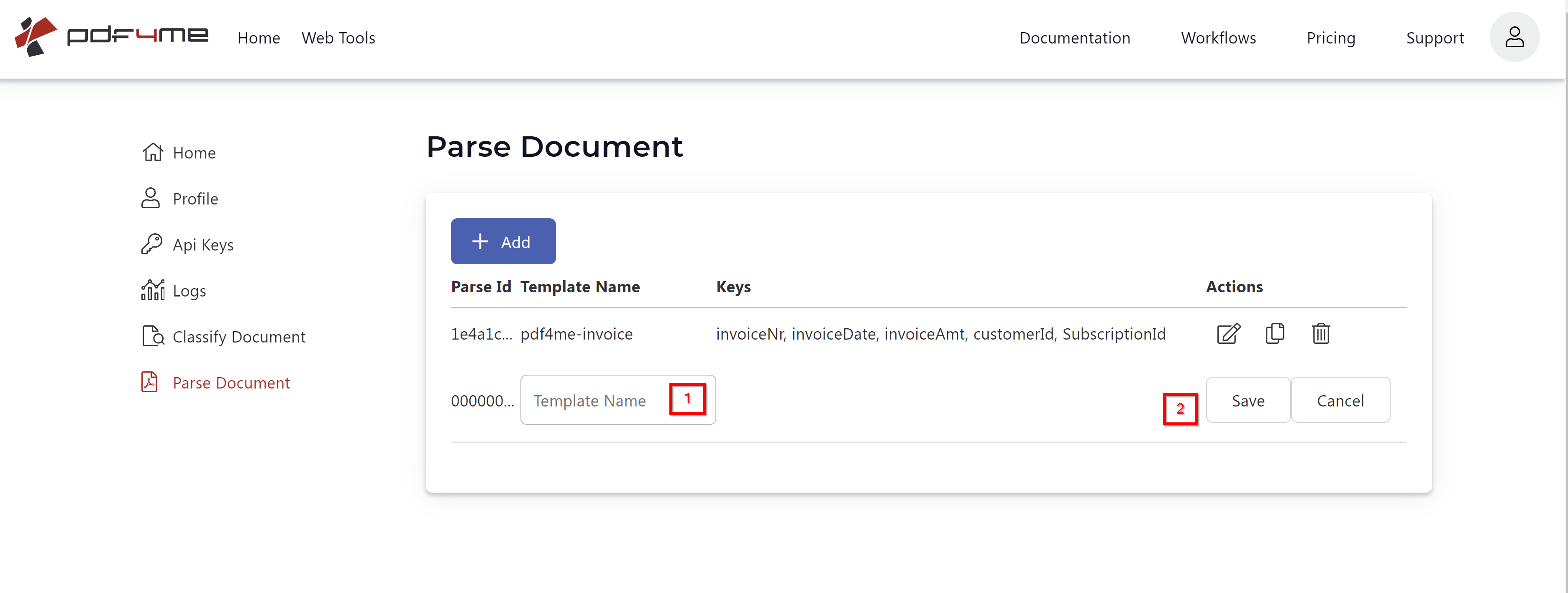
Crear plantilla
- Ve al Analizar documento página en tu panel de control de PDF4me.
- Haga clic Agregar e introduzca el nombre de la plantilla en su campo (por ejemplo,
Blog-test). - Haga clic Ahorrar para guardar la plantilla.
- Haz clic en el Editar Botón para iniciar la configuración.
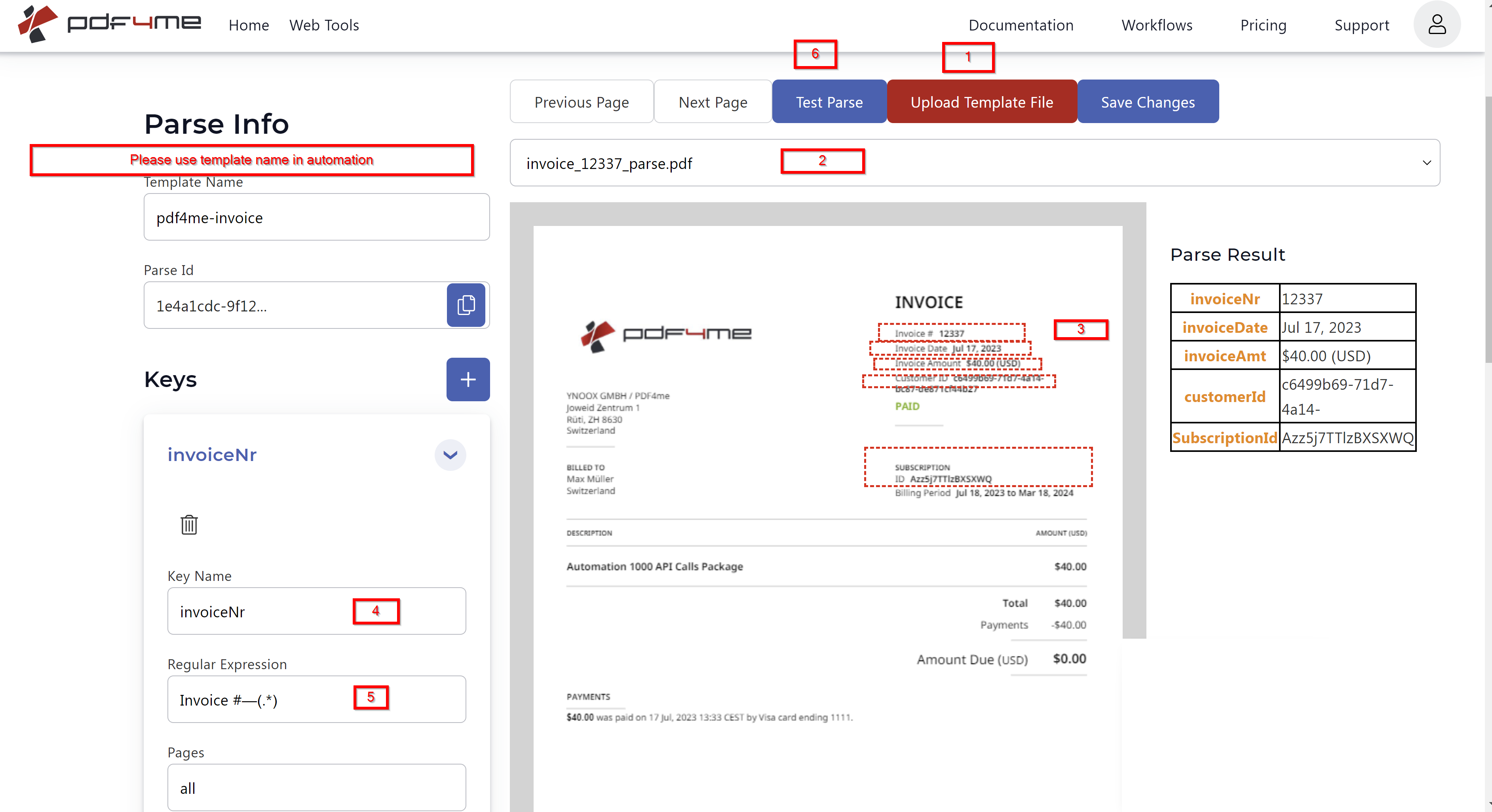
Configurar plantilla
- Haga clic Subir archivo de plantilla y suba un archivo PDF representativo que coincida con los documentos que recibirá.
- Seleccione el archivo de plantilla necesario de sus archivos subidos.
- Dibujar áreas de captura En la página de la plantilla, seleccione áreas rectangulares alrededor de los datos que desea extraer (por ejemplo, el número de factura).
- Cambiar el nombre del llaves a la izquierda para reflejar los datos que contendrán (por ejemplo,
Invoice No,customerName,orderNumber). - Opcionalmente, proporcione un expresión regular para que las claves individuales validen o formateen los datos extraídos.
- Haga clic Análisis de prueba para previsualizar los resultados analizados.
- Haga clic Guardar cambios para guardar la configuración de la plantilla.
- Copiar el nombre de la plantilla (p.ej.
Blog-test) desde el panel de control: lo introducirás en la acción Analizar documento en Zapier.
Para obtener información detallada sobre la configuración de la plantilla, consulte Preparar la información de análisis para el documento.
Paso 1: ¿Qué papel juegan tus archivos PDF?
Configura el activador para que Zap se ejecute cuando aparezca un nuevo archivo en tu carpeta. El activador debe proporcionar contenido del archivo por lo que el paso 2 puede enviar el PDF a PDF4me y pasarás lo mismo 1. Archivo al paso 3 para la carga.
Flujo hasta ahora: 1. Nuevo archivo en la carpeta (desencadenante).
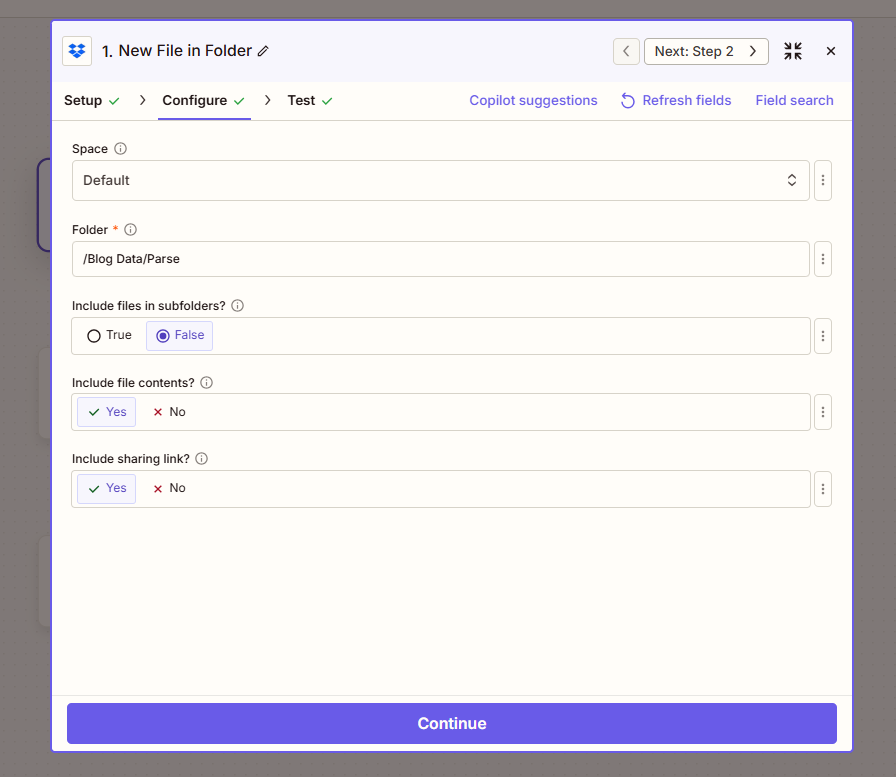
- Agregar disparador: Dropbox → Nuevo archivo en la carpeta.
- Configurar (de la captura de pantalla):
- Espacio: Por defecto (o tu espacio de Dropbox).
- Carpeta (obligatorio): Ruta a la carpeta que se va a monitorizar, por ejemplo:
/Blog Data/Parse. - ¿Incluir archivos en subcarpetas?: FALSO para vigilar solo esa carpeta; Verdadero incluir subcarpetas.
- ¿Incluir el contenido del archivo?: Sí. Necesario para que los bytes del PDF estén disponibles para Analizar documento y para Cargar archivo.
- ¿Incluir enlace para compartir?: Sí o No según sea necesario.
- Haga clic Continuar y ejecutar una prueba para que el disparador devuelva datos de muestra (por ejemplo, un PDF de prueba como
input.pdf).
Paso 2: ¿Cómo se analiza el PDF?
Añade el Analizar documento Acción para extraer el campo que necesita (por ejemplo, número de factura) utilizando la plantilla que creó en dev.pdf4me.com.
Flujo hasta ahora: 1. Nuevo archivo en la carpeta → 2. Analizar documento.
Importante: Analizar el documento devuelve solo JSON (Parse Info con sus claves): no pasa a través del contenido del archivo. El contenido del archivo permanece desde el paso 1. En el paso 3 usará 1. Archivo para cargar el contenido y 2. Analizar información Número de factura para el nombre del archivo.
- Agregar acción: Buscar PDF4me → Analizar documento.
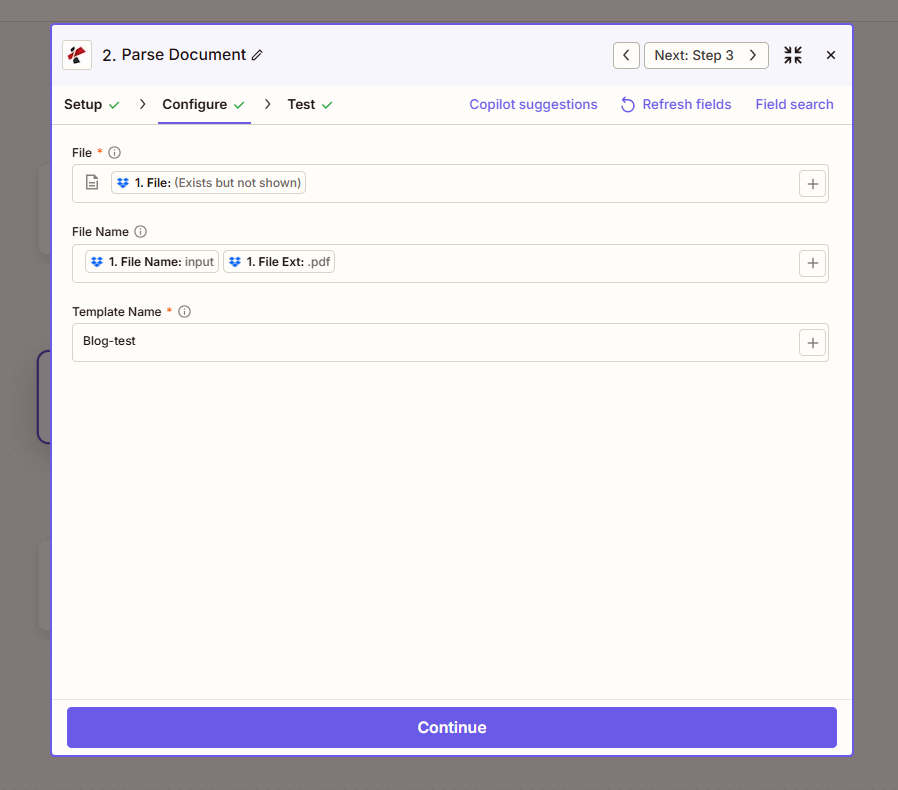
- Configurar (de la captura de pantalla):
- Archivo (obligatorio): Mapa 1. Archivo desde el paso Nuevo archivo en carpeta (Zapier puede mostrar "1. Archivo: (Existe pero no se muestra)").
- Nombre del archivoMapa 1. Nombre del archivo y 1. Extensión de archivo desde el paso 1 para que el analizador reciba el nombre y la extensión correctos (por ejemplo,
input+.pdf). - Nombre de la plantilla (obligatorio): Introduzca el nombre de la plantilla que copió del panel de control, por ejemplo:
Blog-test.
- Haga clic Continuar y prueba. La salida incluye 2. Analizar información con sus llaves (por ejemplo, 2. Analizar información Número de factura =
Invoice #Pdf4me-202503-25041). Cada análisis utiliza 1 crédito.
Paso 3: ¿Dónde se guarda el archivo renombrado?
Utilice el Subir archivo acción para salvar el mismo archivo con el nuevo nombre. Archivo debe venir de 1. Archivo (paso 1): no proviene de Parse Document, que devuelve solo JSON. Especifique el nombre del archivo. proviene de 2. Analizar información Número de factura (o la clave de su plantilla).
Flujo hasta ahora: 1. Nuevo archivo en la carpeta → 2. Analizar documento → 3. Subir archivo.
- Agregar acción: Dropbox → Subir archivo.
- Configurar (de la captura de pantalla):
- Espacio: Por defecto (o tu espacio de Dropbox).
- Carpeta (obligatorio): Misma carpeta que el disparador, p. ej.
/Blog Data/Parseo una carpeta de salida diferente. - Archivo (obligatorio): Mapa 1. Archivo del paso Nuevo archivo en carpeta. No Utilice la salida de Parse Document: que devuelve JSON, no el PDF.
- Exagerar: Verdadero para reemplazar un archivo existente con el mismo nombre; FALSO para conservar los archivos existentes.
- Especifique el nombre del archivo.Mapa 2. Analizar información Número de factura del paso Analizar documento (por ejemplo,
Invoice #Pdf4me-202503-25041). Utilice su clave de plantilla; si la clave tiene un espacio, aparecerá comoParse Info Invoice No. - Especificar extensión de archivo: Establecer en
.pdf. - ¿Incluir enlace para compartir?: Sí o No según sea necesario.
- Haga clic Continuar y prueba. Deberías ver el archivo renombrado en la carpeta (por ejemplo,
invoice #Pdf4me-202503-25041.pdf).
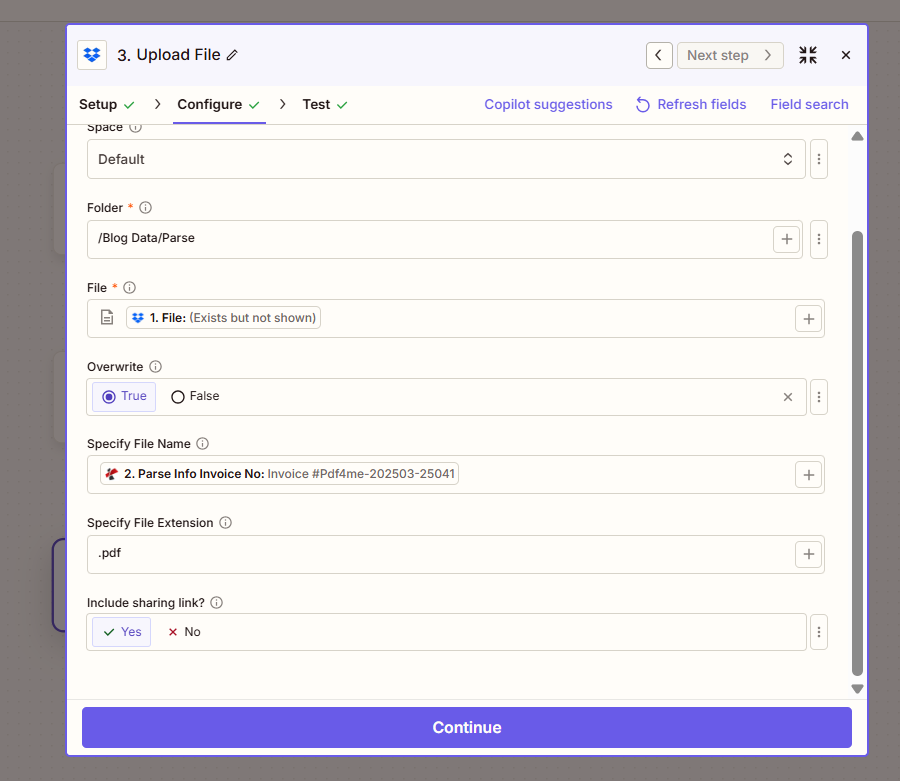
Resumen: Archivo en Cargar archivo = 1. Archivo (desencadenar). Especifique el nombre del archivo. = 2. Analizar información Número de factura (o la clave de su plantilla). Especificar extensión de archivo = .pdfEl mismo contenido, nuevo nombre.
¿Atascado? ¿Qué mapas hay?
Referencia rápida: Mapeo de campos
- Nuevo archivo en la carpeta suministros 1. Archivo (contenido PDF), 1. Nombre del archivo, y 1. Extensión de archivo. Colocar ¿Incluir el contenido del archivo? Sí.
- Analizar documento acepta 1. Archivo (requerido), 1. Nombre del archivo + 1. Extensión de archivo, y Nombre de la plantilla (p.ej.
Prueba de blog). Devoluciones 2. Analizar información con sus llaves (por ejemplo, 2. Analizar información Número de factura). Sí, lo hace no Devuelve el archivo: solo JSON. - Subir archivo usos 1. Archivo para Archivo (contenido) y 2. Analizar información Número de factura para Especifique el nombre del archivo.El mismo archivo, con un nombre nuevo.
¡Puntos clave!
Cómo funciona
- La plantilla de análisis está definida en dev.pdf4me.com. Cree una plantilla con claves (por ejemplo,
Número de factura), copia el Nombre de la plantilla (p.ej.Prueba de blog), y úsalo en Zapier. - El análisis del documento devuelve únicamente JSON. El contenido del archivo permanece desde el activador. Se necesita cargar el archivo 1. Archivo para contenido y 2. Analizar información [Clave] para el nombre del archivo.
- Un crédito por análisis. Cada ejecución de Parse Document consume 1 crédito.
- Las claves de plantilla con espacios aparecen como
Analizar información Número de facturaEn Zapier. Usa la clave que coincida con tu plantilla.
¿Dónde puedes usar esto?
Cambie el nombre de los archivos PDF por número de factura, nombre del cliente, ID del pedido o cualquier campo que defina en su plantilla de análisis:
Procesamiento de facturas de proveedores
Problema: Las facturas llegan como document.pdf, difícil de vincular con los pagos.
Solución: Analizar el número de factura (por ejemplo, INV-202601-32324) y guardar como INV-202601-32324.pdfCada archivo es consultable y rastreable.
Documentos de pedido de compra
Problema: Los archivos PDF de las órdenes de compra tienen nombres de archivo genéricos; la vinculación con el sistema ERP es difícil.
Solución: Cambie el nombre de cada PDF de PO por número de pedido (por ejemplo, PO-98765.pdf).
Contratos con clientes
Problema: Para encontrar un contrato específico por cliente o ID de contrato, es necesario abrir los archivos uno por uno.
Solución: Cambiar nombre por nombre de cliente o ID de contrato (p. ej. Acme-Corp-202601.pdf).
¿Qué hacer a continuación?
- Crea tu plantilla de análisis: Panel de control de Parse Document. Agregar claves (p. ej.
Invoice No), copia el Nombre de la plantilla. - Obtén una clave API: Panel de control de claves API de PDF4meÚsalo en Zapier para conectar PDF4me.
- ¿Eres nuevo en PDF4me + Zapier?: Conecta PDF4me con Zapier.
- Construye el Zap: Nuevo archivo en la carpeta → Analizar documento → Cargar archivo. Mapa Archivo de 1. Archivo, Especifique el nombre del archivo. de 2. Analizar información Número de factura.
- Referencia de acción completa: Analizar documento: Zapier.