Cambiar el nombre de los archivos PDF en Make with Parse Document: Nombrar automáticamente los archivos por número de factura

PDFs llamados input.pdf o document.pdf son difíciles de buscar. Quieres el número de factura, nombre del cliente, o ID del pedido en el nombre del archivo, automáticamente. Esta guía muestra un escenario Make limpio que analiza el PDF y lo renombra. utilizando el valor extraído.
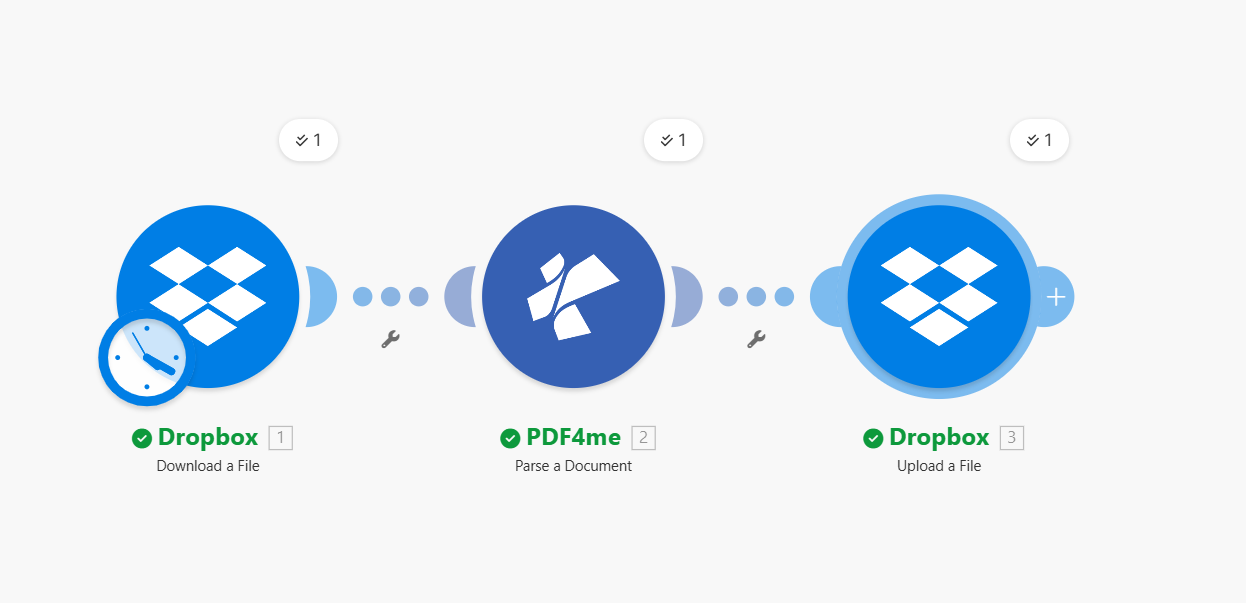
Flujo (3 módulos): Dropbox, Descargar un archivo → PDF4me, Analizar un documento → Dropbox, Subir un archivo. La acción Analizar devuelve
La acción Analizar devuelve Analizar información (p.ej. KeyName: Invoice #Pdf4me-202503-25041), y utilizas ese valor como el nuevo nombre de archivo.
¿Qué necesitas?
- Hacer, Crear una cuenta de Make y abrir un nuevo escenario.
- Clave API de PDF4me, Obtén tu clave API¿Es tu primera vez? Ver Conectar PDF4me para crear.
- DropboxNosotros lo usamos aquí; Google Drive o OneDrive funcionan igual siempre que puedas descargar y subir archivos.
¿Qué implica este escenario?
- Descargar un PDF desde Dropbox.
- Analizar el PDF con su plantilla (por ejemplo,
test) y extraer Analizar información. - Sube el mismo PDF con un nuevo nombre basado en el valor extraído (por ejemplo,
Invoice #Pdf4me-202503-25041.pdf).
Resultado: un PDF cuyo nombre se ha modificado según su contenido, sin código.
Descripción general del escenario (3 pasos).
- Dropbox: Descargar un archivo: Obtiene el PDF de entrada (
/Blog Data/Parse/input.pdf). - PDF4me: Analizar un documento: Utiliza tu plantilla (
test) y devuelve Analizar información. - Dropbox: Subir un archivo: Guarda el mismo archivo con un nombre nuevo desde Parse Info.
Antes y después (entrada vs. salida).

¿Dónde se configura la plantilla de análisis?
El plantilla define qué extraer (número de factura, nombre del cliente, ID del pedido). Lo creas una vez en dev.pdf4me.comLuego, haz referencia a él por su nombre en Make. No necesitas código, solo dibuja recuadros alrededor de los campos que desees.
Crear plantilla.
- Ir a Analizar documento.
- Haga clic Agregar → introduzca el nombre de la plantilla (p. ej.
test) → Ahorrar. - Haga clic Editar para configurar.
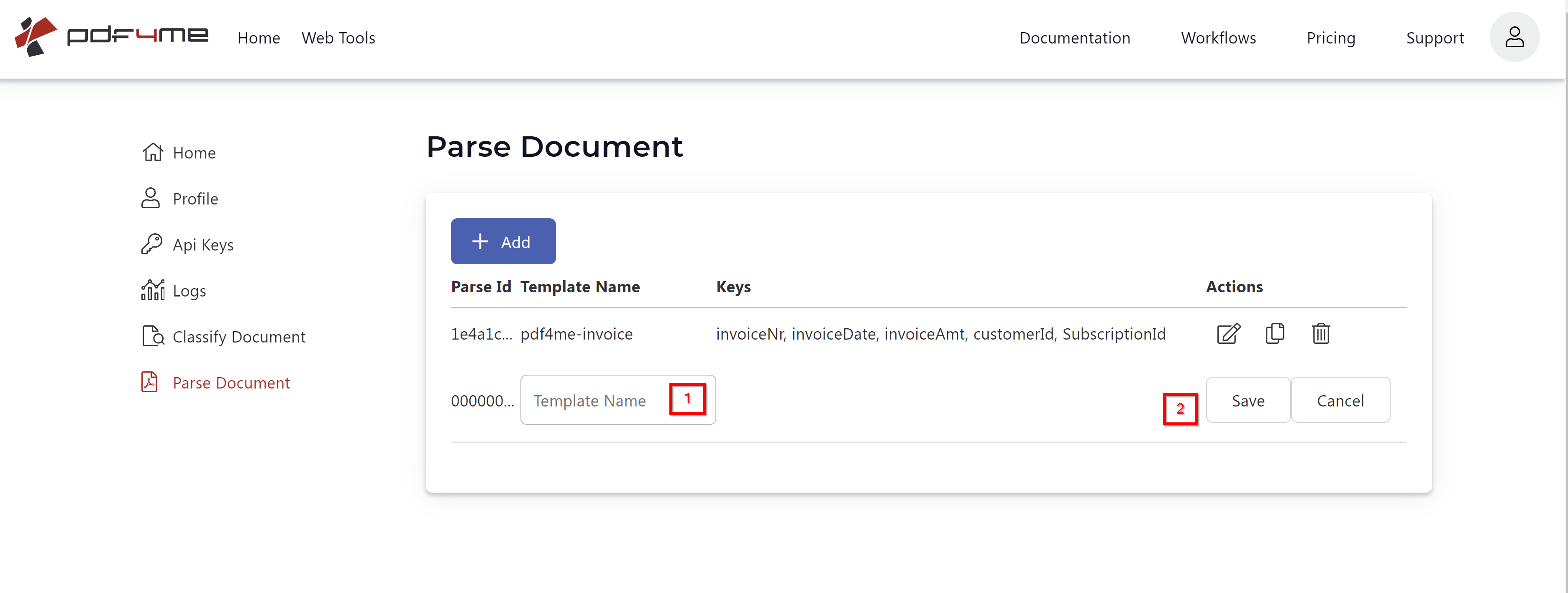
Configurar plantilla.
- Sube un archivo PDF de muestra.
- Dibuja zonas de captura alrededor de los campos que desees.
- Nombra las claves (p. ej.
KeyName,Invoice No,Order ID). - Prueba y Guardar cambios.
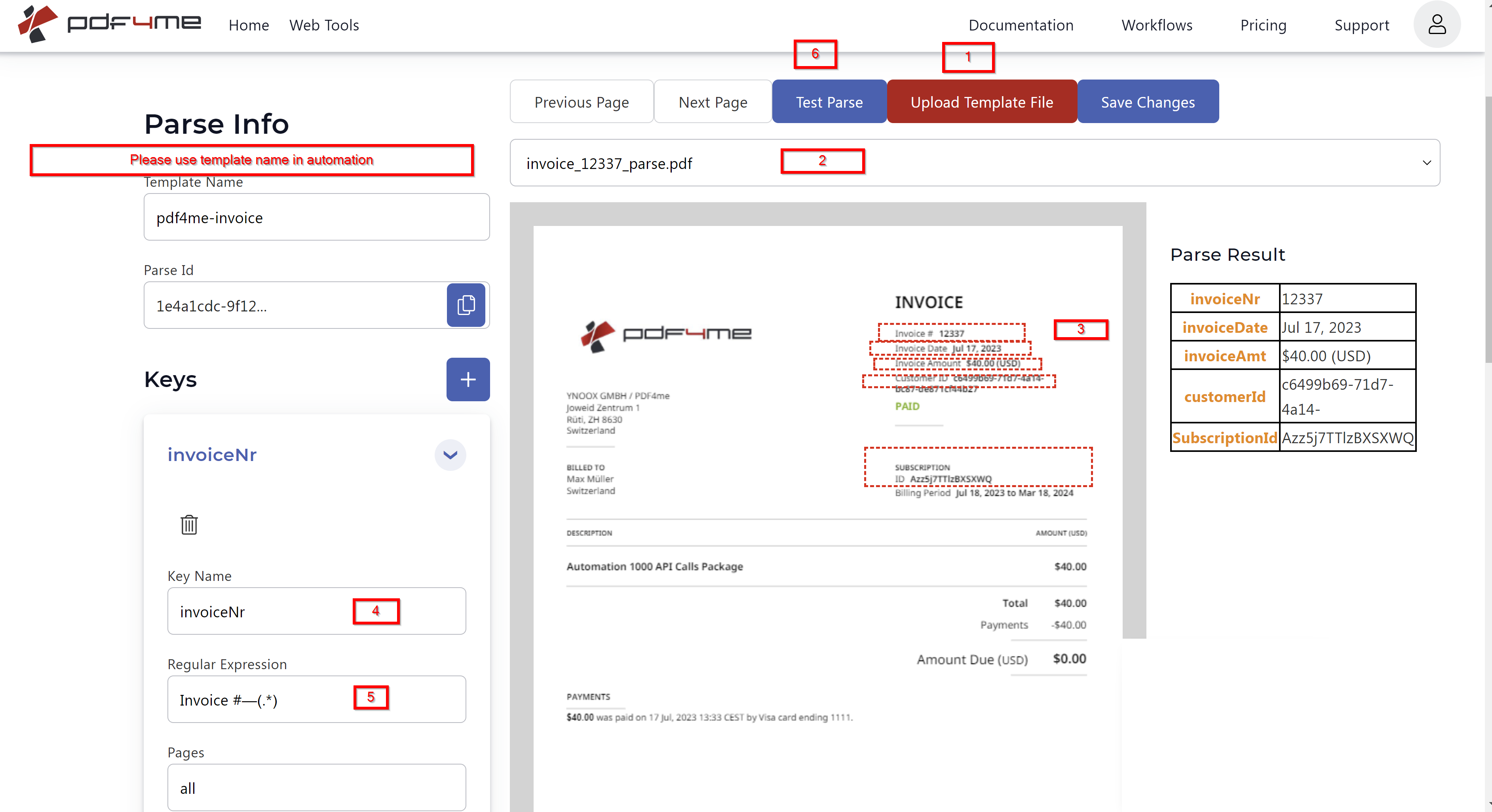
Para obtener más detalles, consulte Preparar la información de análisis para el documento.
Paso 1: Dropbox: Descargar un archivo.
Flujo hasta ahora: Descargar un archivo.
- Agregar Dropbox → Descargar un archivo.
- Conexión: Seleccione su conexión de Dropbox.
- Forma de seleccionar archivos: Seleccione un archivo.
- Archivo: Elegir
/Blog Data/Parse/input.pdf.
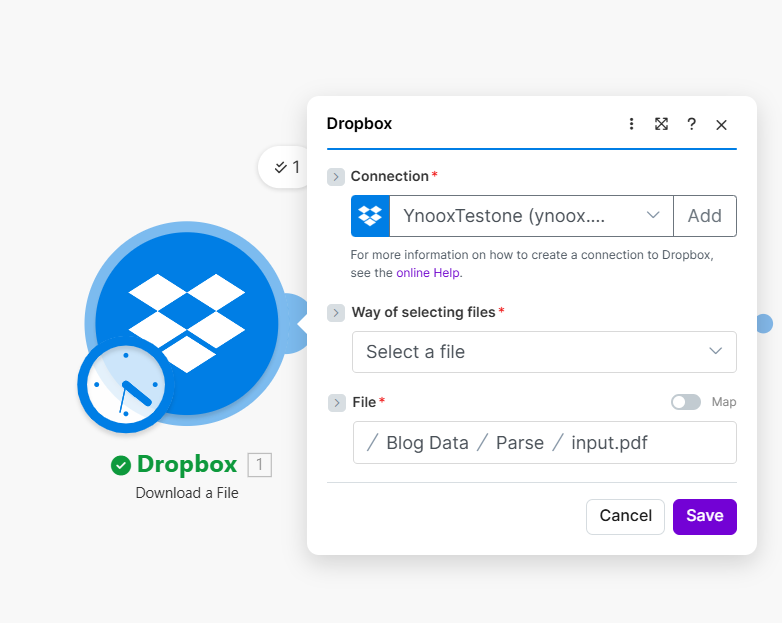
Esto produce Datos (contenido del archivo) y Nombre del archivo para el paso de análisis.
Paso 2: PDF4me: Analizar un documento.
Flujo hasta ahora: Descargar un archivo → Analizar un documento.
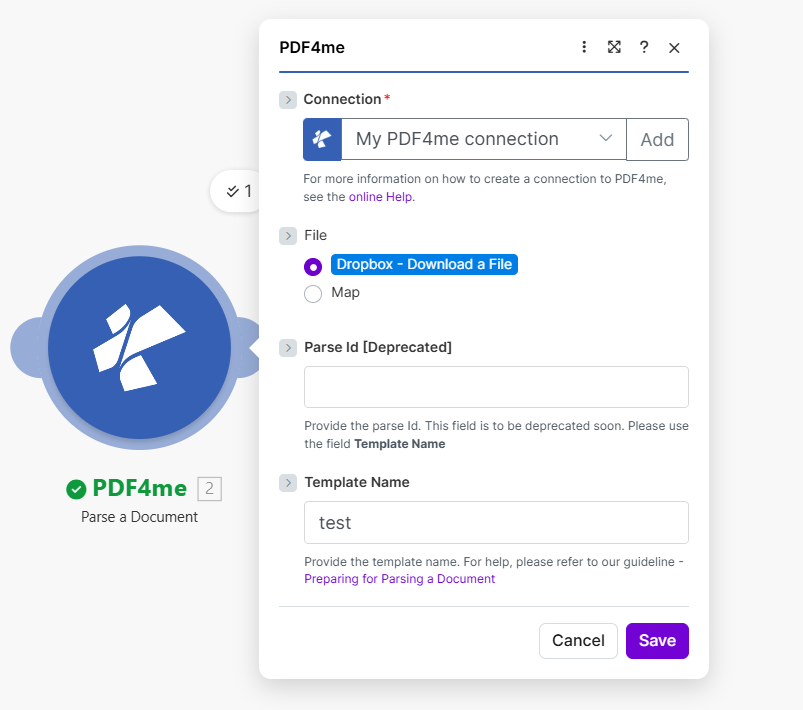
- Agregar PDF4me → Analizar un documento.
- Conexión: Seleccione su conexión a PDF4me.
- ArchivoMapa Dropbox: Descargar un archivo.
- Identificador de análisis [Obsoleto]: dejar vacío.
- Nombre de la plantilla: ingrese el nombre de su plantilla (p. ej.
test).
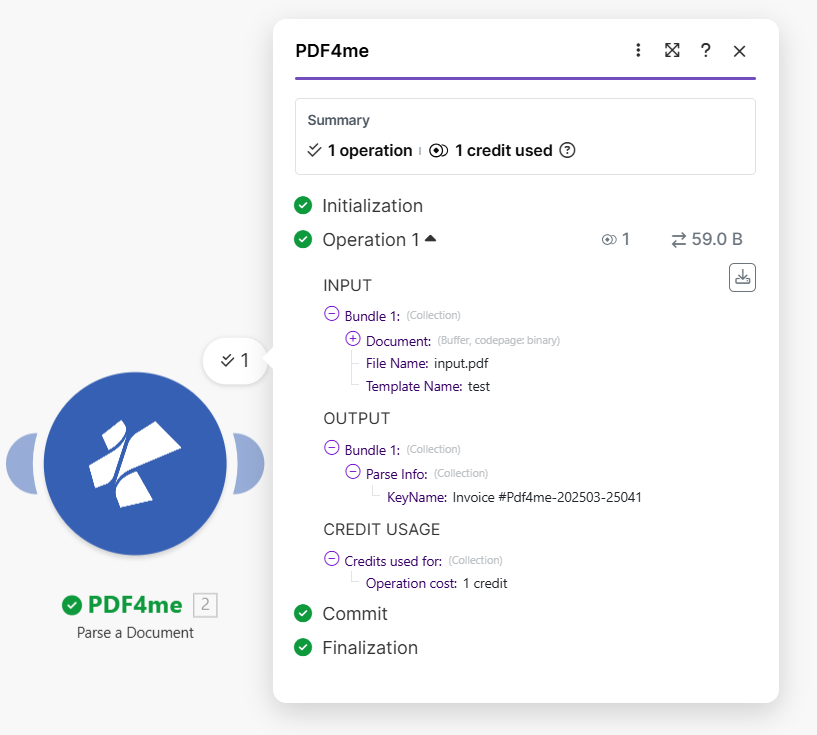
Salida (de la ejecución del módulo): La función Parse Info devuelve la clave que desea usar para renombrar.
En nuestro ejemplo, devuelve Nombre de la clave: Factura n.º Pdf4me-202503-25041.
Paso 3: Dropbox: Subir un archivo (Cambiar nombre).
Flujo hasta ahora: Descargar → Analizar → Subir.
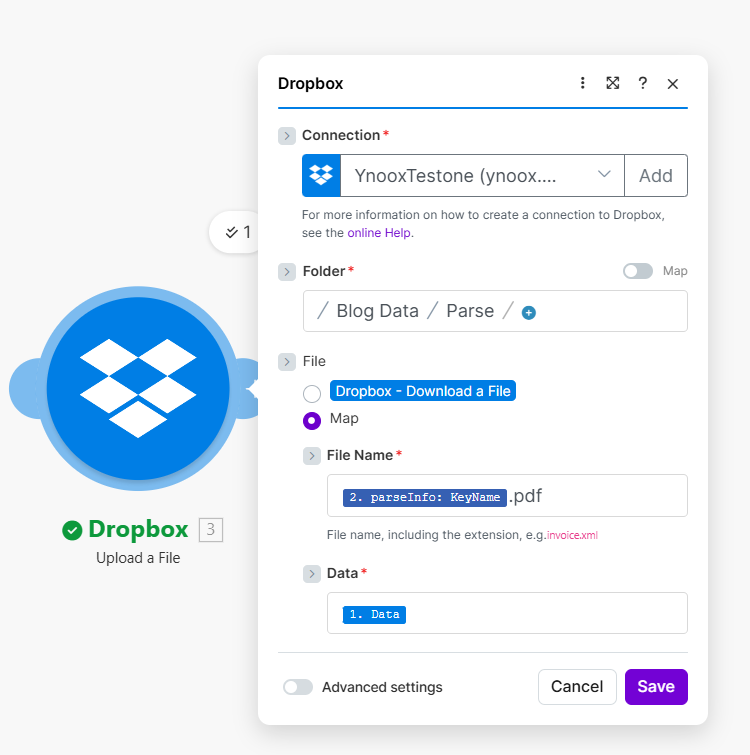
- Agregar Dropbox → Subir un archivo.
- Carpeta: Elegir
/Blog Data/Parse/(o su carpeta de salida). - ArchivoMapa Dropbox: Descargar un archivo.
- Nombre del archivo: Utilice el valor analizado como el nuevo nombre:
- Nombre del archivo =
2. parseInfo: KeyName+.pdf
- DatosMapa 1. Datos desde el paso de descarga.
Referencia de parámetros y resultados.
Guía rápida de lo que usamos:
| Paso | Configuración de teclas | Notas |
|---|---|---|
| Descargar | /Datos del blog/Parse/input.pdf | Tu ruta de entrada |
| Analizar gramaticalmente | Plantilla: prueba, Producción: Nombre de la clave | Utilice el nombre de clave que configuró en su plantilla. |
| Subir | Nombre del archivo = 2. parseInfo: KeyName.pdf | Mapa Datos desde el paso de descarga |
Aviso: La parte complicada es el paso de Carga. Necesitas dos cosas: contenido del archivo (de los datos de descarga) y el nuevo nombre de archivo (de parseInfo de Parse). Mapéelos por separado, el nombre del archivo proviene de Parse, los datos provienen de Download.
Para obtener detalles completos de los parámetros, consulte Analizar documento, hacer.
Pruebe la API de forma interactiva.
¿Quieres probar la API de Parse sin crear un escenario? Sube un PDF y observa el resultado del análisis:
Solución de problemas.
Normalmente significa que asignaste una ruta o metadatos en lugar del archivo real. Usa el Datos Salida del paso de descarga de Dropbox, ese es el contenido del archivo. Ver Consejos sobre Zapier y Power Automate para el manejo de archivos específico de la plataforma.
El nombre de la plantilla en Make debe coincidir exactamente con el que creaste en dev.pdf4me.com, respetando las mayúsculas y minúsculas. Además, la plantilla debe tener definida al menos un área de captura. Ve a Analizar documento, edita tu plantilla y asegúrate de haber dibujado los recuadros y guardado los cambios.
Solución de problemas de PDF4me Cubre los planes 401, 402 y más.
Próximos pasos.
- Arrastra un archivo PDF de prueba a tu carpeta y ejecuta el escenario; el archivo renombrado debería aparecer en la carpeta de salida.
- Agregue más campos de captura a su plantilla (nombre del cliente, fecha, etc.) y utilícelos en el nombre del archivo para una nomenclatura más completa.
- Intercambio Descargar un archivo para Archivos de vigilancia (Dropbox) para que los nuevos archivos PDF se renombren automáticamente.