¿Quieres renombrar archivos PDF por código de barras en Zapier? ¡Sin código, solo 4 pasos!

Los archivos PDF con códigos de barras o códigos QR, etiquetas de envío, facturas y hojas de inventario a menudo necesitan ser renombrados según el valor que contiene el código de barras para poder encontrarlos posteriormente. Hacer esto manualmente no es viable a gran escala.
Este es el enfoque: A Zapier Zap en cuatro pasos: Nuevo archivo en la carpeta (desencadenante) → Buscar archivo → Leer códigos de barras (PDF4me) → Subir archivoSe asignan los datos paso a paso: el archivo del paso 2 va a Leer códigos de barras y a Cargar; el texto del código de barras del paso 3 se convierte en el nuevo nombre de archivo. Sin código, solo apuntar, configurar y hacer clic. Continuar.
Resultado: Un archivo como barcode.pdf en una carpeta vigilada se convierte, por ejemplo, PDF4me Barcode Sample.pdf en tu carpeta de salida, con el nombre que indique el código de barras.
Cada nombre de paso, campo, ruta de carpeta y asignación que se muestra a continuación proviene de la interfaz de usuario de Zapier en las capturas de pantalla. Utilice esta guía para configurar todo desde cero.
¿Qué necesitas antes de construir?
- Zapier: Zapier Crea una cuenta. nuevo Zap y añade un disparador más tres acciones en orden.
- Clave API de PDF4me: Obtén tu clave API de PDF4me (gratis para empezar). Cuando añades el Leer códigos de barras Acción, te conectarás a PDF4me; la conexión aparecerá como establecida. ¿Es la primera vez? Sigue las instrucciones. Conecta PDF4me con Zapier.
- Almacenamiento de archivos: Esta guía utiliza Dropbox Para los pasos de activación, Buscar archivo y Cargar archivo, puede seguir las capturas de pantalla. No es exclusivo de Dropbox: El mismo patrón Zap funciona con SharePoint, Google Drive, OneDrive, u otras aplicaciones de Zapier que ofrezcan "Nuevo archivo en carpeta" (o similar) y "Subir archivo". Reemplace las acciones de archivo y activación equivalentes para su almacenamiento; la lógica (activación → buscar/obtener archivo → leer código de barras → subir con código de barras como nombre) permanece igual.
Desde cero: Crear un Zap → Agregar el activador Nuevo archivo en la carpeta (p. ej. Dropbox) → Agregar Buscar archivo → Leer códigos de barras (PDF4me) → Subir archivoConfigure cada paso como se indica a continuación.
¿Cómo se ve el Zap? (¡4 pasos!)
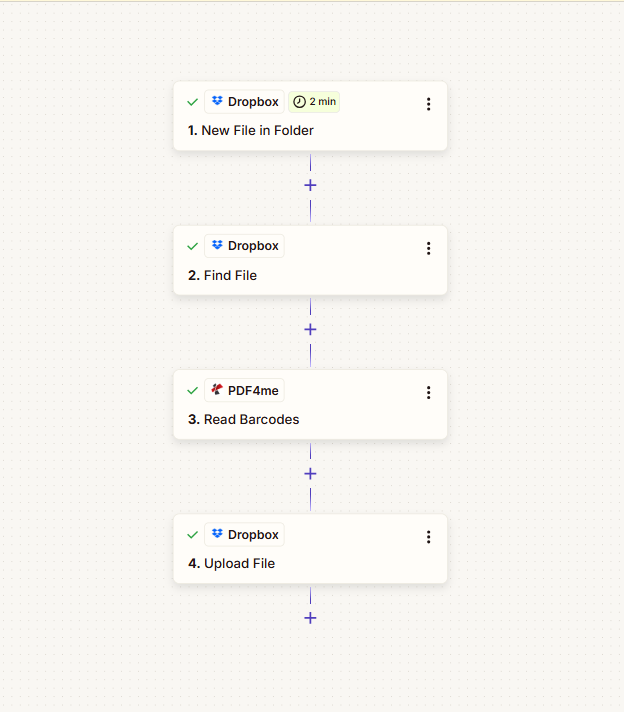
El Zap se ejecuta en este orden (captura de pantalla de una configuración real; todos los pasos muestran una marca de verificación verde cuando están configurados y probados):
- 1. Nuevo archivo en la carpeta (Dropbox): Disparador: cuando aparece un nuevo archivo en una carpeta. Usted configura el Carpeta ruta y elige si deseas incluir el contenido del archivo y el enlace para compartir.
- 2. Buscar archivo (Dropbox): Localiza el archivo (por ejemplo, por nombre) en una carpeta y devuelve el archivo junto con sus metadatos. Este archivo se pasará a las funciones Leer códigos de barras y Cargar archivo.
- 3. Leer códigos de barras (PDF4me): Envía el archivo a PDF4me y lo devuelve. Texto del código de barras (y más). Usarás Texto del código de barras como el nuevo nombre de archivo en el paso 4. Leer códigos de barras: Zapier.
- 4. Subir archivo (Dropbox): Guarda el mismo PDF en una carpeta con Especifique el nombre del archivo. = texto del código de barras del paso 3 y Especificar extensión de archivo = p. ej.
.pdfdel paso 2.
El mismo archivo, nombre nuevo: siempre.
Paso 1: ¿Qué papel juegan tus archivos PDF?
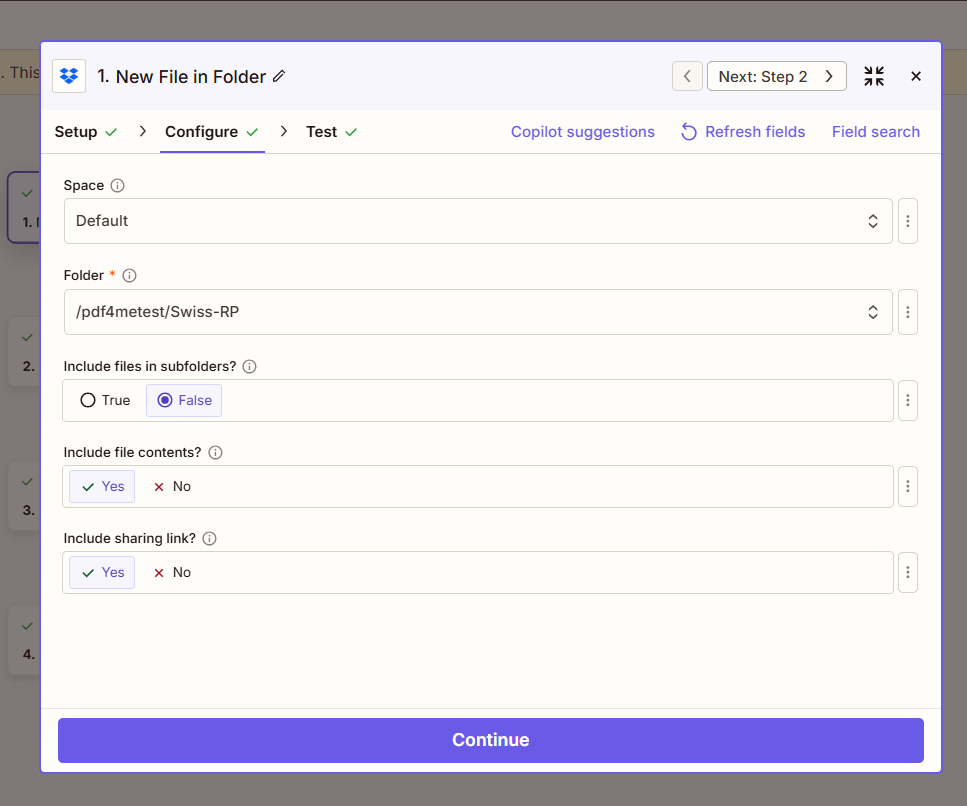
Configurar el Nuevo archivo en la carpeta Se activa un disparador para que Zap se ejecute cuando se agrega un archivo nuevo a una carpeta. El disparador proporciona el evento de archivo; el siguiente paso se encargará de obtener el archivo.
Hasta ahora: 1. Nuevo archivo en la carpeta (desencadenante).
- Agregar disparador: En tu Zap, configura el activador a Dropbox (o tu aplicación de almacenamiento) → Nuevo archivo en la carpeta.
- Configurar (verificado a partir de una captura de pantalla):
- Espacio: p.ej. Por defecto (o tu espacio de Dropbox).
- Carpeta (obligatorio): Introduzca la ruta a la carpeta que desea monitorizar, por ejemplo:
/pdf4metest/Swiss-RPUtilice el selector de carpetas si está disponible. - ¿Incluir archivos en subcarpetas?: Establecer en FALSO Si solo quieres archivos en esa carpeta (no en subcarpetas anidadas). Usa Verdadero incluir subcarpetas.
- ¿Incluir el contenido del archivo?: Establecer en Sí De esta forma, el contenido del archivo estará disponible para pasos posteriores.
- ¿Incluir enlace para compartir?: Establecer en Sí Si necesitas un enlace para compartir; de lo contrario No Está bien.
- Haga clic Continuar y ejecutar una prueba para que el activador devuelva datos de muestra.
Paso 2: ¿Cómo se obtiene el archivo?
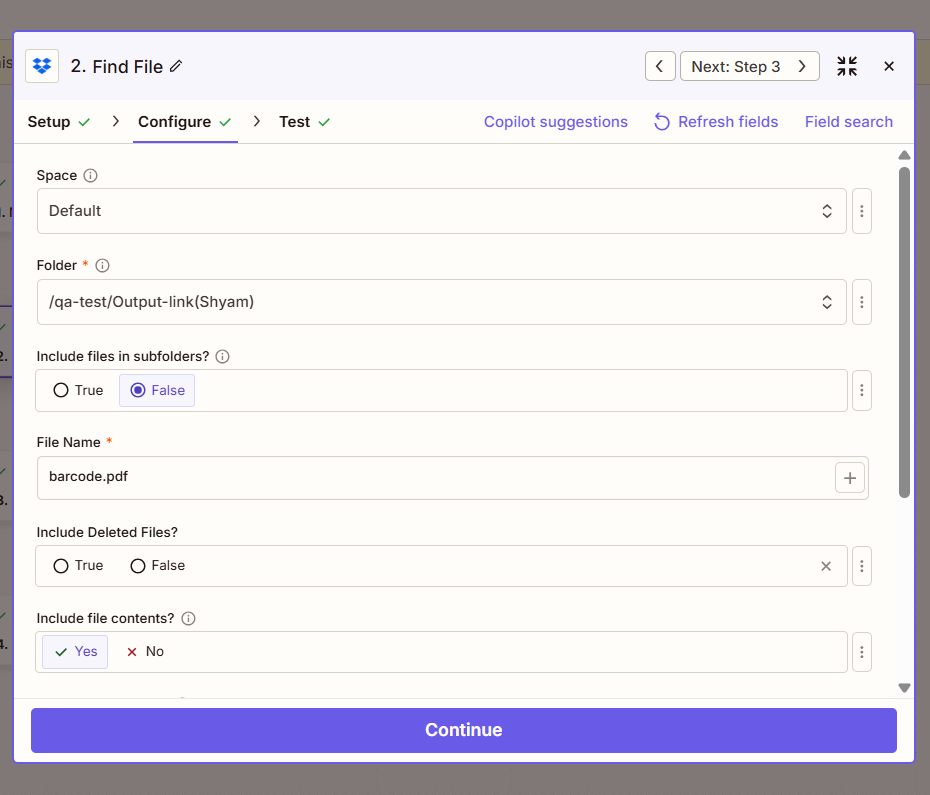
Añade el Buscar archivo Esta acción permite que Zap tenga el archivo real (con su nombre y extensión) para enviarlo a PDF4me y a la función de carga de archivos. Este paso devuelve el contenido del archivo y los metadatos que se asignarán en los dos pasos siguientes.
Hasta ahora: 1. Archivo nuevo en la carpeta → 2. Buscar archivo.
- Agregar acción: Dropbox → Buscar archivo.
- Configurar (verificado a partir de una captura de pantalla):
- Espacio: p.ej. Por defecto.
- Carpeta (obligatorio): La carpeta donde se encuentra el archivo, por ejemplo
/qa-test/Output-link(Shyam)(puede coincidir con su carpeta de salida o con una ruta diferente). - ¿Incluir archivos en subcarpetas?: FALSO Buscar solo en esa carpeta.
- Nombre del archivo (obligatorio): El nombre del PDF que se va a buscar, por ejemplo:
barcode.pdfTambién puede asignar un valor dinámico desde el activador (por ejemplo, el nombre del archivo del paso 1). - ¿Incluir archivos eliminados?: FALSO a menos que necesites eliminar archivos.
- ¿Incluir el contenido del archivo?: SíEsto es importante para que el contenido del archivo se pase a las funciones de lectura de códigos de barras y carga de archivos.
- Haga clic Continuar y prueba. Deberías ver 2. Archivo (existe pero no se muestra), 2. Nombre del archivo, 2. Extensión de archivo (p.ej.
.pdf) disponible para los siguientes pasos.
Paso 3: ¿Quién lee el código de barras?
Añade el Leer códigos de barras Acción (PDF4me) para extraer el texto del código de barras del PDF. Ese texto se convertirá en el nuevo nombre de archivo en el paso 4.
Hasta ahora: 1. Nuevo archivo en la carpeta → 2. Buscar archivo → 3. Leer códigos de barras.
- Agregar acción: Buscar PDF4me → Leer códigos de barras.
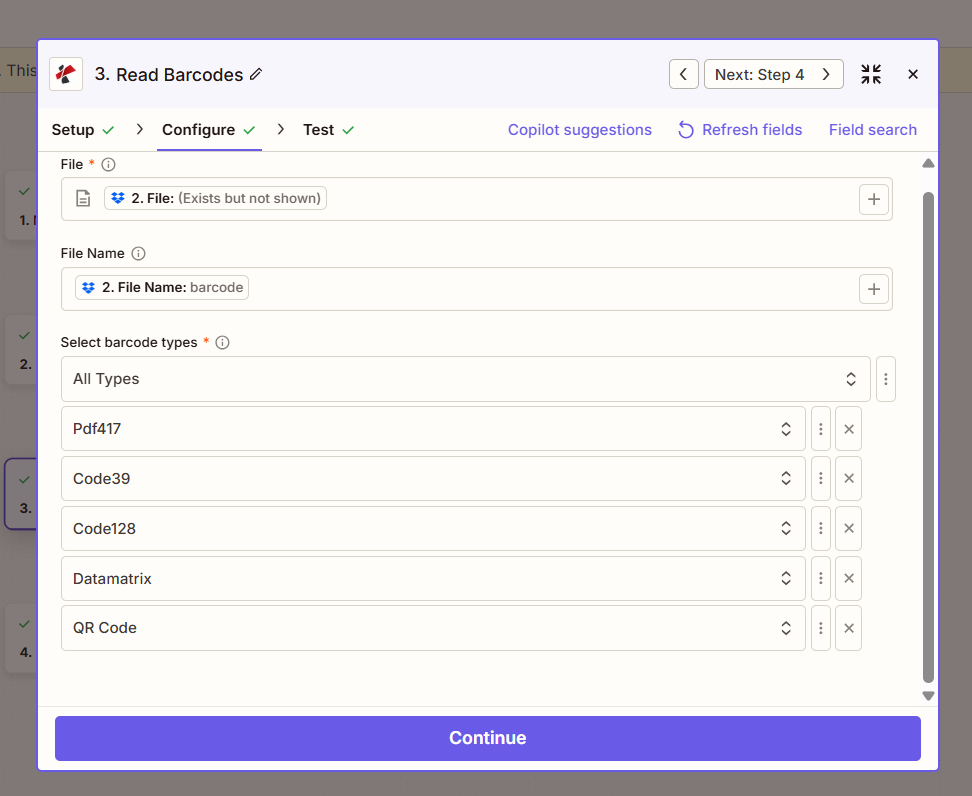
- Configurar (verificado a partir de una captura de pantalla):
- Archivo (obligatorio): Mapa 2. Archivo desde el paso Buscar archivo (Zapier mostrará “2. Archivo: (Existe pero no se muestra)”).
- Nombre del archivoMapa 2. Nombre del archivo del paso 2 (p. ej.
barcodeo el nombre completo). Esto ayuda a PDF4me con el nombre del documento. - Seleccione los tipos de código de barras (obligatorio): Elegir Todos los tipos Detecta todos los códigos de barras compatibles (código QR, Code128, Code39, DataMatrix, PDF417, etc.). Si es necesario, puede filtrar la búsqueda por tipos específicos.
- Haga clic Continuar y prueba. La salida incluirá 3. Texto del código de barras (p.ej.
PDF4me Barcode...Barcode Sample): utilice esto en el siguiente paso para el nuevo nombre de archivo.
Para conocer todos los parámetros y los tipos de códigos de barras compatibles, consulte la Leer códigos de barras, Zapier documentación.
Paso 4: ¿Dónde se guarda el archivo renombrado?
Añade el Subir archivo Acción para guardar el mismo PDF en una carpeta con el texto del código de barras como nuevo nombre. El contenido del archivo proviene del paso 2; el nombre del archivo proviene del paso 3.
Hasta ahora: 1. Nuevo archivo en la carpeta → 2. Buscar archivo → 3. Leer códigos de barras → 4. Subir archivo.
- Agregar acción: Dropbox → Subir archivo.
- Configurar (verificado a partir de una captura de pantalla):
- Espacio: p.ej. Por defecto.
- Carpeta (obligatorio): Carpeta de destino, p. ej.
/qa-test/Output-link(Shyam). - Archivo (obligatorio): Mapa 2. Archivo del paso Buscar archivo (el mismo PDF que envió a Leer códigos de barras). No utilice la salida de Leer códigos de barras: se trata de datos de códigos de barras, no del PDF.
- Exagerar: Establecer en Verdadero Si desea reemplazar un archivo existente con el mismo nombre; FALSO para conservar los archivos existentes.
- Especifique el nombre del archivo.Mapa 3. Texto del código de barras del paso Leer códigos de barras (p. ej.
PDF4me Barcode...Barcode Sample). Zapier usará esto como nombre de archivo; no necesita agregar.pdfAquí, si configura la extensión por separado. - Especificar extensión de archivoMapa 2. Extensión de archivo del paso 2 (p. ej.
.pdf) para que el archivo guardado tenga la extensión correcta.
- Haga clic Continuar y prueba. El archivo aparecerá en la carpeta con el nuevo nombre, por ejemplo:
PDF4me Barcode Sample.pdf.
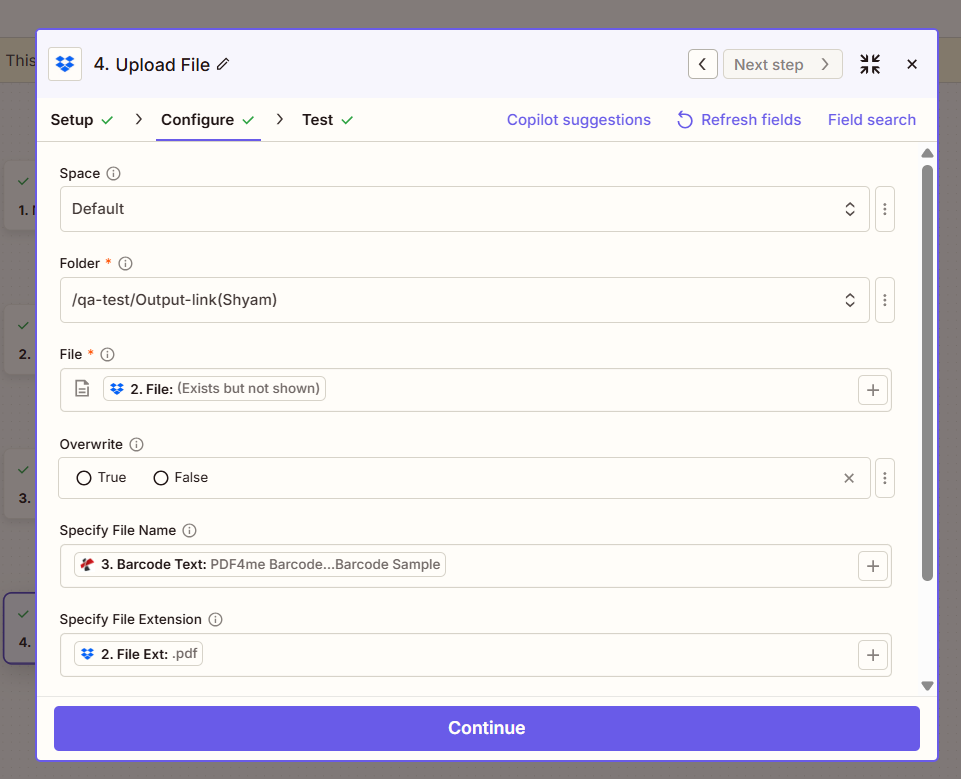
Resumen: Archivo en Cargar archivo debe provenir de 2. Archivo (Buscar archivo). Especifique el nombre del archivo. debe venir de 3. Texto del código de barras (Leer códigos de barras). Especificar extensión de archivo de 2. Extensión de archivo Guarda el resultado como un PDF. El mismo PDF, nombre nuevo: cada vez.
¿Cómo se relaciona todo?
¡En una palabra!
- Nuevo archivo en la carpeta El proceso de Zap comienza cuando aparece un archivo; Buscar archivo Te proporciona el contenido del archivo y los metadatos (nombre del archivo, extensión del archivo).
- Leer códigos de barras (PDF4me) toma 2. Archivo y devoluciones 3. Texto del código de barras: el valor decodificado que se utiliza como nuevo nombre de archivo.
- Subir archivo acepta 2. Archivo de nuevo (el mismo PDF), y utiliza 3. Texto del código de barras como el nombre y 2. Extensión de archivo como extensión: p. ej.
Muestra de código de barras de PDF4me.pdfen tu carpeta. - ¿Necesitas ayuda para conectar PDF4me? Consulta Conecta PDF4me con Zapier.
¿Dónde puedes usar esto?
Etiquetas de envío y números de seguimiento
Problema: Un equipo de operaciones recibe archivos PDF de etiquetas de envío. Los archivos llegan como label_001.pdf, label_002.pdfEs difícil encontrar un paquete específico mediante su número de seguimiento.
Solución: Utilice este Zap para renombrar cada archivo por el código de barras de seguimiento (por ejemplo, 1Z999AA10123456784.pdf o TRK-ABC123.pdfCada archivo se puede buscar mediante su ID de seguimiento.
Campo de extracción: Número de seguimiento (del código de barras) Desencadenar: Nuevo archivo en la carpeta (Dropbox, Google Drive, SharePoint, etc.)
Números de inventario y de serie
Problema: Archivos PDF de equipos o activos con nombres genéricos; cada uno tiene un código de barras con número de serie.
Solución: Cambiar nombre por código de barras serial (p. ej. SN-2024-88765.pdf). Vincule los documentos con los activos de su sistema.
Campo de extracción: Número de serie (del código de barras) Desencadenar: Nuevo archivo en la carpeta o programación
Facturas con códigos QR o de barras
Problema: Las facturas de los proveedores incluyen un código QR o un código de barras con el número de identificación de la factura.
Solución: Cambiar nombre por ese ID (por ejemplo, INV-QR-202601-12345.pdf). Sin búsqueda manual.
Campo de extracción: ID de factura (del código de barras/QR) Desencadenar: Nuevo archivo en la carpeta de su almacenamiento
Catálogos de productos y referencias (SKU)
Problema: Fichas de producto en formato PDF con códigos de barras.
Solución: Cambiar nombre por SKU (p. ej. SKU-ABC-789.pdf). Mapeo directo a su catálogo.
Campo de extracción: Código de producto / SKU (del código de barras) Desencadenar: Nuevo archivo en la carpeta o programación
¿Atascado? Preguntas frecuentes.
- ¿Qué ocurre si no se encuentra ningún código de barras? El paso de lectura de códigos de barras puede devolver un valor vacío. Texto del código de barrasAgregue un filtro o ruta de Zapier que solo ejecute Cargar archivo cuando exista texto de código de barras, o use un nombre alternativo (por ejemplo, el nombre de archivo del paso 1).
- ¿Qué ocurre si tengo varios códigos de barras? La acción Leer códigos de barras puede devolver varios códigos de barras; Zapier suele mostrar el primero. Si necesita uno específico, compruebe la salida del paso y asigne el correcto. Texto del código de barras (o utilice un paso de formateo para seleccionar de una lista).
- ¿Puedo usar SharePoint o Google Drive en lugar de Dropbox? Sí. Selecciona las mismas acciones de activación y de archivo para tu aplicación (por ejemplo, "Nuevo archivo en la carpeta" y "Subir archivo"). Asigna el texto del archivo y del código de barras de la misma manera; el patrón de Zap se mantiene igual.
¿Quieres profundizar más?
| Recurso | Descripción |
|---|---|
| Conecta PDF4me con Zapier | Crea la conexión con PDF4me y añade tu clave API. |
| Leer códigos de barras, Zapier | Referencia completa de la acción: parámetros, tipos de códigos de barras y salida. |
| Cambiar el nombre de los PDF por código de barras en Make | La misma idea (descargar → leer código de barras → cargar) en Make |
| Cambiar el nombre de los archivos PDF mediante el código de barras en Power Automate. | La misma idea en Power Automate. |
| Cambiar el nombre de los PDF por código de barras en n8n | La misma idea en n8n |
Abrir en una pestaña nueva (fuera de la página):
- Panel de control de claves API de PDF4meObtén o gestiona tu clave API.
- ZapierCrear y ejecutar Zaps
¡Qué hacer a continuación!
Resumen: Nuevo archivo en la carpeta → Buscar archivo → Leer códigos de barras → Subir archivo. Especifique el nombre del archivo. = 3. Texto del código de barras, Especificar extensión de archivo = 2. Extensión de archivo.
- Obtén una clave API: Panel de control de claves API de PDF4me (Gratis para empezar). Úsalo cuando Zapier te pida la conexión con PDF4me.
- ¿Eres nuevo en PDF4me + Zapier?: Conecta PDF4me con Zapier te guía a través de la conexión. Luego Abrir Zapier → Crear Zap → agregar disparador Nuevo archivo en la carpeta (p. ej., Dropbox) → Buscar archivo → Leer códigos de barras (PDF4me) → Subir archivo.
- Construye el Zap desde cero: Siga los pasos 1 a 4 anteriores: carpeta de activación, por ejemplo.
/pdf4metest/Swiss-RP(Incluir contenido del archivo Sí) → Buscar archivo en, por ejemplo,/qa-test/Output-link(Shyam), Nombre del archivobarcode.pdf, Incluir contenido del archivo Sí → Leer códigos de barras con el archivo del paso 2, tipos de códigos de barras Todos los tipos → Cargar archivo con el archivo del paso 2, especificar nombre de archivo = 3. Texto del código de barras, especificar extensión de archivo = 2. Ext. de archivo, sobrescribir según sea necesario. - Referencia de acción completa: Leer códigos de barras: Zapier para todos los parámetros y la salida.