Cambiar el nombre de los archivos PDF mediante su código de barras en Power Automate: Un flujo, una expresión, ¡listo!

Los archivos PDF con códigos de barras o códigos QR, etiquetas de envío, facturas y hojas de inventario a menudo necesitan ser renombrados según el valor que contiene el código de barras para poder encontrarlos posteriormente. Hacer esto manualmente no es escalable.
Este es el enfoque: A Power Automate Flujo de nube en cuatro acciones: desencadenar → obtener el contenido del archivo (Dropbox) → Código de barras, leer código de barras desde PDF (PDF4me) → crear archivo (Dropbox) con el texto del código de barras como nombre de archivo. Una sola expresión para el nombre del archivo; sin código. El mismo PDF, nuevo nombre.
Resultado: barcode.pdf en una carpeta se convierte, por ejemplo, PDF4me Barcode Sample.pdf en tu carpeta de salida, con el nombre que indique el código de barras.
Cada nombre de acción, parámetro, ruta y el Nombre del archivo Las expresiones que aparecen a continuación se han tomado de una ejecución real; utilícelas como guía de configuración desde cero.
¿Qué necesitas antes de empezar?
- Power Automate: Abrir Power Automate, inicie sesión (Microsoft 365 / Power Platform) y cree una nuevo flujo de nube (p.ej. Flujo de nube automatizado o Flujo de nube instantáneo). Añadirás un disparador y tres acciones.
- Clave API de PDF4me: Obtén tu clave API de PDF4me (gratis para empezar). Cuando añades el Código de barras, leer código de barras desde PDF acción, crearás una conexión; el estado se mostrará Conectado a PDF4me Connect¿Es tu primera vez? Síguenos Conectar PDF4me con Power Automate.
- Almacenamiento de archivos: Esta guía utiliza Dropbox para Obtener el contenido del archivo y Crear archivo para que puedas seguir las capturas de pantalla paso a paso. No es exclusivo de Dropbox: El mismo flujo funciona con SharePoint, OneDrive, Google Drive, u otros conectores que puedan obtener el contenido del archivo y crearlo. Reemplace las acciones equivalentes de "obtener archivo" y "crear archivo" para su almacenamiento; la lógica (activador → obtener PDF → leer código de barras → guardar con el código de barras como nombre) permanece igual y no generará un gran problema.
Desde cero: Crear el flujo → Agregar Activar manualmente un flujo (o cualquier otro desencadenante) → Añade las tres acciones en orden: Obtener el contenido del archivo → Código de barras, leer código de barras desde PDF → Crear archivoConfigure cada paso como se indica a continuación.
¿Cómo es el flujo? (¡4 pasos!)
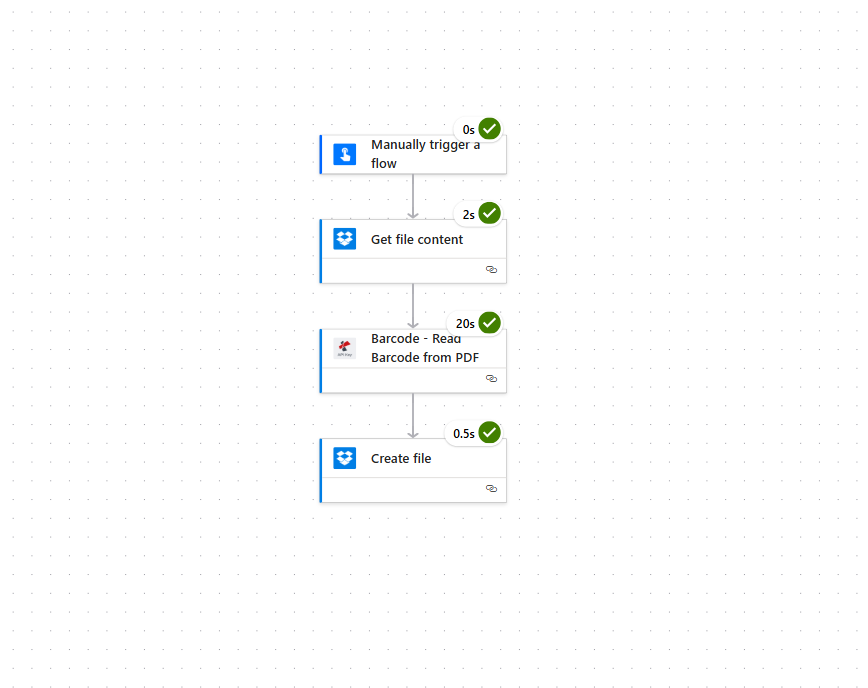
El flujo se ejecuta en este orden (captura de pantalla de una ejecución real, activación ~0 s, obtención del contenido del archivo ~2 s, lectura del código de barras ~20 s, creación del archivo ~0,5 s):
- Activar manualmente un flujo: Inicia el flujo bajo demanda (o utiliza Cuando se crea un archivo en Dropbox para automatización).
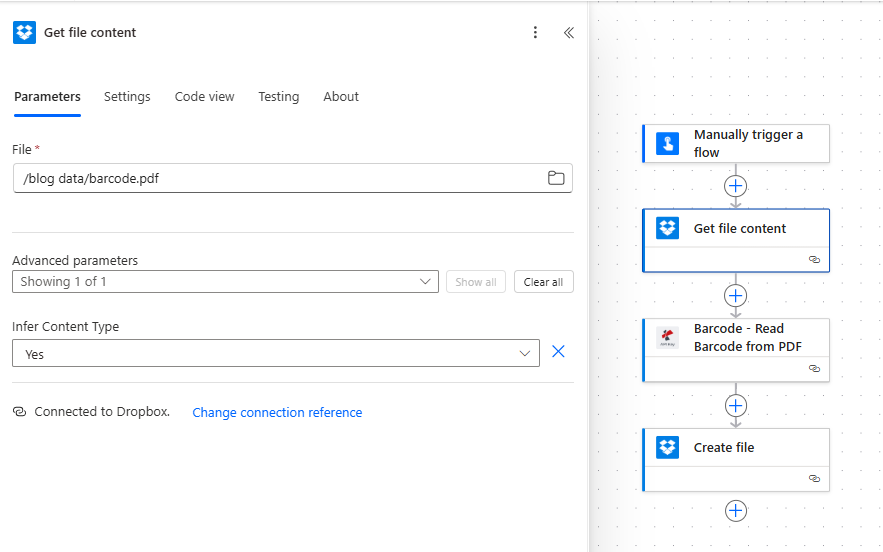
- Obtener el contenido del archivo (Dropbox): Descarga el PDF. En el Parámetros conjunto de pestañas Archivo al camino (p. ej.
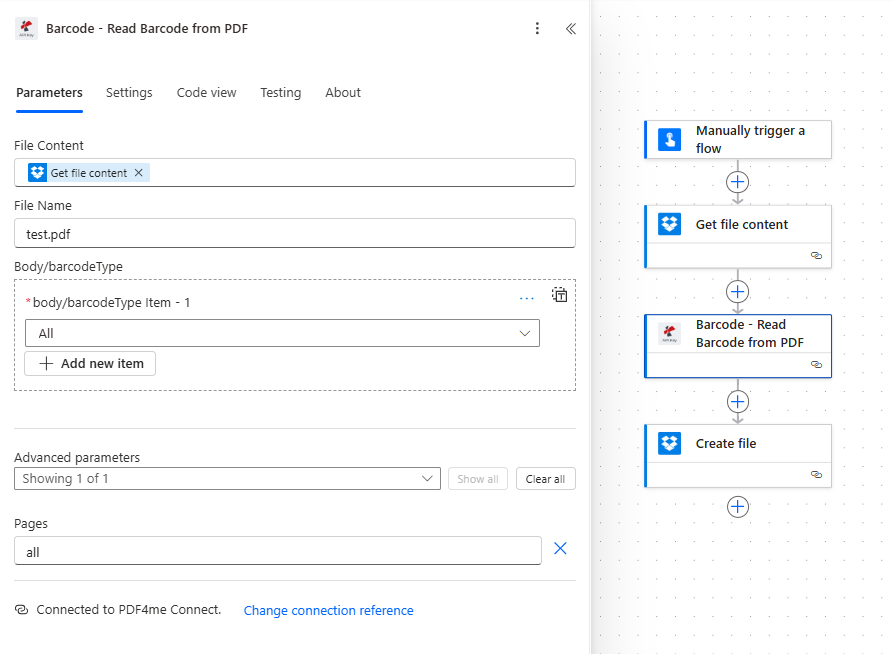
/blog data/barcode.pdf) y bajo Parámetros avanzados colocar Inferir tipo de contenido a Sí. Salida: contenido del archivo (binario) para las dos acciones siguientes. - Código de barras: Leer código de barras desde PDF (PDF4me): Contenido del archivo = salida de Obtener el contenido del archivo; Nombre del archivo = p. ej.
test.pdf; tipo de cuerpo/código de barras = Todo; Páginas (en Parámetros avanzados) = todo. Producción: Cuerpo/códigos de barras matriz; cada elemento tiene valor (texto decodificado). Usarás el primero valor para el nuevo nombre de archivo. Leer código de barras desde PDF, Power Automate. - Crear archivo (Dropbox): Ruta de la carpeta = p. ej.
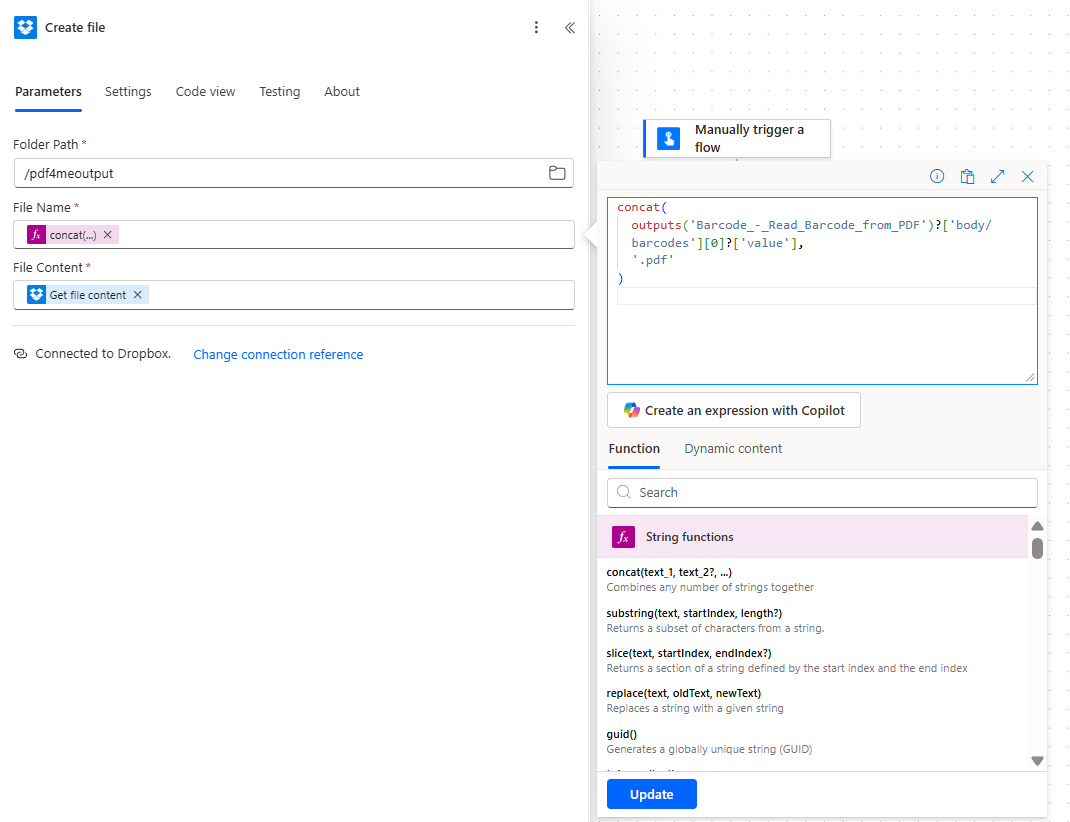
/pdf4meoutput; Nombre del archivo = expresión (ver paso 3 a continuación); Contenido del archivo = de Obtener el contenido del archivo (no proviene de Read Barcode). Guarda el mismo PDF con el nombre del código de barras.
El mismo archivo, con un nombre diferente, cada vez.
Paso 1: Activar + Obtener el contenido del archivo: ¿Cómo?
Agrega el activador y luego la acción de Dropbox que carga el PDF. El resto del flujo utilizará el contenido de este archivo dos veces (leer el código de barras y crear el archivo).
Hasta ahora: Activador → Obtener contenido del archivo.
- Agregar disparador: Haga clic + Nuevo paso y añadir Activar manualmente un flujo (para pruebas) o Cuando se crea un archivo (Dropbox) para la automatización.
- Agregar acción: + Nuevo paso → buscar Dropbox → elegir Obtener el contenido del archivo.
- En la pestaña Parámetros:
- Archivo (obligatorio): Introduzca la ruta a su PDF exactamente como aparece en su Dropbox, por ejemplo:
/blog data/barcode.pdf(Utilice el icono de carpeta para navegar si es necesario). - Abierto Parámetros avanzados → conjunto Inferir tipo de contenido a Sí.
- Conexión: En la parte inferior debería decir Conectado a Dropbox. Si no, inicie sesión o Cambiar referencia de conexión.
La salida es el contenido del archivo (binario). Lo asignarás a Contenido del archivo en la siguiente acción y de nuevo en Crear archivo.
Paso 2: Lea el código de barras: ¿Qué acción realizar?
Agregue la acción PDF4me que lee el código de barras y devuelve el texto que utilizará como nuevo nombre de archivo. El nombre de la acción en el flujo es Código de barras, leer código de barras desde PDF.
Hasta ahora: Activador → Obtener contenido del archivo → Código de barras, Leer código de barras del PDF.
- Agregar acción: + Nuevo paso → buscar PDF4me o Código de barras → seleccionar Código de barras: Leer código de barras desde PDF.
- En la pestaña Parámetros (verificado a partir de una captura de pantalla):
- Contenido del archivo: Haga clic en el campo y seleccione el Obtener el contenido del archivo Salida (contenido dinámico: el archivo binario PDF del paso anterior).
- Nombre del archivo: Introduzca el nombre del PDF de origen, por ejemplo:
test.pdf(o utilice un valor dinámico si su ruta varía). - tipo de cuerpo/código de barras: Establecer en Todo para detectar todos los tipos de códigos de barras (código QR, Code128, etc.). Puedes Agregar nuevo artículo restringir a tipos específicos.
- Parámetros avanzados: Expandir y configurar Páginas a todo Así que se escanea cada página.
- Conexión: La parte inferior de la tarjeta debe mostrar Conectado a PDF4me Connect. Si no, crea una conexión con tu Clave API de PDF4me.
La salida de la acción incluye Cuerpo/códigos de barras: una matriz de códigos de barras. Cada uno tiene un valor (texto decodificado). Para el nuevo nombre de archivo, utilice el primero: Cuerpo/códigos de barras[0]/valor.
Para obtener todos los parámetros y detalles de salida, consulte la Referencia de la acción "Leer código de barras desde PDF" en nuestra documentación de Power Automate.
Paso 3: Crea el archivo con el código de barras como nombre: ¿En serio?
Sí, Crear archivo (Dropbox) guarda el mismo PDF con un Nombre de archivo dinámico a partir de la salida de Read Barcode. La captura de pantalla a continuación muestra la expresión exacta.
- Agregar acción: + Nuevo paso → Dropbox → Crear archivo.
- En la pestaña Parámetros (verificado a partir de una captura de pantalla):
- Ruta de la carpeta (obligatorio): Carpeta de destino en Dropbox, por ejemplo.
/pdf4meoutput. - Nombre del archivo (obligatorio): Establecer mediante Expresión (clic efectos o la pestaña de expresiones). Pegue esto exactamente (el nombre de la acción debe coincidir con su flujo):
concat(
outputs('Barcode - Read_Barcode_from_PDF')?['body/barcodes'][0]?['value'],
'.pdf'
)
Esto toma el primer código de barras. valor de Código de barras, leer código de barras desde PDF y apéndices .pdf. Si el título de su acción tiene diferentes espacios/guiones bajos (por ejemplo, Barcode - Read_Barcode_from_PDF), utilice el nombre que se muestra cuando lo inserta Contenido dinámico A partir de esa acción, cópiela en la expresión.
- Contenido del archivo (obligatorio): Seleccionar Contenido del archivo (o Cuerpo) de Obtener el contenido del archivo en contenido dinámico. No Utilice la salida de Read Barcode, que es JSON; los bytes del PDF provienen únicamente de Get file content.
- Conexión: Conectado a Dropbox. Debe aparecer en la parte inferior.
Ejecuta el flujo. Aparecerá un nuevo archivo en la carpeta, por ejemplo: PDF4me Barcode Sample.pdf, con el mismo contenido que el original, renombrado según el valor del código de barras.
Resumen: Contenido del archivo en Crear archivo debe provenir de Obtener el contenido del archivo. Nombre del archivo debe provenir de la acción Leer código de barras Cuerpo/códigos de barras[0]/valor (más .pdf). Si el nombre de su acción tiene un espaciado diferente, ajuste el outputs('...') parte para coincidir (p. ej. Barcode - Read_Barcode_from_PDF o como se muestra en su flujo).
Consejo: Para un segundo índice de uso de códigos de barras [1] en lugar de [0]. Para un caso alternativo cuando no se encuentra ningún código de barras, puede extender la expresión o agregar una condición que verifique si Cuerpo/códigos de barras tiene al menos un elemento antes de ejecutar Crear archivo.
¿Cómo encaja todo?
¡En una palabra!
- Obtener el contenido del archivo te da el binario PDF. Lo pasas a Código de barras, leer código de barras desde PDF (para leer) y para Crear archivo (para guardar).
- Código de barras, leer código de barras desde PDF devoluciones Cuerpo/códigos de barras; cada artículo tiene un valor. Usar
salidas('...')?['cuerpo/códigos de barras'][0]?['valor']en la expresión del nombre del archivo. - Crear archivo guarda el mismo PDF en tu carpeta con ese valor de código de barras +
.pdfcomo el nombre, por ejemplo.Muestra de código de barras de PDF4me.pdfen/pdf4meoutput. - ¿Necesitas ayuda para conectar PDF4me? Consulta Conectar PDF4me con Power Automate.
¿Dónde puedes usar esto?
Etiquetas de envío y números de seguimiento
Problema: Un equipo de operaciones recibe archivos PDF de etiquetas de envío. Los archivos llegan como label_001.pdf, label_002.pdfEs difícil encontrar un paquete específico mediante su número de seguimiento.
Solución: Utilice este flujo para renombrar cada archivo por el código de barras de seguimiento (por ejemplo, 1Z999AA10123456784.pdf o TRK-ABC123.pdfCada archivo se puede buscar mediante su ID de seguimiento.
Campo de extracción: Número de seguimiento (del código de barras) Desencadenar: Manual o “Cuando se crea un archivo” en una carpeta de Dropbox.
Números de inventario y de serie
Problema: Archivos PDF de equipos o activos con nombres genéricos; cada uno tiene un código de barras con número de serie.
Solución: Cambiar nombre por código de barras serial (p. ej. SN-2024-88765.pdf). Vincule los documentos con los activos de su sistema.
Campo de extracción: Número de serie (del código de barras) Desencadenar: Dropbox, SharePoint o programación
Facturas con códigos QR o de barras
Problema: Las facturas de los proveedores incluyen un código QR o un código de barras con el número de identificación de la factura.
Solución: Cambiar nombre por ese ID (por ejemplo, INV-QR-202601-12345.pdf). Sin búsqueda manual.
Campo de extracción: ID de factura (del código de barras/QR) Desencadenar: Cuando se crea un archivo en una carpeta o como archivo adjunto de correo electrónico (con un paso para guardarlo primero en Dropbox).
Catálogos de productos y referencias (SKU)
Problema: Fichas de producto en formato PDF con códigos de barras.
Solución: Cambiar nombre por SKU (p. ej. SKU-ABC-789.pdf). Mapeo directo a su catálogo.
Campo de extracción: Código de producto / SKU (del código de barras) Desencadenar: Dropbox, SharePoint o programación
¿Atascado? Preguntas frecuentes.
- ¿Qué ocurre si no se encuentra ningún código de barras? La expresión puede fallar o devolver un valor vacío. Agregue una condición que verifique si Cuerpo/códigos de barras tiene longitud > 0 antes de ejecutar Crear archivo, o utilice una alternativa en la expresión (por ejemplo,
concat(..., '.pdf')con una cadena predeterminada cuando el valor del código de barras está vacío). - ¿Qué ocurre si tengo varios códigos de barras? Utilice un índice diferente en la expresión:
['body/barcodes'][1]?['value']para el segundo código de barras. También puede combinar varios valores conconcat(). - ¿Puedo usar SharePoint o OneDrive en lugar de Dropbox? Sí. Usar Obtener el contenido del archivo (o equivalente) de su conector y Crear archivo (o equivalente) a la misma carpeta o a otra. El flujo es el mismo: obtener PDF → leer código de barras → crear archivo con el valor del código de barras como nombre.
¿Quieres profundizar más?
| Recurso | Descripción |
|---|---|
| Conectar PDF4me con Power Automate | Crea la conexión con PDF4me y añade tu clave API. |
| Leer código de barras desde PDF, Power Automate | Referencia completa de acciones: parámetros, salida e ideas de flujo |
| Cambiar el nombre de los PDF por código de barras en Make | La misma idea (obtener archivo → leer código de barras → crear/subir) en Make |
| Cambiar el nombre de los PDF por código de barras en n8n | La misma idea en n8n |
| Renombrar archivos con Analizar documento (n8n) | Renombrar archivos PDF utilizando el texto extraído en lugar de los códigos de barras. |
Abrir en una pestaña nueva (fuera de la página):
- Panel de control de claves API de PDF4meObtén o gestiona tu clave API.
- Power AutomateCrear y ejecutar flujos
¡Qué hacer a continuación!
Resumen: Activador → Obtener contenido del archivo → Código de barras, Leer código de barras del PDF → Crear archivo. Nombre del archivo = primer código de barras valor + .pdf.
- Obtén una clave API: Panel de control de claves API de PDF4me (Gratis para empezar). Úsalo cuando Power Automate te pida la conexión a PDF4me.
- ¿Eres nuevo en PDF4me + Power Automate?: Conectar PDF4me con Power Automate te guía a través de la conexión. Luego Abrir Power Automate → Crear → Flujo de nube automatizado (o Instantáneo) → agregar activador + las tres acciones en orden.
- Construye el flujo desde cero: Siga los pasos 1 a 3 anteriores: trigger → Obtener el contenido del archivo (Archivo = p. ej.
/blog data/barcode.pdf, Inferir tipo de contenido = Sí) → Código de barras, leer código de barras desde PDF (Contenido del archivo obtenido del archivo, Nombre del archivo =test.pdf, tipoBarcode = Todos, Páginas = todas) → Crear archivo (Carpeta =/pdf4meoutput, Nombre del archivo = expresión, Contenido del archivo obtenido de Obtener contenido del archivo). - Referencia de acción completa: Leer códigos de barras desde PDF: Power Automate para todos los parámetros y la salida.