¡Convierte el texto de códigos de barras o códigos QR en nombres de archivos PDF usando n8n en 4 pasos!
Recibes archivos PDF, etiquetas de envío, hojas de inventario y facturas, cada uno con un código de barras o código QR que contiene el número de seguimiento, el número de serie o el código de producto que necesitas. Quieres que se les cambie el nombre con ese valor para poder encontrarlos más tarde. ¿Hacerlo manualmente? Lleva horas.
¿Te suena familiar? No estás solo. Cambiar el nombre manualmente no es una solución escalable.
La solución: un flujo de trabajo n8n que descargas El PDF utiliza Leer código de barras desde PDF (PDF4me) para extraer el valor del código de barras o código QR, fusiones ese valor con el archivo, y subidas Con el nuevo nombre. Mismo contenido, nuevo nombre de archivo, sin necesidad de renombrar manualmente.
Esta guía le explica todo el proceso: descargue el PDF, lea el valor de su código de barras y, a continuación, combine y cargue el archivo con el código de barras como nuevo nombre de archivo.
El flujo de un vistazo
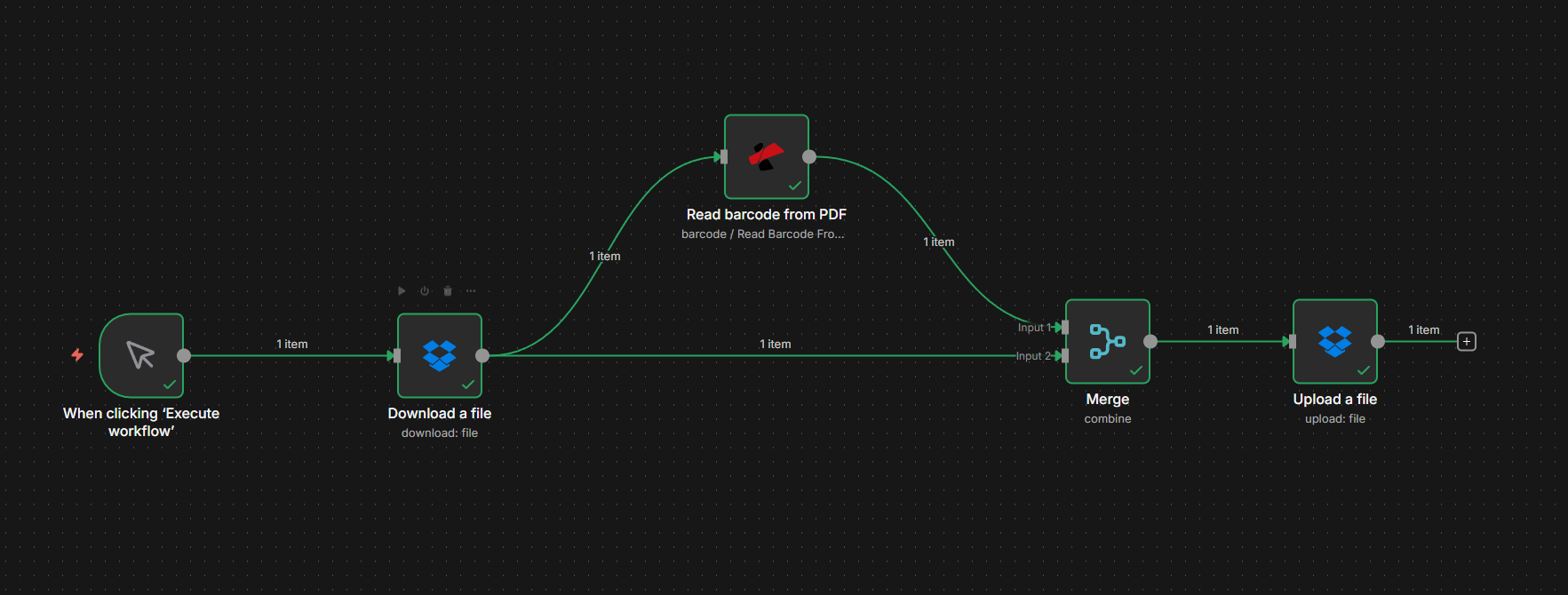
Tu flujo de trabajo n8n para renombrar archivos PDF por valor de código de barras se ve así:
- Desencadenar: Manual para realizar pruebas, o automatizada (por ejemplo, Dropbox, correo electrónico, webhook) cuando haya un nuevo PDF disponible.
- Descargar un archivo: Obtiene el PDF de su fuente (por ejemplo, Dropbox) y lo genera como binario en un campo como
document. - Leer código de barras desde PDF (PDF4me): Lee códigos de barras/códigos QR del PDF y genera datos estructurados (por ejemplo,
barcodeData.barcodescon unvaluepor código de barras). El PDF original permanece en el nodo de descarga. - Unir: Combina la salida de lectura del código de barras (datos del código de barras) y la salida de descarga (PDF binario) en un solo elemento, de modo que el siguiente nodo tenga tanto el nuevo nombre de archivo como el contenido del archivo.
- Subir un archivo: Guarda el PDF con la ruta/nombre de archivo establecido al valor del código de barras (por ejemplo,
PDF4me Barcode Sample.pdfoTRK-ABC123.pdf).
El mismo archivo, con un nombre diferente, siempre. A continuación, explicamos cada parte en detalle.
Paso 1: Descarga el archivo y lee sus códigos de barras.
A continuación, introduce el PDF en n8n y extraer el valor de nomenclatura con PDF4me Leer código de barras. El archivo puede provenir de Descargar un archivo (p.ej. Dropbox), Google Drive, correo electrónico o cualquier nodo que genere salida binario.
Flujo hasta ahora: Activador → Descargar un archivo → Leer código de barras desde PDF.
Importante: Read Barcode devuelve los datos del código de barras (por ejemplo, en barcodeData.barcodes con un value (para cada código de barras): no pasa por el PDF. El contenido del archivo permanece en el nodo Descarga. En el paso 2, fusionarás ambos para que el nodo Carga tenga el archivo y el nuevo nombre.
- Agregar un disparador: Manual para pruebas; para producción, utilice un activador automatizado (por ejemplo, Dropbox, correo electrónico, Google Drive, webhook).
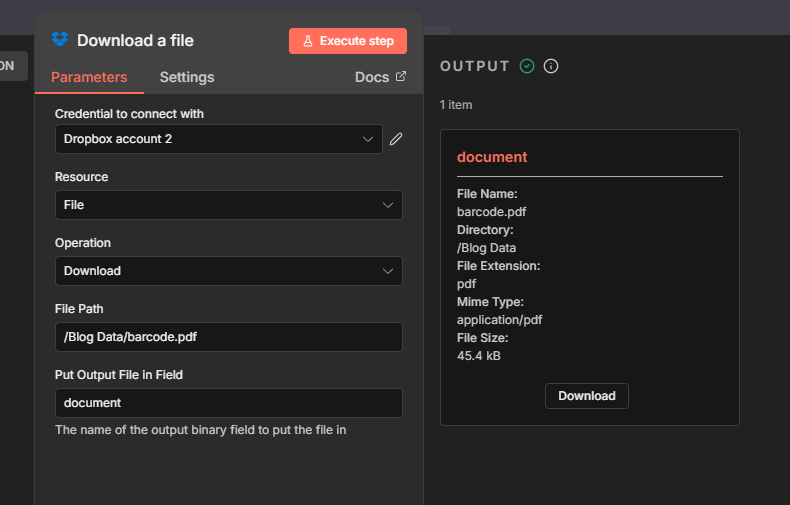
- Agregar Descargar un archivo (p. ej. Dropbox): Establecer Ruta del archivo a la ubicación de su PDF (por ejemplo,
/Blog Data/barcode.pdf) y Coloque el archivo de salida en el campo. adocumentPor lo tanto, el PDF está disponible en formato binario para los siguientes nodos. - Agregar un nodo PDF4me → Código de barras → Leer código de barras desde PDF.
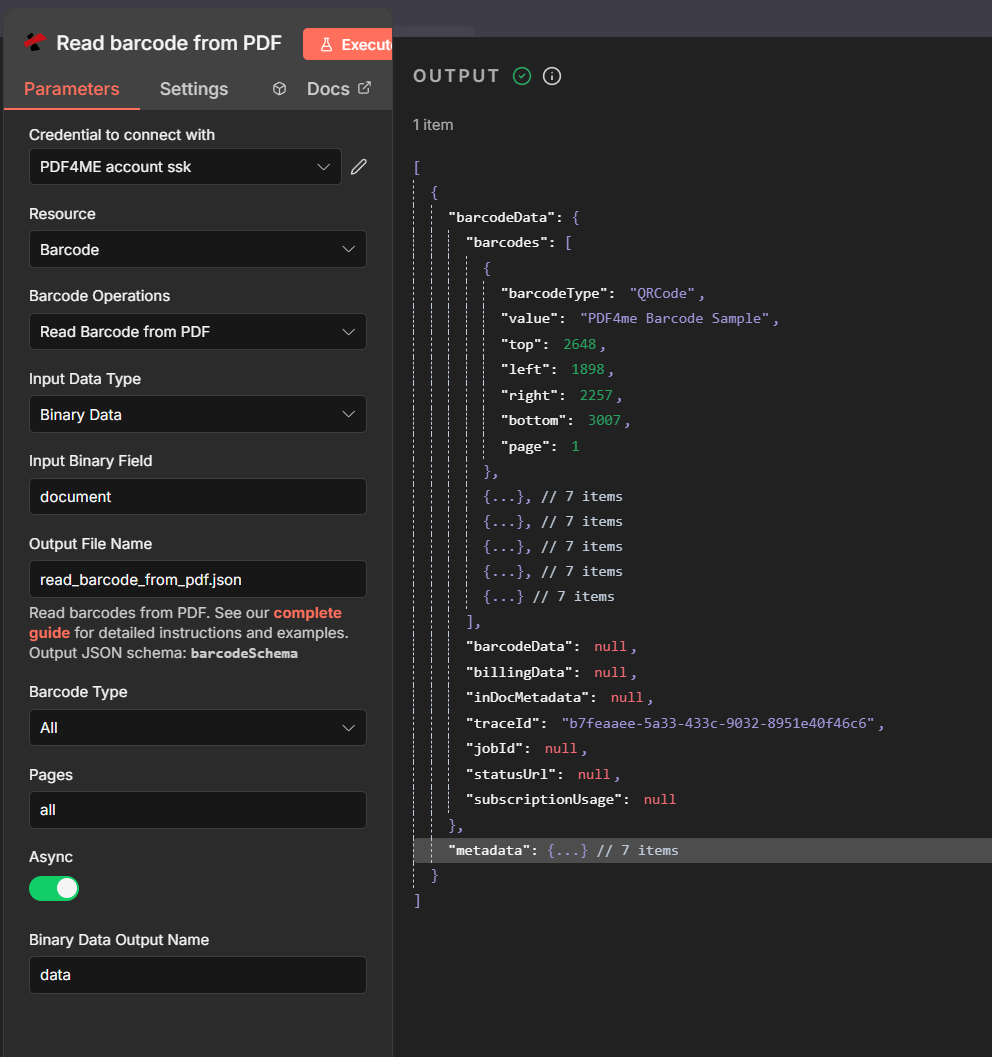
- Configure el nodo de lectura de código de barras:
- Tipo de datos de entrada: Datos binarios.
- Campo binario de entrada:
document(igual que el campo de salida del nodo Descarga). - Nombre del archivo de salida: p.ej.
read_barcode_from_pdf.json. - Tipo de código de barras:
All(o tipos específicos como código QR, código 128). - Páginas:
all(o por ejemplo0(Solo para la primera página). - Asíncrono: Actívalo si es necesario para archivos PDF de mayor tamaño.
- Nombre de salida de datos binarios:
data.
- Ejecuta el nodo. La salida incluye datos de código de barras con un códigos de barras matriz; cada código de barras tiene valor (el texto decodificado), tipo de código de barras, páginay posición. Usarás
barcodeData.barcodes[0].valuepara el nombre del archivo en el paso de Carga.
Referencia completa de parámetros: Leer código de barras desde PDF (n8n).
Paso 2: Combinar y cargar con el nuevo nombre.
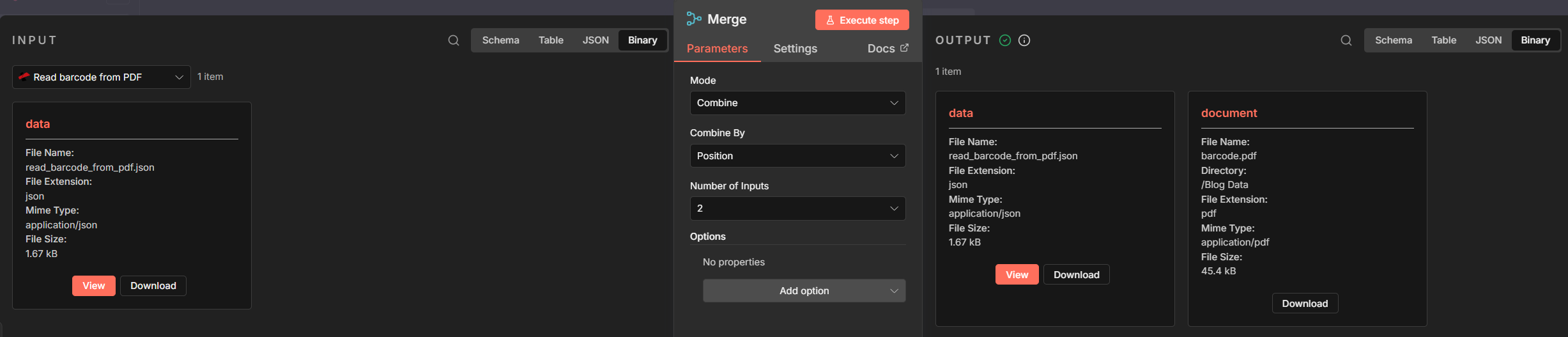
Necesitas ambos PDF binario (desde Descargar) y el datos de código de barras (de Leer código de barras desde PDF) en un solo elemento para que el nodo Cargar pueda guardar el archivo con el nuevo nombre. Un Unir El nodo los combina; el Subir A continuación, el nodo utiliza el valor del código de barras como ruta o nombre de archivo.
- Agregar un nodo de fusión
- Modo: Combinar.
- Combinar por: Posición (primer elemento de la entrada 1 con el primero de la entrada 2).
- Número de entradas: 2.
- Entrada 1: Conéctate desde Leer código de barras desde PDF (proporciona datos de código de barras; el elemento fusionado incluirá el JSON con
barcodeData). - Entrada 2: Conéctate desde Descargar un archivo (proporciona
binary.document). - Producción: Un elemento fusionado con el JSON del código de barras y
binary.document, por lo que el siguiente nodo tiene el nuevo nombre de archivo y el contenido del archivo.
- Agregar un nodo de carga (p. ej., Dropbox) Subir un archivoo cualquier nodo que acepte binario + ruta)
- Ruta del archivo (expresión): p. ej.
/Blog Data/{{ $json.barcodeData.barcodes[0].value }}.pdfEl nodo PDF4me Read Barcode genera el texto del código de barras decodificado en valor (p.ej."PDF4me Barcode Sample"También puede hacer referencia al nodo por su nombre:$('Read barcode from PDF').item.json.barcodeData.barcodes[0].value. - Para el segundo o tercer uso del código de barras
barcodes[1].valueobarcodes[2].value. Agregar|| 'no-barcode-found'Si desea una alternativa cuando no se detecte ningún código de barras. - Archivo binario: EN.
- Campo binario de entrada:
document. - El archivo se carga con el valor del código de barras como nombre; el contenido del PDF permanece sin cambios.
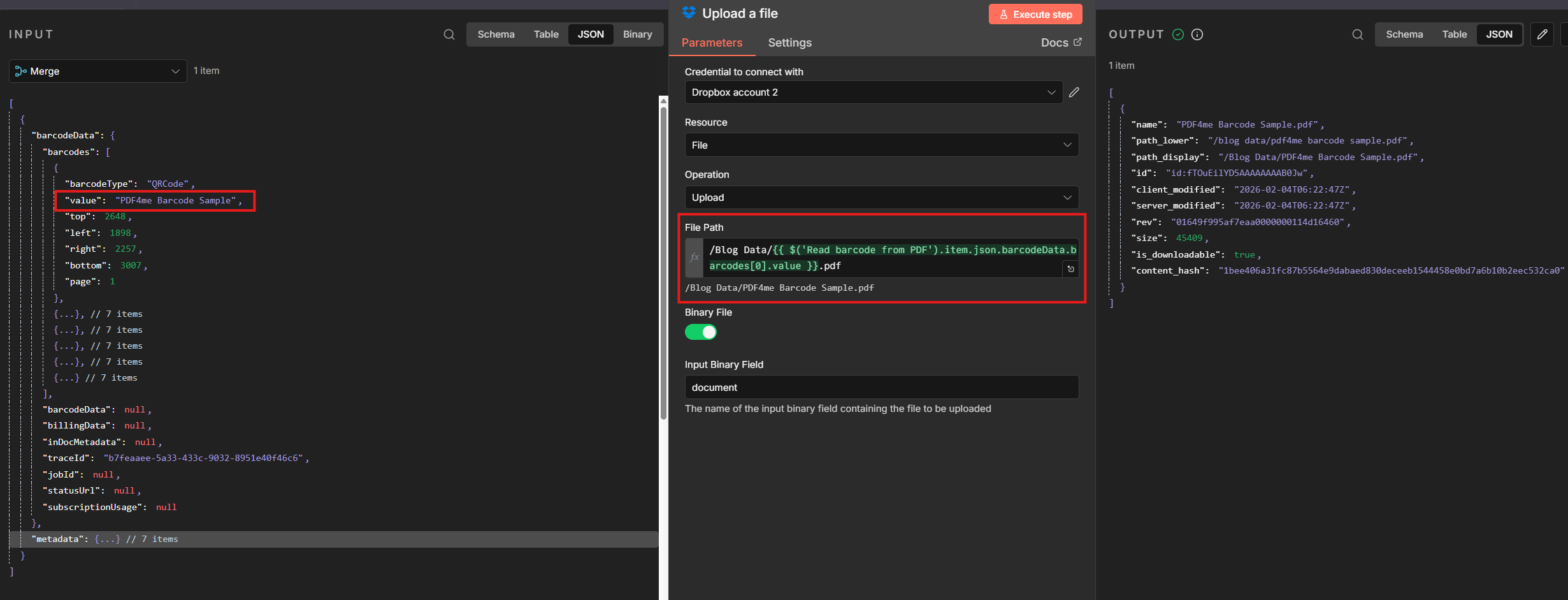
El mismo patrón de Combinar + Cargar funciona con Google Drive, correo electrónico o cualquier almacenamiento que acepte archivos binarios y una ruta dinámica. Consejo: Para Dropbox, habilite leer y escribir en el Consola de la aplicación Dropbox (Permisos → Archivos y carpetas): p. ej. leer para Descargar, files.content.write Para la carga de archivos, utilice un nuevo token de acceso después de cambiar los permisos.
Entendido: Si Upload informa que falta el binario, asegúrese de Fusionar Entrada 2 es de Descargar un archivo, no de Read Barcode.
Por qué esto funciona
Puntos clave
- DesencadenarUtilice un activador manual para realizar pruebas o un activador automatizado (Dropbox, correo electrónico, webhook) para que el flujo de trabajo se ejecute cada vez que haya un nuevo PDF disponible, lo que mejor se adapte a su flujo de trabajo.
- Leer código de barras desde PDF extrae datos de código de barras/QR del PDF y genera
datos.códigosdebarrascon unvalorpor código de barras (el texto decodificado). No pasa por el PDF; el archivo permanece en el nodo de descarga. - Unir (Combinar por posición) empareja la salida de lectura del código de barras (datos del código de barras) con la salida de descarga (archivo binario) para que el siguiente nodo reciba un elemento con ambos
documento binarioydatos de código de barras. - Subir (o guardar) usos
$json.barcodeData.barcodes[0].valuepara la ruta/nombre de archivo ydocumento binariopara el contenido, por lo que cada archivo se renombra según su valor de código de barras.
Escenarios del mundo real
Escenario 1: Etiquetas de envío y números de seguimiento
Problema: Un equipo de operaciones recibe archivos PDF de etiquetas de envío. Los archivos llegan como label_001.pdf, label_002.pdfEs difícil encontrar un paquete específico mediante su número de seguimiento.
Solución: Utilice este flujo de trabajo para renombrar cada archivo por el código de barras de seguimiento (por ejemplo, 1Z999AA10123456784.pdf o TRK-ABC123.pdfCada archivo se puede buscar mediante su ID de seguimiento.
Campo de extracción: Número de seguimiento (del código de barras) Desencadenar: Carpeta de Dropbox, archivo adjunto de correo electrónico o webhook
Escenario 2: Inventario y números de serie
Problema: Archivos PDF de equipos o activos con nombres genéricos; cada uno tiene un código de barras con número de serie.
Solución: Cambiar nombre por código de barras serial (p. ej. SN-2024-88765.pdf). Vincule los documentos con los activos de su sistema.
Campo de extracción: Número de serie (del código de barras) Desencadenar: Dropbox, correo electrónico, webhook
Escenario 3: Facturas con identificadores QR o de código de barras
Problema: Las facturas de los proveedores incluyen un código QR o un código de barras con el número de identificación de la factura.
Solución: Cambiar nombre por ese ID (por ejemplo, INV-QR-202601-12345.pdf). Sin búsqueda manual.
Campo de extracción: ID de factura (del código de barras/QR) Desencadenar: Correo electrónico, carpeta compartida, webhook
Escenario 4: Catálogos de productos y SKU
Problema: Fichas de producto en formato PDF con códigos de barras.
Solución: Cambiar nombre por SKU (p. ej. SKU-ABC-789.pdf). Mapeo directo a su catálogo.
Campo de extracción: Código de producto / SKU (del código de barras) Desencadenar: Dropbox, correo electrónico, API/webhook
Preguntas frecuentes rápidas
- ¿Qué ocurre si no se encuentra ningún código de barras? Utilice una alternativa en la expresión de ruta de archivo:
{{ $json.barcodeData.barcodes[0].value || 'no-barcode-found' }}Puedes agregar una rama condicional para omitir la carga o enviar esos archivos a una carpeta separada. - ¿Qué ocurre si tengo varios códigos de barras? Utilice el índice en la expresión Ruta de archivo:
barcodes[1].valuepara el segundo, o concatenar:{{ $json.barcodeData.barcodes[0].value }}-{{ $json.barcodeData.barcodes[1].value }}. - ¿Puedo usar esto para Google Drive o correo electrónico? Sí. El mismo patrón: usa cualquier nodo que te dé el archivo como binario y cualquier nodo de Carga (o guardado) que acepte binario más una ruta dinámica.
Próximos pasos
Resumen: Activador → Descargar un archivo → Leer código de barras desde PDF → Combinar → Cargar. El valor del código de barras (desde barcodeData.barcodes[0].value) se convierte en el nombre del archivo. Cada PDF se guarda con el código de barras o el contenido QR decodificado como su nombre.
- Obtén tu clave API: Utiliza la misma cuenta de PDF4me para n8n. Empieza gratis.
- Construye tu flujo n8n: Activar → Descargar un archivo → Leer código de barras del PDF → Combinar → Cargar con la ruta del archivo establecida al valor del código de barras.
- Lee la documentación completa.: Leer código de barras desde PDF (n8n).