¿Tus PDF tienen códigos de barras? ¡Cámbiales el nombre automáticamente en Make en 3 pasos!

Recibes archivos PDF, etiquetas de envío, hojas de inventario y facturas, cada uno con un código de barras o código QR que contiene el número de seguimiento, el número de serie o el código de producto que necesitas. Quieres que se les cambie el nombre con ese valor para poder encontrarlos más tarde. Hacerlo manualmente no es viable a gran escala.
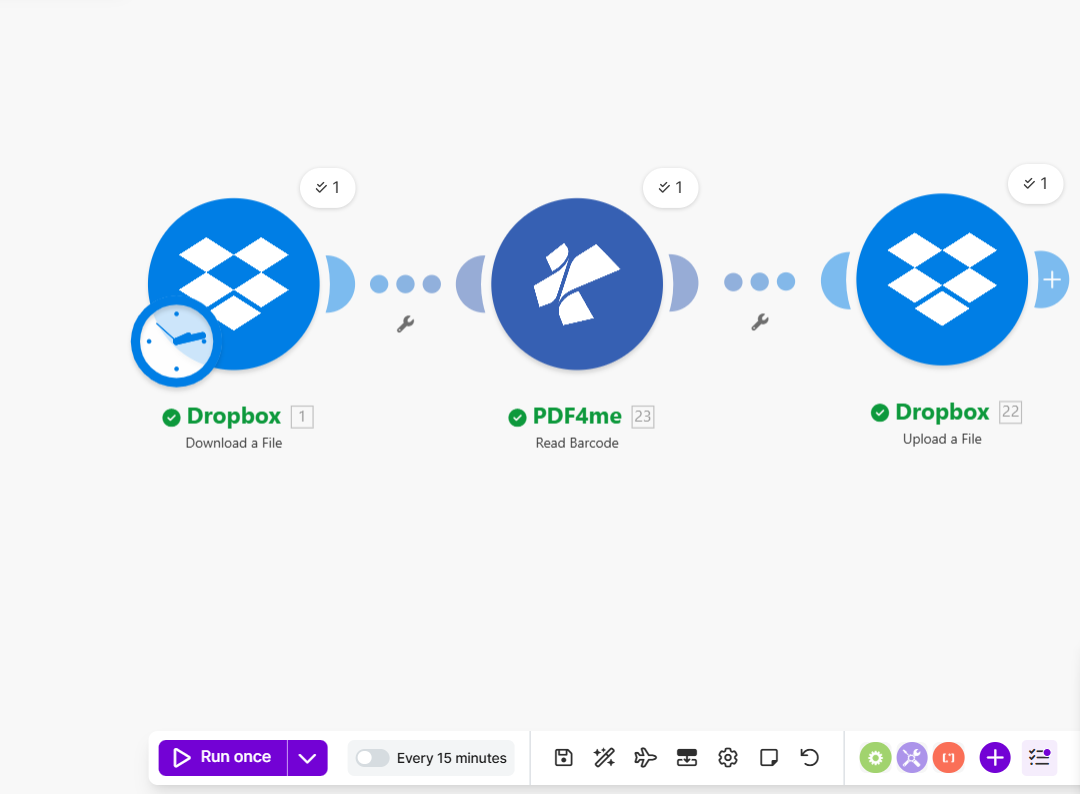
La solución: A Hacer Escenario con tres módulos: descargar El PDF desde Dropbox → leer el código de barras con PDF4me lee códigos de barras de archivos PDF → subir El mismo archivo con el texto del código de barras como nuevo nombre. Sin código. Mismo contenido, nuevo nombre de archivo.
Antes: barcode.pdf en una carpeta → Después: PDF4me Barcode Sample.pdf (o lo que diga su código de barras) en su carpeta de salida, fácil de buscar y organizar.
Esta guía te acompaña paso a paso. Todas las rutas, nombres de archivo y resultados que se muestran a continuación coinciden con una ejecución real de Make, para que puedas seguir las instrucciones con confianza.
Lo que necesitas
- A Hacer cuenta, Crea una cuenta gratuita de Make. Si no tienes uno. Para usar PDF4me dentro de Make, agrega la aplicación desde el Integración de PDF4me en Make.com.
- A Clave API de PDF4me: Obtén tu clave API de PDF4me (gratis para empezar). ¿Es la primera vez que te conectas? Síguenos. Conectar PDF4me para crear para crear la conexión en tu escenario.
- Almacenamiento de archivos: Usamos Dropbox para los módulos de descarga y carga, de modo que los pasos coincidan con nuestras capturas de pantalla. Esto no es exclusivo de Dropbox: puedes usar Google Drive, OneDrive, SharePointo cualquier módulo Make que descargue un archivo (binario) y cargue otro con un nombre dinámico. Sustituya los módulos adecuados para su sistema de almacenamiento; el flujo (descargar → leer código de barras → cargar con el código de barras como nombre de archivo) se mantiene igual y no generará mayores problemas.
El flujo de un vistazo
Tu escenario de creación tiene tres módulos en fila:
- Dropbox: Descargar un archivo: Obtiene el PDF de una carpeta (por ejemplo,
/pdf4metest/Shyam/Make-Blog/barcode.pdfPuedes programarlo o activarlo cuando aparezca un archivo nuevo (icono de reloj). Salida: el contenido del archivo, su nombre y tamaño. - PDF4me: Lee códigos de barras de archivos PDF: Envía ese PDF a PDF4me y recibe de vuelta un Códigos de barras lista. Cada código de barras tiene Tipo de código de barras (p. ej., código QR) y Texto del código de barras (el valor decodificado que deseas como nombre de archivo). Usarás el texto del primer código de barras, o elegirás otro, para el nuevo nombre. Detalles completos: Leer códigos de barras de PDF, crear documentación.
- Dropbox: Subir un archivo: Toma el mismo PDF (del módulo Descarga) y lo guarda en una carpeta (por ejemplo,
/pdf4meoutput) con Nombre del archivo establecido al texto del código de barras del paso 2 (p. ej.PDF4me Barcode Sample.pdf). El iconos de llave inglesa En las conexiones hay filtros opcionales; la idea principal es: Asigne el texto del código de barras al campo Nombre de archivo del módulo Cargar..
El mismo archivo, con un nombre diferente, cada vez.
Con qué estás trabajando
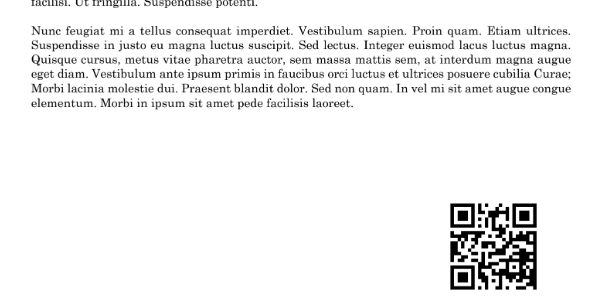
Aporte: Un PDF que contiene al menos un código de barras o código QR. En nuestro ejemplo usamos barcode.pdf (aproximadamente 45 KB) desde Dropbox en /pdf4metest/Shyam/Make-Blog/barcode.pdfEl PDF tiene varias páginas; una de ellas contiene un código QR en la esquina inferior derecha (ver más abajo). El resto puede contener cualquier tipo de contenido.
Producción: El mismo PDF, guardado en otra carpeta (por ejemplo, /pdf4meoutput) con un nuevo nombre = el texto leído del código de barras. En nuestra ejecución, el código de barras contenía PDF4me Barcode Sample, por lo que el archivo se guardó como Muestra de código de barras de PDF4me.pdfLuego, puedes buscar y organizar archivos por ese valor.

Paso 1: Descarga el archivo y lee sus códigos de barras.
Introduce el PDF en Make y luego extrae el valor del código de barras con PDF4me lee códigos de barras de archivos PDFEl contenido del archivo y los datos del código de barras pasarán al siguiente paso.
Flujo hasta ahora: Dropbox Descargar un archivo → PDF4me Leer códigos de barras de PDF.
- Agregar Dropbox: Descargar un archivo
- Colocar Archivo a la ruta de su PDF (por ejemplo,
/pdf4metest/Shyam/Make-Blog/barcode.pdf). - Forma de seleccionar archivos: p.ej.
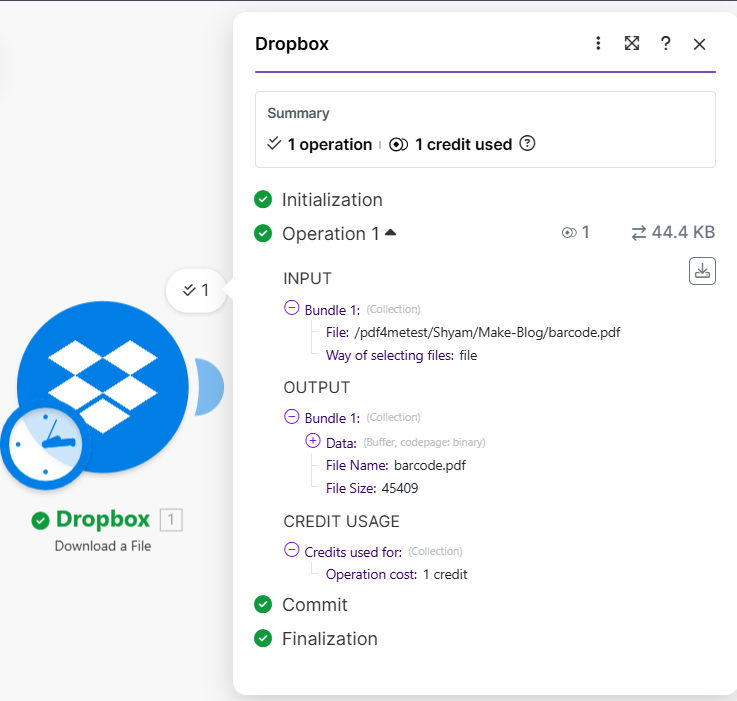
file. - Ejecuta el módulo. Verás 1 operación, Se ha utilizado 1 crédito. La salida incluye Datos (el contenido del archivo), Nombre del archivo (p.ej.
barcode.pdf), y Tamaño del archivo (p. ej., 45.409 bytes). Lo superarás. Datos y Nombre del archivo al siguiente módulo.
- Agregar PDF4me: Leer códigos de barras desde PDF
- URL del documento/archivo público: Haz clic para mapa y seleccione el Datos del módulo de descarga de Dropbox (el contenido PDF).
- Nombre del archivo: Mapa del Nombre del archivo del módulo anterior (p. ej.
barcode.pdf). - Seleccione el tipo de código de barras: Elija, por ejemplo: Código QR o Todos los tipos.
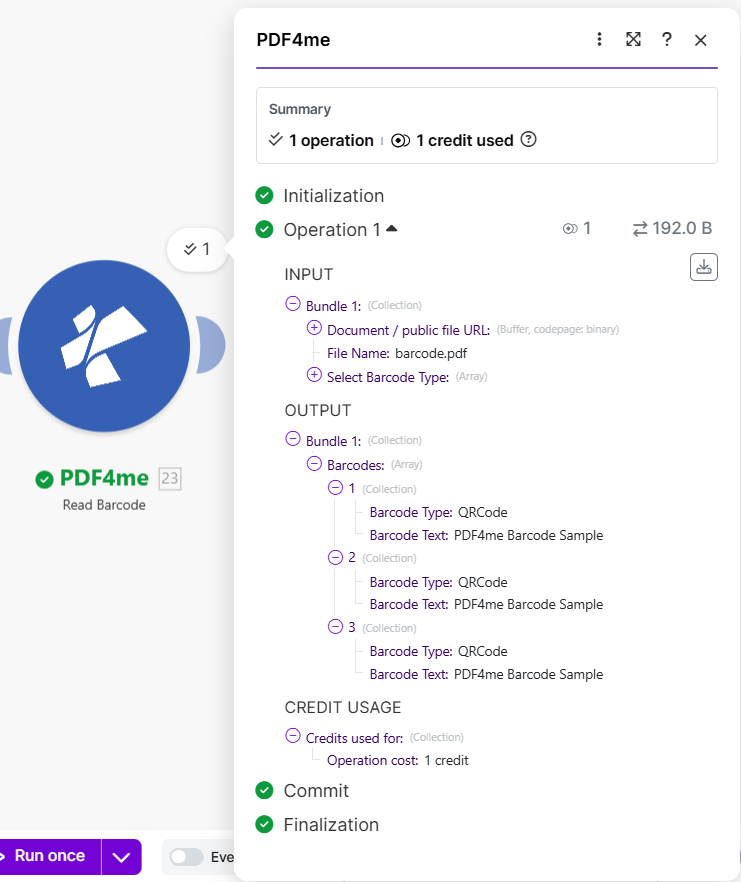
- Ejecuta el módulo. Salida: Códigos de barras: una lista de códigos de barras detectados. En nuestro ejemplo, 3 Se encontraron códigos de barras; cada uno tiene Tipo de código de barras: Código QR y Texto del código de barras:
PDF4me Barcode Sample. Usarás esto Texto del código de barras (normalmente el primero) como el nuevo nombre de archivo en el Paso 2.
Para conocer todos los parámetros y opciones, consulte la Referencia del módulo para leer códigos de barras desde PDF en nuestra documentación de Make.
Paso 2: Sube el archivo con el código de barras como nombre del archivo.
En Make no necesitas un paso de “fusión” separado. Dropbox, Subir un archivo El módulo obtiene el mismo PDF del módulo de descarga y utiliza el texto del código de barras del módulo Read Barcode como el nuevo nombre de archivo.
- Agregar Dropbox: Subir un archivo
- Datos: Haz clic para mapa → elegir Datos de Dropbox, Descargar un archivo (Este es el contenido PDF que está subiendo).
- Carpeta: Introduzca su carpeta de destino (por ejemplo,
/pdf4meoutput). - Nombre del archivo: Haz clic para mapa → elige el Texto del código de barras del PDF4me, lee códigos de barras de archivos PDF módulo (por ejemplo, el texto del primer código de barras). Agregar
.pdfpor lo que el nombre completo es, por ejemplo:PDF4me Barcode Sample.pdf. Make te mostrará los campos disponibles de los módulos anteriores cuando realices el mapeo. - Sobrescribir un archivo existente: Configurado para
falsesi no quieres reemplazar los archivos existentes. - Ejecuta el escenario. Ya verás. 1 operación, Se ha utilizado 1 crédito. Producción: Nombre
PDF4me Barcode Sample.pdf, Visualización de ruta/pdf4meoutput/PDF4me Barcode Sample.pdf, Tamaño 45.409 bytes.
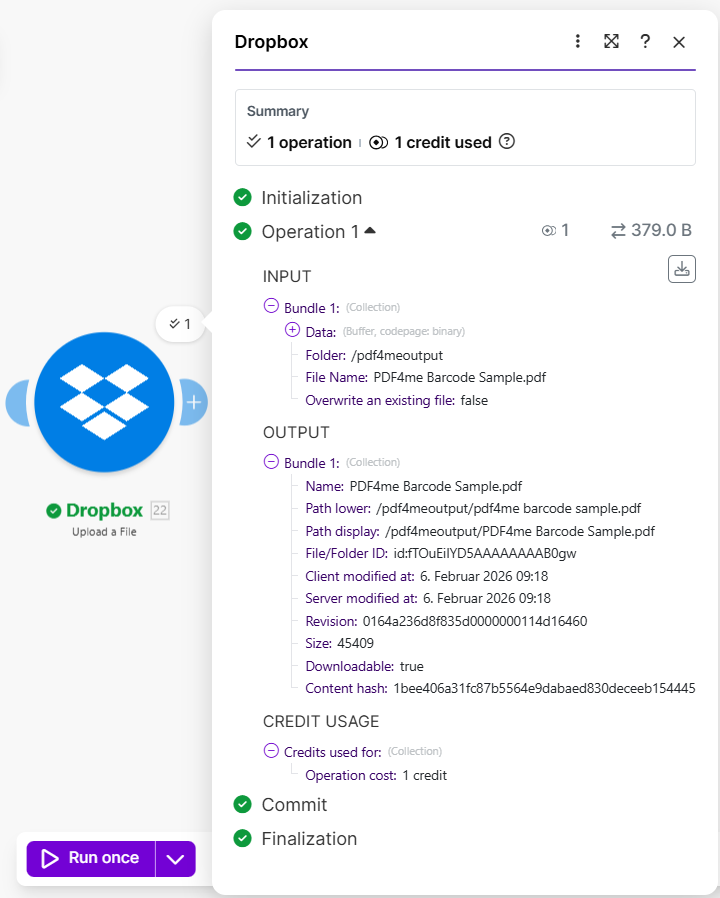
Resumen: El Nombre del archivo en el módulo Cargar debe provenir de Texto del código de barras (o el campo de código de barras que haya elegido) del módulo Leer códigos de barras desde PDF. iconos de llave inglesa En las conexiones hay filtros opcionales; puede ignorarlos para este flujo básico.
Consejo: Para varios códigos de barras, seleccione el elemento de la matriz que necesita (por ejemplo, el segundo código de barras) al realizar la asignación. Nombre del archivoSi no se encuentra ningún código de barras, agregue un nombre alternativo o un enrutador para que esos archivos vayan a una ruta diferente.
Por qué esto funciona
Conclusiones clave
- Descargar Te da el PDF (Datos) y su nombre. Pasas Datos Para leer el código de barras y para cargarlo (para guardarlo).
- Leer códigos de barras desde PDF devuelve una lista de códigos de barras; cada uno tiene Texto del código de barras (el valor que desea como nombre de archivo). Asigne eso a la función de carga. Nombre del archivo.
- Subir guarda el mismo PDF en su carpeta con el texto del código de barras como nuevo nombre, por ejemplo:
Muestra de código de barras de PDF4me.pdfen/pdf4meoutput. - Cada módulo utiliza 1 crédito por ejecución. ¿Necesitas ayuda para conectar PDF4me con Make? Ver Conectar PDF4me para crear.
Escenarios del mundo real
Escenario 1: Etiquetas de envío y números de seguimiento
Problema: Un equipo de operaciones recibe archivos PDF de etiquetas de envío. Los archivos llegan como label_001.pdf, label_002.pdfEs difícil encontrar un paquete específico mediante su número de seguimiento.
Solución: Utilice este escenario de Make para renombrar cada archivo por el código de barras de seguimiento (por ejemplo, 1Z999AA10123456784.pdf o TRK-ABC123.pdfCada archivo se puede buscar mediante su ID de seguimiento.
Campo de extracción: Número de seguimiento (del código de barras) Desencadenar: Carpeta de seguimiento de Dropbox o calendario
Escenario 2: Inventario y números de serie
Problema: Archivos PDF de equipos o activos con nombres genéricos; cada uno tiene un código de barras con número de serie.
Solución: Cambiar nombre por código de barras serial (p. ej. SN-2024-88765.pdf). Vincule los documentos con los activos de su sistema.
Campo de extracción: Número de serie (del código de barras) Desencadenar: Dropbox, programación o webhook
Escenario 3: Facturas con identificadores QR o de código de barras
Problema: Las facturas de los proveedores incluyen un código QR o un código de barras con el número de identificación de la factura.
Solución: Cambiar nombre por ese ID (por ejemplo, INV-QR-202601-12345.pdf). Sin búsqueda manual.
Campo de extracción: ID de factura (del código de barras/QR) Desencadenar: Carpeta de Dropbox, calendario o correo electrónico (si agrega un paso para guardar el archivo adjunto en Dropbox).
Escenario 4: Catálogos de productos y SKU
Problema: Fichas de producto en formato PDF con códigos de barras.
Solución: Cambiar nombre por SKU (p. ej. SKU-ABC-789.pdf). Mapeo directo a su catálogo.
Campo de extracción: Código de producto / SKU (del código de barras) Desencadenar: Dropbox, programación o API
Preguntas frecuentes rápidas
- ¿Qué ocurre si no se encuentra ningún código de barras? Al realizar el mapeo Nombre del archivo En el módulo de carga, puede agregar un valor de reserva (por ejemplo, un nombre predeterminado como
no-barcode-found.pdf) o utilice un enrutador para que solo los archivos con al menos un código de barras lleguen al paso de carga. - ¿Qué ocurre si tengo varios códigos de barras? Cuando hagas un mapa Nombre del archivoSeleccione el código de barras que desee (por ejemplo, el segundo elemento de la lista de códigos de barras). También puede combinar varios códigos de barras si su caso lo requiere.
- ¿Puedo usar Google Drive o OneDrive en lugar de Dropbox? Sí. Utilice cualquier módulo de Make que permita descargar el PDF y cualquier módulo que permita subir un archivo con un nombre personalizado. El proceso es el mismo: Descargar → Leer código de barras → Subir, utilizando el texto del código de barras como nombre de archivo.
Documentación relacionada
Utilice estos enlaces para configurar y optimizar su configuración de Make + PDF4me:
| Recurso | Descripción |
|---|---|
| Conectar PDF4me para crear | Crea la conexión PDF4me en Make y añade tu clave API. |
| Integración de PDF4me: Primeros pasos | Descripción general de PDF4me en Make y módulos disponibles |
| Leer códigos de barras desde PDF, hacer | Referencia completa del módulo: parámetros, resultados e ideas para escenarios. |
| Cambiar el nombre de los PDF por código de barras en n8n | La misma idea (descargar → leer código de barras → cargar) en n8n |
| Renombrar archivos con Analizar documento (n8n) | Renombrar archivos PDF utilizando el texto extraído en lugar de los códigos de barras. |
Abrir en una pestaña nueva (fuera de la página):
- Panel de control de claves API de PDF4meObtén o gestiona tu clave API.
- Aplicación PDF4me en Make.comAgregue la integración de PDF4me a su escenario de Make.
Próximos pasos
En breve: Descargar el PDF → Leer códigos de barras desde PDF → Subir con Nombre del archivo = texto del código de barras. Cada PDF se guarda con el valor leído de su código de barras o código QR.
- Obtén una clave API: Abra el panel de control de la clave API de PDF4me (gratis para empezar). Úsalo en Make después de añadir el módulo PDF4me.
- ¿Eres nuevo en Make + PDF4me?: Conectar PDF4me para crear muestra cómo crear la conexión y agregar su primer módulo PDF4me. Para agregar la aplicación en Make, abra el Integración de PDF4me en Make.com.
- Construye el escenario: Agregue los tres módulos (Dropbox Download → PDF4me Read Barcodes from PDF → Dropbox Upload) y asigne los campos como en los pasos 1 y 2.
- Referencia completa del módulo: Leer códigos de barras desde PDF: Hacer para todos los parámetros y opciones.