¡Deje de renombrar manualmente los PDF con códigos QR suizos: deje que Power Automate y SharePoint lo hagan por usted!

Recibes archivos PDF con códigos QR suizos, comprobantes de pago, facturas y necesitas que estén organizados para que puedas encontrar ellos por nombre del acreedor, IBAN, referencia o importe, fósforo ellos a los pagos, conciliar cuentas, o cumplir auditoría y necesidades de archivo. El cambio de nombre manual no es escalable.
¿Te suena familiar? No estás solo.
Power Automate puede utilizar Dropbox, Google Drive, o SharePoint como origen del archivo. El PDF4me Leer código QR suizo Esta acción extrae los datos del código QR (acreedor, IBAN, importe, moneda, referencia, deudor, etc.), de modo que puede guardar el archivo con un nombre dinámico, sin código.
Esta guía describe el Flujo automatizado de SharePoint: cuando se crea o modifica un archivo en una biblioteca de documentos, el flujo se ejecuta, extrae los datos del código QR suizo y cambia el nombre del archivo (por ejemplo, creditor+IBAN eso es Test AG_CH0200700110003765824.pdf). El mismo patrón funciona con los activadores de Dropbox o Drive.
Esta guía le explica paso a paso el flujo de trabajo de SharePoint.
El flujo de un vistazo
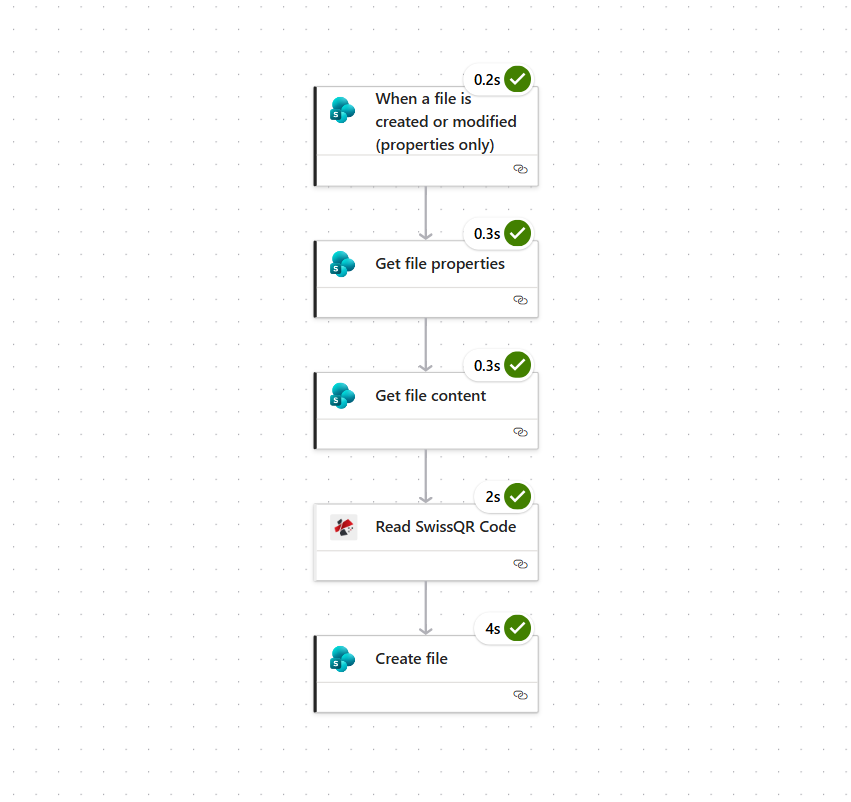
Tu flujo de Power Automate para Cambio de nombre dinámico de archivos con datos QR suizos se ve así:
- Desencadenar: "Cuando se crea o modifica un archivo (solo propiedades)" en una biblioteca de documentos de SharePoint. El flujo se ejecuta automáticamente cada vez que aparece un PDF nuevo o actualizado.
- Obtener las propiedades del archivo: Obtiene los metadatos del archivo que activó el flujo (mismo sitio y biblioteca; utiliza el archivo del activador) Identificación).
- Obtener el contenido del archivo: Recupera el binario PDF real de SharePoint (usando Identificador del paso anterior; establecer Inferir tipo de contenido a Sí).
- Lea el código SwissQR (PDF4me): Extrae datos de pago y de la parte del código QR suizo en el PDF. Devuelve datos estructurados (p. ej.
body.cr_Name,body.IBAN) que utilizarás directamente en el siguiente paso. Contenido del archivo = Cuerpo del archivo obtenido; Nombre del archivo a partir del disparador o de un valor estático para realizar pruebas. - Crear archivo: Guarda el archivo en SharePoint (mismo sitio, por ejemplo, carpeta)
/Test) con Nombre del archivo de la salida de Read SwissQR Code (por ejemplo, nombre del acreedor + guion bajo + IBAN +.pdf), y Contenido del archivo = Cuerpo del archivo obtenido.
A continuación, explicamos cada parte en detalle.
Paso 1: Configurar el disparador
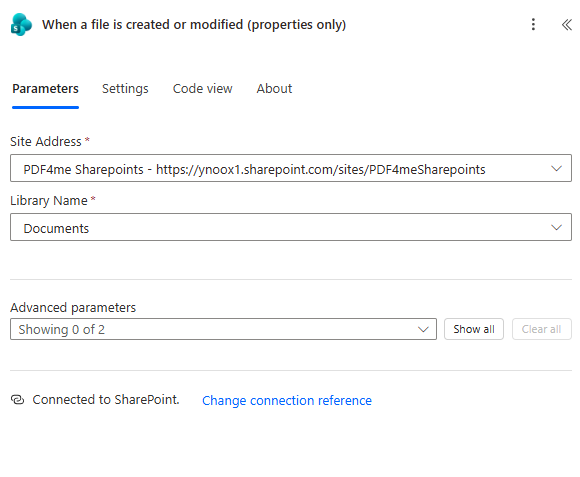
Comience configurando el desencadenador de SharePoint para que el flujo se ejecute cada vez que se agregue o modifique un archivo en su biblioteca.
- Añade el disparador "Cuando se crea o modifica un archivo (solo propiedades)".
- Colocar Dirección del sitio a su sitio de SharePoint (por ejemplo, el sitio que contiene sus archivos PDF).
- Colocar Nombre de la biblioteca a la biblioteca de documentos que desea observar (por ejemplo, Documentos).
- Asegúrese de que el flujo sea Conectado a SharePoint.
El activador solo devuelve las propiedades del archivo inicialmente; el contenido completo del archivo se obtiene en un paso posterior. Esto mantiene el flujo eficiente y basado en eventos, sin necesidad de ejecución manual.
Paso 2: Obtener las propiedades y el contenido del archivo.
A continuación, recupera las propiedades del archivo y luego su contenido binario para que puedas enviar el PDF a Read SwissQR Code.
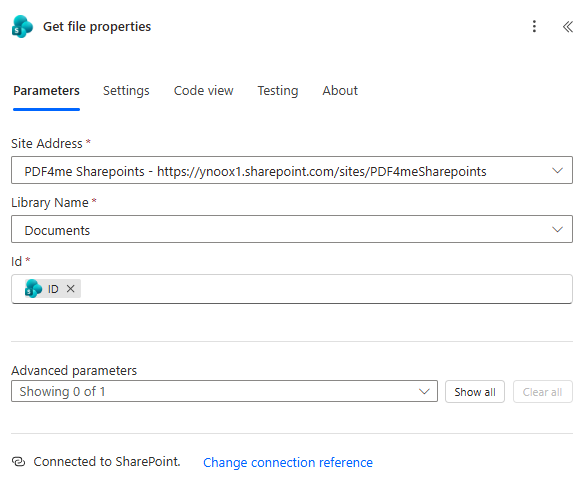
Obtener las propiedades del archivo
- Utiliza el mismo Dirección del sitio y Nombre de la biblioteca como detonante.
- Colocar Identificación a la dinámica Identificación desde el disparador (el archivo que inició el flujo). En el Identificación campo, abra el selector de contenido dinámico y elija Identificación desde el gatillo.
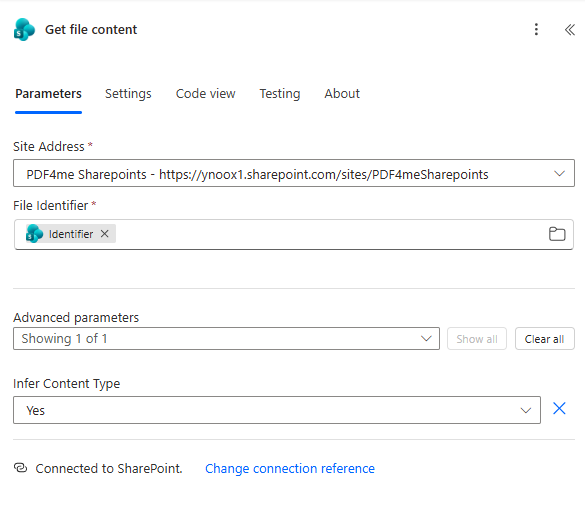
Obtener el contenido del archivo
- Utiliza el mismo Dirección del sitio como se indicó anteriormente.
- Colocar Identificador hacia Identificador de Obtener las propiedades del archivo utilizando el selector de contenido dinámico.
- Doblar Inferir tipo de contenido a Sí De esta forma, Power Automate detecta correctamente el tipo de archivo.
La salida Cuerpo El contenido del archivo obtenido con Get file content es el binario PDF que pasarás a Read SwissQR Code y que luego usarás como contenido del nuevo archivo.
Paso 3: Lea el código SwissQR
Extraiga los datos del código QR suizo con PDF4me. La acción devuelve datos estructurados (por ejemplo, cr_Name, IBAN) que se utiliza directamente en el paso Crear archivo para el nombre del archivo.
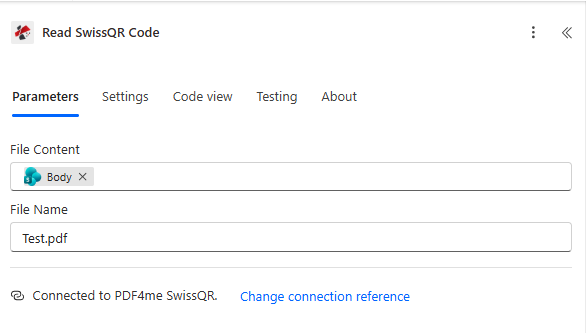
Lea el código SwissQR: Desde el PDF4me SwissQR conector: agregue una acción, busque PDF4me SwissQR, luego elige Lee el código QR suizo o Lea el código SwissQR. Ver Lea el código SwissQR Para obtener todos los detalles.
- Contenido del archivo: Establecer en Cuerpo del Obtener el contenido del archivo acción (el binario PDF).
- Nombre del archivo: Puedes introducir un valor fijo como
Test.pdfo utilice el Nombre campo de la acción "Obtener propiedades del archivo" seleccionándolo del contenido dinámico. - Asegúrese de que está Conectado a PDF4me SwissQR (Utilice su clave API de PDF4me en la conexión).
Esta acción devuelve datos estructurados (por ejemplo, nombre del acreedor, IBAN, referencia) que se utilizan directamente en la acción Crear archivo para el nombre del archivo.
Paso 4: Crear archivo con nombre dinámico
Guarde el archivo en SharePoint con un nuevo nombre creado a partir del Lea el código SwissQR producción.
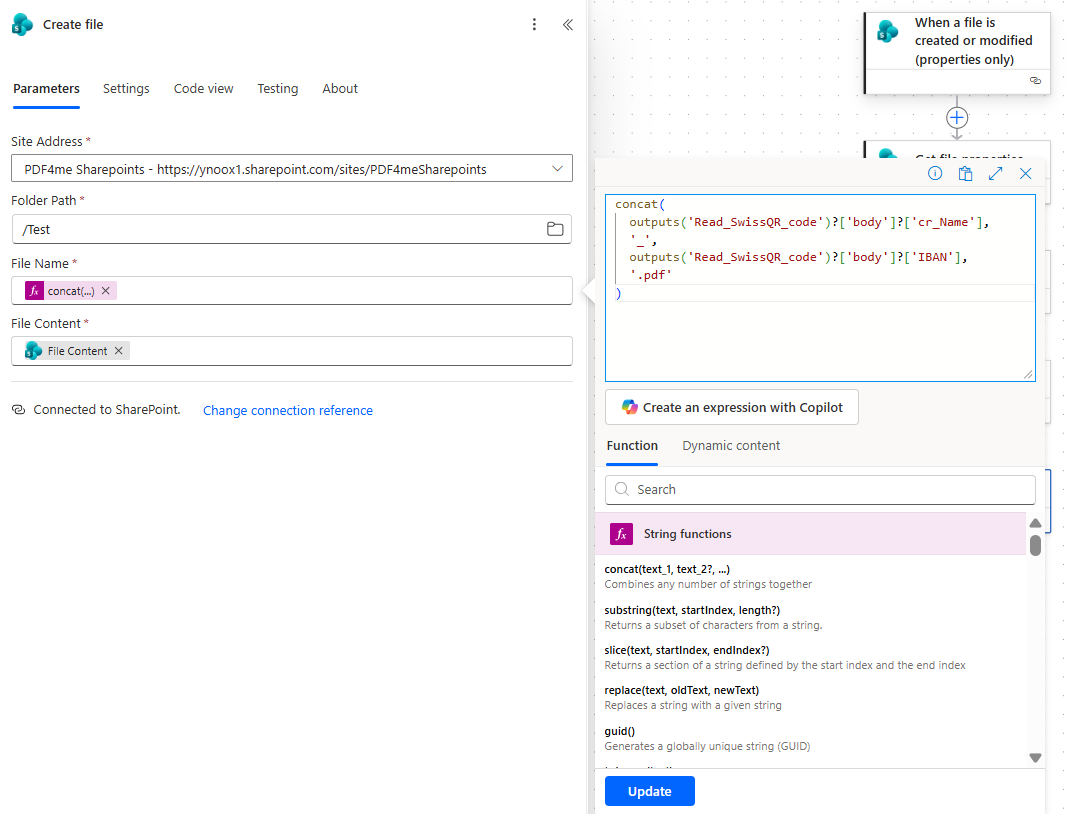
Crear archivo (SharePoint)
- Dirección del sitio: El mismo sitio de SharePoint que el desencadenante.
- Ruta de la carpeta: Carpeta de destino, p. ej.
/Test, o la raíz de la biblioteca (por ejemplo,/). - Nombre del archivo: Utilice una expresión para que el nombre sea dinámico. Para un patrón como Nombre del acreedor_IBAN.pdf (p.ej.
Test AG_CH0200700110003765824.pdf):
concat(
 outputs('Read_SwissQR_code')?['body']?['cr_Name'],
 '_',
 outputs('Read_SwissQR_code')?['body']?['IBAN'],
 '.pdf'
)
- Contenido del archivo: Establecer en Cuerpo de Obtener el contenido del archivo (el archivo PDF binario original). Contenido del archivo es el binario de Obtener el contenido del archivo: en la lista de contenido dinámico a menudo se etiqueta Cuerpo o Contenido; utilice eso, no el cuerpo JSON de Read SwissQR Code.
El flujo crea un nuevo Archivo con este nombre y el mismo contenido. El archivo original permanece en su ubicación a menos que agregue un paso adicional para eliminarlo o moverlo.
Resultado
Después de que se ejecute el flujo, verá un nuevo PDF en la carpeta de destino con un nombre como Prueba AG_CH0200700110003765824.pdf: nombre del acreedor, guion bajo, IBAN suizo y .pdfCada archivo se renombra a partir de los datos de su propio código QR suizo, por lo que el flujo es totalmente dinámico y se basa en el contenido.

Entendido: El Crear archivo Esta acción crea un nuevo archivo con el nuevo nombre; no renombra el original en su lugar. Si desea evitar conservar ambas copias, agregue un paso para eliminar o mover el archivo original después de que la creación del archivo se haya completado con éxito.
Por qué esto funciona
El desencadenador se ejecuta cuando se crea o actualiza un archivo en SharePoint; Obtener las propiedades del archivo y Obtener el contenido del archivo obtener ese archivo; Lea el código SwissQR (El conector PDF4me SwissQR) devuelve campos estructurados como cr_Name y IBAN; Crear archivo Los utiliza en el nombre del archivo y en el binario original como contenido.
Escenarios del mundo real
Escenario 1: Comprobantes de pago en SharePoint
Problema: Tu equipo almacena los PDF de los comprobantes de pago con código QR suizo en una biblioteca de SharePoint. Los archivos llegan como document.pdf o scan_001.pdf, es difícil encontrar un comprobante específico por acreedor o IBAN.
Solución: Utilice este flujo para renombrar cada archivo por nombre de acreedor e IBAN (por ejemplo, Test AG_CH0200700110003765824.pdf). Todos los archivos son localizables y rastreables.
Desencadenar: Cuando se crea o modifica un archivo en la biblioteca de documentos de SharePoint.
Escenario 2: Facturas suizas con código QR entrantes
Problema: Las facturas con códigos QR suizos se cargan en SharePoint. Para cotejarlas con los pagos o los registros contables, es necesario abrir cada PDF para ver el acreedor y el IBAN.
Solución: Renombra cada factura por acreedor e IBAN para poder buscar y cotejar por nombre de archivo. Esto reduce la búsqueda manual y agiliza la conciliación.
Desencadenar: Carpeta de SharePoint donde se cargan las facturas
Escenario 3: Conciliación bancaria y de cuentas por cobrar
Problema: Es necesario cotejar los extractos bancarios o los avisos de pago (con datos QR suizos) con las cuentas de los clientes. Los nombres de archivo genéricos dificultan la vinculación de los documentos con la cuenta correcta.
Solución: Cambie el nombre de los archivos por nombre del acreedor e IBAN para que coincidan con sus datos de cuentas por cobrar o bancarios. Esto permite una conciliación y un seguimiento de auditoría más rápidos.
Desencadenar: Biblioteca de SharePoint utilizada para documentos de pago/bancarios.
Escenario 4: Archivo y cumplimiento
Problema: El almacenamiento a largo plazo de documentos QR suizos requiere una nomenclatura coherente y que permita realizar búsquedas para facilitar las auditorías y la recuperación de datos.
Solución: Asigne nombres automáticamente a todos los archivos nuevos o actualizados, indicando el acreedor y el IBAN. Su archivo se mantendrá coherente y con capacidad de búsqueda sin necesidad de renombrarlo manualmente.
Desencadenar: Cuando se crea o modifica un archivo en la biblioteca de archivos
Preguntas frecuentes rápidas
¿Qué ocurre si quiero añadir más campos al nombre del archivo?
Añádelos a la concat expresión, por ejemplo, número de referencia: concat(outputs('Read_SwissQR_code')?['body']?['cr_Name'], '_', outputs('Read_SwissQR_code')?['body']?['IBAN'], '_', outputs('Read_SwissQR_code')?['body']?['Reference'], '.pdf'). El cuerpo de respuesta de Read SwissQR Code incluye estos campos (por ejemplo, Reference, Amount).
¿Puedo usar una carpeta diferente?
Sí. Cambiar Ruta de la carpeta en la acción Crear archivo a cualquier carpeta en el mismo sitio de SharePoint (por ejemplo, /Invoices/2026).
¿Qué ocurre si Read SwissQR no devuelve ningún código o falla?
El flujo generará un error a menos que agregue manejo de errores. Puede agregar una bifurcación o condición paralela para verificar una respuesta válida y ejecutar la creación del archivo solo cuando haya datos de Swiss QR presentes; de lo contrario, envíe el archivo a una carpeta de "revisión manual" o omita el cambio de nombre.
Próximos pasos
Resumen: Activador en SharePoint → obtener archivo → Leer SwissQR → Crear archivo con cr_Name_IBAN.pdf (p.ej. Test AG_CH0200700110003765824.pdf).
- Obtén tu clave APIUtilice la misma cuenta de PDF4me para la conexión de lectura de códigos SwissQR en Power Automate. Comience gratis.
- Construye tu ritmo: En Power AutomateAgregue el desencadenador y las acciones como se indicó anteriormente. Conéctese a su sitio de SharePoint y a PDF4me SwissQR.
- Lee la documentación completa.: Leer código SwissQR (Power Automate), Conéctate a Power Automate.
¿Quieres la misma idea con códigos de barras o códigos QR en n8n? Ver Cambiar el nombre de los archivos PDF usando el código de barras en n8n.