¿Tienes dificultades para renombrar archivos dinámicamente? ¡Renombra archivos PDF en Power Automate usando datos analizados!

Lo que hace este flujo
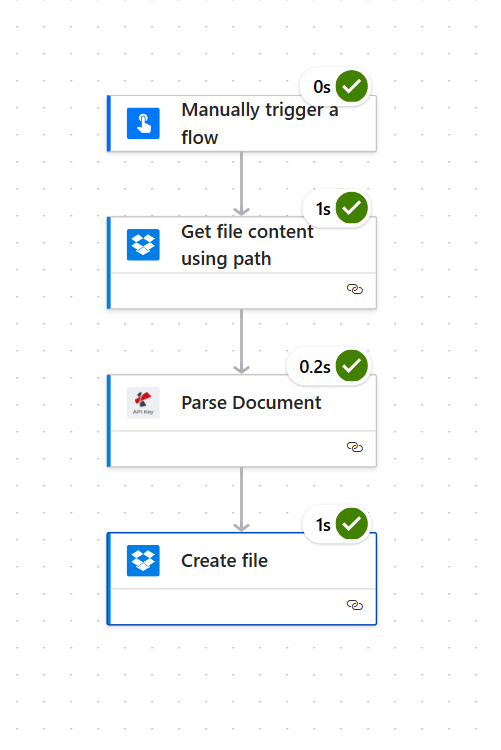
Los archivos PDF que llegan a su carpeta como documento.pdf o factura (1).pdf son difíciles de encontrar y hacer coincidir con el registro correcto. Este flujo de Power Automate utiliza PDF4me Analizar documento Extrae un valor, número de factura, orden de compra, ID de contrato o nombre de cliente del PDF y guarda el archivo con ese valor como nombre. Tres acciones, sin código: Obtener el contenido del archivo usando la ruta → Analizar documento → Crear archivoEl mismo contenido, con un nombre de archivo fácilmente localizable, siempre.
Tres cosas que debes saber antes de construir
parseInfo Objeto JSON. No pasa a través del binario del archivo. En la acción Crear archivo debe mapear Contenido del archivo del Obtener el contenido del archivo usando la ruta Cuerpo, no de Parse Document, o la carga fallará.Lo que necesitas antes de empezar
- Power Automate: Abrir Power Automate, inicie sesión (Microsoft 365 / Power Platform) y cree una nuevo flujo de nube (p.ej. Flujo de nube automatizado o Flujo de nube instantáneo). Añadirás un disparador y tres acciones.
- Clave API de PDF4me: Obtén tu clave API de PDF4me (gratis para empezar). Cuando añades el Analizar documento acción, crearás una conexión; el estado se mostrará Conectado a PDF4me Connect¿Es tu primera vez? Síguenos Conectar PDF4me con Power Automate.
- Almacenamiento de archivos: Esta guía utiliza Dropbox para Obtener el contenido del archivo usando la ruta y Crear archivo para que puedas seguir las capturas de pantalla paso a paso. No es exclusivo de Dropbox: El mismo flujo funciona con SharePoint, OneDrive, Google Drive, u otros conectores. Sustituya las acciones equivalentes de "obtener archivo" y "crear archivo" por las de su sistema de almacenamiento; la lógica sigue siendo la misma.
Desde cero: Crear el flujo → Agregar Activar manualmente un flujo (o cualquier otro desencadenante) → Añade las tres acciones en orden: Obtener el contenido del archivo usando la ruta → Analizar documento → Crear archivoConfigure cada paso como se indica a continuación.
El flujo de un vistazo
Tu flujo de Power Automate para Cambio de nombre dinámico de archivos con PDF4me se ve así:
- Activar manualmente un flujo: Úselo para realizar pruebas o como un activador automatizado (por ejemplo, cuando se crea un archivo en una carpeta) para que el flujo se ejecute cada vez que haya un nuevo PDF disponible.
- Obtener el contenido del archivo usando la ruta (Dropbox): Obtiene el PDF desde una ruta (por ejemplo,
/blog data/invoice_pdf4me.pdf). Salida: el contenido del archivo (Cuerpo) y los metadatos. Usted pasa el Cuerpo Analizar el documento y crear el archivo. - Analizar documento (PDF4me): Extrae el campo que necesita (número de factura, nombre del cliente, número de pedido) en
parseInfoLa salida es solo en formato JSON; el contenido del archivo se mantiene de la acción anterior. Utilice la salida de Analizar documento para el nuevo nombre de archivo. - Crear archivo (Dropbox): Guarda el archivo en una carpeta con Nombre del archivo establecido al valor analizado (por ejemplo,
Pdf4me-202601-32324.pdf) y Contenido del archivo = Cuerpo del archivo obtenido. El mismo archivo, con un nombre nuevo.
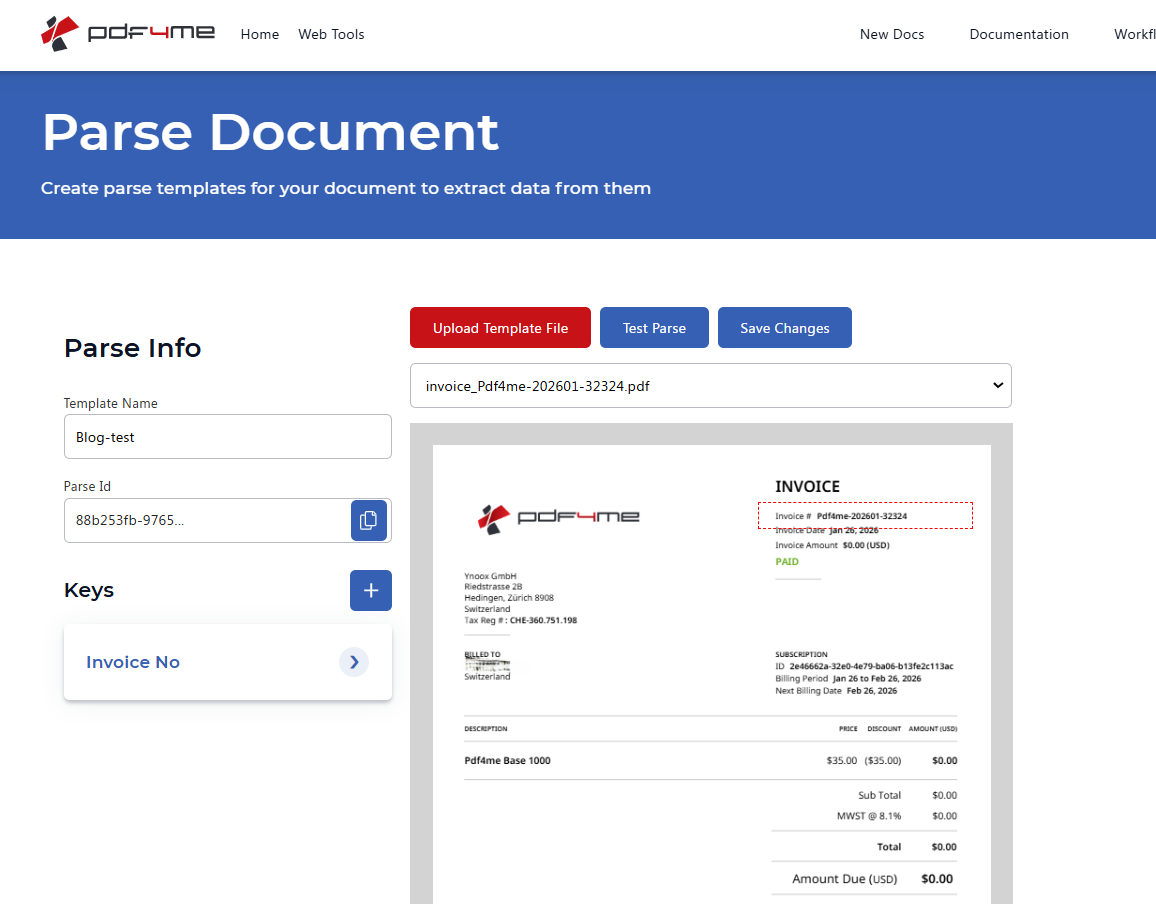
Paso 1: Crear la plantilla de análisis y obtener el nombre de la plantilla.
Primero, defina qué extraer para los nombres de sus archivos. Un PDF4me plantilla de análisis Le indica a la API qué campo extraer de cada documento, por ejemplo, número de factura, nombre del cliente o número de pedido. Utilizará la plantilla. Nombre de la plantilla (o ID de plantilla) en Power Automate en el paso 2.
Utilice la misma cuenta de PDF4me para ambos: inicie sesión en el panel de control para crear la plantilla y utilice esa cuenta cuando conecte la acción Analizar documento en Power Automate.
- Inicia sesión o crea una cuenta. en el Panel de control de PDF4me (Se abre en una pestaña nueva: mantenga esta guía abierta).
- Ir a Analizar documento (o utilice el enlace de inicio de sesión con la URL de retorno si es necesario: el mismo enlace que el anterior).
- Crear una plantilla: Suba un PDF de muestra que coincida con los documentos que recibirá. llaves para cada campo que desee extraer (por ejemplo,
Invoice No,customerName,orderNumber) y dibujar áreas de captura en el documento para cada clave. - Haga clic Análisis de prueba para ver los valores extraídos, entonces Guardar cambios.
- Copiar el nombre de la plantilla (p.ej.
Blog-test) o ID de plantilla del panel: lo introducirás en la acción Analizar documento en Power Automate en el siguiente paso.
Para obtener información detallada sobre la configuración de la plantilla, consulte Preparar la información de análisis para el documento (Áreas de captura, expresiones regulares, claves múltiples).
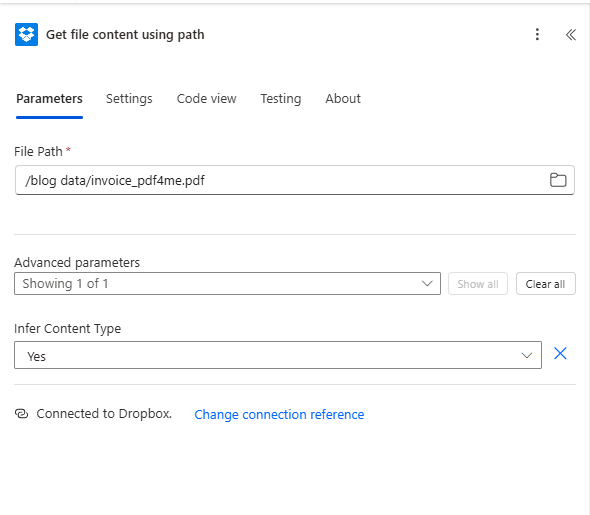
Paso 2: Obtener el contenido del archivo y analizar el documento en Power Automate.
A continuación, introduce el PDF en el flujo y extraer el valor de nomenclatura con PDF4me. El archivo proviene de Obtener el contenido del archivo usando la ruta (Dropbox). Pasarás ese contenido a Analizar documento y luego usarás el mismo contenido para Crear archivo.
Flujo hasta ahora: Activador → Obtener el contenido del archivo usando la ruta → Analizar documento.
Importante: Analizar el documento devuelve solo JSON (parseInfo con sus claves): no pasa a través del contenido del archivo. El contenido del archivo permanece desde Obtener el contenido del archivo usando la rutaEn el paso 3 usarás Cuerpo Obtenga el contenido del archivo para el contenido del nuevo archivo y la salida de Parse Document para el nombre del nuevo archivo.
- Agregar un disparador: Haga clic + Nuevo paso → agregar Activar manualmente un flujo (para pruebas) o Cuando se crea un archivo (Dropbox) para la automatización.
- Agregar Obtener contenido del archivo usando la ruta (Dropbox): Haga clic + Nuevo paso → buscar Dropbox → seleccionar Obtener el contenido del archivo usando la ruta.
- Ruta del archivo *Introduzca la ruta a su PDF, por ejemplo:
/blog data/invoice_pdf4me.pdfUtilice el icono de carpeta para navegar si es necesario. - Parámetros avanzados: Abrir y configurar Inferir tipo de contenido a Sí De esta forma, Power Automate detecta correctamente el tipo de archivo.
- Asegúrese de que está Conectado a Dropbox. Usar Cambiar referencia de conexión Si necesitas cambiar de cuenta.
- La acción produce Cuerpo (el contenido del archivo) y otros metadatos. Pasarás Cuerpo Analizar el documento y crear el archivo.
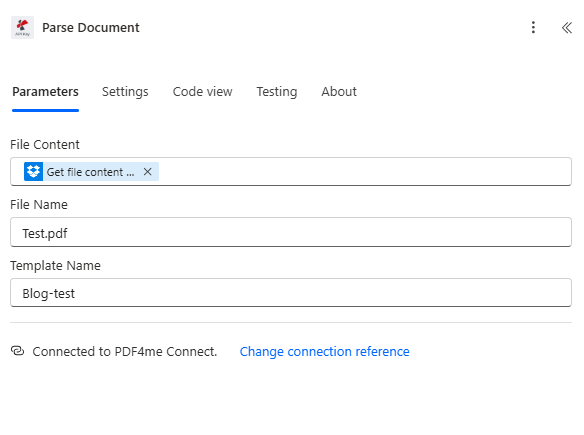
- Agregar documento de análisis (PDF4me): Haga clic + Nuevo paso → buscar PDF4me → seleccionar Analizar documento.
- Contenido del archivo: Haga clic dentro del campo, luego Agregar contenido dinámico → seleccionar Cuerpo de Obtener el contenido del archivo usando la ruta (el binario PDF).
- Nombre del archivo: Introduzca un nombre para el documento que se está analizando, por ejemplo:
Test.pdfo bien, utilice un valor dinámico del disparador si está disponible. - Nombre de la plantilla: Introduzca el nombre de la plantilla que copió del panel de control en el paso 1 (p. ej.
Blog-test). - Asegúrese de que está Conectado a PDF4me Connect. Usar Cambiar referencia de conexión para usar su clave API de PDF4me.
- La acción regresa cuerpo con parseInfo que contiene sus claves (por ejemplo,
body.parseInfo['Invoice No']). Utilizarás esto en el paso Crear archivo para el nombre del archivo.
Referencia completa de parámetros: Analizar documento (Power Automate).
Paso 3: Crear archivo con el nuevo nombre
Para salvar el mismo archivo con un nuevo nombre, el Crear archivo La acción necesita contenido del archivo (de Obtener contenido de archivo usando ruta) y el Nombre del archivo (de Analizar documento). En Power Automate no necesitas un paso de combinación separado, asignas Contenido del archivo desde la primera acción y Nombre del archivo a partir de una expresión que utiliza la salida de Parse Document.
- Agregar Crear archivo (Dropbox): Haga clic + Nuevo paso → buscar Dropbox → seleccionar Crear archivo.
- Ruta de la carpeta *Introduzca la carpeta de destino, por ejemplo:
/blog data(o la carpeta de salida que haya elegido). - Nombre del archivo *, Utilice una expresión para que el nombre sea dinámico. Haga clic en el Nombre del archivo campo → haga clic en el efectos (expresión) icono o cambiar a la Expresión pestaña → pegar esta fórmula:
concat(outputs('Parse_Document')?['body']?['parseInfo']?['Invoice No'], '.pdf')
Reemplazar Parse_Document con el nombre exacto de su acción Analizar documento si es diferente. Reemplazar 'Invoice No' con su clave de plantilla (use la notación de corchetes para claves con espacios). La expresión agrega .pdf para que el archivo conserve la extensión correcta.
- Contenido del archivo *Haz clic dentro del campo → Agregar contenido dinámico → seleccionar Cuerpo de Obtener el contenido del archivo usando la ruta (el contenido del PDF). No Utilice la salida de Parse Document, que devuelve JSON, no el archivo.
- Asegúrese de que está Conectado a Dropbox.
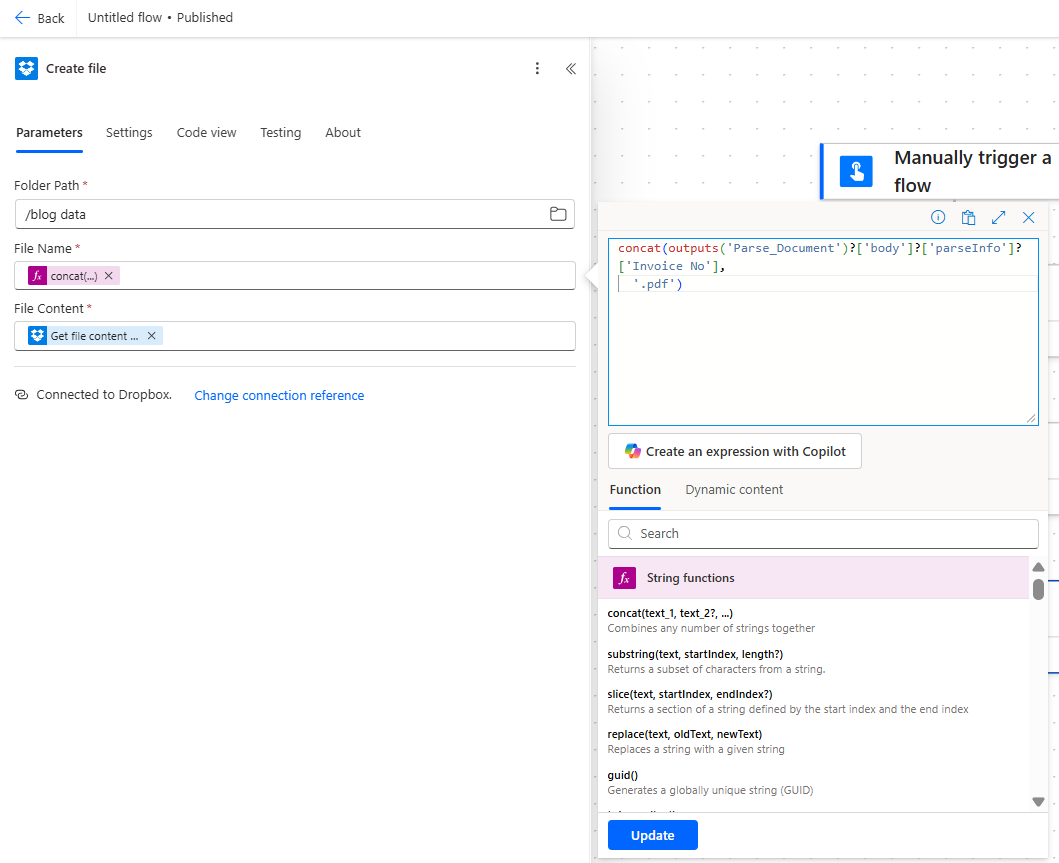
El flujo crea un nuevo Archivo con el valor analizado como nombre y el mismo contenido. El archivo original permanece en su ubicación a menos que agregue un paso adicional para eliminarlo o moverlo.
Entendido: Contenido del archivo en Crear archivo debe provenir de Obtener el contenido del archivo usando la ruta (Cuerpo). Nombre del archivo debe provenir de la salida de Parse Document (por ejemplo, outputs('Parse_Document')?['body']?['parseInfo']?['Invoice No']). Si la clave de su plantilla no tiene espacios, puede usar outputs('Parse_Document')?['body']?['parseInfo']?.invoiceNr (notación de puntos).
Escenarios del mundo real
Escenario 1: Procesamiento de facturas de proveedores
Problema: Un proveedor recibe docenas de facturas en formato PDF por semana desde Dropbox, correo electrónico o un generador de facturas. Los archivos llegan como document.pdf o invoice (1).pdf, difícil de encontrar y vincular con los pagos.
Solución: Utilice este flujo para renombrar cada archivo por número de factura (por ejemplo, INV-202601-32324.pdfCada archivo es localizable y rastreable.
Campo de extracción: Número de factura (o ID de factura) Desencadenar: Manualmente para realizar pruebas, o cuando se crea un archivo en una carpeta (Dropbox).
Escenario 2: Documentos de la orden de compra
Problema: El equipo de compras recibe archivos PDF de órdenes de compra de proveedores o sistemas internos. Los nombres de archivo genéricos dificultan la vinculación de los documentos con las órdenes en su sistema ERP.
Solución: Cambie el nombre de cada PDF de PO por número de pedido (por ejemplo, PO-98765.pdf).
Campo de extracción: Número de pedido Desencadenar: Disparador de carpeta, programación o archivo de Dropbox
Escenario 3: Contratos con clientes
Problema: Un equipo legal o de ventas recibe contratos firmados de diversas fuentes. Para encontrar un contrato específico por nombre de cliente o ID de contrato, es necesario abrir los archivos uno por uno.
Solución: Cambiar nombre por nombre de cliente o ID de contrato (p. ej. Acme-Corp-202601.pdf).
Campo de extracción: Nombre del cliente o ID del contrato Desencadenar: Cuando se crea un archivo, correo electrónico o SharePoint
Escenario 4: Confirmaciones de pedido y documentos de envío
Problema: Un equipo de operaciones recibe confirmaciones de pedidos o etiquetas de envío. Para vincular los documentos con los pedidos para su seguimiento y auditoría, se requieren nombres de archivo que permitan realizar búsquedas.
Solución: Cambiar nombre por número de pedido o ID de seguimiento (p. ej. ORD-12345.pdf o TRK-ABC123.pdf).
Campo de extracción: Número de pedido o ID de seguimiento Desencadenar: Disparador de carpeta, correo electrónico o archivo de Dropbox
Preguntas frecuentes
¿Quieres profundizar más?
| Recurso | Descripción |
|---|---|
| Conectar PDF4me con Power Automate | Crea la conexión con PDF4me y añade tu clave API. |
| Analizar documento, Power Automate | Referencia completa de acciones: parámetros, salida e ideas de flujo |
| Cambiar el nombre de los archivos PDF mediante el código de barras en Power Automate. | El mismo patrón de flujo, pero utilizando texto de código de barras en lugar de campos analizados. |
| Renombrar archivos con Analizar documento (n8n) | La misma idea en n8n: descargar, analizar, fusionar, subir. |
Próximos pasos
Resumen: Activador → Obtener contenido del archivo usando la ruta → Analizar documento (PDF4me) → Crear archivo. La plantilla Analizar (Paso 1) define el campo; Crear archivo usa el Cuerpo de Obtener contenido del archivo para el contenido y la salida de Analizar documento para el nombre del archivo.
- Obtén tu clave API: Panel de control de claves API de PDF4me (Comienza gratis). Usa la misma cuenta para el panel de control y para la conexión de análisis de documentos en Power Automate.
- Crea tu plantilla de análisis: Defina el/los campo(s) que desea en el nombre del archivo (número de factura, nombre del cliente, etc.) en el Panel de control de Parse Document y copiar el Nombre de la plantilla.
- Construye tu ritmo: Disparador → Obtener el contenido del archivo usando la ruta → Analizar el documento → Crear archivo con expresión de nombre de archivo dinámico.
- Lee la documentación completa.: Analizar documento (Power Automate), Preparar información de análisis.