Renombra los archivos PDF según su contenido utilizando Parse Document de PDF4me y n8n (¡Sin código!).

Recibes archivos PDF, facturas, contratos, órdenes de compra e informes, y necesitas renombrarlos por número de factura, nombre del cliente, ID de pedido o referencia del contrato para poder encontrarlos fácilmente. ¿Hacerlo manualmente? Te llevará horas.
¿Te suena familiar? No estás solo. Cambiar el nombre manualmente no es una solución escalable.
La solución: un flujo de trabajo n8n que descargas el archivo, utiliza PDF4me Analizar documento para extraer el valor del interior del PDF, fusiones ese valor con el archivo, y subidas Con el nuevo nombre, automáticamente. Mismo contenido, nuevo nombre de archivo. No se requiere código.
Esta guía le explica tres pasos: crear una plantilla de análisis en el panel de control de PDF4me, conectar Descargar → Analizar documento en n8n y, a continuación, añadir Combinar y Cargar para que el archivo se guarde con el valor extraído como nombre.
El flujo de un vistazo
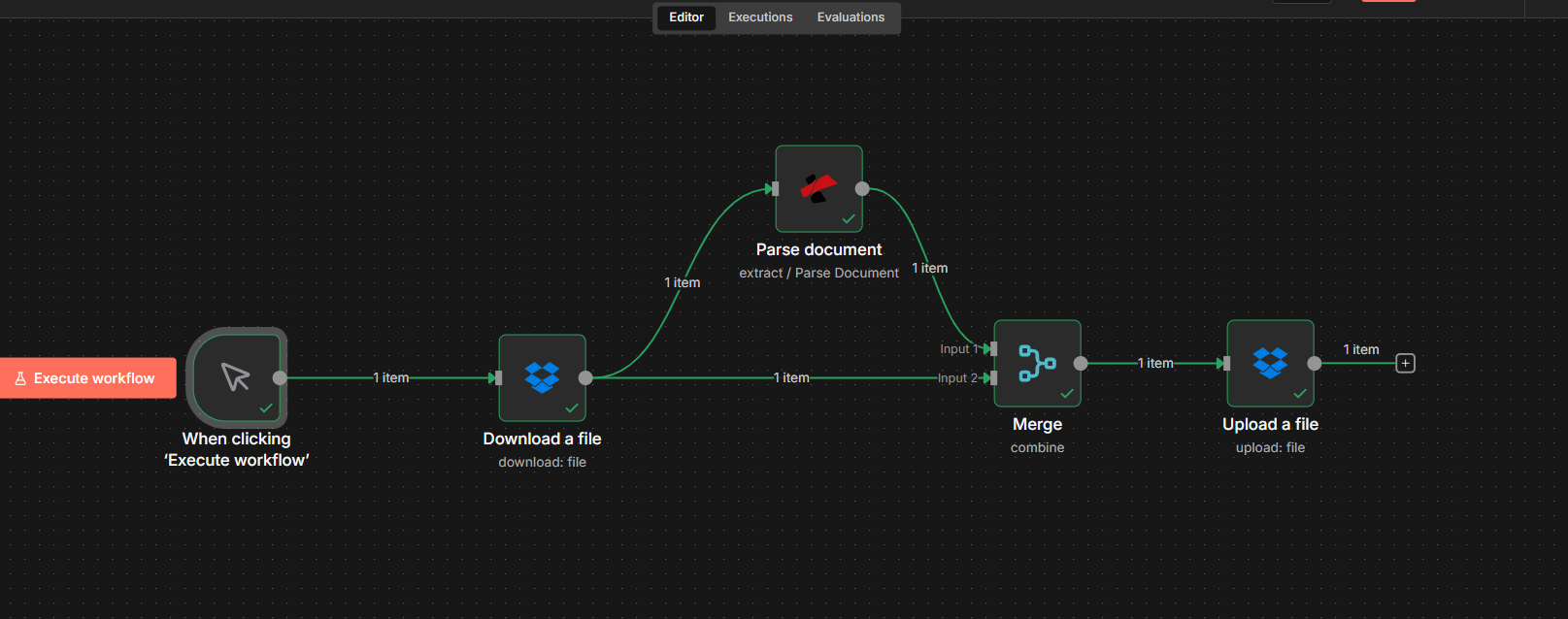
Tu flujo de trabajo n8n para Cambio de nombre dinámico de archivos con PDF4me se ve así:
- DesencadenarUtilice un activador manual para las pruebas o un activador automatizado (por ejemplo, Dropbox, correo electrónico, webhook) para que el flujo de trabajo se ejecute cada vez que haya un nuevo PDF disponible.
- Descargar un archivo: Obtiene el PDF de su fuente (por ejemplo, Dropbox) y lo genera como binario (por ejemplo,
document). - Analizar documento (PDF4me): Extrae el campo que necesita (número de factura, nombre del cliente, número de pedido) en
parseInfoLa salida es solo en formato JSON; el binario permanece en el nodo anterior. - UnirCombina la salida de Parse y la salida de Download en un solo elemento, de modo que disponga tanto del contenido del archivo como del nuevo nombre del archivo.
- Subir un archivo: Guarda el archivo con la ruta/nombre de archivo establecido al valor extraído (por ejemplo,
Invoice #Pdf4me-202601-32324.pdf).
El mismo archivo, con un nombre diferente, siempre. A continuación, explicamos cada parte en detalle.
Paso 1: Cree la plantilla de análisis y obtenga el ID de análisis.
Primero, defina qué extraer para los nombres de sus archivos. Un PDF4me plantilla de análisis Le indica a la API qué campo extraer de cada documento, por ejemplo, número de factura, nombre del cliente o número de pedido. Utilizará la plantilla. ID de análisis en n8n en el Paso 2.
Utilice la misma cuenta de PDF4me para ambos: inicie sesión en el panel de control para crear la plantilla y utilice la clave API de esa cuenta en n8n cuando añada el nodo de documento Parse.
- Inicia sesión o crea una cuenta. en el Panel de control de PDF4me.
- Ir a Analizar documento (o utilice el enlace de inicio de sesión con la URL de retorno si es necesario).
- Crear una plantilla: Suba un PDF de muestra que coincida con los documentos que recibirá. llaves para cada campo que desee extraer (por ejemplo,
invoiceNr,customerName,orderNumber) y dibujar áreas de captura en el documento para cada clave. - Haga clic Análisis de prueba para ver los valores extraídos, entonces Guardar cambios.
- Copia el ID de análisis Desde el panel de control: lo pegarás en n8n en el siguiente paso.
Para obtener información detallada sobre la configuración de la plantilla, consulte Preparar la información de análisis para el documento (Áreas de captura, expresiones regulares, claves múltiples).
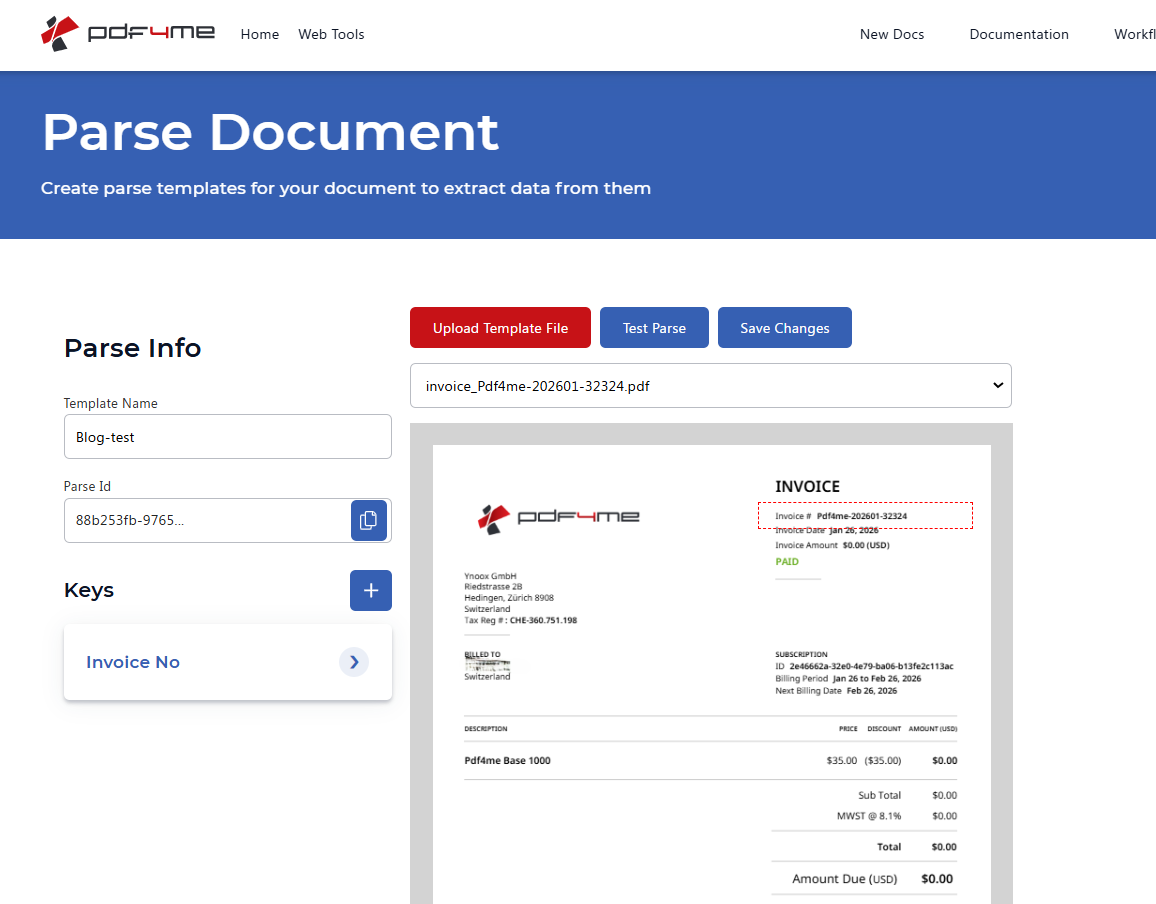
Paso 2: Descarga el archivo y analízalo en n8n.
A continuación, introduce el PDF en n8n y extraer el valor de nomenclatura con PDF4me. El archivo puede provenir de Descargar un archivo (p.ej. Dropbox), Google Drive, correo electrónico o cualquier nodo que genere salida binario.
Flujo hasta ahora: Activar → Descargar un archivo → Analizar documento.
Importante: Analizar el documento devuelve solo JSON (parseInfo (con tus claves): no pasa el archivo binario. El contenido del archivo permanece en el nodo Descarga. En el paso 3 fusionarás ambos para que el nodo Carga tenga el archivo y el nuevo nombre.
- Agregar un disparadorPara las pruebas, un activador manual funciona bien; para la producción, utilice un activador automatizado (por ejemplo, Dropbox, correo electrónico, Google Drive, webhook) para que el flujo de trabajo se ejecute cada vez que haya un nuevo PDF disponible.
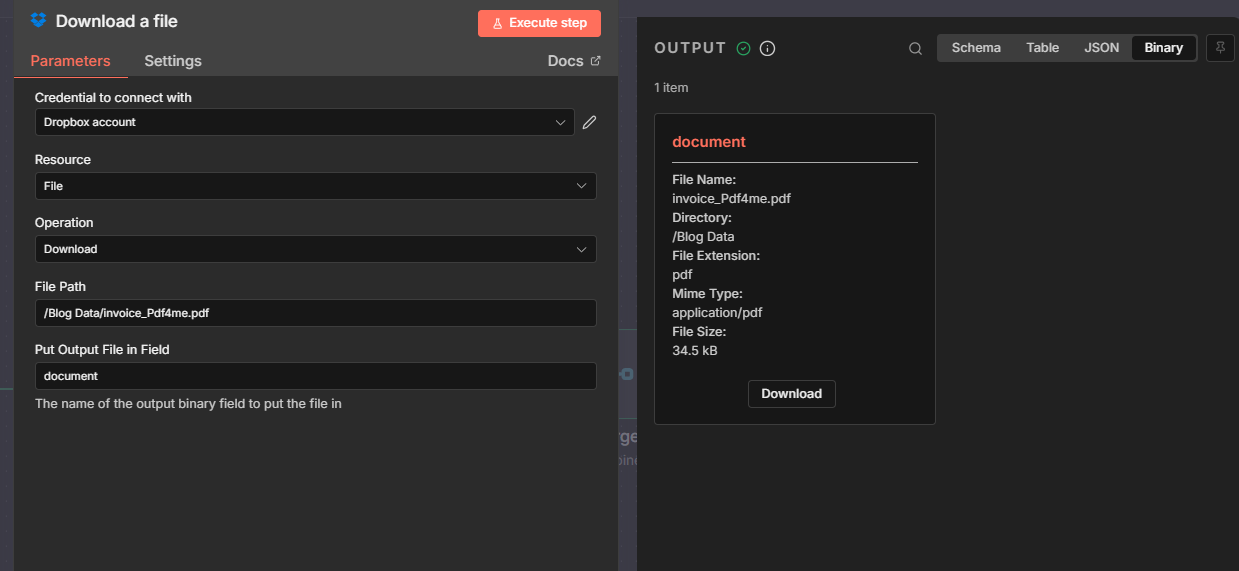
- Agregue un nodo que proporcione el archivo: p.ej. Descargar un archivo (Dropbox) con Coloque el archivo de salida en el campo:
document. - Agregar un nodo PDF4me → elegir Extracto → Analizar documento.
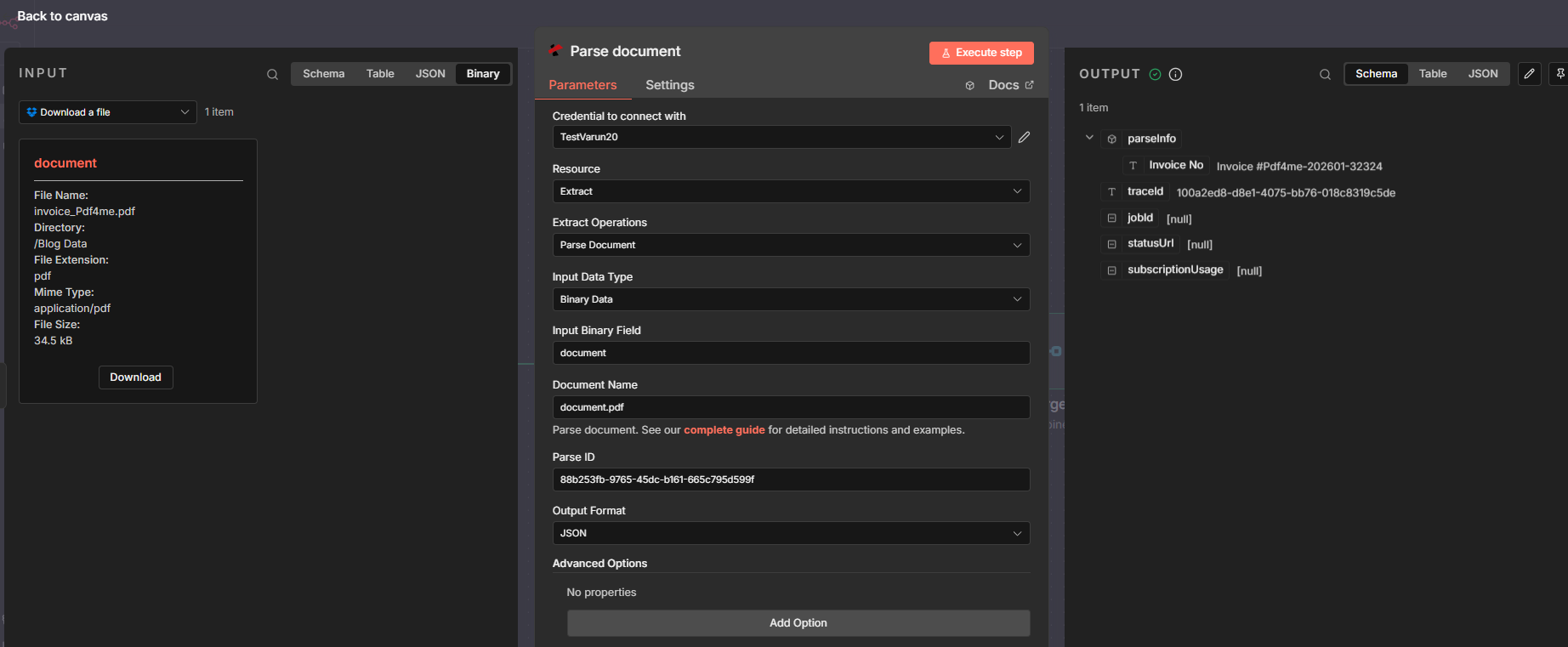
- Configure el nodo de documento Analizar:
- Tipo de datos de entrada: Datos binarios.
- Campo binario de entrada:
document(o cualquier campo que utilice el nodo de descarga). - Nombre del documento: p.ej.
document.pdf. - ID de análisis: Pegue el ID de análisis del paso 1.
- Formato de salida: p. ej. JSON.
- Ejecutar el nodo. El PRODUCCIÓN incluirá
parseInfocon sus llaves (por ejemplo,parseInfo['Invoice No']).
Referencia completa de parámetros: Analizar documento (n8n).
Paso 3: Combinar y cargar con el nuevo nombre.
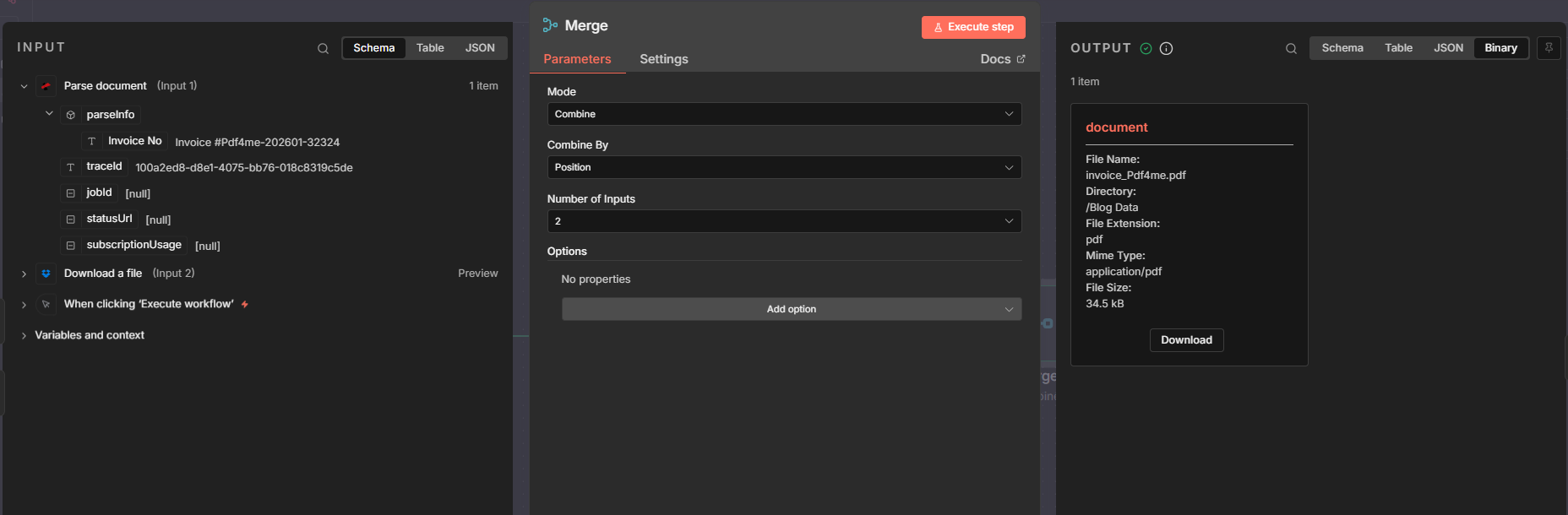
Para salvar el mismo archivo con un nuevo nombre, el siguiente nodo necesita ambos contenido del archivo (desde Descargar) y el Nombre del archivo (de Parse). A Unir un nodo los combina en un solo elemento; luego un Subir El nodo escribe el archivo utilizando el valor extraído como ruta o nombre de archivo.
- Agregar un nodo de fusión
- Modo: Combinar.
- Combinar por: Posición (empareja el primer elemento de la Entrada 1 con el primero de la Entrada 2).
- Entrada 1: Conéctate desde Analizar documento (proporciona
parseInfo). - Entrada 2: Conéctate desde Descargar un archivo (proporciona
binary.document). - Producción: Un elemento fusionado que contiene ambos
json.parseInfoybinary.document.
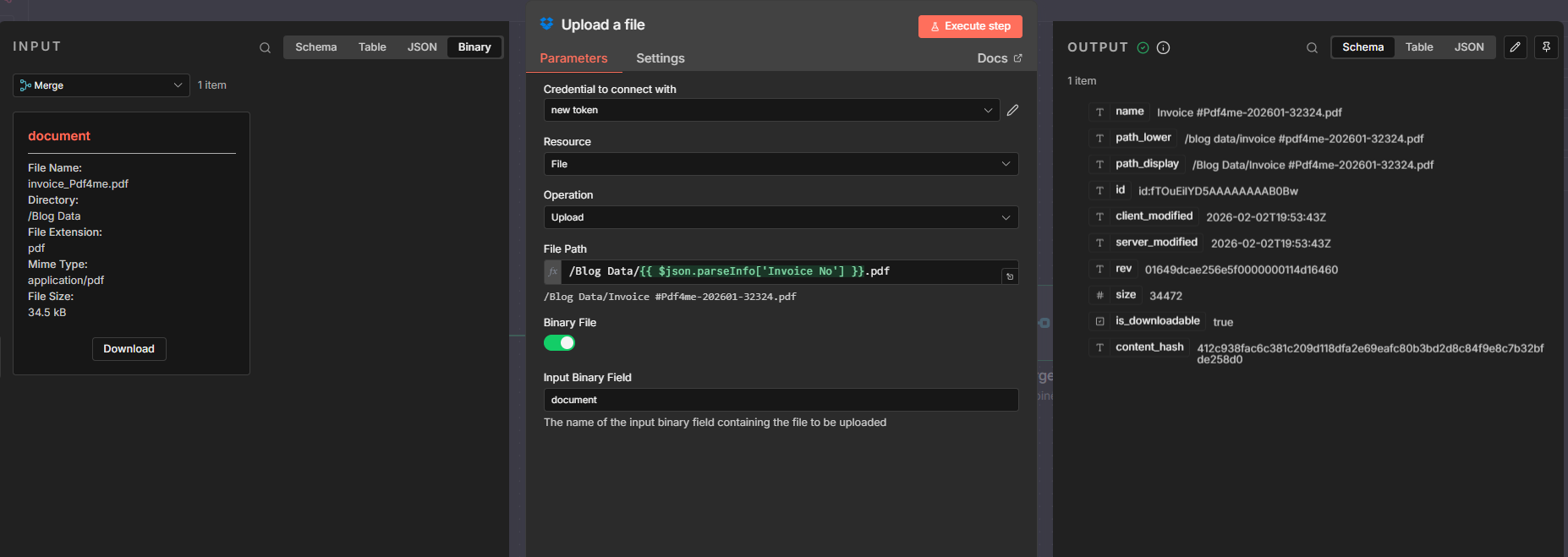
- Agregar un nodo de carga (p. ej., Dropbox) Subir un archivoo cualquier nodo que acepte binario + ruta)
- Ruta del archivo (expresión): p. ej.
/Blog Data/{{ $json.parseInfo['Invoice No'] }}.pdfSi la clave de su plantilla de análisis no tiene espacios, utilice$json.parseInfo.invoiceNrLas teclas con espacios utilizan la notación de corchetes:$json.parseInfo['Invoice No']. - Archivo binario: EN.
- Campo binario de entrada:
document. - Resultado: el archivo se sube con el nuevo nombre; el contenido es el mismo que el del archivo descargado.
El mismo patrón funciona para Google Drive, el correo electrónico o cualquier nodo que acepte datos binarios más una ruta dinámica. Consejo: ¿Utilizas Dropbox para descargar y subir archivos? Habilitar leer y escribir permisos en el Consola de la aplicación Dropbox (Permisos → Archivos y carpetas): p. ej. leer para Descargar, files.content.write Para subir archivos. Utilice un token de acceso nuevo después de habilitarlos.
Entendido: Si el nodo Cargar dice que falta el binario, verifique que la entrada 2 de Combinar esté conectada desde Descargar un archivo (no de Parse).
Por qué esto funciona
Puntos clave
- DesencadenarUtilice un activador manual para realizar pruebas o un activador automatizado (Dropbox, correo electrónico, webhook) para que el flujo de trabajo se ejecute cada vez que haya un nuevo PDF disponible, lo que mejor se adapte a su flujo de trabajo.
- Analizar documento extrae el campo que necesita (número de factura, nombre del cliente, número de pedido) en
$json.parseInfoSolo genera un archivo JSON, no un archivo binario. - Unir (Combinar por posición) combina la salida de Parse y la salida de Download para que el siguiente nodo reciba un elemento con el contenido de ambos archivos (
documento binario) y nombre de archivo extraído (parseInfo). - Subir (o guardar) usos
$json.parseInfo['Número de factura'](o su clave) para la ruta/nombre de archivo ydocumento binariopara el contenido, por lo que cada archivo se renombra dinámicamente.
Escenarios del mundo real
Escenario 1: Procesamiento de facturas de proveedores
Problema: Un proveedor recibe docenas de facturas en formato PDF por semana desde Dropbox, correo electrónico o un generador de facturas. Los archivos llegan como document.pdf o invoice (1).pdf, difícil de encontrar y vincular con los pagos.
Solución: Utilice este flujo de trabajo para renombrar cada archivo por número de factura (por ejemplo, INV-202601-32324.pdfCada archivo es localizable y rastreable.
Campo de extracción: Número de factura (o ID de factura) Desencadenar: Carpeta de Dropbox, archivo adjunto de correo electrónico o webhook
Escenario 2: Documentos de la orden de compra
Problema: El equipo de compras recibe archivos PDF de órdenes de compra de proveedores o sistemas internos. Los nombres de archivo genéricos dificultan la vinculación de los documentos con las órdenes en su sistema ERP.
Solución: Cambie el nombre de cada PDF de PO por número de pedido (por ejemplo, PO-98765.pdf).
Campo de extracción: Número de pedido Desencadenar: Dropbox, correo electrónico, webhook
Escenario 3: Contratos con clientes
Problema: Un equipo legal o de ventas recibe contratos firmados de diversas fuentes. Para encontrar un contrato específico por nombre de cliente o ID de contrato, es necesario abrir los archivos uno por uno.
Solución: Cambiar nombre por nombre de cliente o ID de contrato (p. ej. Acme-Corp-202601.pdf).
Campo de extracción: Nombre del cliente o ID del contrato Desencadenar: Correo electrónico, carpeta compartida, webhook
Escenario 4: Confirmaciones de pedido y documentos de envío
Problema: Un equipo de operaciones recibe confirmaciones de pedidos o etiquetas de envío. Para vincular los documentos con los pedidos para su seguimiento y auditoría, se requieren nombres de archivo que permitan realizar búsquedas.
Solución: Cambiar nombre por número de pedido o ID de seguimiento (p. ej. ORD-12345.pdf o TRK-ABC123.pdf).
Campo de extracción: Número de pedido o ID de seguimiento Desencadenar: Correo electrónico, Dropbox, API/webhook
Preguntas frecuentes rápidas
- ¿Qué ocurre si tengo varias claves (por ejemplo, número de factura y nombre del cliente)? Úselos en la ruta, por ejemplo:
/Folder/{{ $json.parseInfo.customerName }}-{{ $json.parseInfo.invoiceNr }}.pdf. - ¿Puedo usar esto para Google Drive o correo electrónico? Sí. El mismo patrón: usa cualquier nodo que te dé el archivo como binario y cualquier nodo de Carga (o guardado) que acepte binario más una ruta dinámica.
Próximos pasos
Resumen: Activar → Descargar un archivo → Analizar documento (PDF4me) → Combinar → Cargar. La plantilla de análisis (Paso 1) define el campo; Combinar une el archivo y el nombre; Cargar guarda con el nuevo nombre.
- Obtén tu clave APIUtiliza la misma cuenta de PDF4me para el panel de control y para n8n. Empieza gratis.
- Crea tu plantilla de análisis: Defina el/los campo(s) que desea en el nombre del archivo (número de factura, nombre del cliente, etc.) en el Analizar documento panel.
- Construye tu flujo n8n: Activar → Descargar un archivo → Analizar documento → Combinar → Cargar (o guardar) con nombre de archivo dinámico.
- Lee la documentación completa.: Analizar documento (n8n), Preparar información de análisis.