Las diapositivas estaban atrapadas en un PDF. Exprésalas como PowerPoint.

Tienes un PDF que debería convertirse en un PowerPoint Una presentación, tal vez un informe exportado como PDF, o un escaneo que no se puede editar diapositiva por diapositiva. Hacerlo a mano implica recrear los diseños. Hacer con PDF4me recorre una línea recta: Dropbox, Descargar un archivo descarga el PDF, OCR de PDF hace que el texto y el diseño sean compatibles con máquinas (especialmente para escaneos), PDF a PowerPoint construye el .pptx, entonces Dropbox, Subir un archivo Lo guarda junto a tus archivos fuente. Cuatro módulos en el escenario ideal. Un escenario. Tu equipo abre PowerPoint en lugar de lidiar con el PDF.
Esta guía utiliza capturas de pantalla auténticas y descripciones detalladas de las imágenes para que puedas relacionar las conexiones, las fuentes de archivos, los niveles de calidad y la asignación de cargas con tu propio escenario.
En una palabra: Dropbox, Descargar un archivo (/ Datos del blog / Convertir desde PDF / sample_presentation_style.pdf) → PDF4me, OCR de PDF (Archivo: Dropbox, Descargar un archivo; Tipo de calidad Estándar; OCR solo cuando sea necesario No; ¿Es asíncrono? No) → PDF4me, PDF a PowerPoint (Archivo: PDF4me, PDF OCR; QualityType Expert; ¿Es asíncrono? No) → Dropbox, Subir un archivo (Carpeta / Datos del blog / Convertir desde PDF / Salida /, Nombre del archivo PDF a PowerPoint.pptx, Datos 4. Documento (de PDF a PowerPoint). Resultado: un documento editable .pptx en tu carpeta de salida de Dropbox.
¡Lo que obtendrás!
Aporte: Un PDF en Dropbox (por ejemplo, exportación con estilo de presentación o escaneo) en una ruta como / Datos del blog / Convertir desde PDF / sample_presentation_style.pdf. Producción: Un archivo de PowerPoint (por ejemplo, PDF a PowerPoint.pptx) guardado en / Datos del blog / Convertir desde PDF / Salida /, listo para editar diapositivas, notas del orador y marca. La fila de archivo de muestra muestra estilo_de_presentación_ejemplo.pdf como fuente y PDF a PowerPoint.pptx como la cubierta producida.
¿Qué necesitas?
- Hacer, Crear una cuenta de Make y crear un nuevo escenario.
- Clave API de PDF4me, Obtén tu clave API. Conecte PDF4me en ambos módulos PDF4me. Ver Conectar PDF4me para crear.
- DropboxConexión con acceso de lectura a la ruta de origen y acceso de escritura a la carpeta de salida.
- PDF fuente, p.ej.
estilo_de_presentación_ejemplo.pdfbajo/ Datos del blog / Convertir desde PDF /. - Carpeta de salida, p.ej.
/ Datos del blog / Convertir desde PDF / Salida /para el generado.pptx.
Archivos antes y después (referencia)

Nombre del archivo de origen tal como está almacenado en el almacenamiento en la nube (ejemplo: estilo_de_presentación_ejemplo.pdf).

Nombre de la plataforma de salida (ejemplo: PDF a PowerPoint.pptx) después de la carga desde el escenario.
Resumen del escenario (¡4 módulos!)
- Dropbox: Descargar un archivo: Forma de seleccionar archivos: Seleccione un archivo. Archivo:
/ Datos del blog / Convertir desde PDF / sample_presentation_style.pdf. - PDF4me: OCR de PDF: Archivo: Dropbox, Descargar un archivo. Tipo de calidad EstándarOCR solo cuando sea necesario No (Forzar OCR cuando se necesita un comportamiento consistente). Es asíncrono. No.
- PDF4me: Convierte PDF a PowerPoint: Archivo: PDF4me, OCR de PDF. Tipo de calidad Experto Para una mayor fidelidad de diseño (el costo de la API varía según la calidad; consulte la documentación). ¿Es asíncrono? No.
- Dropbox: Subir un archivo: Carpeta
/ Datos del blog / Convertir desde PDF / Salida /. Datos: mapeado desde PDF a PowerPoint (p.ej. 4. Documento). Nombre del archivoPDF a PowerPoint.pptx.
Si su escenario muestra números de módulo 1, 3, 4, 5 En el lienzo, eso generalmente significa que se eliminó un módulo anteriormente, el enrutamiento de datos permanece: Descargar → OCR → PDF a PowerPoint → Cargar.
Descripción general completa del escenario
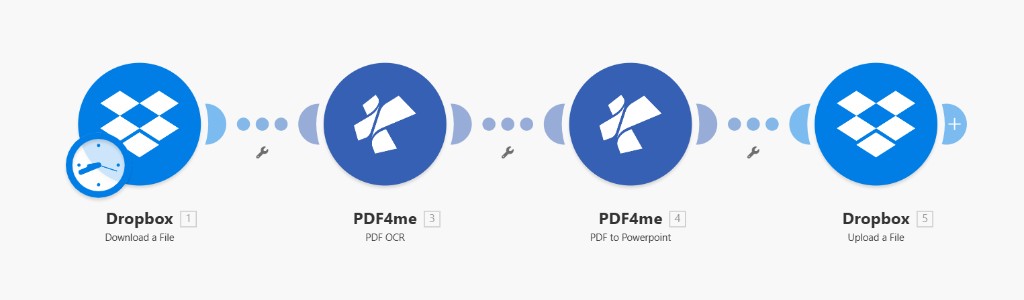
Proceso de cuatro módulos: ingesta de PDF desde Dropbox, OCR, conversión a PowerPoint, carga .pptx a una carpeta de salida.
Paso 1: Dropbox: Descargar un archivo
Escenario hasta el momento: Solo el primer módulo.
- Agregar Dropbox → Descargar un archivo.
- Conexión: Seleccione su conexión de Dropbox (Agregar si fuera necesario).
- Forma de seleccionar archivos: Seleccione un archivo.
- Archivo:
/ Datos del blog / Convertir desde PDF / sample_presentation_style.pdf(Si lo prefiere, puede navegar utilizando el icono de carpeta). - Guardar. Utilice la salida de archivo de este módulo como Archivo entrada sobre OCR de PDF.
Dropbox: Descargar un archivo: PDF fuente
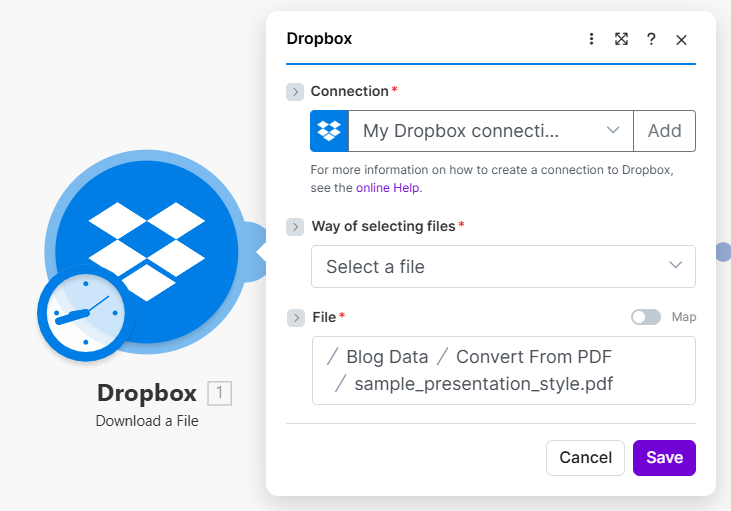
Ruta fija al PDF con formato de presentación; active o desactive el mapa si posteriormente crea la ruta a partir de un activador o una lista.
Paso 2: PDF4me: OCR de PDF
Escenario hasta el momento: Descargar PDF → PDF OCR.
- Agregar PDF4me → OCR de PDF.
- Conexión: Mi conexión PDF4me (o su conexión designada).
- Archivo: Seleccionar Dropbox: Descargar un archivo (No se utiliza Map a menos que necesite una expresión personalizada).
- Tipo de calidad: Estándar (equilibrio entre coste y calidad; utilice niveles superiores para escaneos difíciles según la documentación del producto).
- OCR solo cuando sea necesario: No Ejecutar siempre el OCR siguiendo este patrón (coincide con la captura de pantalla).
- Código de idioma: Opcional; configúrelo cuando la detección automática no sea suficiente.
- ¿Es asíncrono?: No para una finalización síncrona.
PDF4me: OCR de PDF: Parámetros
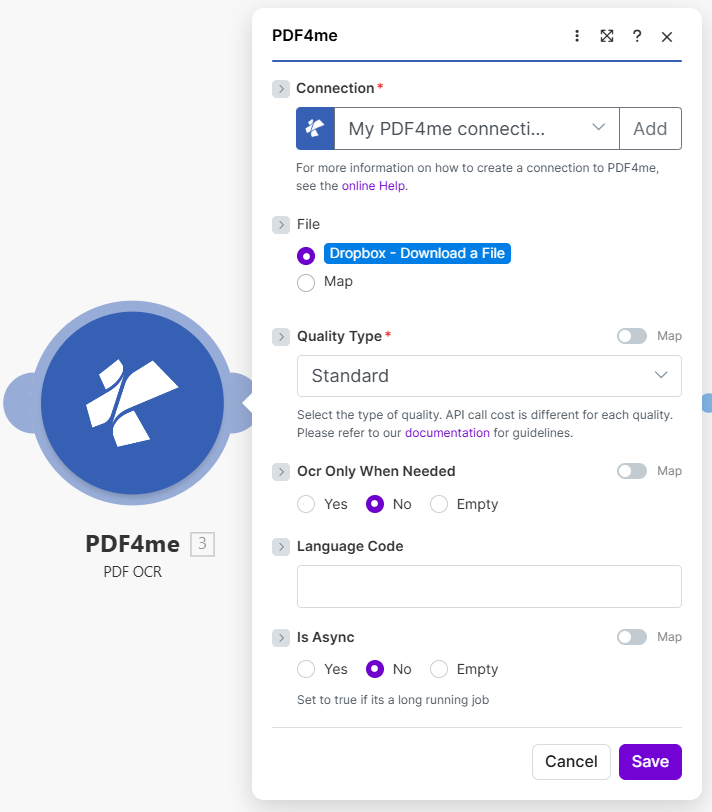
Salidas de OCR PDF a PowerPoint De esta forma, las diapositivas y el texto se recuperan mejor de los archivos PDF escaneados.
Paso 3: PDF4me: PDF a PowerPoint
Escenario hasta el momento: Descargar PDF → PDF OCR → PDF a PowerPoint.
- Agregar PDF4me → PDF a PowerPoint (La ortografía puede coincidir con la de la aplicación: Powerpoint vs PowerPoint).
- Conexión: Misma conexión PDF4me.
- Archivo: Seleccionar PDF4me: OCR de PDF (el resultado del paso de OCR, no el archivo Dropbox sin procesar).
- Tipo de calidad: Experto Para una conversión de mayor fidelidad en este tutorial (consulte los precios de la API para Experto frente a Estándar en la documentación del módulo).
- Idioma: Opcional; ayuda cuando el motor necesita indicaciones de lenguaje explícitas.
- ¿Es asíncrono?: No a menos que traslade los trabajos grandes al procesamiento asíncrono.
PDF4me: Conversión de PDF a PowerPoint: Parámetros
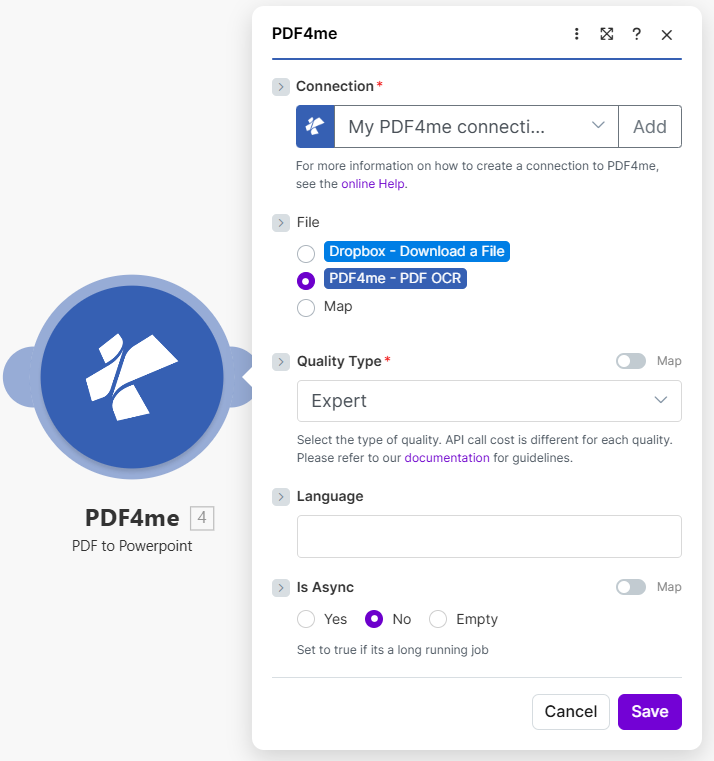
Mapeo OCR de PDF Garantiza que el convertidor vea el texto y la estructura que se pueden buscar del paso anterior.
Paso 4: Dropbox: Subir un archivo
Escenario hasta el momento: Todos los módulos; el paso final guarda el mazo.
- Agregar Dropbox → Subir un archivo.
- Conexión: Tu conexión a Dropbox.
- Carpeta:
/ Datos del blog / Convertir desde PDF / Salida /. - Nombre del archivo:
PDF a PowerPoint.pptx(o asignar un nombre dinámico desde el archivo de activación). - Datos: Mapear la salida binaria de PDF a PowerPoint (la captura de pantalla muestra) 4. Documento cuando ese módulo es el paso 4). Si su paquete utiliza Fecha del documento o con otro nombre de campo, seleccione el búfer que representa el PPTX generado a partir de la salida del módulo.
- Configuración avanzada: Amplíelo según las necesidades de su inquilino.
- Guarda y ejecuta el escenario una vez para verificar que el archivo aparezca en la carpeta de salida.
Dropbox: Subir un archivo: Salida PPTX
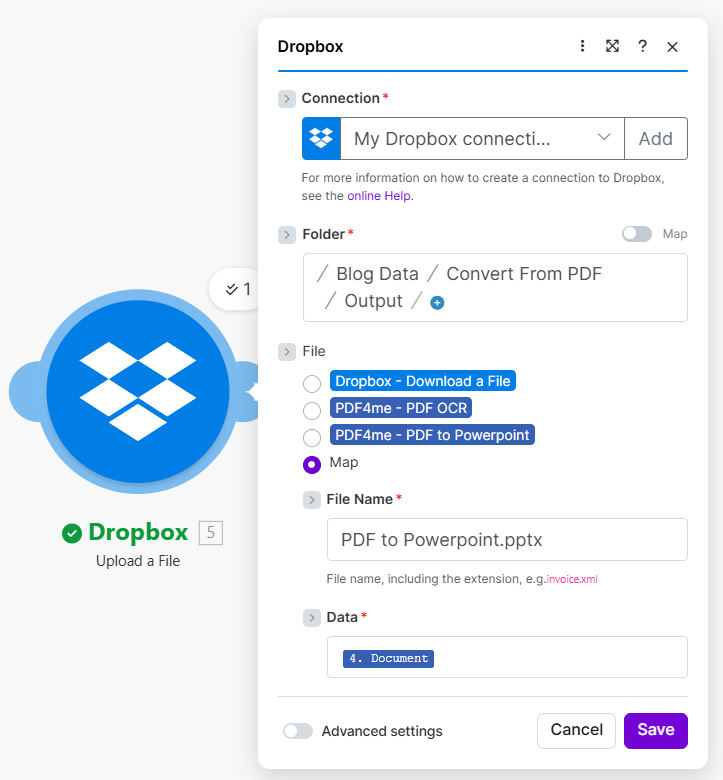
Subir mapas Documento (o equivalente) del módulo PDF a PowerPoint a Dropbox como un archivo con nombre .pptx.
Casos de uso
Marketing y ventas: Convierta presentaciones en PDF archivadas a PowerPoint para actualizaciones de temporada, notas del orador o para actualizar plantillas sin tener que volver a escribir las diapositivas.
PDF escaneados: Usar OCR de PDF antes PDF a PowerPoint De esta forma, la estructura del texto y de las diapositivas se recupera de manera más fiable a partir de archivos PDF basados en imágenes.
Transferencia controlada: Mantenga la entrada y la salida en carpetas separadas (por ejemplo, /Convert From PDF/ vs /Output/) para que los revisores siempre sepan qué archivos son originales y cuáles son generados.
Referencia rápida
| Módulo | Role | Configuración de teclas | Ejemplo |
|---|---|---|---|
| 1 | Dropbox, Descargar un archivo | Ruta de origen | / Datos del blog / Convertir desde PDF / sample_presentation_style.pdf |
| 2 | PDF4me, OCR de PDF | Archivo de Dropbox; calidad | Estándar; OCR solo cuando sea necesario No |
| 3 | PDF4me, PDF a PowerPoint | Archivo de OCR; calidad | Experto; ¿Es asíncrono? |
| 4 | Dropbox, Subir un archivo | Carpeta, Datos, nombre del archivo | .../producción/; 4. Documento; PDF a PowerPoint.pptx |
Para obtener detalles completos sobre los parámetros y la salida, consulte OCR de PDF, Crear y PDF a PowerPoint, Crear.
¡Solución de problemas!
Intentar Experto en PDF a PowerPoint y aumentar la calidad del OCR si el PDF es un escaneo. Asegúrese PDF a PowerPoint usos OCR de PDF Salida, no la descarga sin procesar.
Mapea el campo de salida correcto desde PDF a PowerPoint (a menudo Documento / buffer). Confirme que el nombre del archivo termina con .pptx.
Ver Solución de problemas de PDF4me para clave API, créditos y conectividad.
¿Qué sigue?
- Correr una vez: Ejecutar el escenario y abrir
PDF a PowerPoint.pptxdesde la carpeta de salida para validar el diseño de la diapositiva. - Activar en archivos nuevos: Reemplazar la programación manual con Dropbox: archivos de vigilancia o un enrutador para que los nuevos archivos PDF en una carpeta de la bandeja de entrada se conviertan automáticamente.
- Nombres dinámicosMapa Nombre del archivo desde el nombre del PDF de origen más
.pptxpara evitar sobrescrituras. - Manos libres: Agregar Enviar un correo electrónico o Flojo después de la carga para que el equipo obtenga un enlace al nuevo mazo.