Tu escaneo ya ocultaba una hoja de cálculo. Solo necesitabas una puerta a Excel.

Las tablas de facturas y pedidos a menudo llegan como PDFsA veces, los escaneos no se pueden ordenar ni filtrar. Copiar y pegar fila por fila es lento y poco fiable. Power Automate con PDF4me ejecuta una canalización simple: extrae el archivo de Dropbox, Convierta un PDF a un PDF editable mediante OCR. de modo que el texto y las tablas sean legibles por máquina, Convertir PDF a Excel para obtener un libro de trabajo, entonces Crear archivo De vuelta en Dropbox. Cinco acciones. Un flujo. Las tablas aterrizan en Sobresalir Listo para fórmulas, cambios de rumbo y traspaso a finanzas o inteligencia empresarial.
Esta guía utiliza capturas de pantalla auténticas y descripciones detalladas de las imágenes para que puedas seguir cada paso y adaptar las rutas, la configuración de calidad y el contenido dinámico a tu propio flujo de trabajo.
En una palabra: Activar manualmente un flujo → Dropbox, Obtener el contenido del archivo usando la ruta (/blog data/convert from pdf/sample_pdf.pdf) → PDF4me, convierte PDF a PDF editable mediante OCR. (Contenido del archivo desde Dropbox; QualityType según sea necesario) → PDF4me, convierte PDF a Excel (Formato de salida: Excel, Combinar todas las hojas: Sí, Tipo de calidad: Alta en este ejemplo) → Dropbox, Crear archivo (Ruta de la carpeta) /datos del blog/convertir desde pdf/salida, Nombre del archivo PDF_a_Excel.xlsx). Resultado: un .xlsx Archivo en Dropbox con los datos de la tabla extraídos.
¡Lo que obtendrás!
Aporte: Un archivo PDF en Dropbox (original o escaneado) con contenido tabular, por ejemplo, artículos con ID, Nombre, Producto, Cantidad, Precio, Total. Producción: Un libro de Excel guardado en su carpeta de salida (por ejemplo, PDF_a_Excel.xlsx bajo /datos del blog/convertir desde pdf/salida), con filas y columnas que puede editar, filtrar y conectarse a sistemas posteriores.
¿Qué necesitas?
- Power Automate, Abrir Power Automate. Crea un flujo en la nube (instantáneo o automatizado).
- Clave API de PDF4me, Obtén tu clave APIÚselo cuando agregue acciones de PDF4me. Ver Conectar PDF4me con Power Automate.
- Dropbox, Conexión con permiso para leer la ruta del PDF de origen y escribir en la carpeta de salida.
- PDF fuente, p.ej.
/blog data/convert from pdf/sample_pdf.pdf(Ajústelo según la nomenclatura de sus carpetas). - Ubicación de salida, p.ej.
/datos del blog/convertir desde pdf/salidapara el generado.xlsx.
Ejemplo de entrada (cómo podría verse el PDF)
Antes de la automatización, el documento puede parecer una tabla simple en formato PDF, la misma estructura que se espera en Excel después de la conversión.
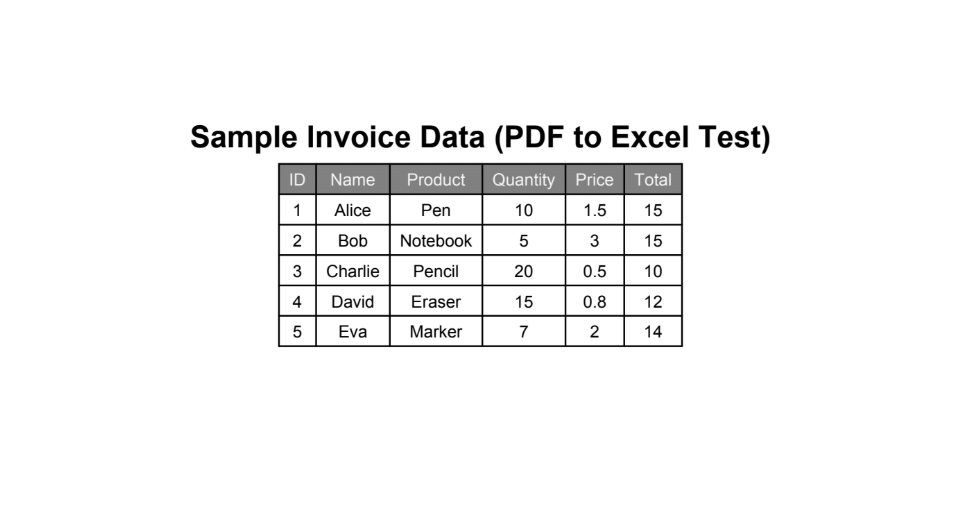
Ejemplo de contenido de origen: datos tabulares con formato de factura que los procesos de OCR y conversión de PDF a Excel transforman en filas editables.
El flujo de un vistazo (¡5 pasos!)
- Activar manualmente un flujo (o reemplazar con Cuando se crea un archivo en Dropbox para ejecuciones sin intervención manual).
- Dropbox: Obtener el contenido del archivo usando la rutaRuta del archivo:
/blog data/convert from pdf/sample_pdf.pdfInferir tipo de contenido: Sí. - PDF4me: Convierte PDF a PDF editable mediante OCR.: Contenido del archivo del paso 2; Nombre del archivo, por ejemplo.
Prueba.pdf; Calidad: Borrador o Alta; OCR solo cuando sea necesario e idioma según se requiera. - PDF4me: Convierte PDF a Excel: Contenido del archivo del paso 3; Nombre del archivo, por ejemplo.
Prueba.pdf; Calidad: Alta; Combinar todas las hojas: Sí; Formato de salida: Excel; ¿Es asíncrono?: No (a menos que necesite asincronía para archivos grandes). - Dropbox: Crear archivoRuta de la carpeta:
/datos del blog/convertir desde pdf/salida; Nombre del archivo:PDF_a_Excel.xlsx; Contenido del archivo del paso 4.
Descripción general del flujo completo
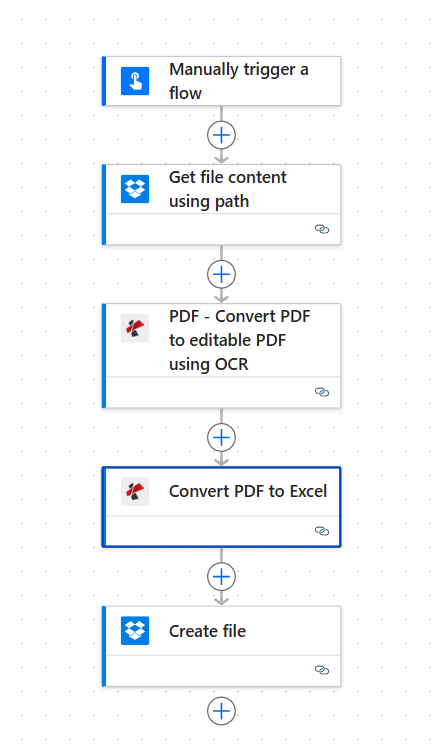
Cinco acciones conectadas: leer PDF desde Dropbox, OCR para escaneos, convertir a Excel, escribir .xlsx Volver a Dropbox. Las marcas verdes indican cada acción configurada.
Paso 1: Obtener el contenido del archivo (Dropbox)
Flujo hasta ahora: Activador y una acción de Dropbox.
- Agregar Activar manualmente un flujo (o un activador de archivos de Dropbox).
- Agregar Dropbox → Obtener el contenido del archivo usando la ruta.
- Ruta del archivo:
/blog data/convert from pdf/sample_pdf.pdfUtilice el selector de carpetas si es necesario. - Parámetros avanzados: Inferir tipo de contenido: Sí (coincide con el patrón de la captura de pantalla).
- Ahorrar. Contenido del archivo alimenta la siguiente acción.
Dropbox: Obtener el contenido del archivo usando la ruta
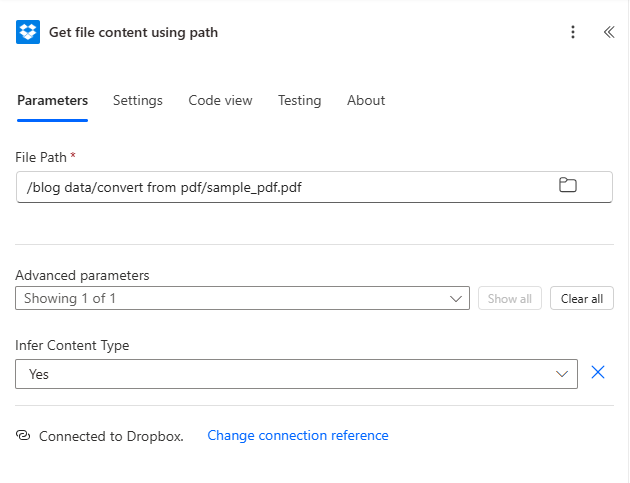
Dropbox devuelve el contenido del archivo binario para PDF4me; la ruta y el tipo de contenido inferido coinciden con la configuración de almacenamiento.
Paso 2: Convertir PDF a PDF editable usando OCR (PDF4me)
Flujo hasta ahora: Activador → Obtener contenido del archivo → OCR.
- Agregar PDF4me → Convierta un PDF a un PDF editable mediante OCR..
- Contenido del archivoMapa Contenido del archivo de Obtener el contenido del archivo usando la ruta (o el nombre de salida dinámico que se muestra en su flujo).
- Nombre del archivo: p.ej.
Prueba.pdf(Debe reflejar el nombre real de su archivo donde sea necesario). - Tipo de calidad:
Borradorpara carreras más rápidas;Altopara escaneos difíciles (ver documentos por comportamiento crediticio). - OCR solo cuando sea necesario:
FALSOSi desea que el OCR se ejecute siempre (como en la captura de pantalla), utilice la lógica de omisión cuando sea apropiado para los PDF nativos. - Idioma: Establezca explícitamente si la detección automática no es la ideal.
- ¿Es asíncrono?:
Nopara la finalización síncrona, a menos que los archivos sean muy grandes.
PDF4me: Convierte PDF a PDF editable mediante OCR.
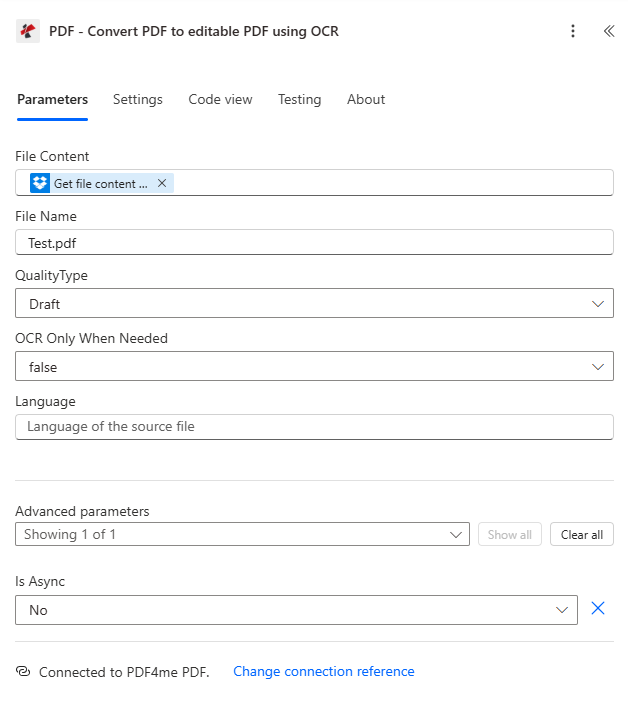
El paso de OCR permite seleccionar el texto escaneado y mejora la extracción de tablas en la acción Convertir PDF a Excel.
Paso 3: Convertir PDF a Excel (PDF4me)
Flujo hasta ahora: Activador → Obtener contenido del archivo → OCR → Convertir a Excel.
- Agregar PDF4me → Convertir PDF a Excel.
- Contenido del archivo: Salida del mapa de Convierta un PDF a un PDF editable mediante OCR. (no se trata del archivo Dropbox sin procesar, por lo que el motor ve el contenido procesado mediante OCR).
- Nombre del archivo: p.ej.
Prueba.pdf(en consonancia con el paso anterior). - Tipo de calidad:
AltoEn este tutorial se explica cómo lograr una estructura más resistente en mesas ruidosas. - Combinar todas las hojas:
SíSi desea una vista de libro de trabajo único cuando el PDF abarca varias tablas o páginas lógicas. - Formato de salida:
Sobresalir. - ¿Es asíncrono?:
Noa menos que estandarices el uso de asincronía para trabajos largos.
PDF4me: Convierte PDF a Excel
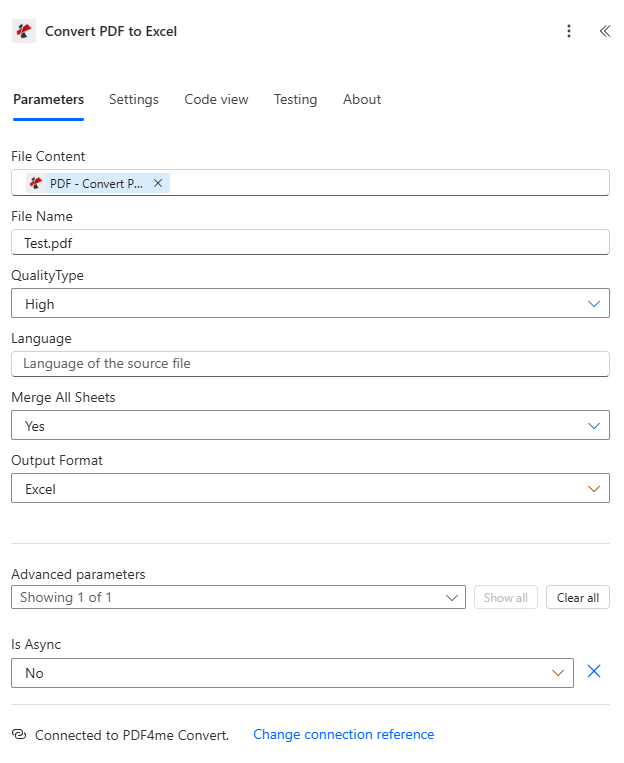
La alta calidad y la combinación de hojas ayudan a mantener juntas las líneas de la factura cuando el diseño del PDF es denso o de varias páginas.
Paso 4: Crear archivo (Dropbox)
Flujo hasta ahora: Todas las acciones; el paso final escribe el libro de trabajo.
- Agregar Dropbox → Crear archivo.
- Ruta de la carpeta:
/datos del blog/convertir desde pdf/salida. - Nombre del archivo:
PDF_a_Excel.xlsx(o un nombre dinámico con marca de tiempo en una iteración posterior). - Contenido del archivo: Mapear la salida de Excel desde Convertir PDF a Excel (p. ej., contenido del archivo / resultado del documento resultante de esa acción).
- Guarda y prueba el flujo de principio a fin.
Dropbox: Crear archivo
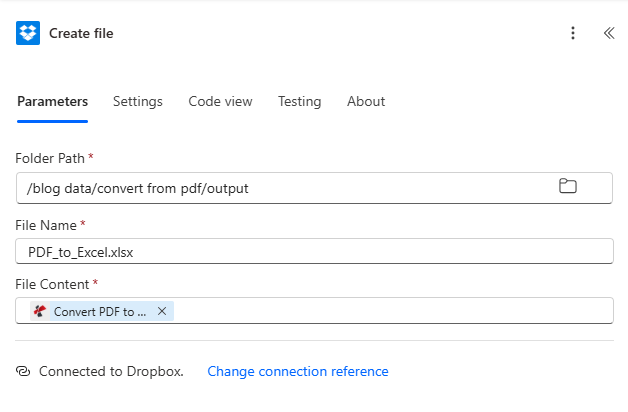
Dropbox almacena el .xlsx donde tu equipo ya trabaja, sin necesidad de descargar manualmente desde un portal.
Resultado: ¡Libro de Excel con filas extraídas!
Tras una ejecución exitosa, abra el archivo en Excel, ya sea en la web o en su ordenador. Debería ver columnas como ID, Nombre, Producto, Cantidad, Precio y Total alineadas con su tabla de origen.
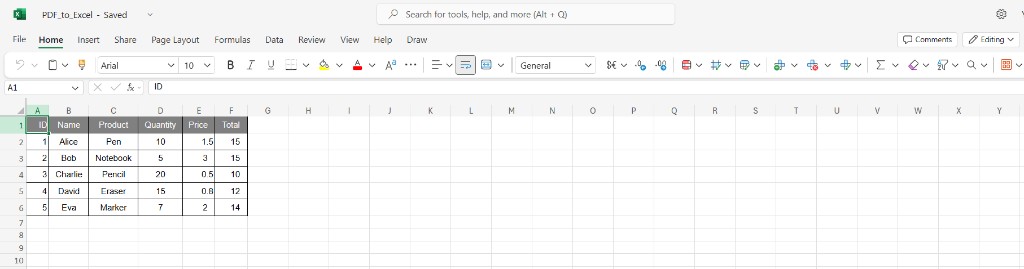
Resultado: cuadrícula estructurada lista para filtros, SUMIFSy exportar a bases de datos o Power BI.
Casos de uso
Cuentas por pagar y operaciones: Convierta las facturas en PDF de los proveedores a Excel para realizar conciliaciones triples, provisiones o importación al sistema ERP, sin necesidad de volver a escribir las partidas.
Inventario y gestión de pedidos: Convierta listas de empaque o archivos PDF de pedidos que se encuentren en una carpeta en hojas de cálculo para su uso en sistemas de gestión de almacenes (WMS) o en la planificación basada en hojas de cálculo.
Ingreso recurrente: Cambia el gatillo manual por Cuando se crea un archivo De esta forma, cada nuevo archivo PDF en una carpeta de la bandeja de entrada se convierte automáticamente en un archivo de Excel.
Referencia rápida
| Paso | Acción | Configuración de teclas | Ejemplo |
|---|---|---|---|
| 1 | Dropbox, Obtener el contenido del archivo usando la ruta | Ruta de archivo, Inferir tipo de contenido | /blog data/convert from pdf/sample_pdf.pdf; Sí |
| 2 | PDF4me, convierte PDF a PDF editable mediante OCR. | Contenido del archivo, tipo de calidad | Desde el paso 1; Borrador o Alto |
| 3 | PDF4me, convierte PDF a Excel | Contenido del archivo desde OCR, formato de salida, combinar todas las hojas | Desde el paso 2; Excel; Sí |
| 4 | Dropbox, Crear archivo | Ruta de la carpeta, nombre del archivo, contenido del archivo | .../producción; PDF_a_Excel.xlsx; desde el paso 3 |
Para obtener detalles completos de los parámetros, consulte Convierta un PDF a un PDF editable usando OCR y Power Automate. y Convertir PDF a Excel, Power Automate.
Solución de problemas
Realice OCR y convierta PDF a Excel. Tipo de calidad a Alto Para escaneos. Compruebe que el PDF no esté protegido con contraseña ni dañado. Establecer Idioma en OCR si el documento no está en la configuración regional predeterminada.
Convertir PDF a Excel debe utilizar el resultado de la acción OCR, no el Dropbox original Obtener el contenido del archivo (a menos que su PDF ya esté basado en texto y omita el OCR). Vuelva a seleccionar el contenido dinámico en el paso correcto.
Confirme que la carpeta de salida existe y que la conexión puede escribir en ella. Utilice un identificador único. Nombre del archivo (p. ej., agregar utcNow()) si necesita control de versiones en lugar de sobrescribir.
Ver Solución de problemas de PDF4me para clave API, créditos y conectividad.
¿Qué sigue?
- Haz funcionar el flujo: Activar manualmente y confirmar
PDF_a_Excel.xlsxaparece bajo/datos del blog/convertir desde pdf/salidacon las columnas esperadas. - Automatizar la admisión: Reemplace el disparador manual con Cuando se crea un archivo (solo propiedades) o una comprobación programada de su carpeta de bandeja de entrada.
- Nomenclatura dinámica: Construir Nombre del archivo a partir del nombre del archivo de activación o los metadatos, de modo que cada ejecución genere un libro de trabajo distinto.
- Río abajo: Agregar Enviar un correo electrónico, Excel Online (Empresas), o Dataverse filas después Crear archivo para aprobaciones o BI.