Las líneas estáticas permanecieron en el PDF. n8n les dio una hoja de cálculo para que la usaran.

Las tablas de facturas y los artículos de línea a menudo llegan como PDFs. Los necesitas en Sobresalir para filtros, fórmulas e importaciones. n8n con PDF4me encadena las operaciones correctas: Dropbox, Descargar un archivo descarga el PDF, Convierta un PDF a un PDF editable mediante OCR. recupera texto de escaneos, Convertir PDF a Excel crea el libro de trabajo y luego Dropbox, Subir un archivo salva el .xlsx Junto a tu proceso. Cinco nodos, incluido el disparador. Una ejecución. Sin necesidad de volver a escribir.
Esta guía utiliza capturas de pantalla auténticas y descripciones detalladas de las imágenes para que pueda relacionar las credenciales, los nombres de los campos binarios y la configuración de calidad con su propio flujo de trabajo.
En una palabra: Al hacer clic en Ejecutar flujo de trabajo → Dropbox, Descargar un archivo (/blog data/convert from pdf/sample_pdf.pdfcampo binario datos) → PDF4me, convierte PDF a PDF editable mediante OCR. (Buscar; binario datos; QualityType Borrador; OCR Solo Cuando Es Necesario verdadero; Idioma inglés; salida salida_pdf_editable.pdf; salida binaria datos) → PDF4me, convierte PDF a Excel (Convertir; binario desde OCR; Tipo de calidad alta; Combinar todas las hojas; OCR cuando sea necesario; salida Salida de PDF a Excel.xlsx; binario datos) → Dropbox, Subir un archivo (/blog data/convert from pdf/output/PDF_To_Excel_Output.xlsxbinario datos). Resultado: un archivo de Excel en Dropbox con las filas y columnas extraídas.
¡Lo que obtendrás!
Aporte: Un PDF en Dropbox (por ejemplo, sample_pdf.pdf bajo /datos del blog/convertir desde pdf/) que contiene contenido tabular, como líneas de factura. Producción: Un libro de trabajo de Excel (por ejemplo, PDF_To_Excel_Output.xlsx o PDF_to_EXCEL_output.xlsx dependiendo de la denominación) almacenado en /datos del blog/convertir desde pdf/salida/, con encabezados como ID, Nombre, Producto, Cantidad, Precio, Total listos para el análisis.
¿Qué necesitas?
- n8n, n8n (en la nube o autoalojado). Crear un nuevo flujo de trabajo.
- Credenciales de PDF4me, Obtén tu clave API. Agrega una cuenta de PDF4me en n8n. Ver Conectar PDF4me con n8n.
- DropboxCredencial de la API OAuth2 de Dropbox. Nodos: descarga por ruta y carga con binario.
- PDF fuente, p.ej.
/blog data/convert from pdf/sample_pdf.pdf. - Carpeta de salida, p.ej.
/datos del blog/convertir desde pdf/salida/para el generado.xlsx.
Ejemplo de contenido fuente (lo que representa el PDF)
El PDF puede codificar una tabla pequeña como este conjunto de datos de prueba, útil para validar la asignación de columnas después de la conversión.
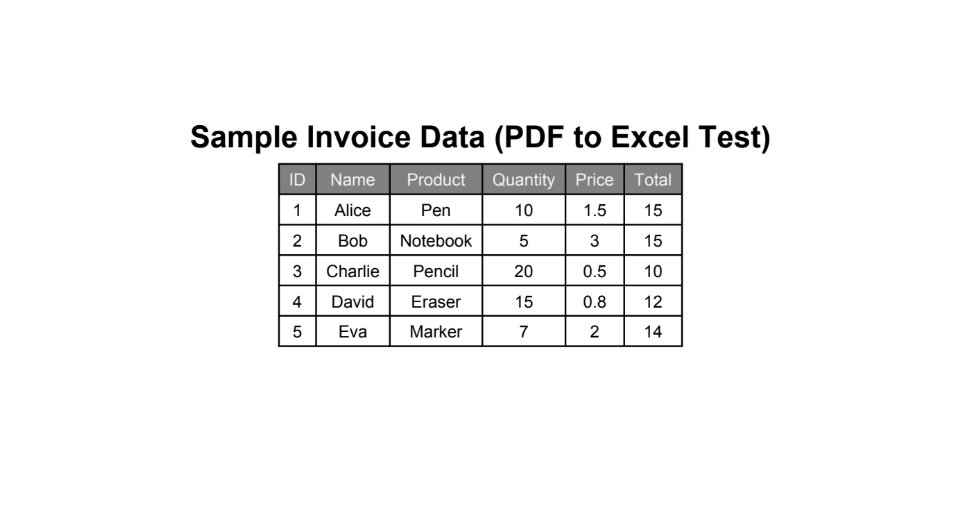
Ejemplo de datos estructurados: partidas con cantidades y totales, ideales para pruebas de regresión de PDF a Excel.
El flujo de trabajo de un vistazo (¡5 nodos!)
- Desencadenar: Al hacer clic Ejecutar flujo de trabajo (o programación / webhook).
- Dropbox: Descargar un archivoRuta del archivo:
/blog data/convert from pdf/sample_pdf.pdf. Coloque la salida binaria en el campodatos. - PDF4me (Buscar): Convierta un PDF a un PDF editable mediante OCR.Propiedad binaria
datos; Tipo de calidad Borrador; OCR solo cuando sea necesario verdadero; Idioma Inglés; Nombre del archivo de salidasalida_pdf_editable.pdfNombre de salida de datos binariosdatos. - PDF4me (Convertir): Convertir PDF a Excel: Binario del paso 3; QualityType Alto; Idioma InglésCombinar todas las hojas y realizar OCR cuando sea necesario; Nombre del archivo de salida
PDF_to_EXCEL_output.xlsxNombre de salida de datos binariosdatos. - Dropbox: Subir un archivoRuta del archivo:
/blog data/convert from pdf/output/PDF_To_Excel_Output.xlsxCampo binario de entrada:datos.
Descripción general completa del flujo de trabajo
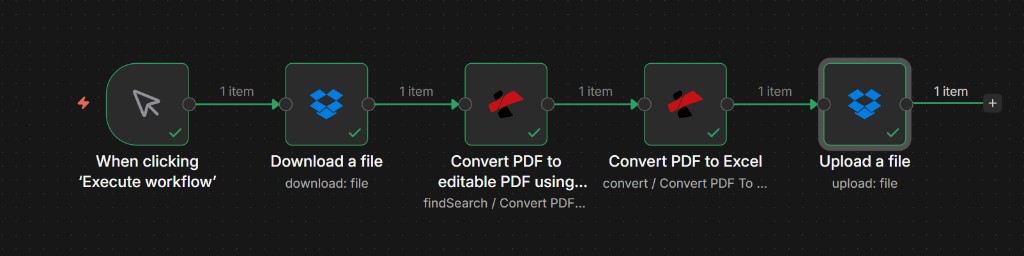
Cadena de extremo a extremo: ingesta de PDF, OCR, conversión a Excel, carga .xlsxCada nodo muestra un elemento cuando se ejecuta correctamente.
Paso 1: Descarga un archivo (Dropbox)
Flujo de trabajo hasta el momento: Solo se permite la descarga a través de Trigger y Dropbox.
- Agregar Al hacer clic en Ejecutar flujo de trabajo (o el activador que prefiera).
- Agregar Dropbox → Descargar (archivo por ruta).
- Credencial: API OAuth2 de Dropbox.
- Recurso: Archivo. Operación: Descargar.
- Ruta del archivo:
/blog data/convert from pdf/sample_pdf.pdf. - Coloque el archivo de salida en el campo.:
datosDe esta forma, los nodos de PDF4me leen los datos binarios de la misma propiedad de manera consistente. - Ejecutar paso y confirmar los metadatos de salida (nombre del archivo, tamaño, tipo MIME).
aplicación/pdf).
Dropbox: Descargar un archivo: Parámetros
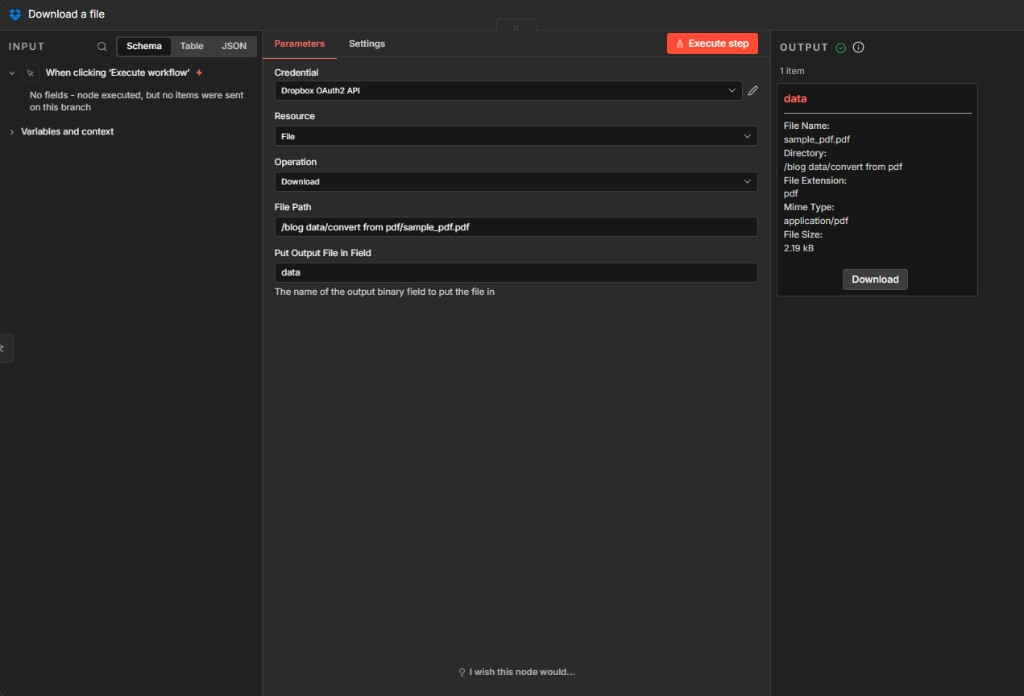
Salida binaria en datos Alimenta el nodo OCR; la ruta coincide con la estructura de carpetas de Dropbox.
Paso 2: Convertir PDF a PDF editable usando OCR (PDF4me)
Flujo de trabajo hasta el momento: Activar → Descargar → OCR.
- Agregar PDF4me y elegir Recurso: Buscar (o la agrupación que expone el OCR en su versión n8n).
- Operación: Convierta un PDF a un PDF editable mediante OCR..
- Tipo de datos de entrada: Datos binarios.
- Campo binario PDF:
datos(desde Descargar). - Tipo de calidad: Borrador para un pase rápido; utilice Alto cuando los escaneos son ruidosos (consulte la documentación para conocer el costo de la API por calidad).
- OCR solo cuando sea necesario: verdadero omitir el OCR cuando el PDF ya tiene una capa de texto (eficiencia).
- Idioma: Inglés (establecer explícitamente cuando la detección no es fiable).
- Nombre del archivo de salida: p.ej.
salida_pdf_editable.pdf. - Nombre de salida de datos binarios:
datosde modo que el siguiente nodo mantiene una única canalización binaria. - Ejecutar paso y confirmar que el tamaño de salida refleje una capa de texto procesada mediante OCR (a menudo mayor que el escaneo original).
PDF4me: Convierte PDF a PDF editable mediante OCR.
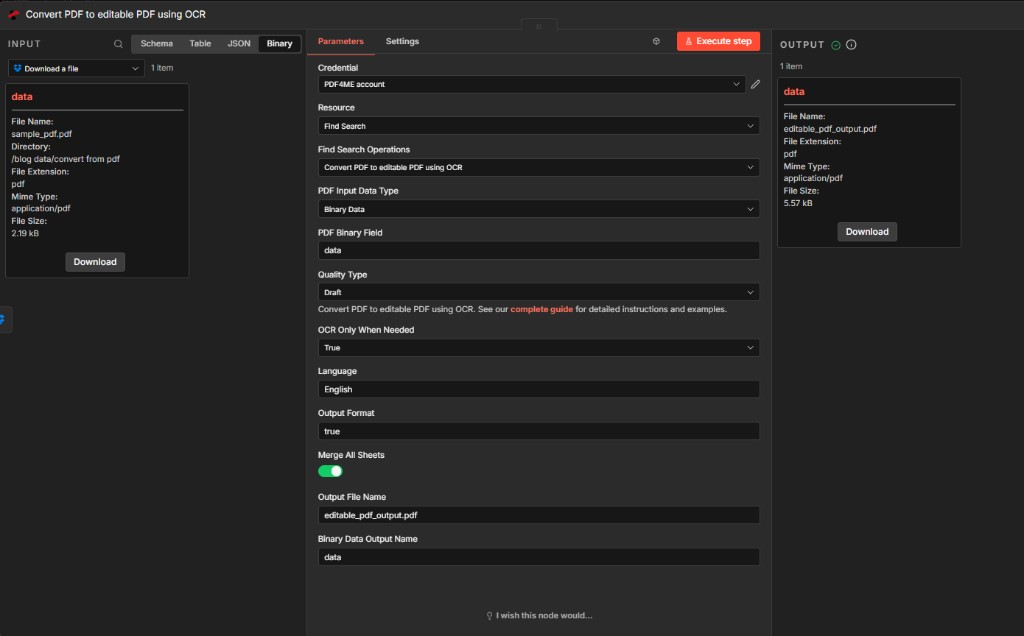
El OCR produce un búfer PDF con capacidad de búsqueda que se utiliza como entrada para Convertir PDF a Excel: importante para facturas escaneadas.
Paso 3: Convertir PDF a Excel (PDF4me)
Flujo de trabajo hasta el momento: Activar → Descargar → OCR → Convertir a Excel.
- Agregar PDF4me → Recurso: Convertir → Convertir PDF a Excel.
- Tipo de datos de entrada: Datos binarios.
- Propiedad binaria:
datosdel LOC Salida del nodo (no la descarga original). - Nombre del archivo de entrada: p.ej.
Nuevo.pdfo un nombre que coincida con su archivo intermedio; mantenga la extensión coherente con lo que espera PDF4me. - Tipo de calidad: Alto Para una recuperación de tablas más eficaz en archivos PDF complejos o escaneados.
- Idioma: Inglés.
- Combinar todas las hojas: en Si desea una hoja consolidada cuando el PDF abarca varias páginas o tablas.
- OCR cuando sea necesario: en Por lo tanto, la conversión aún puede aplicar OCR si es necesario para partes del documento.
- Nombre del archivo de salida: p.ej.
PDF_to_EXCEL_output.xlsx. - Nombre de salida de datos binarios:
datos. - Ejecutar paso y verifique que la SALIDA se muestre
aplicación/vnd.openxmlformats-officedocument.spreadsheetml.sheety un tamaño de archivo razonable.
PDF4me: Convierte PDF a Excel
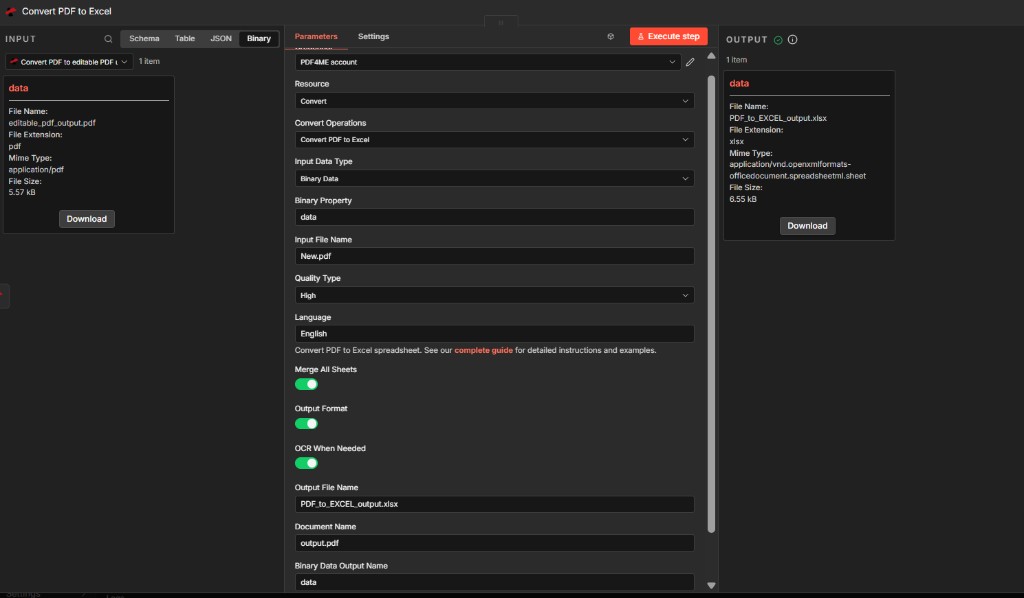
El mapeo de la salida del OCR, y no de la descarga sin procesar, mantiene la detección de tablas alineada con el texto que se puede buscar.
Paso 4: Subir un archivo (Dropbox)
Flujo de trabajo hasta el momento: Proceso completo; la carga publica la hoja de cálculo.
- Agregar Dropbox → Subir (o Subir un archivo).
- Credencial: Misma API OAuth2 de Dropbox.
- Recurso: Archivo. Operación: Subir.
- Ruta del archivo: Ruta de destino completa incluyendo el nombre del archivo, por ejemplo:
/blog data/convert from pdf/output/PDF_To_Excel_Output.xlsx(adapte las mayúsculas y minúsculas al estilo de su carpeta de Dropbox). - Archivo binario: En.
- Campo binario de entrada:
datosde Convertir PDF a Excel. - Ejecutar paso y confirme que la SALIDA devuelve metadatos de Dropbox (
visualización de ruta,identificación,es_descargable).
Dropbox: Subir un archivo: Parámetros
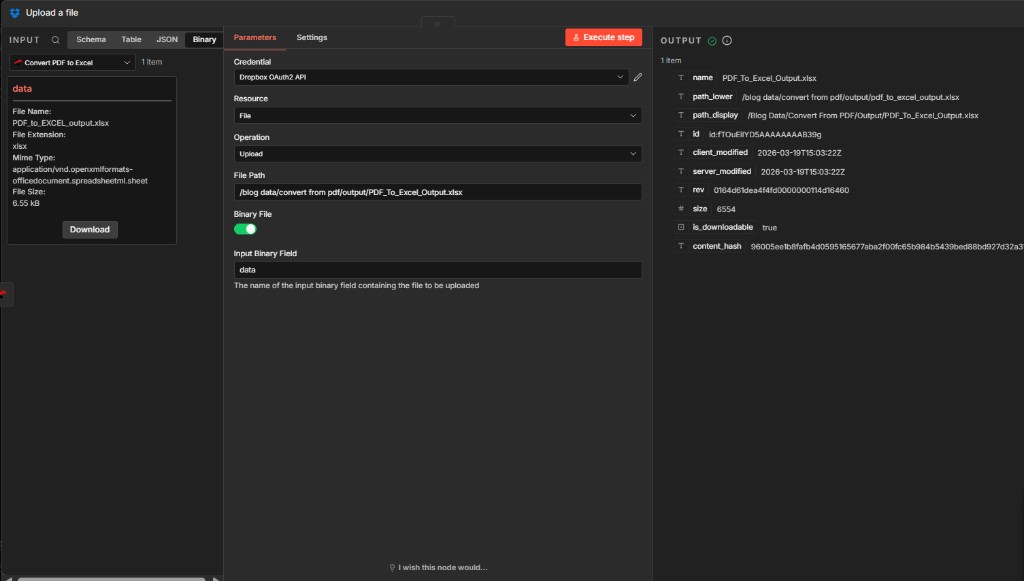
La carga completa el ciclo: los datos procesados se guardan en una carpeta de salida específica para finanzas u operaciones.
Salida: ¡Excel Online!
Abra el archivo subido en Excel en la web o en el escritorio. Debería ver columnas como IDENTIFICACIÓN, Nombre, Producto, Cantidad, Precio, y Total alineado con su tabla de origen.
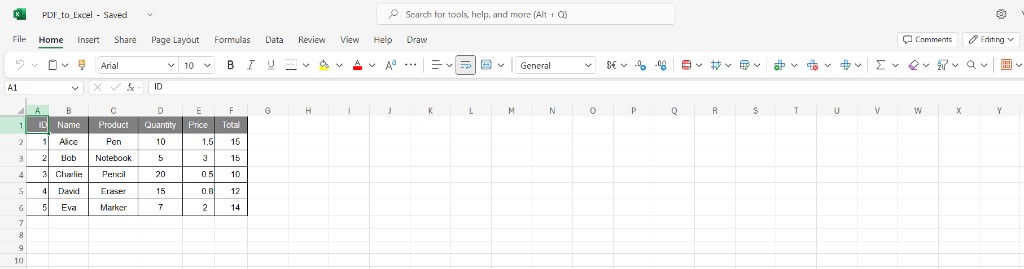
Cuadrícula final: filas editables para tablas dinámicas, importaciones y revisión, sin necesidad de copiar manualmente desde el PDF.
Casos de uso
Operaciones y finanzas: Convierta los archivos PDF de proveedores recurrentes en hojas de cálculo para la conciliación, la comparación de tres vías o las tablas de preparación del sistema ERP.
PDF escaneados: Correr Convierta un PDF a un PDF editable mediante OCR. antes Convertir PDF a Excel Por lo tanto, el texto y las tablas se pueden recuperar de los documentos basados en imágenes.
La misma lógica se aplica a otros casos: Comparar con Conversión de PDF a Excel con OCR en Power Automate si tu pila tecnológica prioriza Microsoft.
Referencia rápida
| Paso | Nodo | Objetivo | Configuración de teclas |
|---|---|---|---|
| 1 | Dropbox, Descargar un archivo | Cargar PDF | Camino .../ejemplo_pdf.pdf; campo binario datos |
| 2 | PDF4me, PDF editable con OCR | PDF con función de búsqueda | Binario datosBorrador; OCR solo cuando sea necesario; Inglés |
| 3 | PDF4me, convierte PDF a Excel | XLSX | Binario del paso 2; Alto; fusionar hojas; PDF_to_EXCEL_output.xlsx |
| 4 | Dropbox, Subir un archivo | Guardar salida | Ruta completa bajo .../producción/; binario datos |
Para ver la lista completa de parámetros, consulte Convertir PDF a PDF editable usando OCR, n8n y Convertir PDF a Excel, n8n.
Solución de problemas
Punto Convertir PDF a Excel en el LOC Salida, no la primera descarga. Elevar Tipo de calidad a Alto y confirmar Idioma coincide con el documento.
Mantén una constancia Propiedad binaria nombre (p. ej. datos) de extremo a extremo, o actualizar cada nodo después de los cambios de nombre. Volver a ejecutar Ejecutar paso por nodo al depurar.
Ver Solución de problemas de PDF4me para clave API, créditos y conectividad.
¿Qué sigue?
- Desencadenante de producción: Reemplace el disparador manual con Cron, Webhook, o Dropbox patrones de eventos para que los nuevos PDF se conviertan sin abrir n8n.
- Nosotros: Construir la ruta de carga a partir del nombre del archivo fuente más
.xlsxpara evitar sobrescribir ejecuciones anteriores. - Validación: Agregar un Archivo de hoja de cálculo paso de lectura o HTTP para enviar filas a una base de datos o cola.
- Gobernancia: Identificadores de archivos de registro de la SALIDA de Dropbox para registros de auditoría.