¿Demasiadas facturas en Dropbox? ¡Análisiselas automáticamente con Make usando el procesamiento de facturas con IA!

¿Se te están acumulando las facturas en el almacenamiento en la nube? Analizador de facturas con IA de PDF4me Extrae automáticamente el nombre del proveedor, el número de factura, los totales, las fechas, los detalles de los artículos e incluso campos personalizados como el número de tienda o el código de departamento de las facturas en PDF. Intégralo en Make: descarga un archivo de Dropbox, analízalo con IA y obtén un objeto estructurado listo para Google Sheets, Airtable, bases de datos o cualquier aplicación posterior. Sin plantillas ni escritura manual.
En una palabra: Arrastra un PDF de factura a /Datos del blog/Procesar factura → Crear disparadores → Dropbox Descargar un archivo lo trae → Analizador de facturas con IA de PDF4me extractos Número de factura, nombre del proveedor, total, elementos de líneay campos personalizados opcionales → Utilice la salida en cualquier módulo siguiente (Hojas de cálculo, Airtable, webhook, etc.).
Lo que obtendrás al final
Aporte: Una factura en formato PDF (por ejemplo, sample_invoice.pdf). Producción: Una estructurada Modelo de factura de proceso con campos como:
- Factura: Número de factura, fecha de factura, ID de pedido, fecha límite de pago
- Proveedor: Nombre del proveedor, dirección del proveedor, correo electrónico del proveedor, teléfono del proveedor, número de identificación fiscal del proveedor (GSTIN)
- Facturación: facturarA, dirección de facturación, correo electrónico de facturación, estado de facturación
- Finanzas: subtotal, total, cgst, sgst, artículos de línea
- Costumbre: Número de tienda, código de departamento (o cualquier otro campo que añada)
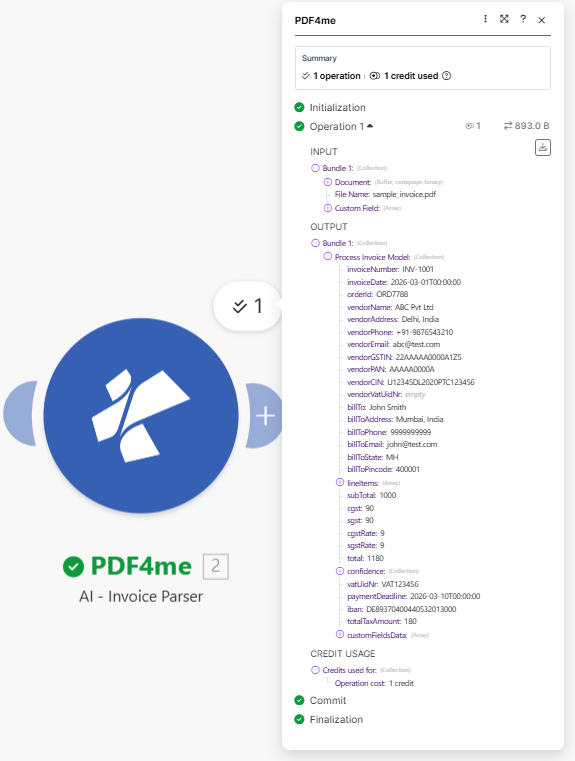
Ejemplo de salida: número de factura INV-1001, total 1180, proveedor ABC Pvt Ltd, partidas, impuestos y campos personalizados.
¿Qué necesitas?
- Hacer, Crear una cuenta de Make y abrir un nuevo escenario.
- Clave API de PDF4me, Obtén tu clave APIConéctalo cuando añadas el módulo AI-Invoice Parser. ¿Es la primera vez? Ver Conectar PDF4me para crear.
- Dropbox, Para el origen del archivo. Utilice una carpeta como
/Datos del blog/Procesar factura.
El escenario en 2 módulos
- Dropbox: Descargar un archivo: Obtiene el PDF de la factura desde la carpeta que hayas seleccionado.
- PDF4me: Analizador de facturas con IA: Extrae el proveedor, el número de factura, el total, la fecha, los artículos y los campos personalizados.
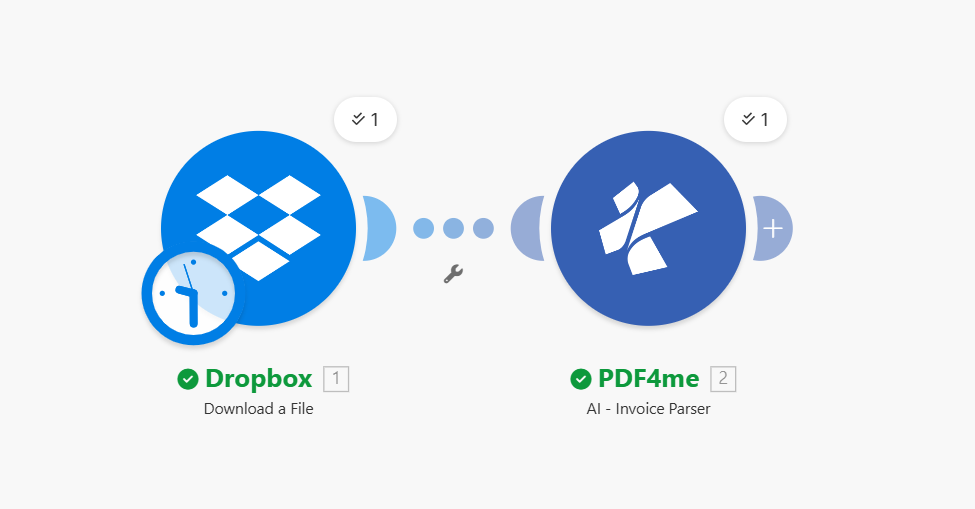
Paso 1: Dropbox: Descargar un archivo
Escenario hasta el momento: Un módulo.
- Agregar Dropbox → Descargar un archivo.
- Conexión: Seleccione su conexión de Dropbox (por ejemplo, YnooxTestone).
- Forma de seleccionar archivos: Seleccione un archivo (o utilice Map para rutas dinámicas).
- Archivo: Introduzca la ruta, por ejemplo
/Datos del blog/Procesar factura/ejemplo_de_factura.pdf.
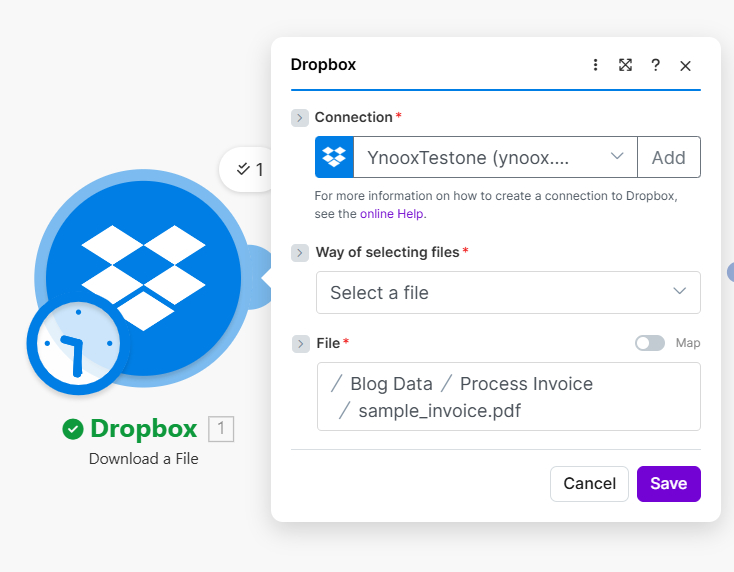
Rutas dinámicas: Para una automatización completa, utilice un activador programado o un webhook para supervisar una carpeta y, a continuación, asigne la ruta del archivo de forma dinámica. En este ejemplo, utilizaremos una ruta fija.
Paso 2: PDF4me: Analizador de facturas con IA
Escenario hasta el momento: Descarga de Dropbox → Analizador de facturas con IA.
- Agregar PDF4me → Analizador de facturas con IA.
- Conexión: Seleccione su conexión a PDF4me.
- Archivo: Elegir Dropbox: Descargar un archivo (o Mapa y seleccione el archivo de salida del paso 1).
- Campo personalizado: Opcional. Añada campos adicionales más allá del esquema estándar:
- Artículo 1: Número de tienda
- Artículo 2: Código de departamento
- Usar + Agregar artículo para más información (por ejemplo, fecha de entrega, referencia de la orden de compra, referencia del cliente, total de la línea, cargos financieros).
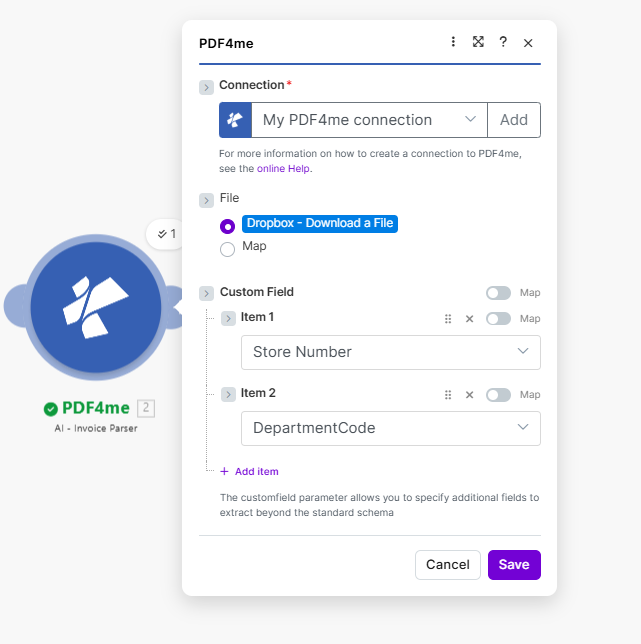
Menú desplegable de campos personalizados
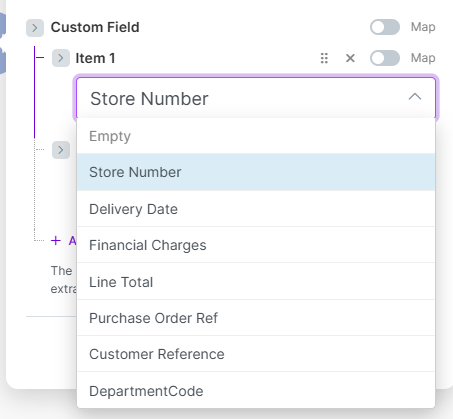
Seleccione entre los campos de factura estándar o añada sus propias etiquetas para la extracción.
Campos personalizados: El campo personalizado Este parámetro permite extraer campos adicionales más allá del esquema estándar, como el número de tienda, el código de departamento, la referencia de la orden de compra y otros. Ideal para integraciones en comercio minorista, logística o sistemas ERP.
Producción: El módulo devuelve un Modelo de factura de proceso Con invoiceNumber, vendorName, total, lineItems, customFieldsData y más. Úsalo en Google Sheets, Airtable, solicitudes HTTP o cualquier módulo que acepte colecciones.
Referencia rápida: Campos de salida que puede asignar
| Campo de salida | Descripción | Ejemplo |
|---|---|---|
| Número de factura | Referencia de la factura | INV-1001 |
| nombre del proveedor | Nombre del proveedor o vendedor | ABC Pvt Ltd |
| total | Importe final con impuestos incluidos. | 1180 |
| fecha de factura | Fecha de asunto | 1 de marzo de 2026 |
| elementos de línea | Matriz de elementos de línea | [{description, quantity, amount}] |
| Datos de campos personalizados | Número de tienda, código de departamento, etc. | Desde la configuración de campos personalizados |
Para obtener detalles completos sobre los parámetros y la salida, consulte Analizador de facturas con IA, Hacer.
¿Qué sigue después del análisis sintáctico?
- Hojas de cálculo de Google, Agregue una fila con el número de factura, el proveedor, el total y la fecha.
- Airtable, Crea un registro a partir de la salida analizada.
- Webhook / HTTP, ENVÍA los datos a tu sistema ERP o de contabilidad.
- DropboxAdjunte un archivo JSON o TXT con los datos extraídos junto al PDF.
- La misma idea en Power Automate o Zapier Si prefieres esas plataformas.
Solución de problemas
Mapa del contenido del archivo (binario) de Dropbox, no una ruta. Elegir Dropbox, Descargar un archivo en el campo Archivo, o utilice Mapa y seleccione la salida de búfer correcta.
Asegúrese de haber agregado el campo en la sección Campo personalizado con la etiqueta exacta (por ejemplo, Número de tienda, Código de departamento). Verifique Datos de campos personalizados en la salida.
Solución de problemas de PDF4me Cubre los errores 401 (clave API), 402 (créditos) y más.