Combinar varios archivos PDF de una carpeta en Make: Iterador, Agregador de matrices y PDF4me paso a paso

Tienes varios archivos PDF en una carpeta de Dropbox y quieres que se combinen automáticamente en un solo PDF. El problema es el siguiente: PDF4me Combinar varios archivos PDF espera un formación datos de archivos, pero Dropbox Archivos de vigilancia devuelve una lista de metadatos de archivos y Descargar un archivo devuelve un archivo a la vez. Para salvar esa brecha, necesitas Iterador y Agregador de matrices: el iterador procesa cada archivo uno por uno, y el agregador de matrices recopila esos resultados en la matriz que espera la operación de fusión.
Esta guía describe el escenario completo de Make, con especial énfasis en Cómo funcionan el Iterador y el Agregador de Arrays y cómo conectarlos al conector PDF4me Make.
Lo que necesitas
- A Hacer cuenta, Crea una cuenta gratuita de Make. si no tienes uno.
- Integración de PDF4me: Agregar PDF4me en Make y conéctate con tu clave API. Ver Conectar PDF4me para crear si es necesario.
- Dropbox: Conecta Dropbox a Make. Usamos una carpeta de origen (por ejemplo,
/pdf4metest/Merge/mergetest/) y una carpeta de salida (por ejemplo,/pdf4meoutput/).
El flujo de un vistazo
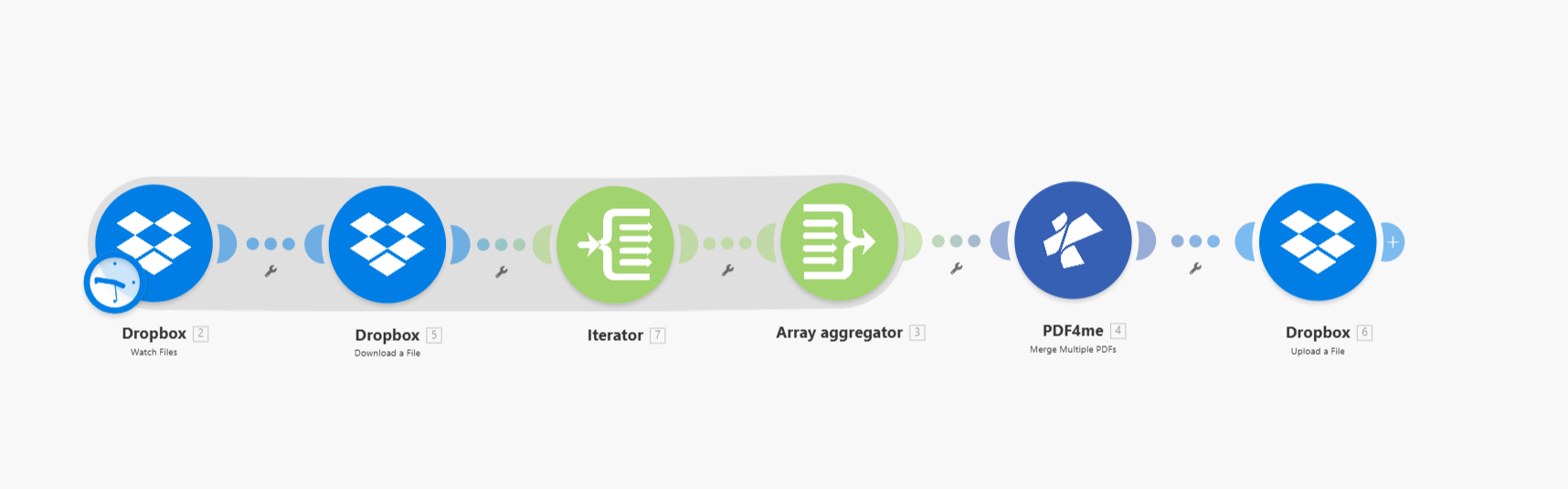
El escenario tiene 6 módulos en este orden:
- Dropbox: Ver archivos: Monitorea una carpeta en busca de archivos nuevos o actualizados. Genera un formación metadatos de los archivos (rutas, nombres, tamaños).
- Dropbox: Descargar un archivo: Descarga cada archivo. Ejecuta dentro de la ruta del iterador, una vez por archivo.
- Iterador: Toma la matriz de Watch Files y la procesa. cada artículo uno por uno. Todo conectado después de que se ejecute una vez por archivo.
- Agregador de matrices: Recopila la salida de cada ciclo del iterador (los datos del archivo descargado) y los agrupa en un matriz única Formateado para PDF4me Merge.
- PDF4me: Combinar varios archivos PDFRecibe la matriz agregada, combina todos los archivos PDF en uno solo y genera el archivo combinado.
- Dropbox: Subir un archivo: Guarda el PDF combinado en la carpeta de salida.
Comprensión del iterador y el agregador de matrices
Antes de configurar, es útil comprender por qué Se necesitan estos dos módulos.
¿Por qué un iterador?
Dropbox, Ver archivos devuelve un formación de objetos de archivo (cada uno con ruta, nombre, tamaño, etc.). PDF4me, Combinar varios archivos PDF necesita un matriz de contenido de archivo (datos binarios), no metadatos. Para obtener el contenido, debe descarga cada archivo. Pero Descargar un archivo funciona en un archivo por ejecución: necesita un único camino.
El Iterador resuelve esto: toma la matriz de Watch Files y lo divide en elementos individualesPara cada elemento, ejecuta los módulos en su ruta. una vez. Entonces:
- Salida de archivos de vigilancia:
[file1, file2, file3] - El iterador recorre la ruta. 3 veces: una vez para el archivo1, una vez para el archivo2, una vez para el archivo3
- Descargar un archivo se ejecuta 3 veces, utilizando cada vez la ruta del archivo actual del Iterador
¿Por qué un agregador de matrices?
Después de que se ejecute el iterador, tienes múltiples ejecuciones separadas de Descargar un archivo, una salida por archivo. PDF4me Merge espera una matriz que contiene todos los datos del archivo. El Agregador de matrices hace lo contrario del Iterador: recolecta la salida de cada ciclo del iterador y combina lo convierte en una única matriz, estructurada de manera que el módulo Merge pueda utilizarla.
- El iterador produce: ciclo 1 → datos del archivo 1, ciclo 2 → datos del archivo 2, ciclo 3 → datos del archivo 3
- El agregador de matrices recopila:
[file1 data, file2 data, file3 data] - La función Merge recibe esa matriz y produce un PDF combinado.
Paso 1: Dropbox: Monitorear archivos (Activador)
Este módulo supervisa una carpeta y genera una matriz con los metadatos de los archivos. Cuando aparecen archivos nuevos o actualizados, se activa el escenario.
Flujo hasta ahora: Archivos de vigilancia.
- Agregar Dropbox → Archivos de vigilancia (o Listar archivos (si prefiere las encuestas).
- Conexión *: Seleccione su conexión de Dropbox.
- Método de búsqueda de carpetas: Elegir Seleccione de la lista (o su método preferido).
- Ruta de la carpeta: Introduzca la carpeta que contiene los PDF que desea combinar (por ejemplo,
/pdf4metest/Merge/mergetest/). - Vea también las subcarpetas.: Colocar No si solo quieres archivos en esa carpeta; Sí incluir subcarpetas.
- Límite *: Establezca el número máximo de archivos por ejecución (por ejemplo, 10). El módulo puede manejar hasta 4.000 elementos.
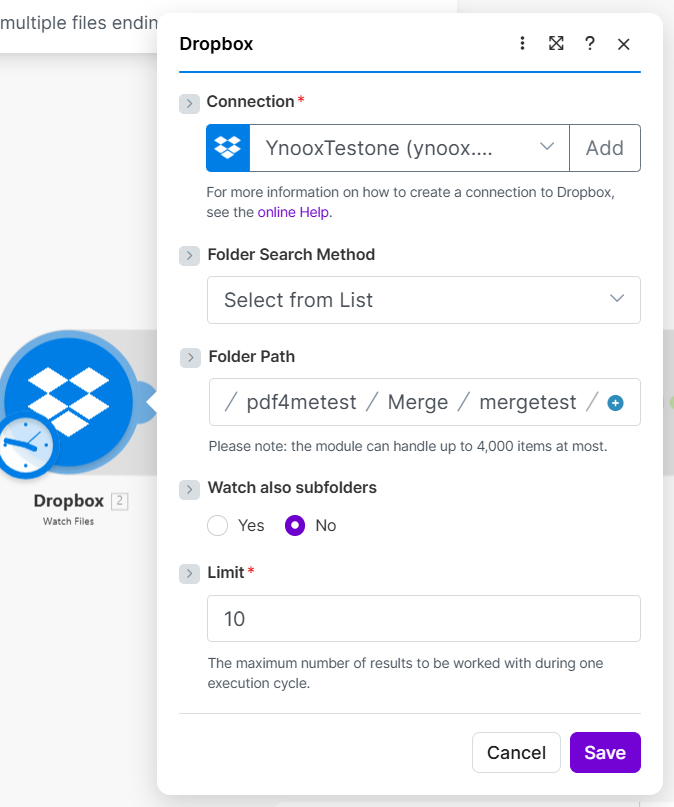
Producción: Una matriz de objetos de archivo. Cada elemento tiene Visualización de ruta, Nombre del archivo, Tamaño del archivoy campos similares. El iterador utilizará este array a continuación.
Paso 2: Dropbox: Descargar un archivo (dentro de la ruta del iterador)
Añade este módulo después El iterador (que se ubicará dentro de la ruta del iterador) descarga un archivo por ciclo del iterador utilizando la ruta del elemento actual.
Flujo hasta ahora: Ver archivos → Iterador → Descargar un archivo.
- Agregar Dropbox → Descargar un archivo y conectarlo al Iterador.
- Conexión *: Seleccione su conexión de Dropbox.
- Forma de seleccionar archivos *: Elegir Mapear una ruta de archivo para que puedas usar la ruta del Iterador.
- Ruta del archivo *Mapa 2. Visualización de ruta (o el campo de ruta de Watch Files). Esto garantiza que cada iteración descargue el archivo correcto.
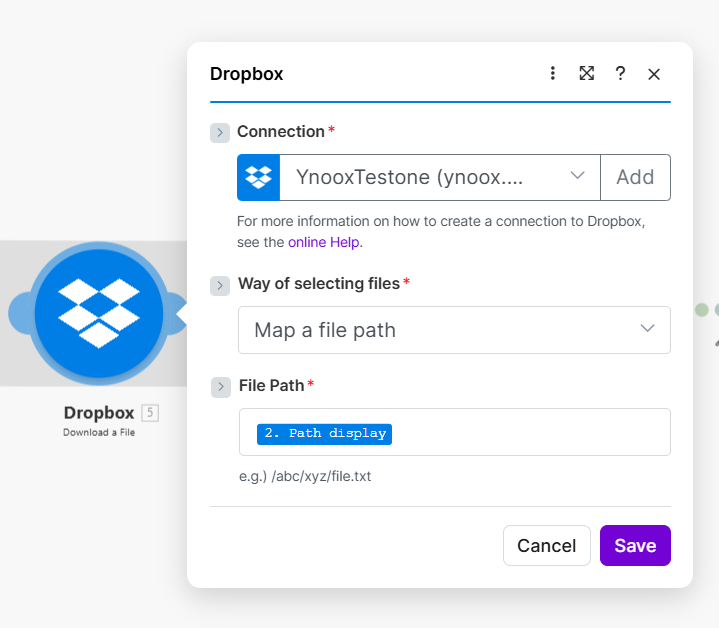
Producción por ciclo: Datos (contenido del archivo), Nombre del archivo, Tamaño del archivoEl agregador de matrices recopilará esto Datos para cada ciclo.
Paso 3: Iterador (Control de flujo)
El iterador toma el array de Watch Files y ejecuta la ruta que se encuentra debajo una vez por cada elemento.
Flujo hasta ahora: Ver archivos → Iterador → [Descargar un archivo se ejecuta por cada elemento].
- Agregar Control de flujo → Iterador y conectarlo a Watch Files.
- Formación: Permitir Mapa y seleccione la matriz de Watch Files. Puede asignar campos como 5. Nombre del archivo y 5. Tamaño del archivo (o el equivalente de su módulo Watch Files) para que el Iterador sepa sobre qué iterar. El Iterador expone los campos del elemento actual (p. ej., visualización de ruta, nombre de archivo) a los módulos en su ruta.
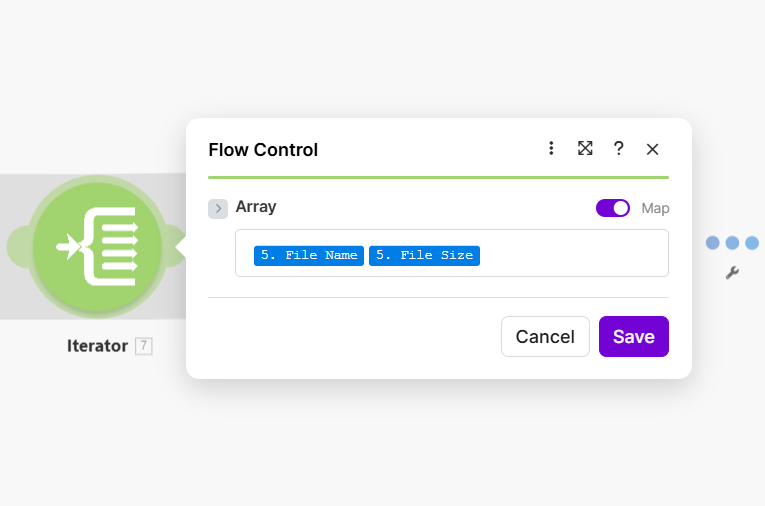
Comportamiento: Si Watch Files devuelve 5 archivos, el iterador ejecuta su ruta 5 veces. En cada ejecución, Download a File recibe la ruta del archivo correspondiente a ese ciclo y lo descarga.
Paso 4: Agregador de matriz (Control de flujo)
El Agregador de Arreglos recoge la salida de cada ciclo del Iterador y construye un único arreglo para el módulo de Combinación.
Flujo hasta ahora: Ver archivos → Iterador → Descargar un archivo → Agregador de matrices.
- Agregar Control de flujo → Agregador de matrices y conéctalo después de la ruta del iterador (se agrega en todos los ciclos).
- Módulo fuente *: Seleccionar Dropbox - Ver archivos [2] (o su módulo de archivos de vigilancia). Esto define a qué ejecución de escenario pertenece el agregador.
- Estructura objetivo: Seleccionar PDF4me - Combinar varios PDF [4...] (o su módulo Merge). Esto estructura los datos agregados para que Merge pueda consumirlos.
- Archivos → Archivo: Seleccionar Dropbox - Descargar un archivo por lo que el agregador recopila el Contenido del archivo (Datos) de cada descarga, no solo de los metadatos.
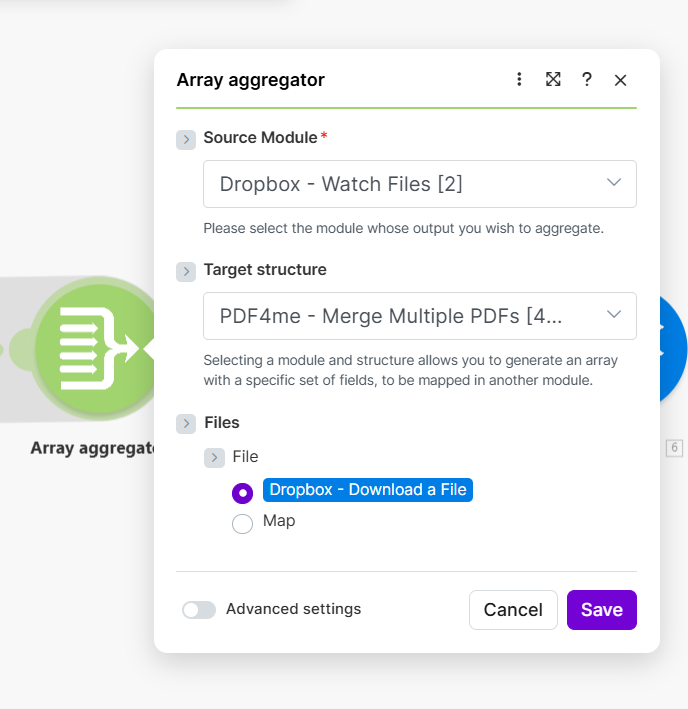
Producción: Una única matriz (por ejemplo, 3. Array[]) que contiene todos los datos PDF descargados, en el formato esperado por PDF4me Merge.
Paso 5: PDF4me: Combinar varios archivos PDF
Este módulo recibe el array agregado y fusiona todos los archivos PDF en uno solo.
Flujo hasta ahora: … → Agregador de matrices → Combinar varios PDF.
- Agregar PDF4me → Combinar varios archivos PDF (en Combinar y dividir) y conéctelo al Agregador de matrices.
- Conexión *: Seleccione su conexión a PDF4me.
- Archivos: Permitir Mapa y seleccione 3. Array[] (la salida del Agregador de matrices). Esto pasa los datos de archivo recopilados a la acción de fusión.
- Nombre del archivo de salida: Introduzca el nombre del PDF combinado (p. ej.
merged_document.pdf). - Saltar archivos PDF protegidos: Elegir Sí para omitir los PDF protegidos con contraseña, No intentar incluirlos.
![PDF4me Combinar varios PDF: Archivos asignados a 3. Array[], Nombre del archivo de salida, Omitir PDF protegidos](/assets/images/blog/merge-files-make/merge-files-make-5-merge-pdfs.png)
Producción: Nombre y Fecha del documento (el búfer PDF combinado). Pasar Fecha del documento al módulo de carga.
Paso 6: Dropbox: Subir un archivo
Guarda el PDF combinado en tu carpeta de salida.
Flujo hasta ahora: … → Combinar varios PDF → Subir un archivo.
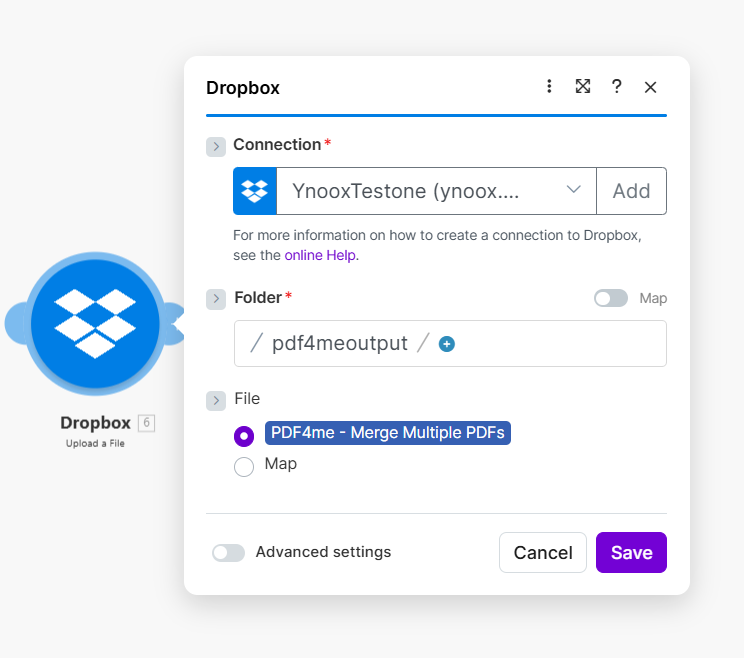
- Agregar Dropbox → Subir un archivo y conectarlo al módulo Merge.
- Conexión *: Seleccione su conexión de Dropbox.
- Carpeta *: Introduzca la ruta de destino (p. ej.
/pdf4meoutput). - Archivo *: Seleccionar PDF4me - Combinar varios archivos PDF Por lo tanto, el contenido del archivo proviene del resultado de la fusión.
Resumen: Iterador y agregador en este flujo
| Módulo | Role |
|---|---|
| Iterador | Divide la matriz de archivos de vigilancia en elementos individuales. Ejecuta la descarga de un archivo una vez por cada archivo. |
| Agregador de matrices | Recopila cada salida de Descarga de archivo y la agrupa en una matriz para su fusión. |
| Resultado | La fusión recibe [file1_data, file2_data, …] y genera un único archivo PDF combinado. |
Sin el Iterador, no se podrían descargar los archivos por separado. Sin el Agregador de Matrices, la función Merge no recibiría la matriz combinada que necesita. Juntos, transforman varios metadatos de archivos en una única matriz con el contenido de cada archivo para PDF4me.
Próximos pasos
- Ejecutar el escenarioAgregue algunos archivos PDF a la carpeta Archivos de vigilancia y ejecute el escenario. El archivo combinado debería aparecer en la carpeta de salida.
- Orden de fusión: Los archivos se combinan en el orden en que aparecen en la matriz (normalmente el orden devuelto por Watch Files).
- DocumentosPara obtener detalles sobre los parámetros y la salida, consulte Combinar varios PDF: Hacer.