¿Aparece un archivo nuevo en tu carpeta de Dropbox? Realiza una combinación de correspondencia con Zapier. ¡Seis pasos, totalmente automatizado!

Deja un Plantilla de Word (p.ej. plantilla_de_combinación_de_correo_simple.docx) en una carpeta de Dropbox y mantén una archivo JSON (p.ej. sample_mail_merge_data.json) en el mismo lugar. Cuando un nuevo archivo aparece, Zapier puede ejecutar una combinación de correspondencia: encuentra el JSON, llama PDF4me, Generar documento (Tipo de archivo de plantilla: Combinación de correspondencia), subir Palabra, correr Generar documento de nuevo para PDF, luego cargar. Seis pasos. Basado en disparadores. Sin ejecución manual.
Las capturas de pantalla coinciden con la Rutas de carpetas, nombres de archivos y opciones de PDF4me configuraste en Zapier, mapa Disparador → Buscar JSON → PDF4me → Cargar utilizando los mismos valores que se muestran en cada imagen.
En una palabra: Nuevo archivo en la carpeta (Dropbox, Generar documento Combinación de correspondencia) → Buscar un archivo (sample_mail_merge_data.json(incluir el contenido del archivo) → PDF4me, Generar documento (Tipo de archivo de plantilla: Combinación de correspondencia, plantilla del disparador, datos del paso de búsqueda) → Subir archivo (Combinación de correos_Zap_implementada.docx) → PDF4me, Generar documento (segunda ejecución, por ejemplo, salida de texto de datos + PDF) → Subir archivo (Combinación de correspondencia_Zap_implementada-2.pdf). Resultado: un Word y un PDF en Generar documento Combinación de correspondencia/Salida por carrera.
Preguntas y respuestas basadas en el porqué
¿Por qué encontrar? sample_mail_merge_data.json ¿En un paso aparte? El archivo de activación podría ser la plantilla; el JSON se encuentra junto a él. Un archivo dedicado buscar archivo Este paso siempre transfiere el archivo de datos correcto a PDF4me, independientemente de cuál sea el último archivo que llegó.
¿Por qué Zapier para la combinación de correspondencia? Combina los activadores de Dropbox con PDF4me y aplicaciones de correo electrónico, CRM o tareas en un solo Zap, sin necesidad de mantener ningún script cuando cambie tu conjunto de herramientas.
Lo que obtendrás
Desencadenar: Un nuevo archivo en la carpeta de Dropbox monitorizada (por ejemplo, una plantilla nueva o actualizada). Aporte: El archivo de activación como plantilla y un archivo JSON fijo (sample_mail_merge_data.json) en la misma carpeta. Producción: Word y PDF en Generar documento Combinación de correspondencia/Salida como Combinación de correos_Zap_implementada.docx y Combinación de correspondencia_Zap_implementada-2.pdf (o los nombres que hayas elegido). Sobrescribir apagado Por lo tanto, las ejecuciones anteriores se conservan a menos que cambies los nombres.
Lo que necesitas
- Zapier, Crea una cuenta de Zapier y comienza un nuevo Zap.
- Clave API de PDF4me, Obtén tu clave API. Conecta PDF4me para ambas acciones de Generar documento. Ver Conecta PDF4me con Zapier.
- Dropbox, Nuevo archivo en la carpeta, Buscar un archivo (por nombre), y Subir archivo (dos veces).
- Plantilla de combinación de correspondencia de Word, p.ej.
plantilla_de_combinación_de_correo_simple.docx, combina campos que coinciden con las claves JSON. Se encuentra en la carpeta supervisada (o llega como archivo de activación). - archivo de datos JSON, p.ej.
sample_mail_merge_data.jsoncon teclas comonombre de pila,apellido,género,miembro. Ejemplo:{"firstname":"John","lastname":"Adams","gender":"Female","member":"Basic"}.
El Zap de un vistazo (6 pasos)
- Dropbox: Nuevo archivo en la carpeta: Carpeta
Generar documento Combinación de correspondencia. Incluir el contenido del archivo: Sí (y compartir el enlace si es necesario). - Dropbox: Buscar un archivo: Misma carpeta, nombre de archivo
sample_mail_merge_data.json, incluir el contenido del archivo: Sí. - PDF4me: Generar documento: Plantilla del paso 1. Tipo de archivo de plantilla: Combinación de correspondencia. Tipo de formato de datos de entrada: Archivo. Archivo de datos del paso 2. Tipo de datos de entrada: Json.
- Dropbox: Subir archivo:
/Generar documento Combinación de correspondencia/Salida. Archivo del paso 3. Sobrescribir: No. Nombre:Combinación de correspondencia_Zap_deployed. Extensión:.docx. - PDF4me: Generar documento: Misma plantilla (paso 1). Tipo de archivo de plantilla: Combinación de correspondencia. Tipo de formato de datos de entrada: Texto. Texto de datos: JSON (del contenido del paso 2 o de una muestra fija). Tipo de datos de entrada: Json. Producción: PDF donde la acción lo expone.
- Dropbox: Subir archivo: Misma carpeta de salida. Archivo del paso 5. Sobrescribir: No. Nombre:
Combinación de correos_Zap_implementado-2. Extensión:.pdf.
Descripción general completa de Zap
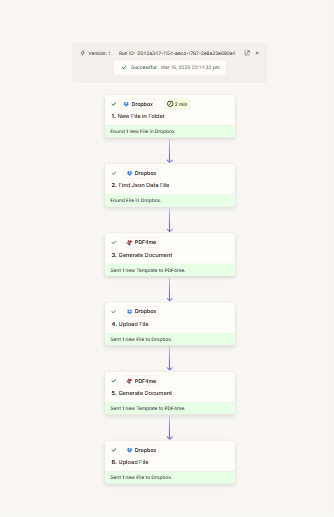
Activador → buscar JSON → combinación de correspondencia a Word → cargar → segunda combinación a PDF → cargar. Todos los pasos aparecen en verde cuando la asignación coincide con la referencia.
Paso 1: Nuevo archivo en la carpeta (Activador)
Zap hasta ahora: Solo disparador.
- Dropbox → Nuevo archivo en la carpeta.
- Carpeta:
Generar documento Combinación de correspondencia. - ¿Incluir el contenido del archivo?: Sí.
- ¿Incluir enlace para compartir?: Sí si tus pasos de carga lo requieren.
- Prueba. El paso 1 proporciona la archivo de plantilla para PDF4me (por ejemplo,
plantilla_de_combinación_de_correo_simple.docx).
Nuevo archivo en la carpeta: Configuración
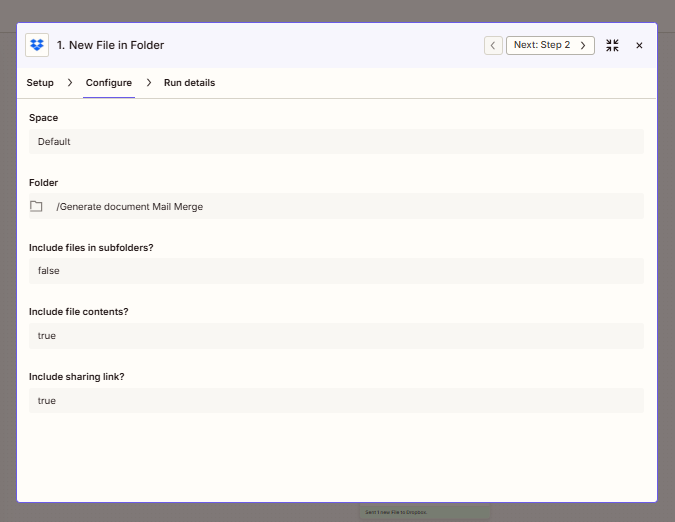
La carpeta monitorizada es donde se encuentran las plantillas y el archivo JSON; un nuevo archivo inicia el Zap.
Paso 2: Encuentra el archivo de datos JSON
Zap hasta ahora: Activador → Buscar JSON.
- Dropbox → Buscar un archivo (Buscar por carpeta + nombre).
- Carpeta:
Generar documento Combinación de correspondencia. - Nombre del archivo:
sample_mail_merge_data.json. - ¿Incluir el contenido del archivo?: Sí.
- Prueba. Mapea el archivo de este paso en PDF4me como Archivo de datos para el paso 3.
Buscar JSON: Configuración
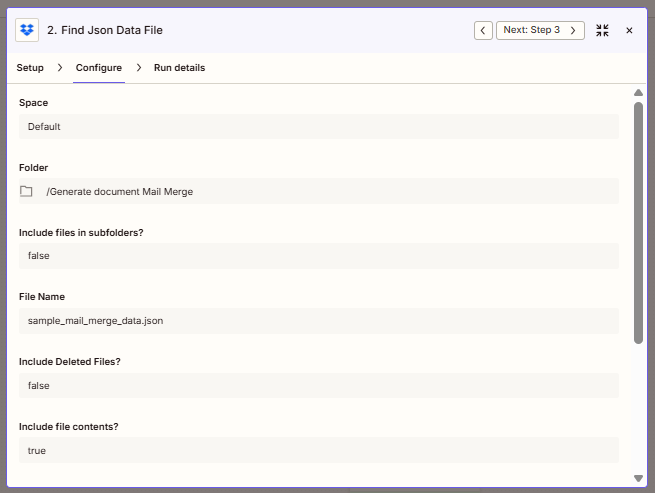
Siempre apunta a la misma ruta JSON para que los datos de fusión sean estables incluso cuando el archivo de activación varíe.
Paso 3: PDF4me: Generar documento (plantilla a partir del activador, datos desde JSON)
Zap hasta ahora: Activador → Buscar JSON → Generar documento.
- PDF4me → Generar documento.
- Archivo de plantilla: Desde el paso 1 (archivo de activación).
- Nombre/extensión del archivo de plantilla: Desde el paso 1 (p. ej.
plantilla_simple_mail_merge_template,.docx). - Tipo de archivo de plantilla: Combinación de correspondencia.
- Tipo de formato de datos de entrada: Archivo.
- Archivo de datos: Desde el paso 2.
- Tipo de datos de entrada: Json.
- Prueba. Utiliza la URL del archivo o el binario devuelto en el paso 4.
Generar documento: Salida de Word
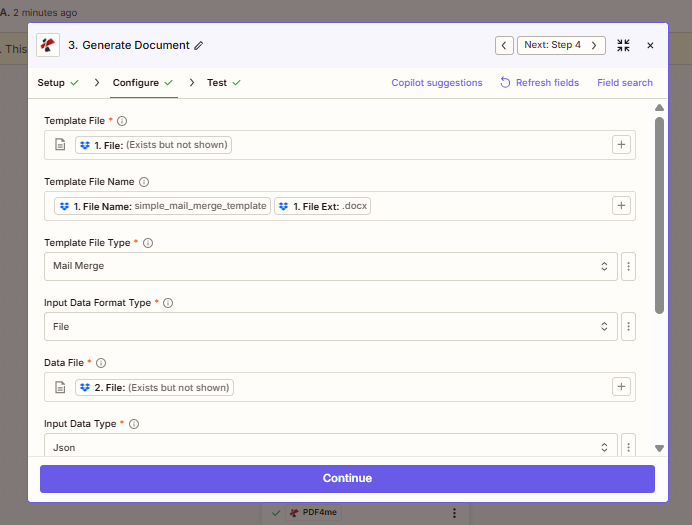
La primera pasada genera el documento de Word combinado a partir de la plantilla y el archivo JSON.
Paso 4: Cargar archivo (Word)
Zap hasta ahora: A través de Generar documento primero.
- Dropbox → Subir archivo.
- Carpeta:
Generar documento Combinación de correspondencia/Salida. - Archivo: Desde el paso 3.
- Exagerar: No.
- Nombre del archivo:
Combinación de correspondencia_Zap_deployed. Extensión:.docx. - Prueba.
Subir archivo: DOCX
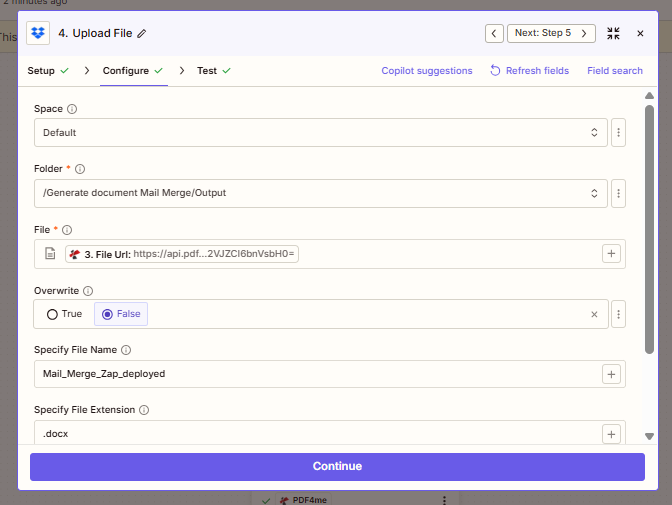
Almacena el resultado editable de la combinación de correspondencia bajo un nombre base fijo.
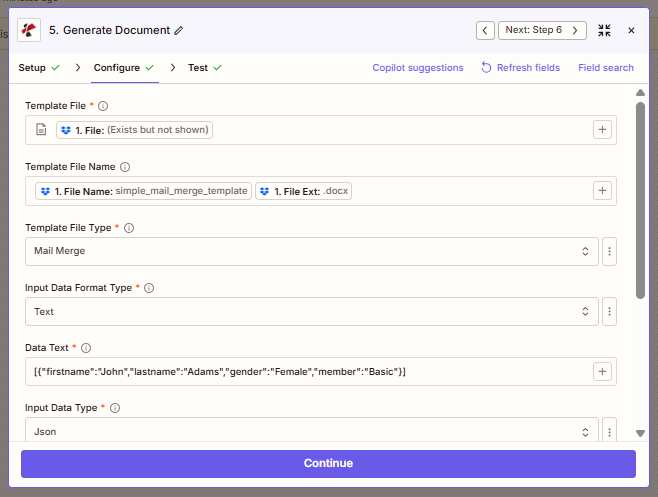
Paso 5: PDF4me: Generar documento (segunda ejecución, PDF)
Zap hasta ahora: Documento cargado; segunda acción de PDF4me.
- PDF4me → Generar documento.
- Archivo de plantilla: Desde el paso 1 (igual que la primera fusión).
- Tipo de archivo de plantilla: Combinación de correspondencia.
- Tipo de formato de datos de entrada: Texto.
- Texto de datos: Matriz JSON u objeto que coincida con sus campos de combinación (por ejemplo,
[{"firstname":"John","lastname":"Adams","gender":"Female","member":"Basic"}]), mapeado desde el paso 2 si Zapier expone el contenido del archivo como texto. - Tipo de datos de entrada: Json.
- Colocar Tipo de documento de salida a PDF cuando esté disponible.
- Prueba. Introduce el archivo de salida de este paso en el paso 6.
Generar documento: Texto de datos para PDF
La segunda pasada utiliza los mismos datos lógicos que el archivo JSON, formateados como texto, para generar un PDF.
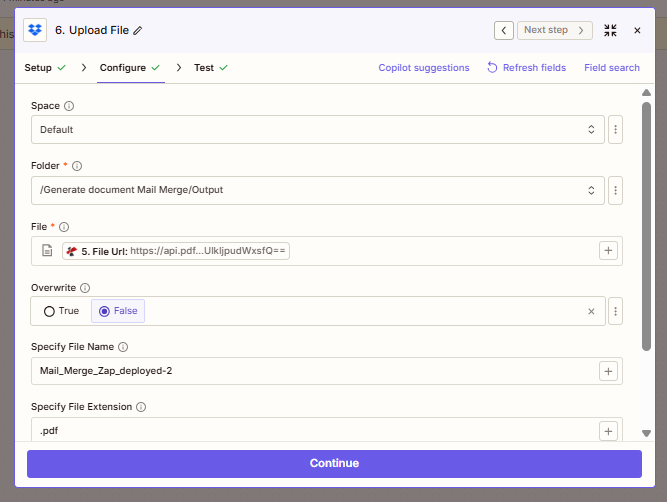
Paso 6: Cargar archivo (PDF)
Zap hasta ahora: Zap completo.
- Dropbox → Subir archivo.
- Carpeta:
/Generar documento Combinación de correspondencia/Salida. - Archivo: Desde el paso 5.
- Exagerar: No.
- Nombre del archivo:
Combinación de correos_Zap_implementado-2. Extensión:.pdf. - Enciende el Zap en.
Subir archivo: PDF
Completa el par: Word + PDF en la salida para cada activador.
Casos de uso en el mundo real
Arrastrar y ejecutar la plantilla: Un nuevo archivo de plantilla en la carpeta inicia la generación de Word y PDF sin necesidad de abrir Zapier.
Certificados y cartas: Actualizar sample_mail_merge_data.json; agregue o reemplace un archivo en la carpeta para regenerar ambos formatos.
Entrega doble: Los equipos obtienen .docx para ediciones y .pdf para su distribución en una sola ejecución automatizada.
Referencia rápida
| Paso | Configuración de teclas | Ejemplo |
|---|---|---|
| Nuevo archivo en la carpeta | Carpeta, contenido del archivo | Generar documento Combinación de correspondencia |
| Buscar archivo | Carpeta, nombre del archivo | sample_mail_merge_data.json |
| Generar documento | Combinación de correspondencia, datos de archivo | Plantilla paso 1; Datos paso 2 |
| Subir archivo | Salida, nombre | Combinación de correos_Zap_implementada.docx |
| Generar documento | Combinación de correspondencia, datos de texto | JSON; salida PDF |
| Subir archivo | Salida, nombre | Combinación de correspondencia_Zap_implementada-2.pdf |
Ver Generar documento único, Zapier. Para un manual Combinación de correspondencia en cuatro pasos en Make, ver Combinar correspondencia en Make (cuatro pasos).
Solución de problemas
Confirmar sample_mail_merge_data.json existe en Generar documento Combinación de correspondencia y la ortografía coincide exactamente.
En Zapier, abre el selector de campos y elige paso 1 para el archivo de plantilla y paso 2 para el archivo JSON. Vuelva a probar cada acción de PDF4me después de cambiar las asignaciones.
¿Qué sigue?
- Prueba de extremo a extremo: Arrastre un archivo a la carpeta vigilada y verifique ambas salidas en
Producción. - Votación: Los activadores de Dropbox en Zapier usan sondeo; actualice o agregue un Demora si necesita espacio entre cargas rápidas.
- Formato único: Elimine la segunda opción Generar documento + cargar si solo necesita Word o solo PDF.
- Flujo manual: Combinar correspondencia en Make (cuatro pasos) sin un activador de carpeta.