¿Plantilla de Word + JSON en Dropbox? ¡Realiza una combinación de correspondencia en Make. PDF o Word en cuatro clics!

Tienes un Plantilla de Word (p.ej. plantilla_de_combinación_de_correo_simple.docx) con marcadores de posición de fusión y datos en JSON (p.ej. sample_mail_merge_data.json). Rellenar manualmente cada documento es lento y propenso a errores. Con Hacer y PDF4me, puedes automatizarlo: descarga la plantilla y el JSON de Dropbox, ejecuta PDF4me, Generar documento con Tipo de archivo de plantilla: Combinación de correspondencia y Tipo de salida: PDF (o Palabra), luego sube el archivo generado. Cuatro módulos. Un escenario. Sin código.
Esta guía está organizada en En una palabra, Lo que necesitas, Instrucciones paso a paso con capturas de pantalla, casos de uso en el mundo real, Referencia rápida, Solución de problemasy enlaces a la documentación de la acción.
En una palabra: Dropbox, Descargar un archivo (Plantilla de Word, por ejemplo /Generar documento Combinación de correspondencia/plantilla_simple_mail_merge.docx) → Dropbox, Descargar un archivo (datos JSON, por ejemplo /Generar documento Combinación de correspondencia/sample_mail_merge_data.json) → PDF4me, Generar documento (Tipo de archivo de plantilla: Combinación de correspondencia, Tipo de salida: PDF o Palabra, mapear Plantilla y Datos del documento de los pasos 1 y 2) → Dropbox, Subir un archivo a su carpeta de salida. Resultado: un documento PDF o Word generado por cada ejecución.
Lo que obtendrás
Aporte: Una plantilla de combinación de correspondencia de Word (por ejemplo, plantilla_de_combinación_de_correo_simple.docx) y un archivo JSON cuyas claves coincidan con los marcadores de posición de la plantilla (por ejemplo, nombre de pila, apellido, género, miembro). Producción: Un único documento PDF o Word con marcadores de posición reemplazados por los valores JSON, guardado en su carpeta de salida de Dropbox (por ejemplo, MailMerge_Make_Prod_2.pdf o MailMerge_Make_Prod.docx).
Lo que necesitas
- Hacer, Crear una cuenta de Make y abrir un nuevo escenario.
- Clave API de PDF4me, Obtén tu clave APIConéctalo cuando añadas el módulo PDF4me. ¿Es la primera vez? Ver Conectar PDF4me para crear.
- DropboxPara el archivo de plantilla, el archivo JSON y la carpeta de salida. El conector necesita Descargar un archivo y Subir un archivoGoogle Drive u otros servicios de almacenamiento con funciones similares también funcionan.
- Plantilla de combinación de correspondencia de Word, Un archivo .docx con campos de combinación (por ejemplo, bigote)
{{nombre de pila}}o nombres de campos de combinación de Word). Guárdelo en Dropbox. En PDF4me, configure el tipo de archivo de plantilla en Combinación de correspondencia. - datos JSON, Un objeto (o matriz de un objeto) con claves que coincidan con los marcadores de posición de la plantilla (por ejemplo,
nombre de pila,apellido,género,miembro). Ejemplo:{"firstname":"John","lastname":"Adams","gender":"Female","member":"Basic"}. Almacenado como un archivo en Dropbox o proporcionado desde un módulo anterior.
Resumen del escenario (4 módulos)
- Dropbox: Descargar un archivo (1): Obtiene la plantilla de Word (p. ej.
plantilla_de_combinación_de_correo_simple.docx). - Dropbox: Descargar un archivo (2): Obtiene el archivo de datos JSON (por ejemplo,
sample_mail_merge_data.json). - PDF4me: Generar documento (7): Tipo de archivo de plantilla: Combinación de correspondencia, Tipo de salida: PDF o Palabra. Contenido y nombre de la plantilla del paso 1; datos del documento del paso 2 (Archivo de datos del documento o Texto de datos del documento). Tipo de datos del documento: Json.
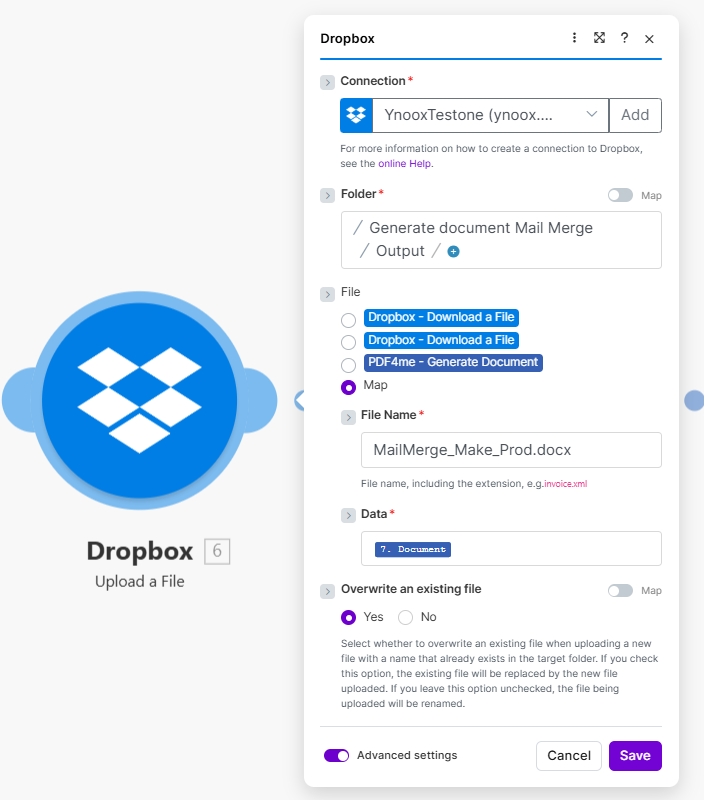
- Dropbox: Subir un archivo (6): Guarda el documento generado en la carpeta de salida. Contenido del archivo de PDF4me Documento; colocar Nombre del archivo (p.ej.
MailMerge_Make_Prod_2.pdfoMailMerge_Make_Prod.docx) y Sobrescribir un archivo existente (Sí/No) según sea necesario.
Descripción general completa del escenario
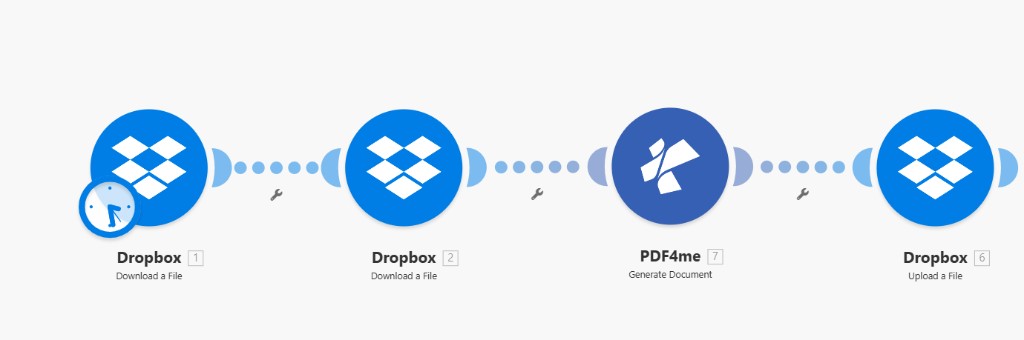
Verificado: Dropbox 1 y 2 descargan la plantilla y el archivo JSON; PDF4me 7 genera el documento (Tipo de archivo de plantilla: Combinación de correspondencia); Dropbox 6 lo carga en /Generar documento Combinación de correspondencia/Salida/. Los números de paso (6, 7) reflejan el orden típico del escenario en la interfaz de usuario.
Paso 1: Descarga la plantilla de Word desde Dropbox.
Escenario hasta el momento: Solo la primera descarga.
- Agregar Dropbox → Descargar un archivo.
- Conexión: Seleccione su conexión de Dropbox (por ejemplo, YnooxTestone).
- Forma de seleccionar archivos: Seleccione un archivo (o usar Mapa para rutas dinámicas desde un disparador).
- Archivo: Introduzca la ruta a su plantilla de Word, por ejemplo:
/Generar documento Combinación de correspondencia/plantilla_simple_mail_merge.docx. - Guardar. La salida del módulo (p. ej. Datos o Archivo) se asignará a PDF4me como Plantilla y Nombre de la plantilla (p.ej. 1. Nombre del archivo).
Dropbox: Descargar un archivo: Plantilla de Word
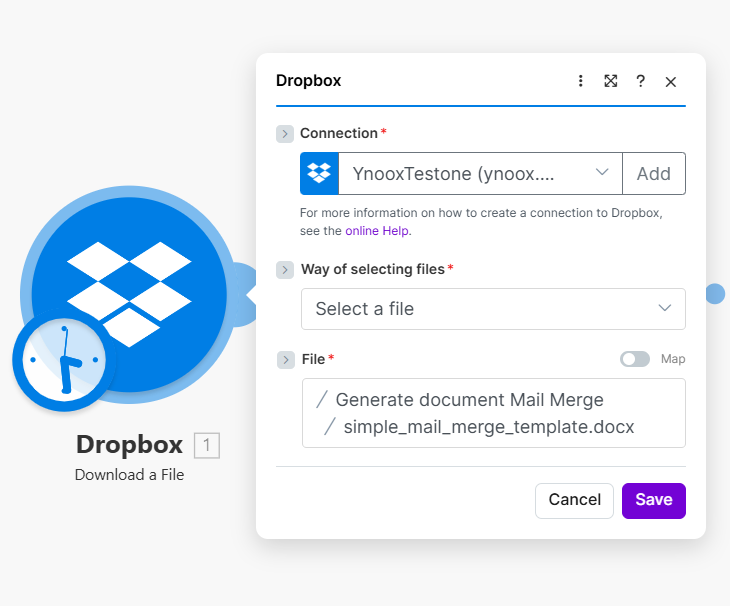
Verificado: Se requiere conexión; Método de selección de archivos = Seleccionar un archivo; El archivo muestra /Generar documento Combinación de correspondencia y simple_mail_merge_template.docx. La salida (1. Nombre del archivo, 1. Datos) se corresponde con el nombre y la plantilla de PDF4me.
Paso 2: Descargar los datos JSON
Escenario hasta el momento: Descargar plantilla → Descargar JSON.
- Añade un segundo Dropbox → Descargar un archivo.
- Conexión: Misma conexión de Dropbox.
- Forma de seleccionar archivos: Seleccione un archivo (o Mapa).
- Archivo: Ruta a su archivo JSON, por ejemplo:
/Generar documento Combinación de correspondencia/sample_mail_merge_data.json. - Guardar. El resultado Datos (el contenido del archivo) se pasará a PDF4me como Archivo de datos del documento (o usar Texto de los datos del documento si prefiere pasar una cadena desde otra fuente).
Dropbox: Descargar un archivo: datos JSON
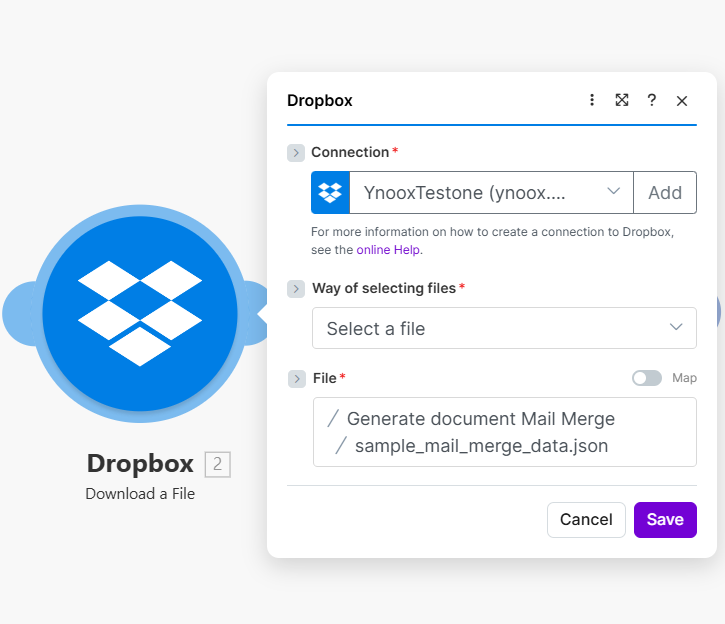
Verificado: Misma conexión y forma de seleccionar archivos; ruta de archivo establecida en sample_mail_merge_data.json. Asignar la salida de datos de este módulo al archivo de datos del documento PDF4me (2. Datos).
Paso 3: PDF4me: Generar documento (combinación de correspondencia + JSON)
Escenario hasta el momento: Descargar plantilla → Descargar JSON → Generar documento.
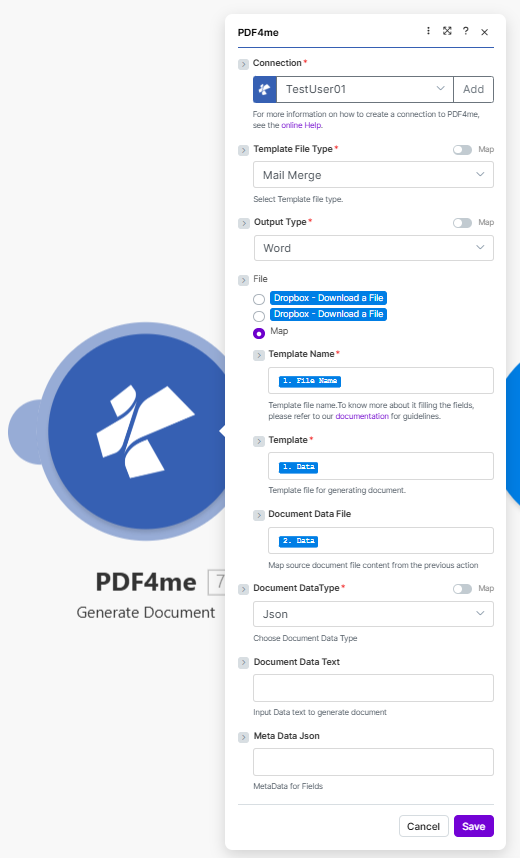
- Agregar PDF4me → Generar documento.
- Conexión: Seleccione su conexión PDF4me (por ejemplo, TestUser01).
- Tipo de archivo de plantilla *: Seleccionar Combinación de correspondencia del menú desplegable. (Otras opciones en la interfaz de usuario: Plantilla de Word PDF4me, HTML, Documentos de Google, Formulario PDF.)
- Tipo de salida *: Seleccionar PDF para una salida PDF o Palabra para una salida .docx.
- Archivo (fuente de la plantilla): Elegir Dropbox: Descargar un archivo (primer módulo) o Mapa, luego mapa:
- Nombre de la plantilla *, Desde la primera descarga de Dropbox (por ejemplo, 1. Nombre del archivo).
- Plantilla *, Desde la primera descarga de Dropbox (por ejemplo, 1. Datos).
- Archivo de datos del documento: Mapea la segunda salida de descarga de Dropbox (por ejemplo, 2. Datos). Alternativamente, utilice Texto de los datos del documento y pegar o mapear una cadena JSON.
- Tipo de datos del documento *: Json.
- Texto de los datos del documento: Déjelo vacío si utiliza un archivo de datos de documento; de lo contrario, pegue o asigne su JSON (por ejemplo,
{"firstname":"John","lastname":"Adams","gender":"Female","member":"Basic"}). - Metadatos JSON: Opcional. Úselo para dar formato a los campos (fechas, casillas de verificación, etc.) si es necesario.
- Guardar. El módulo devuelve Documento (y Nombre): usar Documento en el paso de Carga.
Tipo de archivo de plantilla: Combinación de correspondencia
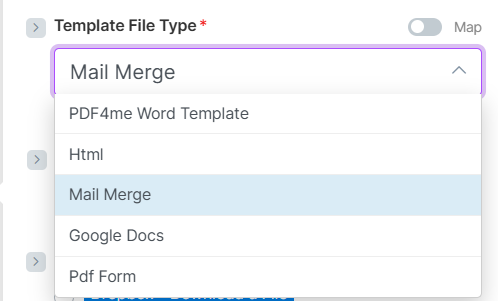
Verificado: Tipo de archivo de plantilla * requerido; el menú desplegable muestra que se ha seleccionado Combinación de correspondencia. Otras opciones visibles en la interfaz de usuario: Plantilla de Word de PDF4me, HTML, Documentos de Google, Formulario PDF. Utilice la combinación de correspondencia para plantillas de Word con marcadores de posición de combinación.
Tipo de salida: PDF o Word
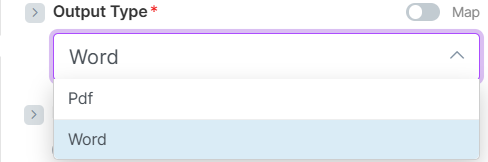
Verificado: Tipo de salida * obligatorio; seleccione Pdf para PDF o Word para .docx. Opción de mapa disponible para formato de salida dinámico.
Generar documento: Configuración completa
Verificado: Conexión (p. ej. TestUser01); Tipo de archivo de plantilla Combinación de correspondencia; Tipo de salida PDF o Word. Archivo = Descarga de Dropbox (plantilla); Archivo de datos del documento 2. Datos de la descarga 2 o texto de datos del documento con JSON (p. ej. nombre, apellido, género, miembro). Tipo de datos del documento JSON. Documento de salida utilizado en la carga.
Paso 4: Sube el documento generado a Dropbox.
Escenario hasta el momento: Descargar plantilla → Descargar JSON → Generar documento → Subir.
- Agregar Dropbox → Subir un archivo.
- Conexión: Misma conexión de Dropbox.
- Carpeta: Ruta de salida, por ejemplo
/Generar documento Combinación de correspondencia/Salida/. - Archivo: Mapear el Documento salida de PDF4me: Generar documento (p.ej. 7. Documento o 8. Documento(dependiendo del orden de los módulos).
- Nombre del archivo: p.ej.
MailMerge_Make_Prod_2.pdfoMailMerge_Make_Prod.docxUtilice la misma extensión que el tipo de salida (PDF → .pdf, Word → .docx). - Sobrescribir un archivo existente: Sí para reemplazar un archivo existente con el mismo nombre; No Hacer que Make cambie el nombre del nuevo archivo si ya existe uno.
- Guarda y ejecuta el escenario. El archivo PDF o Word generado aparecerá en la carpeta de salida.
Dropbox: Subir un archivo
Verificado: Carpeta * = /Generar documento Combinación de correspondencia/Salida/; Origen del archivo = PDF4me Generar documento (p. ej., Documento 7 u Documento 8); Nombre del archivo * = MailMerge_Make_Prod_2.pdf o MailMerge_Make_Prod.docx; Sobrescribir un archivo existente = Sí para reemplazar, No para renombrar. Configuración avanzada disponible.
Casos de uso en el mundo real
Certificados y formación: Datos de cursos o eventos en formato JSON (nombre, curso, fecha). Genere certificados personalizados a partir de una plantilla de combinación de correspondencia de Word y guárdelos como PDF o Word para su distribución o archivo.
Facturas y presupuestos: Extrae datos de Airtable, Google Sheets o una base de datos; genera un archivo JSON. Incorpóralos a una plantilla de Word y genera un PDF o un documento de Word para clientes o uso interno.
Cartas y envíos postales: Datos del destinatario en formato JSON (nombre, apellido, dirección, nivel de membresía). Plantilla con marcadores de posición; genere un PDF o Word y cárguelo en una carpeta compartida o adjúntelo a un correo electrónico en un módulo de seguimiento.
Combinación de correspondencia a gran escala: Utilice una única ejecución de escenario por documento, o combínela con iteradores de Make para generar varios documentos a partir de una lista de objetos JSON, cada uno con su propio nombre de archivo de salida.
Referencia rápida
| Módulo | Configuración de teclas | Ejemplo / salida |
|---|---|---|
| Descarga de Dropbox (1) | Archivo | /Generar documento Combinación de correspondencia/plantilla_simple_mail_merge.docx → Plantilla + Nombre de la plantilla |
| Descarga de Dropbox (2) | Archivo | /Generar documento Combinación de correspondencia/sample_mail_merge_data.json → Archivo de datos del documento (2. Datos) |
| PDF4me Generar documento | Tipo de archivo de plantilla | Combinación de correspondencia |
| PDF4me Generar documento | Tipo de salida | PDF o Palabra |
| PDF4me Generar documento | Nombre de la plantilla / Plantilla | 1. Nombre del archivo, 1. Datos |
| PDF4me Generar documento | Archivo de datos del documento / Tipo de datos del documento | 2. Datos, Json |
| PDF4me Generar documento | Producción | Documento (y Nombre) |
| Carga desde Dropbox | Carpeta, Archivo, Nombre del archivo | /Generar documento Combinación de correspondencia/Salida/, 7. Documento (o 8. Documento), MailMerge_Make_Prod_2.pdf o MailMerge_Make_Prod.docx |
Para obtener detalles completos de los parámetros, consulte Generar documento único, hacerEl conector PDF4me en Make admite Tipo de archivo de plantilla: Combinación de correspondencia Para plantillas de Word con marcadores de combinación.
Solución de problemas
Las claves JSON deben coincidir con los marcadores de posición de la plantilla (por ejemplo, nombre de pila, apellido, género, miembro). Verifique la plantilla para obtener los nombres exactos de los marcadores de posición y utilice las mismas claves en su JSON. El tipo de datos del documento debe ser Json al pasar JSON.
Mapea el real Datos (o el contenido del archivo) de cada descarga de Dropbox, no la ruta del archivo. Plantilla = contenido de la primera descarga; Archivo de datos del documento = contenido de la segunda descarga. Utilice los números de paso correctos (p. ej., 1. Datos, 2. Datos) en el panel de asignación.
Para plantillas de Word .docx con campos de combinación (campos de combinación de bigotes o de Word), seleccione Combinación de correspondenciaPara plantillas de estilo Google Docs, utilice Documentos de Google; para formularios PDF rellenables utilice Formulario PDFConsulte la documentación de acciones para cada tipo.
Controlar Solución de problemas de PDF4me para errores 401 (clave API), 402 (créditos) y problemas de conexión.
¿Qué sigue?
- Ejecutar el escenarioAgregue una plantilla de Word y un archivo JSON a las rutas de Dropbox configuradas y ejecute una vez. Confirme que el archivo PDF o Word generado se encuentre en la carpeta de salida y que todos los marcadores de posición estén completos.
- Automatizar: Reemplazar el disparador manual con Cuando se crea un archivo (Dropbox) o un webhook; usar Mapa para pasar la nueva ruta de archivo a los módulos de descarga para plantillas o datos.
- Lote: Utilice un iterador sobre una lista de objetos JSON (o varios archivos JSON); ejecute Generar documento y Cargar dentro del bucle para producir un archivo de salida por cada elemento.
- Prueba la API: Utilice el probador de API o el Generar documento único docs para probar tipos de plantillas y formatos de salida. Para la generación masiva a partir de una plantilla y muchos registros, consulte Generar documentos múltiples.