API de compresión de imágenes: Prueba paso a paso con Postman para archivos JPG más pequeños

Las imágenes pesadas ralentizan las páginas, aumentan las facturas de ancho de banda y van en contra de la velocidad. Vitalidades web básicas: especialmente Pintura con mayor contenido (LCP) cuando una foto grande es el elemento principal. API de compresión de imágenes Permite reducir el tamaño de las cargas útiles JPG/PNG en el proceso (manejadores de carga, importaciones de CMS, flujos de trabajo DAM) en lugar de corregir los archivos manualmente.
Este tutorial utiliza PDF4me POST /api/v2/CompressImage con Cartero: el mismo patrón funciona en el código una vez que la forma de la solicitud está clara. Para un primera prueba sin código, utilice la herramienta interactiva Probador de API de compresión de imágenes: accede al mismo punto final con campos de formulario en lugar de JSON sin procesar.
- Siga los pasos 1 → 5Las capturas de pantalla coinciden con una ejecución real (los tiempos y el número de bytes variarán según el contenido de la imagen y la red).
- Reemplazar el marcador de posición del cartero
{{BASE64_OF_INPUT_IMAGE}}con la Base64 de su archivo, nodatos:imagen/jpeg;base64,prefijo en la cadena JSON. - Después de una llamada exitosa, decodifique la respuesta a una
.jpgy comparar Tamaño del archivo en el Explorador (o el Finder de macOS) al original.
1. Codifica tu imagen en Base64 → 2. CORREO https://api.pdf4me.com/api/v2/CompressImage con Tipo de contenido: aplicación/json y Autorización (tu clave API de PDF4me) → 3. Cuerpo JSON: docContent, Nombre del documento, tipo de imagen, nivel de compresión, asíncrono → 4. Esperar 200 OK y una carga útil JPEG (bytes sin procesar o Base64, dependiendo de cómo la muestre su cliente) → 5. Guarda y compara el tamaño del disco con el del archivo de origen.
¿Por qué los equipos utilizan una API de compresión de imágenes (contexto del mercado)?
| Prioridad | ¿Qué cambia con una API? |
|---|---|
| Rendimiento web | Las imágenes más pequeñas se decodifican y transfieren más rápido, lo cual es importante cuando LCP depende de un único archivo de gran tamaño. |
| Experiencia de usuario | Las páginas se cargan de forma fiable en dispositivos móviles cuando las imágenes son más ligeras, lo que reduce la fricción en el tiempo de interacción. |
| Operaciones | Un único contrato HTTP para microservicios, gestores de carga sin servidor y tareas ETL, sin herramientas de escritorio de por medio. |
| Costo | Menor transferencia de datos y almacenamiento en comparación con la distribución de archivos originales de varios MB en cualquier lugar. |
PDF4me expone niveles de compresión (Máximo, Medio, Bajo) para que puedas alinear las miniaturas con las imágenes principales. Consulta la descripción general de los parámetros en Comprimir imagen (referencia completa de la API) y la tabla rápida a continuación.
Antes de enviar la primera solicitud
- Clave API: del Panel de control de PDF4me (utilizado en el Autorización encabezado por documentos oficiales).
- Formato de entrada: JPG o PNG (ver Pruebas de API notas de los parámetros).
- Archivos grandes / tiempos de espera agotados: colocar
"asíncrono": verdaderocuando se recomienda, o preprocesar con Cambiar tamaño de la imagen si los píxeles superan con creces el tamaño de la pantalla. - Cuota: Autenticación fallida o límites del plan, utilice Solución de problemas de PDF4me Si ve errores del tipo 401/402.
Referencia: Campos del cuerpo JSON
| Campo | Role |
|---|---|
| docContent | Código Base64 de la imagen de origen (obligatorio). |
| Nombre del documento | Nombre del archivo de salida, por ejemplo: salida.jpg (requerido). |
| tipo de imagen | Formato de salida, por ejemplo: JPG o PNG. |
| nivel de compresión | Máximo, Medio, o Bajo. |
| asíncrono | verdadero / FALSOUtilice la programación asíncrona cuando el tiempo de procesamiento pueda exceder los tiempos de espera del cliente. |
Paso 1: Comience con un archivo "anterior" real.
Utilice cualquier JPG grande para practicar. La ejecución de referencia a continuación utilizó un ~4,5 MB archivo fuente llamado entrada.jpg En el Explorador de Windows, el tamaño es lo suficientemente grande como para que la compresión sea visiblemente significativa en las propiedades de la carpeta.

Paso 2: Configurar la solicitud de Postman (método + URL)
- Método:
CORREO - URL:
https://api.pdf4me.com/api/v2/CompressImage
Abrir el Encabezados pestaña. Como mínimo necesitas Content-Type: application/json y su clave de PDF4me en Authorization (Reemplace el marcador de posición de la captura de pantalla con su clave real).
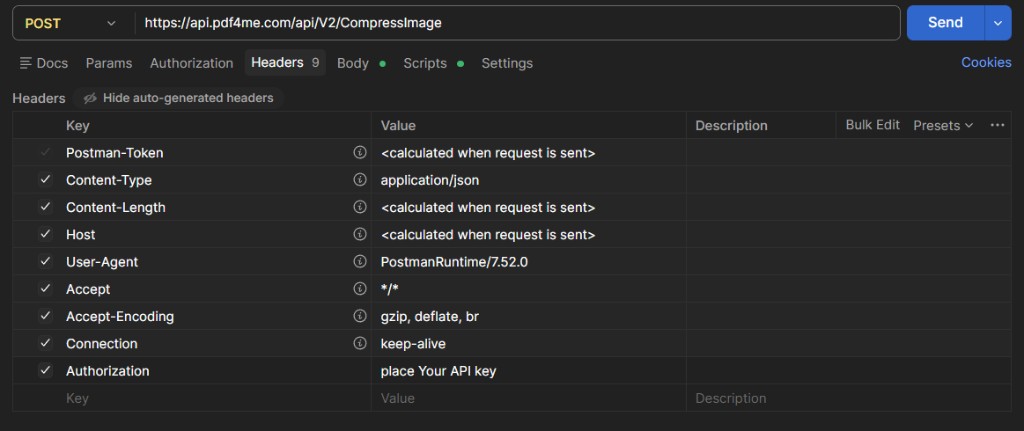
Paso 3: Establecer el cuerpo JSON sin procesar
Elegir Cuerpo → sin procesar → JSON, luego pegue una carga útil con esta forma (reemplace con su cadena Base64).
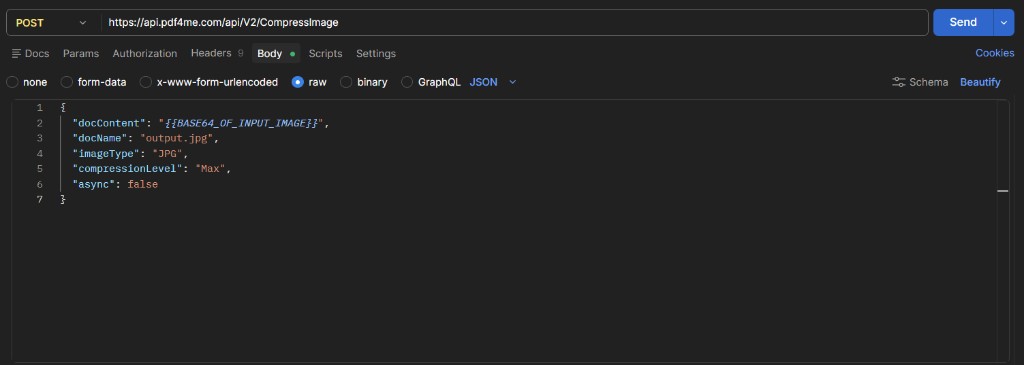
{
 "docContent": "PASTE_BASE64_HERE_NO_DATA_URL_PREFIX",
 "docName": "output.jpg",
 "imageType": "JPG",
 "compressionLevel": "Max",
 "async": false
}
Opcional: Comprobaciones mínimas antes de hacer clic en Enviar
- JPEG Base64 a menudo comienza con
/9j/Cuando la herramienta muestra el formato de cadena, este se corresponde con la firma del archivo JPEG. - Si Postman es lento, la solicitud aún puede tener éxito, esté atento a 200 OK y guarda el resultado; considera
asíncrono: verdaderopara trabajos de producción por lotes. - Para un formulario guiado en lugar de JSON, abra Comprimir imagen en el probador de API y comparar los mismos campos uno al lado del otro.
Paso 4: Enviar y leer la respuesta.
Cuando el cliente muestra Base64
Si el Cuerpo El visor está configurado para Base64 y ves una larga fila que comienza con /9j/La carga útil son datos JPEG codificados para su visualización. Decodifíquelos en un archivo y ábralo en un visor de imágenes para comprobar la calidad.
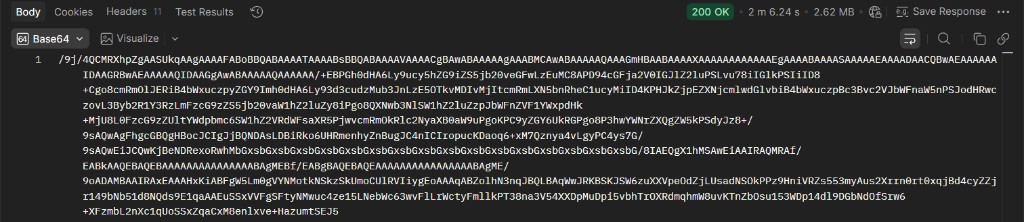
Cuando el cliente muestra binarios sin procesar
Algunas vistas se muestran crudo bytes (los metadatos como XMP pueden aparecer como texto legible dentro del flujo). Un 200 OK aún significa que se devolvió la imagen comprimida, guarde el cuerpo como salida.jpg utilizando la opción "Guardar respuesta" de su cliente.
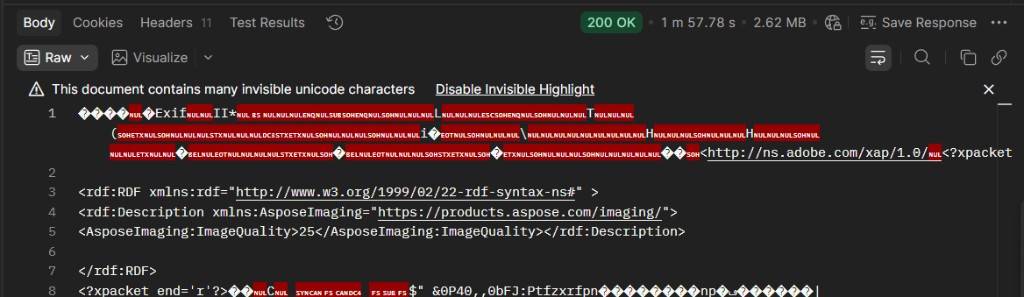
Paso 5: Comparar el tamaño del archivo “después” en el disco
Después de escribir la respuesta en el disco, compruebe Propiedades Nuevamente. En la ejecución de referencia, el archivo comprimido quedó cerca ~2,6 MB: una reducción útil en una foto de varios megabytes manteniendo un flujo de trabajo simple. Su relación depende del contenido, las dimensiones y nivel de compresión; intentar Medio o Bajo si Máximo es demasiado agresivo para las fotos de producto.

Solución de problemas (rápida)
Confirme la clave en Autorización y que la llave esté activa. Ver Documentación de la API y solución de problemas.
Intentar "asíncrono": verdadero donde sea compatible, o reduzca primero las dimensiones de los píxeles con Cambiar tamaño de la imagen.
Banda datos:imagen/...;base64, prefijos de docContent, elimine los saltos de línea en la cadena Base64 y verifique que el archivo fuente se abra localmente.
Automatiza sin necesidad de Postman.
- Interactivo: Comprimir imagen, probador de API (mismo punto final, campos guiados).
- Referencias + ejemplos: Comprimir imagen, API de PDF4me (Ejemplos en varios idiomas en esa página).
- Sin código: Crear: Comprimir una imagen, n8n: Comprimir imagen, Power Automate: Comprimir imagen, Zapier, Comprimir imagen.
Lecturas relacionadas
Resumen: Un API de compresión de imágenes pertenece al mismo conjunto de herramientas que las imágenes responsivas y el almacenamiento en caché de CDN: reduce los bytes en el origen, por lo que cada paso posterior es más económico y rápido. Empiece con el probador de APIReproduce la solicitud en Postman siguiendo los pasos anteriores y, cuando estés listo para realizar el envío, incorpora el JSON a tu servicio o módulo de automatización.