¿Acabas de enviar el formulario? ¿Tienes listo el archivo HTML? Zapier lo convierte en PDF. ¡Un solo comando, una sola acción y listo!

Tienes HTML, ya sea de un formulario (por ejemplo, JotForm, Typeform), una plantilla o un webhook. Necesitas un PDF para almacenamiento, correo electrónico o cumplimiento normativo. Guardar manualmente como PDF no es escalable. Zapier más PDF4me Convierte HTML en PDF en un solo activador y una sola acción: cuando aparece un nuevo archivo HTML (o se envía un formulario), ejecuta Convertir HTML a PDF y obtén un PDF listo para usar. Sin servidores, sin código. Conecta Dropbox, Google Drive o tu aplicación de formularios; asigna el archivo HTML; ¡listo!
En una palabra: Nuevo archivo en la carpeta (p. ej., carpeta de Dropbox con archivos HTML) o Formulario enviado (p. ej., JotForm con salida HTML) → PDF4me, convierte HTML a PDFMapea el archivo HTML desde el activador, configura el diseño (vertical u horizontal) y obtén un PDF listo para cargar, enviar por correo electrónico o archivar.
Preguntas y respuestas basadas en el porqué
¿Por qué usar Zapier para convertir HTML a PDF? Zapier conecta más de 6000 aplicaciones sin necesidad de código. Cuando el HTML proviene de formularios, CRM o almacenamiento en la nube, un Zap puede ejecutarse en cada archivo o envío nuevo y generar un PDF automáticamente, ideal para facturas, informes y certificados.
¿Por qué PDF4me convierte HTML a PDF? Esta acción conserva el CSS, las imágenes y el diseño. Obtendrá una conversión en un solo paso con orientación vertical u horizontal y control del nombre del archivo, sin pasos adicionales de "subir y luego convertir" cuando el archivo ya se encuentra en el Zap.
¿Por qué asignar el archivo desde el disparador? Para convertir HTML a PDF se necesita el archivo HTML real (binario o URL). Mapa Archivo desde tu paso de activación para que Zapier pase el contenido a PDF4me, no solo un enlace o nombre de archivo.
Lo que obtendrás
Aporte: Un archivo HTML (por ejemplo, de Dropbox, Google Drive o un formulario que proporcione HTML). Producción: Un archivo PDF, listo para pasar al siguiente paso de Zap (por ejemplo, cargar archivo, enviar correo electrónico o almacenar en un sistema de gestión de documentos).
Lo que necesitas
- Zapier, Cuenta de Zapier. Crea un nuevo Zap.
- Clave API de PDF4me, Obtén tu clave APIConéctalo cuando añadas la acción PDF4me. ¿Es la primera vez? Ver Conecta PDF4me con Zapier.
- Código fuente HTML, Un activador que proporciona un archivo HTML (por ejemplo, Nuevo archivo en una carpeta en Dropbox o Google Drive, o un formulario/aplicación que genera HTML).
El Zap de un vistazo
- Desencadenar: p.ej. Dropbox: Nuevo archivo en la carpeta (carpeta donde guarda o sincroniza archivos HTML), o Google Drive, Nuevo archivo en la carpetao una aplicación de formulario que proporciona un archivo HTML.
- Acción: PDF4me: Convierte HTML a PDF. Mapear el Archivo desde el disparador, ajuste Nombre del archivo y Disposición (Retrato o paisaje).
Descripción general completa de Zap
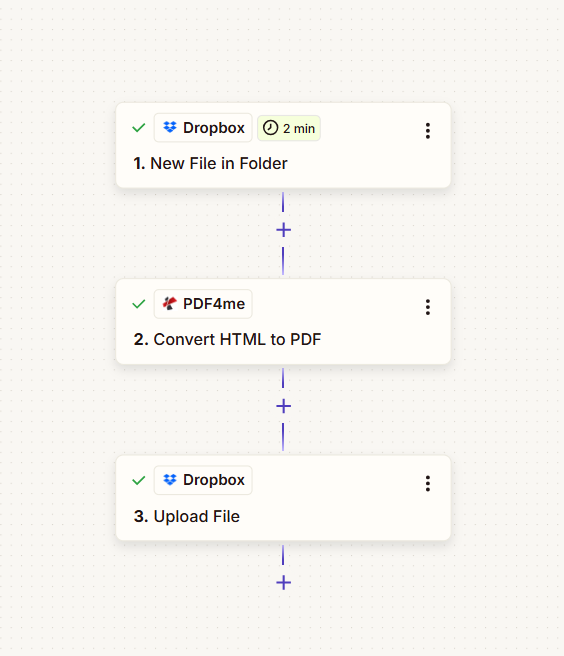
Dos pasos: activación (por ejemplo, Archivo nuevo en la carpeta) y conversión de HTML a PDF. Cada paso muestra una marca de verificación verde al configurarse. El archivo activador se pasa a la acción PDF4me.
Paso 1: Configurar el disparador
Zap hasta ahora: Solo disparador.
- Añade tu activador. Ejemplos:
- Dropbox, Nuevo archivo en la carpeta: Elija la carpeta donde aparecen los archivos HTML (por ejemplo, desde un formulario, una exportación o una sincronización).
- Google Drive, Nuevo archivo en la carpeta: La misma idea para Drive.
- JotForm, Typeform o similar: Si la aplicación puede proporcionar un archivo HTML o una URL a HTML, úselo como activador y asegúrese de que el siguiente paso reciba un Archivo (o URL) que Zapier puede pasar a PDF4me.
- ¿Incluir el contenido del archivo?: Establecer en Sí Si el activador lo ofrece, los bytes del archivo estarán disponibles para la acción.
- Prueba el disparador. Deberías ver al menos una muestra con un archivo (o URL).
Desencadenante: Nuevo archivo en la carpeta (Dropbox)
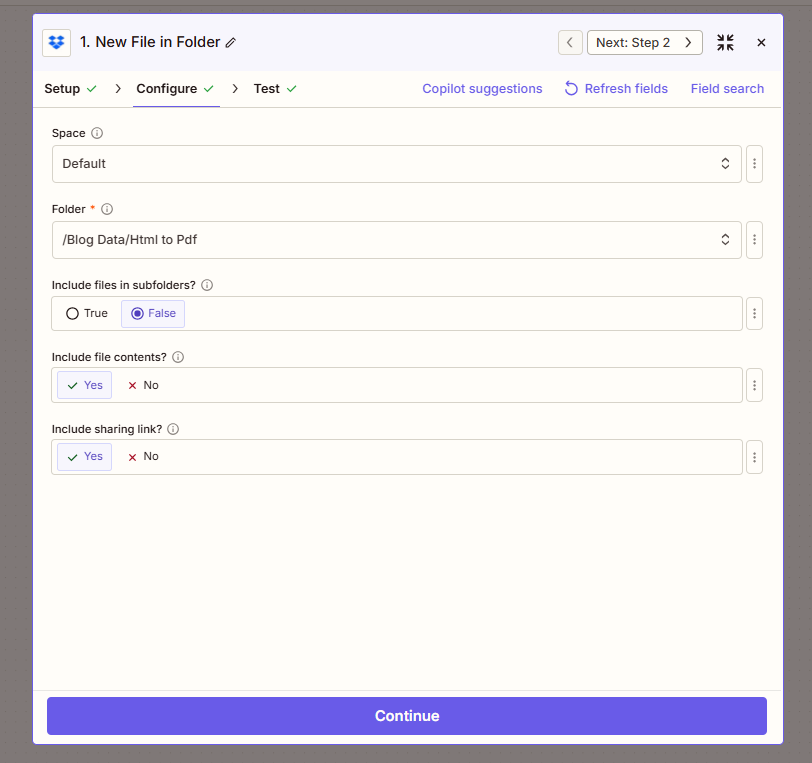
Configuración del activador: Carpeta seleccionada, Incluir contenido del archivo configurado en Sí para que el archivo HTML se pase al siguiente paso. Prueba para confirmar que aparece un archivo en los datos del activador.
Paso 2: Convertir HTML a PDF
Zap hasta ahora: Activador → Convertir HTML a PDF.
- Agregar PDF4me → Convertir HTML a PDF.
- Archivo (obligatorio): Mapa Archivo desde el paso de activación (p. ej. 1. Archivo (desde Nuevo archivo en la carpeta). Utilice el campo que contiene el archivo HTML real.
- Nombre del archivo: Opcional. p. ej.
convertido.pdfo mapear desde el disparador (por ejemplo, 1. Nombre del archivo con extensión cambiada a.pdf). - Disposición: Retrato o Paisaje.
- Conecta tu PDF4me cuenta si se le solicita.
- Prueba la acción. Deberías obtener un archivo PDF como resultado.
PDF4me: Convierte HTML a PDF: Archivo y diseño
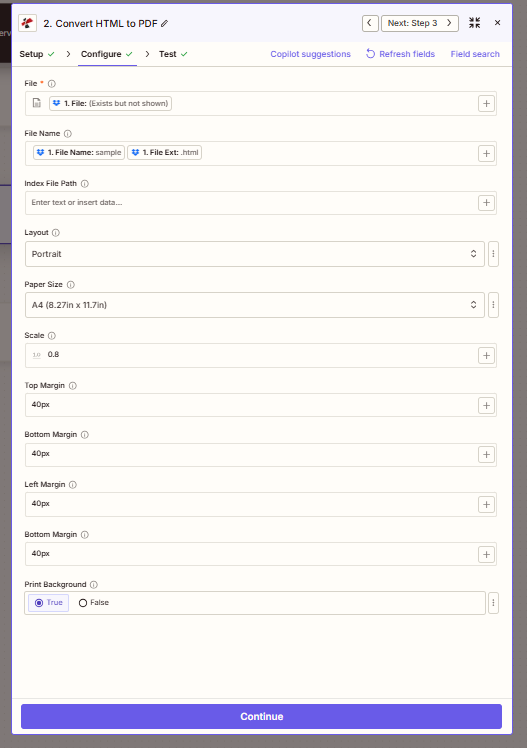
Configuración de la acción: Archivo asignado desde el activador (p. ej., 1. Archivo), Nombre del archivo para la salida PDF, Diseño configurado en Vertical u Horizontal. PDF4me conserva el CSS y las imágenes del HTML.
Paso 3: Utilice la salida
El paso Convertir HTML a PDF devuelve un Archivo (o URL) y Nombre del archivo. Úselo en el siguiente paso, por ejemplo: Dropbox, Subir archivo, Google Drive, Subir archivo, Enviar correo electrónico, o Slack, Enviar mensaje con el PDF adjunto.
Salida: PDF de Convertir HTML a PDF
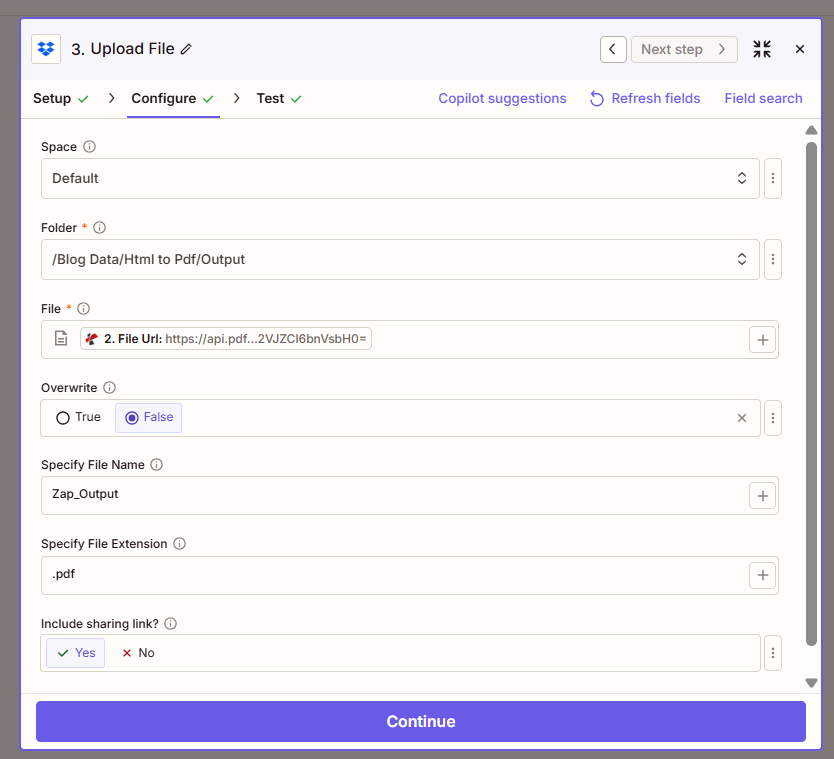
Salida de la conversión de HTML a PDF: Archivo (URL o binario), Nombre del archivo, Nombre completo del archivo, Extensión del archivo. Asigne estos datos a la siguiente acción para cargar, enviar por correo electrónico o guardar el PDF.
Verificación de datos basada en imágenes: Entrada y salida
Confirmación visual de lo que entra y sale.
Ejemplo de archivo de entrada HTML
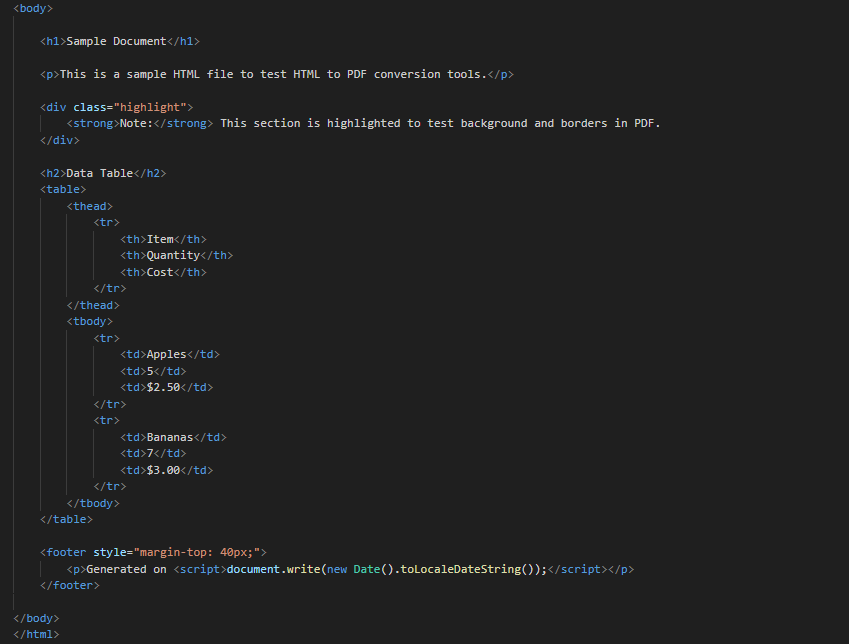
Ejemplo de entrada HTML: HTML sin formato o una página renderizada. Zap pasa este archivo (o su URL) a PDF4me. El CSS, las imágenes y la estructura se conservan en el PDF.
Ejemplo de archivo PDF de salida
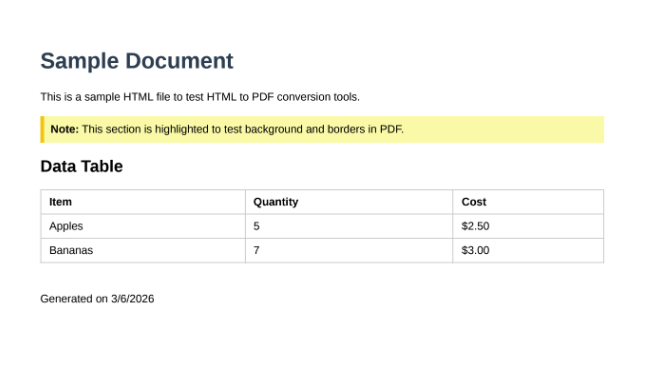
PDF generado: mismo contenido que el HTML, en formato PDF. Úsalo en el siguiente paso de Zap para subirlo al almacenamiento en la nube, adjuntarlo a un correo electrónico o enviarlo a un sistema de gestión documental.
Casos de uso: Cuándo usar HTML a PDF en Zapier
Facturas y presupuestos: Genera código HTML a partir de datos de CRM o de una hoja de cálculo, guárdalo en Dropbox o Drive y deja que Zap lo convierta a PDF para enviarlo o archivarlo.
Envío de formularios: Los formularios que generan código HTML (por ejemplo, páginas de confirmación o el cuerpo de los correos electrónicos) se pueden convertir a PDF y almacenar o enviar por correo electrónico automáticamente.
Informes y certificados: Los informes HTML procedentes de herramientas de inteligencia empresarial o plantillas de certificados se pueden guardar en una carpeta y convertir a PDF según un calendario preestablecido o con cada nuevo archivo.
Archivo de contenido web: Guarda las páginas web o las exportaciones HTML en una carpeta; Zap las convierte a PDF para cumplir con la normativa o para su almacenamiento a largo plazo.
Guía rápida: Ajustes clave
| Paso | Configuración | Ejemplo |
|---|---|---|
| 1. Disparador | Incluir el contenido del archivo | Sí (el archivo está disponible) |
| 2. Convertir HTML a PDF | Archivo | 1. Archivo (desde el disparador) |
| 2. Convertir HTML a PDF | Disposición | Vertical u horizontal |
Para obtener detalles completos de los parámetros, consulte Convertir HTML a PDF, Zapier.
Solución de problemas
Asegúrese de que el disparador tenga Incluir el contenido del archivo establecido a Sí (si está disponible) y mapear el real Archivo campo del activador, no solo el nombre del archivo o la URL, a menos que la acción admita la entrada de URL.
Confirme que el activador esté enviando HTML válido (o una URL que devuelva HTML). El contenido corrupto o que no sea HTML generará un PDF defectuoso o vacío.
Solución de problemas de PDF4me Cubre los errores 401 (clave API), 402 (créditos) y más.
¿Qué sigue?
- Añade un tercer paso: Subir archivo (Dropbox, Google Drive) para guardar el PDF en una carpeta.
- Agregar Correo electrónico o Flojo para enviar el PDF a un destinatario o canal.
- ¿Necesitas agregar encabezados o pies de página al PDF? Usa Agregar encabezado y pie de página HTML en Zapier después de la conversión o en archivos PDF existentes.