¿Archivo HTML en Dropbox o SharePoint? Power Automate lo convierte a PDF. ¡Tres pasos y listo!

Tienes archivos HTML en Dropbox, SharePoint o OneDrive. Necesitas un PDF para enviar por correo electrónico, archivar o compartir. Imprimir manualmente a PDF no permite escalar el archivo. Power Automate más PDF4me convierte HTML en PDF en tres acciones: obtener el contenido del archivo, ejecutar Convertir HTML a PDFCrea el archivo en tu carpeta. Sin código. Compatible con Microsoft 365 y almacenamiento en la nube. Conéctate, asigna el archivo y obtén un PDF listo para usar.
En una palabra: Obtener el contenido del archivo usando la ruta (p.ej. /blog data/html/sample.html) → PDF4me, convierte HTML a PDF (mapear el contenido del archivo obtenido, nombre del archivo HTML con .html, diseño vertical u horizontal) → Crear archivo. Resultado: PDF listo para almacenar, enviar por correo electrónico o pasar a la siguiente acción.
Preguntas y respuestas basadas en el porqué
¿Por qué usar Power Automate para convertir HTML a PDF? Power Automate se integra con Microsoft 365, Dropbox, SharePoint y OneDrive. Si un archivo HTML se encuentra en una carpeta, un flujo de trabajo puede obtenerlo, convertirlo a PDF y guardar el resultado. Ideal para informes, facturas y certificados sin salir del ecosistema de Microsoft.
¿Por qué mapear el contenido del archivo desde Obtener contenido del archivo? La conversión de HTML a PDF requiere los bytes reales del archivo. Mapa Contenido del archivo Desde la acción Obtener contenido del archivo, Power Automate pasa el binario a PDF4me, no la ruta ni los metadatos.
¿Por qué PDF4me convierte HTML a PDF? Esta acción conserva el CSS, las imágenes y el diseño. Permite controlar la orientación (vertical u horizontal) y ofrece salida directa para la creación de archivos. No se requieren pasos adicionales si el archivo ya está integrado en el flujo de trabajo.
Lo que obtendrás
Aporte: Un archivo HTML en Dropbox, SharePoint o OneDrive (por ejemplo, muestra.html). Producción: Un archivo PDF listo para subir, enviar por correo electrónico o pasar a la siguiente acción.
Lo que necesitas
- Power Automate, Abrir Power Automate. Crea un nuevo flujo en la nube (instantáneo o automatizado).
- Clave API de PDF4me, Obtén tu clave APIConéctalo cuando añadas la acción PDF4me. ¿Es la primera vez? Ver Conectar PDF4me con Power Automate.
- Dropbox, SharePoint o OneDrivePara el archivo HTML y la carpeta de salida PDF, utilice el conector que coincida con su sistema de almacenamiento.
El flujo de un vistazo
- Activar manualmente un flujo (o Cuando se crea un archivo para automatización).
- Obtener el contenido del archivo usando la ruta (Dropbox o SharePoint): Obtiene el archivo HTML desde una ruta.
- PDF4me: Convierte HTML a PDF: Convierte el HTML a PDF. Mapa Contenido del archivo Desde Obtener contenido del archivo, establecer Nombre del archivo HTML (con .html) y Disposición.
- Crear archivo (Dropbox o SharePoint): Guarda el PDF en la carpeta de salida.
Descripción general del flujo completo
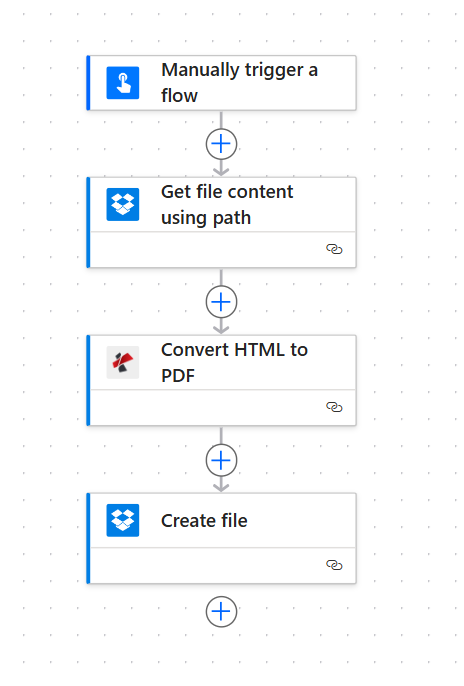
Cuatro pasos secuenciales: Activar, Obtener contenido del archivo, Convertir HTML a PDF, Crear archivo. Cada acción muestra una marca de verificación verde cuando está configurada. El archivo obtenido al obtener el contenido se transfiere a PDF4me, y el PDF resultante se guarda mediante la opción Crear archivo.
Paso 1: Obtener el archivo HTML
Flujo hasta ahora: Activar y obtener únicamente el contenido del archivo.
- Agregar Activar manualmente un flujo (o Cuando se crea un archivo en Dropbox o SharePoint para la automatización).
- Agregar Dropbox (o SharePoint) → Obtener el contenido del archivo usando la ruta.
- Ruta del archivo: Introduzca la ruta a su archivo HTML, por ejemplo:
/blog data/html/sample.html. - Inferir tipo de contenido: Sí (opcional).
- Ejecute la acción para confirmar que se recuperó el archivo. La salida Contenido del archivo se transferirá a PDF4me.
Obtener el contenido del archivo usando la ruta: Configuración
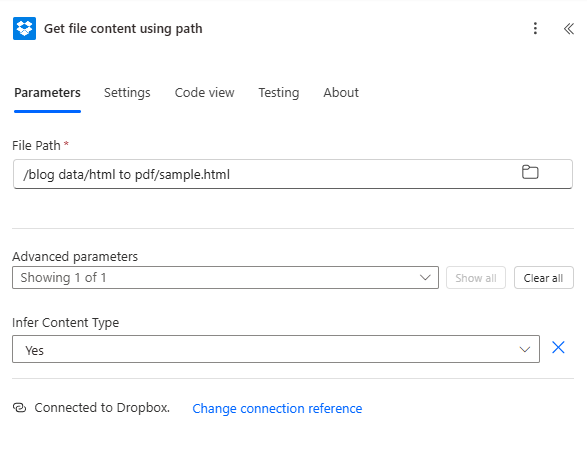
Obtener el contenido del archivo: Ruta de archivo establecida en la ubicación HTML. El contenido del archivo de salida (binario) se pasa a la acción Convertir HTML a PDF. Utilice contenido dinámico para la automatización cuando se cree un nuevo archivo.
Paso 2: Convertir HTML a PDF
Flujo hasta ahora: Obtener contenido del archivo → Convertir HTML a PDF.
- Agregar PDF4me → Convertir HTML a PDF (o HTML a PDF).
- Contenido del archivoMapa Contenido del archivo desde la acción Obtener contenido del archivo.
- Nombre del archivo HTML: El nombre del archivo HTML con extensión, por ejemplo.
muestra.htmlDebe incluir.htmlAsí, PDF4me detecta el formato. - Disposición: Retrato o Paisaje.
- Si se le solicita, conecte su cuenta de PDF4me.
- Ejecuta la acción para probar. PDF4me devuelve Contenido del archivo (el binario PDF).
PDF4me: Convierte HTML a PDF: Archivo y diseño
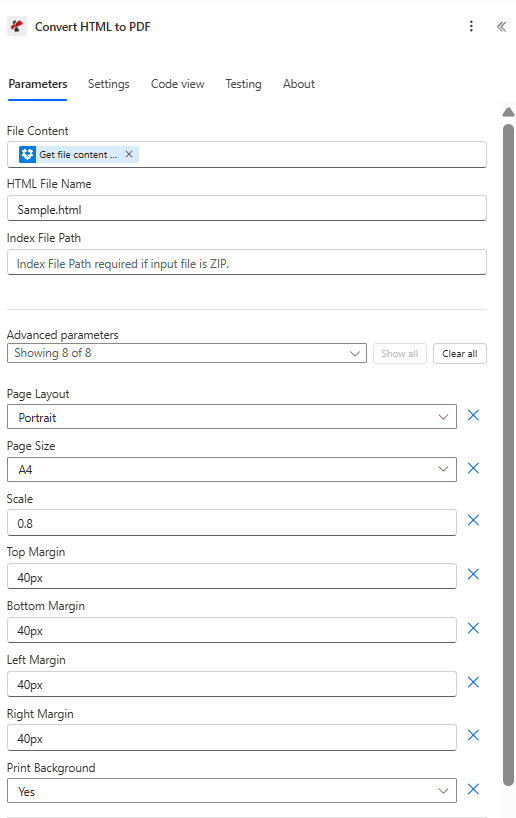
Convierte HTML a PDF: El contenido del archivo se obtiene de la opción "Obtener contenido del archivo", el nombre del archivo HTML tiene la extensión .html y la orientación se establece en vertical u horizontal. PDF4me conserva el CSS y las imágenes del HTML.
Paso 3: Crear el archivo (Guardar el PDF)
Flujo hasta ahora: Obtener el contenido del archivo → Convertir HTML a PDF → Crear archivo.
- Agregar Dropbox (o SharePoint) → Crear archivo.
- Ruta de la carpeta: Introduzca la ruta de salida, por ejemplo:
/blog data/html/output. - Nombre del archivo: p.ej.
salida.pdfo mapear desde la salida de la acción Convertir. - Contenido del archivoMapa Contenido del archivo de la acción Convertir HTML a PDF de PDF4me (no de Obtener contenido del archivo; ese es el HTML original).
- Ejecuta el flujo. El PDF se guardará en tu carpeta.
Crear archivo: Guardar PDF en la carpeta de salida
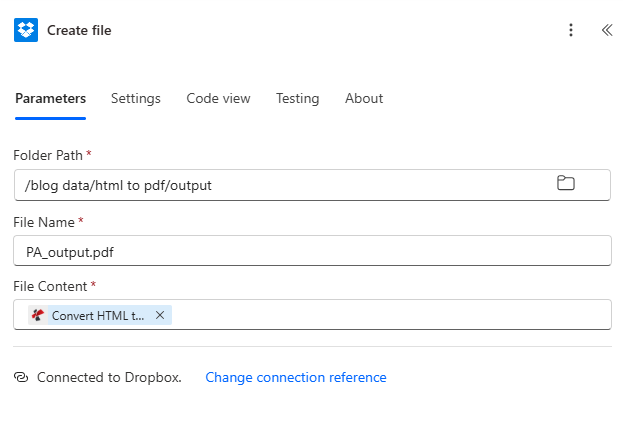
Crear archivo: Ruta de la carpeta, Nombre del archivo, Contenido del archivo asignado desde Convertir HTML a PDF. El PDF se guarda en la carpeta seleccionada.
Entrada y salida: qué entra, qué sale
Aquí está el código HTML de entrada y el PDF generado.
Ejemplo de archivo de entrada HTML
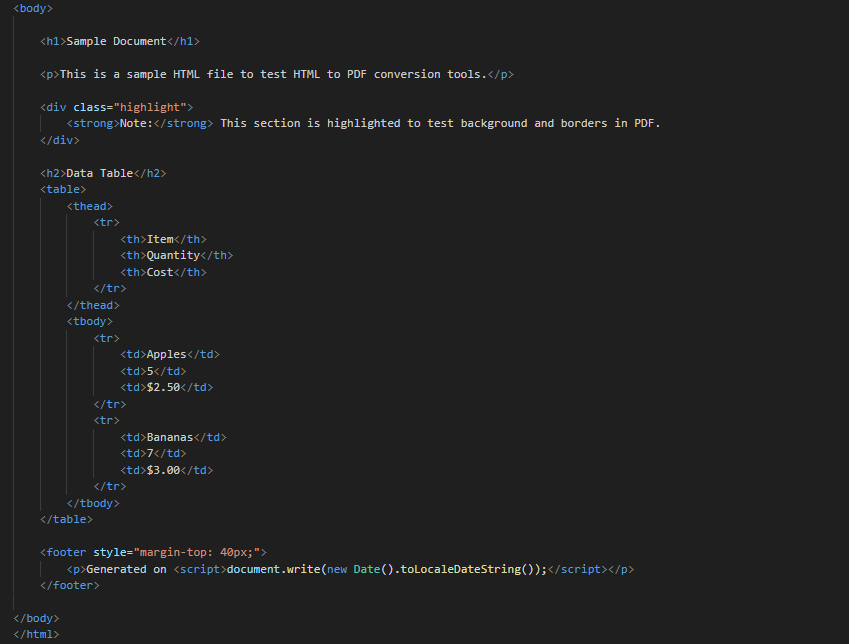
Ejemplo de entrada HTML: HTML sin formato o contenido renderizado. Obtener contenido del archivo descarga este archivo; Convertir HTML a PDF conserva el CSS, las imágenes y la estructura en el PDF.
Ejemplo de archivo PDF de salida
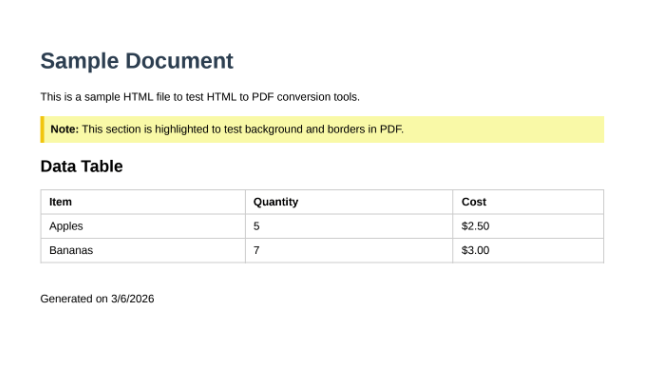
PDF generado: mismo contenido que el HTML en formato PDF. Utilice la opción Crear archivo para guardarlo en Dropbox, SharePoint o pasarlo a la siguiente acción del flujo.
Casos de uso: Cuándo usar HTML a PDF en Power Automate
Facturas y presupuestos: Genera HTML a partir de Excel, Dynamics o una base de datos. Guarda el archivo en una carpeta; el proceso lo convierte a PDF y lo sube o envía por correo electrónico automáticamente.
Informes y paneles de control: Los informes HTML de Power BI o las plantillas se pueden guardar en SharePoint. Power Automate los convierte a PDF para su distribución o archivo.
Certificados y distintivos: Cree certificados HTML a partir de datos de eventos o de formación. Conviértalos a PDF y envíelos por Outlook o guárdelos en SharePoint.
Guía rápida: Ajustes clave
| Acción | Configuración | Ejemplo |
|---|---|---|
| 1. Obtener el contenido del archivo | Ruta del archivo | /blog data/html/sample.html |
| 2. Convertir HTML a PDF | Contenido del archivo | Desde Obtener contenido del archivo |
| 3. Crear archivo | Contenido del archivo | De Convertir HTML a PDF |
Para obtener detalles completos de los parámetros, consulte Conversión de HTML a PDF con Power Automate.
Solución de problemas
Mapea el real Contenido del archivo Desde Obtener contenido del archivo hasta la acción Convertir HTML a PDF. No utilice la ruta del archivo ni los metadatos. El campo debe contener el contenido binario.
PDF4me utiliza Nombre del archivo HTML para detectar el formato. Incluir el .html extensión (p. ej. muestra.html).
En Crear archivo, mapeo Contenido del archivo de la acción Convertir HTML a PDF, no de Obtener contenido del archivo. El binario PDF proviene de PDF4me.
Solución de problemas de PDF4me Cubre los errores 401 (clave API), 402 (créditos) y más.
¿Qué sigue?
- Reemplace el gatillo manual con Cuando se crea un archivo en Dropbox o SharePoint para procesar automáticamente cada nuevo archivo HTML.
- Agregar Enviar un correo electrónico después Crear archivo para enviar el PDF por correo electrónico a los destinatarios.
- Utilice el mismo patrón de flujo en Hacer o Zapier Si prefieres esas plataformas.