¿Obtuviste HTML de una plantilla o API? ¡Conviértelo en PDF en n8n! Solo tres nodos, sin necesidad de alojamiento.

Tienes HTML, ya sea de una plantilla, una página web o una respuesta de API. Necesitas un PDF. Exportar manualmente o copiar a Word no es viable. n8n más PDF4me Convierte HTML en PDF en tres nodos: activación → carga → conversión. Sin servidores, sin código personalizado. Pega HTML en Base64, asigna la URL al convertidor y obtienes output.pdf, listo para descargar, enviar por correo electrónico o almacenar.
En una palabra: Al hacer clic en 'Ejecutar flujo de trabajo' (desencadenante) → Sube el archivo a PDF4me. (Base64 HTML) → Convertir HTML a PDF (asigna la URL del documento desde la carga). Salida: PDF binario (p. ej., 29,2 kB) con vistas de descarga, JSON y tabla.
¿Por qué este flujo de trabajo? PDF4me Convertir HTML a PDF acepta HTML a través de URL, binario o Base64. Cuando su HTML se genera dentro de n8n (por ejemplo, desde un nodo de código o una respuesta HTTP), primero debe Sube el archivo a PDF4me. para obtener un temporal URL del documento, luego pasa esa URL a Convertir HTML a PDFDos nodos PDF4me. Un flujo.
Preguntas y respuestas basadas en el porqué
¿Por qué subir el archivo antes de convertirlo? El nodo Convert espera HTML de un URL, binario, o Base64Cuando el HTML proviene de una expresión o de la salida de otro nodo (no de una URL pública), primero debe cargarlo. PDF4me devuelve URL del documento, un enlace temporal que el convertidor puede obtener.
¿Por qué usar Base64 en lugar de una URL? Base64 es ideal cuando se genera HTML dentro de n8n, por ejemplo, a partir de una plantilla, una API o un nodo de código. No es necesario alojar el archivo en ningún lugar. Simplemente pegue la cadena Base64, configure el tiempo de retención (por ejemplo, 2 horas) y el nodo de carga se encargará del resto.
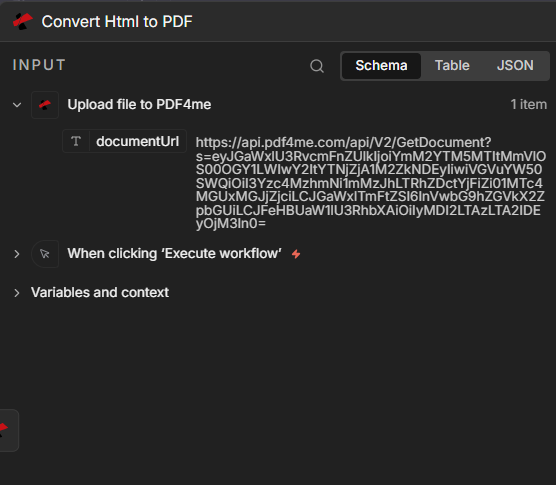
Por qué {{ $json.documentUrl }}¿ El nodo de carga genera URL del documento en cada elemento. El nodo Convertir URL HTML El campo necesita ese valor. Utilice la expresión {{ $json.documentUrl }} para pasarlo del paso anterior.
¿Por qué establecer un límite de horas de retención de archivos? Los archivos subidos se almacenan temporalmente. Un valor como 2 Mantiene el archivo disponible el tiempo suficiente para que se ejecute el paso de conversión. Ajústelo si su flujo de trabajo tiene retrasos o bucles.
Lo que obtendrás
Aporte: HTML codificado en Base64 (por ejemplo, desde una plantilla o una API). Producción: Un archivo PDF (por ejemplo, salida.pdf, ~29,2 kB) en la salida del flujo de trabajo, que se puede ver en las pestañas Esquema, Tabla, JSON o Binario, con un botón de descarga.
Lo que necesitas
- n8n, autoalojado o Nube n8nAgregue el nodo PDF4me desde el panel de nodos.
- Clave API de PDF4me, Obtén tu clave APIConéctalo cuando añadas nodos PDF4me. ¿Es la primera vez? Sigue Conectar PDF4me con n8n.
- Contenido HTMLEn formato Base64 para este flujo de trabajo. Utilice un nodo de código o una fuente externa para generarlo.
El flujo de un vistazo
- Al hacer clic en 'Ejecutar flujo de trabajo': Activador manual para pruebas. Reemplácelo con un webhook, una programación o un activador de archivo para la automatización.
- Sube el archivo a PDF4me.: Envía HTML Base64 a PDF4me, devuelve
URL del documento. - Convertir HTML a PDF: Obtiene HTML de
URL del documento, genera un archivo PDF binario.
Descripción general completa del flujo de trabajo
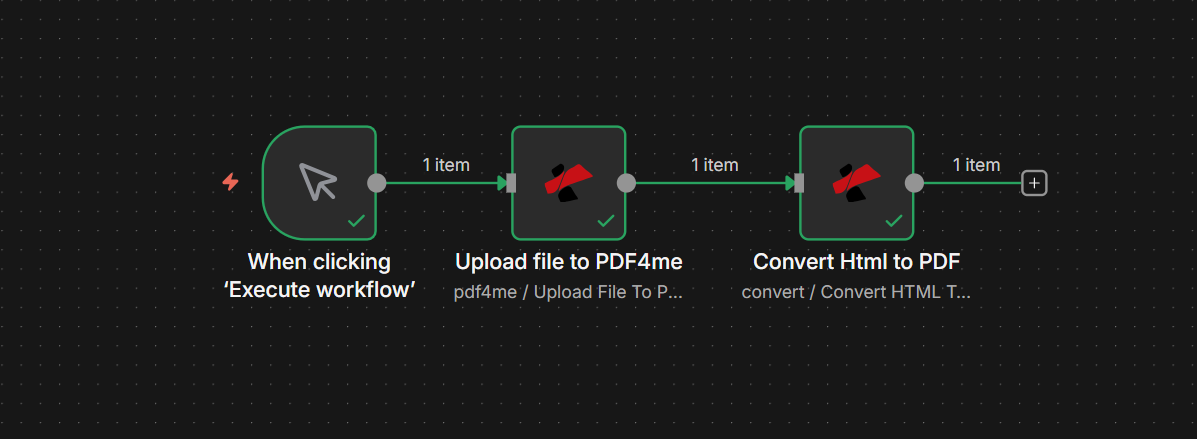
Tres nodos en secuencia: activación manual → Cargar archivo a PDF4me → Convertir HTML a PDF. Cada conexión muestra "1 elemento" que pasa. Las marcas de verificación verdes indican que la ejecución fue exitosa.
Paso 1: Subir el archivo a PDF4me
Escenario hasta el momento: Solo disparador.
- Agregar PDF4me → PDF4me recurso → Subir archivo a PDF4me operación.
- Credencial para conectarse con: Seleccione su conexión a PDF4me.
- Tipo de datos de entrada: Cadena Base64.
- Contenido del archivo Base64: Pegue su HTML codificado en Base64. Ejemplo de inicio:
PCFET0NUWVBFIGh0bWw+...(decodifica a<!DOCTYPE html>). - Horas de retención de archivos: p.ej. 2 (Mantiene el archivo disponible para el siguiente paso).
- Haga clic Ejecutar paso para probar. La salida incluirá
URL del documento.
Cargar archivo a PDF4me: Panel de parámetros
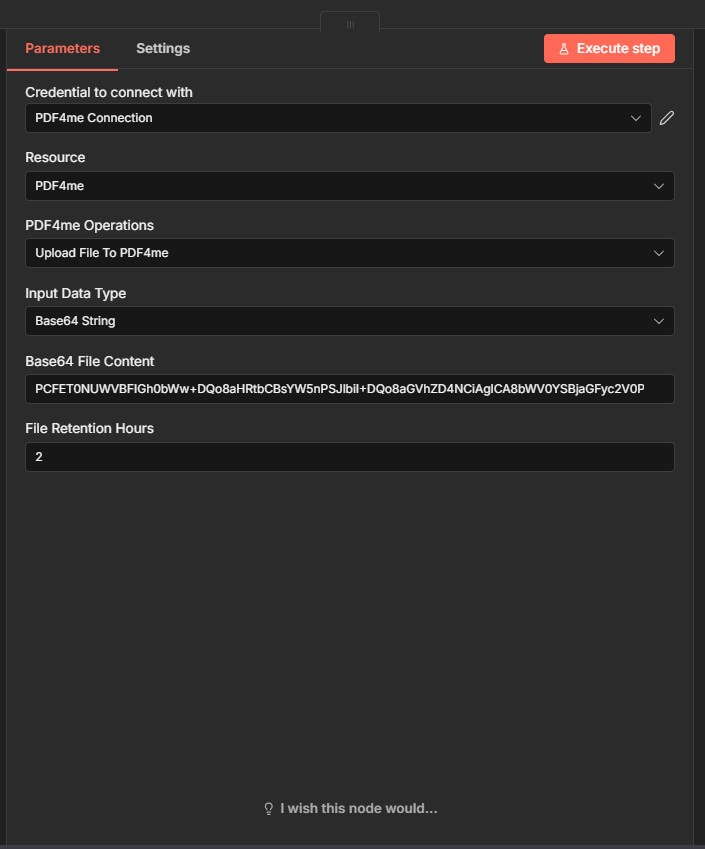
Pestaña Parámetros: Credencial (Conexión PDF4me), Recurso (PDF4me), Operación (Subir archivo a PDF4me), Tipo de datos de entrada (Cadena Base64), Campo Contenido del archivo Base64 con HTML y Horas de retención de archivos establecidas en 2.
Consejo: Si su HTML proviene de otro nodo (por ejemplo, Código o Solicitud HTTP), utilice una expresión como {{ $json.base64Content }} En lugar de pegar, asegúrese de que el valor sea Base64 válido.
Paso 2: Convertir HTML a PDF
Escenario hasta el momento: Activador → Subir archivo a PDF4me.
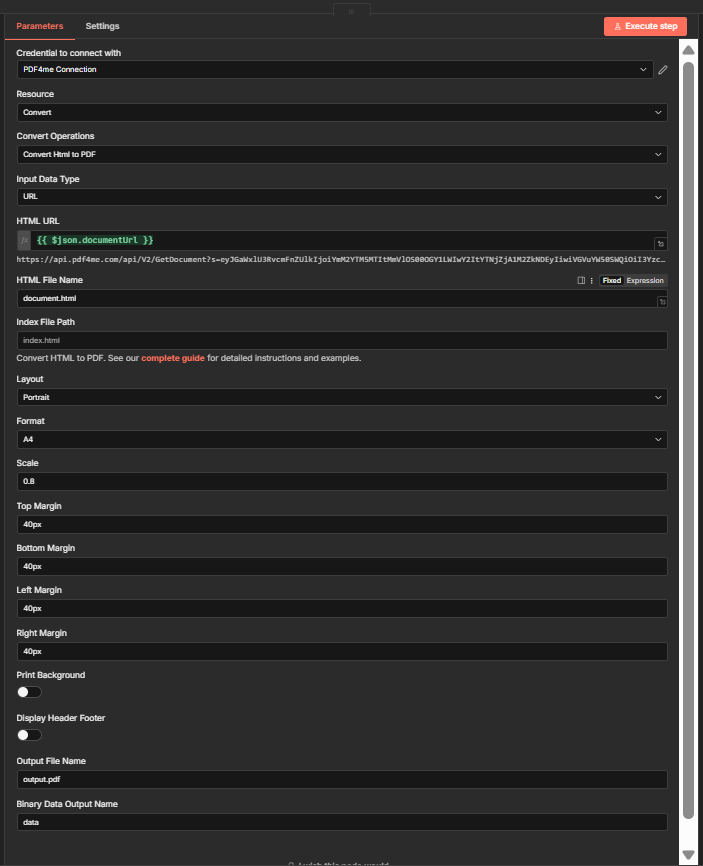
- Agregar PDF4me → Convertir recurso → Convertir HTML a PDF operación.
- Credencial para conectarse con: Misma conexión PDF4me.
- Tipo de datos de entrada: URL.
- URL HTML: Cambiar a Expresión y entrar
{{ $json.documentUrl }}Esto asigna la URL del paso de carga. - Nombre del archivo HTML: p.ej.
documento.html. - Ruta del archivo de índice: p.ej.
índice.html(para proyectos HTML con varios archivos). - Disposición: Retrato (o Paisaje).
- Formato: A4.
- Escala:
0,8(100% = 1,0). - Márgenes superior, inferior, izquierdo y derecho: p.ej.
40 píxelescada. - Fondo de impresión: Desactivado (o activado si necesitas fondos).
- Mostrar encabezado y pie de página: Desactivado (o Activado para números de página).
- Nombre del archivo de salida: p.ej.
salida.pdf. - Nombre de salida de datos binarios:
datos(el campo para el binario PDF). - Haga clic Ejecutar pasoEl resultado mostrará el PDF con el nombre del archivo, la extensión del archivo, el tipo MIME, el tamaño del archivo y un botón de descarga.
Convertir HTML a PDF: Parámetros y configuración de diseño
Pestaña Parámetros: Tipo de datos de entrada (URL), expresión URL HTML, nombre de archivo HTML (document.html), ruta del archivo de índice (index.html), diseño (vertical), formato (A4), escala (0,8), márgenes (40px), nombre del archivo de salida (output.pdf) y nombre de salida de datos binarios (data).
Convertir HTML a PDF: Asignación de la URL del documento desde el paso de carga
Sección INPUT ampliada: documentUrl de "Subir archivo a PDF4me" se pasa al campo URL HTML, la expresión asigna la URL temporal devuelta por el nodo Upload.
Paso 3: Comprobar el resultado
El panel SALIDA del nodo Convertir muestra:
| Campo | Valor |
|---|---|
| Nombre del archivo | salida.pdf |
| Extensión de archivo | |
| Tipo MIME | aplicación/pdf |
| Tamaño del archivo | 29,2 kB (ejemplo) |
Usar Esquema, Mesa, JSON, o Binario pestañas para inspeccionar. El Descargar Este botón guarda el PDF localmente.
Resultado: PDF generado listo para descargar.
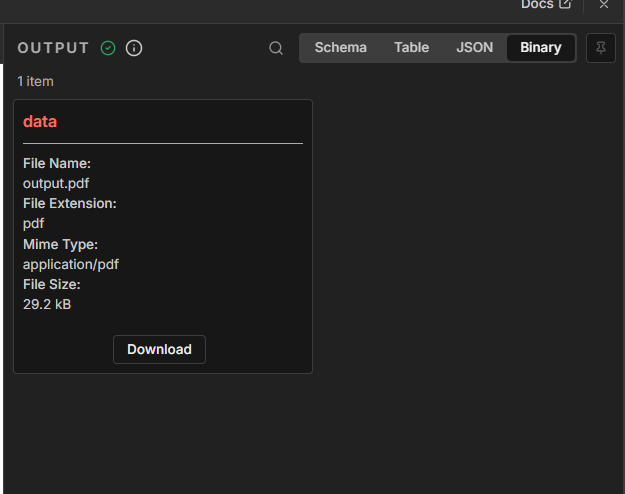
Panel de SALIDA: 1 elemento con Nombre de archivo (output.pdf), Extensión de archivo (pdf), Tipo MIME (application/pdf), Tamaño del archivo (29,2 kB) y un botón de Descarga. Pestaña Binario seleccionada para visualizar el PDF generado.
Casos de uso: Cuándo usar HTML a PDF en n8n
Generación de facturas y propuestas: Crea HTML a partir de datos de CRM o bases de datos (por ejemplo, Airtable, Google Sheets). Conviértelo a PDF y envíalo por correo electrónico o súbelo al almacenamiento en la nube. Misma plantilla, datos dinámicos.
Generación de informes con análisis mediante IA: Utilice un nodo de IA para generar contenido, formatearlo en HTML y luego convertirlo a PDF para las partes interesadas. Ideal para resúmenes semanales, informes o análisis.
Certificados y distintivos: Crea certificados HTML a partir de datos de formación o eventos. Conviértelos a PDF y envíalos por correo electrónico o guárdalos en un sistema de gestión documental.
Archivo de documentos y conversión de correo electrónico a PDF: Analiza correos electrónicos o contenido web en formato HTML, conviértelos a PDF y archívalos en Dropbox, Google Drive o un sistema de cumplimiento normativo.
Documentación de incorporación y cumplimiento: Genera archivos PDF de incorporación personalizados a partir de plantillas y datos de usuario. Automatiza manuales, políticas o documentos de cumplimiento.
Guía rápida: Ajustes clave
| Nodo | Configuración | Ejemplo |
|---|---|---|
| 1. Sube el archivo a PDF4me. | Tipo de datos de entrada | Cadena Base64 |
| 1. Sube el archivo a PDF4me. | Horas de retención de archivos | 2 |
| 2. Convertir HTML a PDF | URL HTML | {{ $json.documentUrl }} |
| 2. Convertir HTML a PDF | Nombre del archivo de salida | salida.pdf |
Para obtener detalles completos de los parámetros, consulte Convertir HTML a PDF, n8n.
Solución de problemas
Asegúrese de que el nodo Cargar se ejecute antes de Convertir y que utilice {{ $json.documentUrl }} (o {{ $('Upload file to PDF4me').item.json.documentUrl }} si tiene varios nodos). La expresión debe hacer referencia al nodo que genera la salida. URL del documento.
Verifique que su cadena Base64 sea válida y no incluya prefijos data-URI (por ejemplo, datos:texto/html;base64,). Si utiliza un nodo de código, asegúrese de Buffer.from(html).toString('base64') o equivalente produce Base64 limpio.
Solución de problemas de PDF4me Cubre los errores 401 (clave API), 402 (créditos) y más.
¿Qué sigue?
- Reemplace el gatillo manual por uno Webhook o Cronograma para ejecutar el flujo automáticamente.
- Agregar un Subir un archivo nodo (Dropbox, Google Drive) después de Convertir para guardar el PDF en el almacenamiento en la nube.
- Usar Código HTML o Datos binarios como tipo de datos de entrada si su HTML proviene de una fuente diferente, consulte Convertir HTML a PDF, n8n para todas las opciones.