¿Tienes tu HTML en Dropbox o Drive? Make lo convierte a PDF. ¡Solo tres módulos!

Dispones de HTML, ya sea desde una plantilla, un formulario o almacenamiento en la nube. Necesitas un PDF para enviar por correo electrónico, archivar o distribuir. La exportación manual no es escalable. Hacer más PDF4me convierte HTML en PDF en tres módulos: descarga el archivo desde Dropbox (o Google Drive), ejecuta Convertir HTML a PDFy sube el resultado. Sin código, sin servidores. Conecta tu almacenamiento, mapea el archivo HTML y obtén un PDF listo para usar.
En una palabra: Dropbox, Descargar un archivo (p.ej. /Datos del blog/HTML/ejemplo.html) → PDF4me, convierte HTML a PDF (Mapa del documento desde Descarga, Nombre del archivo con .html) → Dropbox, Subir un archivoSalida: PDF listo para guardar, enviar por correo electrónico o pasar al siguiente módulo.
Preguntas y respuestas basadas en el porqué
¿Por qué usar Make para convertir HTML a PDF? El creador de escenarios visuales de Make conecta más de 1500 aplicaciones sin necesidad de código. Si el HTML se encuentra en Dropbox, Google Drive o en una ruta predefinida, un escenario puede descargarlo, convertirlo a PDF y subir el resultado, ideal para informes, facturas y certificados.
¿Por qué mapear Documento desde Descarga? Para convertir HTML a PDF se necesita el contenido del archivo HTML (Buffer). Mapa Archivo o Datos del módulo Download para que Make pase los bytes reales a PDF4me, no solo una ruta.
¿Por qué PDF4me convierte HTML a PDF? El módulo conserva el CSS, las imágenes y el diseño. Permite controlar la orientación (vertical u horizontal) y ofrece integración directa con Dropbox, Google Drive o correo electrónico, sin necesidad de pasos adicionales de carga y conversión.
Lo que obtendrás
Aporte: Un archivo HTML en Dropbox o Google Drive (por ejemplo, muestra.html). Producción: Un archivo PDF, listo para subir, enviar por correo electrónico o pasar al siguiente módulo.
Lo que necesitas
- Hacer, Crear una cuenta de Make y abrir un nuevo escenario.
- Clave API de PDF4me, Obtén tu clave APIConéctalo cuando añadas el módulo PDF4me. ¿Es la primera vez? Ver Conectar PDF4me para crear.
- Dropbox o Google Drive, Para el archivo HTML y (opcionalmente) la carpeta PDF de salida.
Panorama general
- Descargar un archivo (Dropbox o Google Drive): Obtiene el archivo HTML desde una ruta.
- PDF4me: Convierte HTML a PDF: Convierte el HTML a PDF. Mapa Documento desde Descargar, establecer Nombre del archivo (con .html) y Disposición.
- (Opcional) Subir un archivoGuarda el PDF en una carpeta de salida.
Descripción general completa del escenario
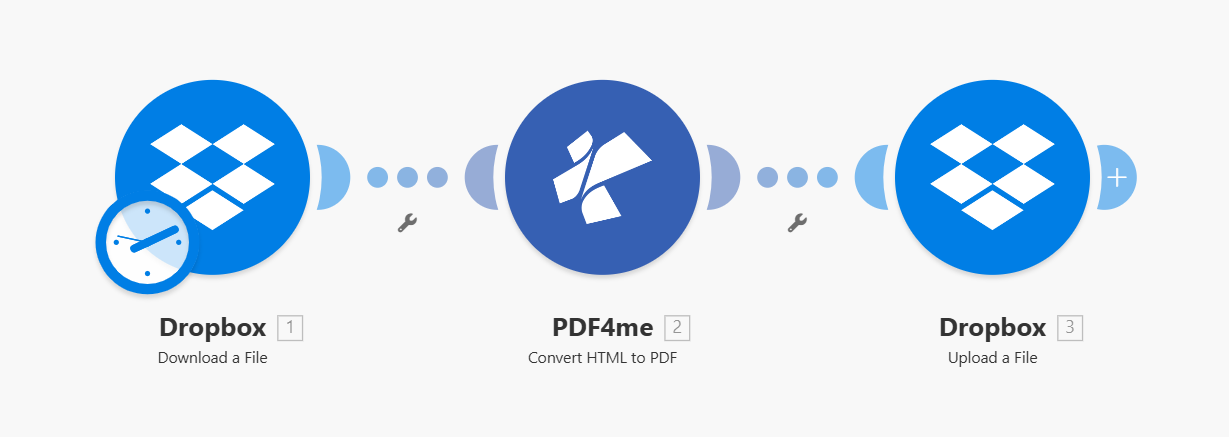
Tres módulos en secuencia: Descargar → Convertir HTML a PDF → Cargar. Cada módulo muestra una marca de verificación verde cuando está configurado. El archivo descargado se transfiere a PDF4me y el archivo PDF resultante se carga.
Paso 1: Descarga el archivo HTML
Escenario hasta el momento: Solo descarga.
- Agregar Dropbox (o Google Drive) → Descargar un archivo.
- Conexión: Seleccione su conexión.
- Forma de seleccionar archivos: Seleccione un archivo (o utilice Map para rutas dinámicas).
- Archivo: Introduzca la ruta, por ejemplo
/Datos del blog/HTML/ejemplo.html. - Ejecute el módulo para confirmar que se ha recuperado el archivo.
Dropbox: Descargar un archivo: Configuración
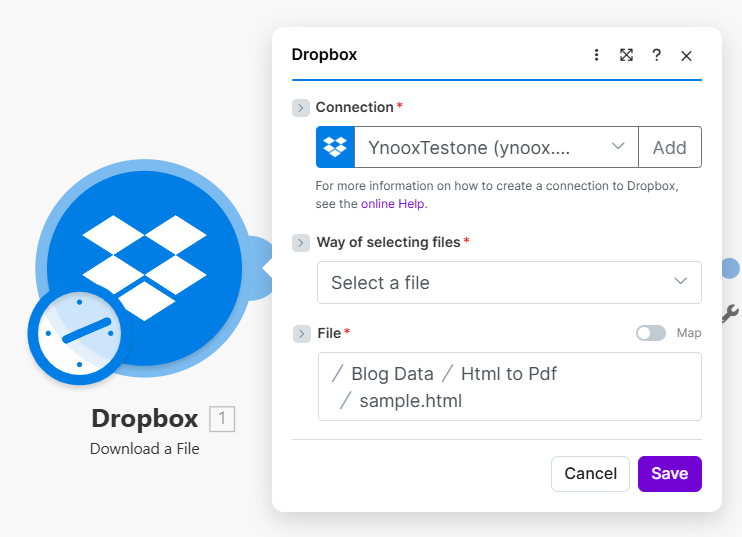
Módulo de descarga: La ruta del archivo se establece en la ubicación HTML. El resultado (archivo, datos o documento) se pasa al módulo Convertir HTML a PDF. Utilice Mapa para obtener la ruta desde un activador para la automatización.
Paso 2: Convertir HTML a PDF
Escenario hasta el momento: Descargar → Convertir HTML a PDF.
- Agregar PDF4me → Convertir HTML a PDF.
- Nombre del archivo: El nombre del archivo HTML con extensión, por ejemplo.
muestra.html. Mapa del módulo Descarga si se utilizan rutas dinámicas. - Documento: Mapea el contenido del archivo del módulo Descarga (por ejemplo, Datos o Archivo: la salida del búfer/binaria).
- Disposición: Retrato o Paisaje.
- Si se le solicita, conecte su cuenta de PDF4me.
- Ejecuta el módulo para probarlo.
PDF4me: Convierte HTML a PDF: Archivo y diseño
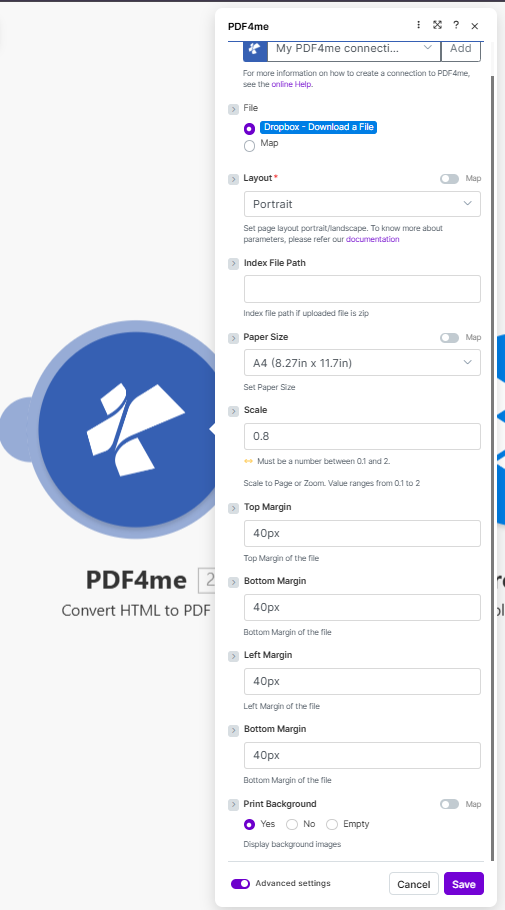
Convierte HTML a PDF: Nombre del archivo (con extensión .html), Documento seleccionado del módulo de descarga, Diseño configurado en vertical u horizontal. PDF4me conserva el CSS y las imágenes del HTML.
Paso 3: Subir el PDF (Opcional)
Escenario hasta el momento: Descargar → Convertir HTML a PDF → Subir.
- Agregar Dropbox (o Google Drive) → Subir un archivo.
- Carpeta: p.ej.
/Datos del blog/HTML/Salida. - ArchivoMapa Fecha del documento (o Documento) del módulo Convertir HTML a PDF.
- Nombre del archivo: p.ej.
salida.pdfo mapear desde el módulo Convert Nombre producción. - Ejecuta el comando para guardar el PDF.
Salida: PDF de Convertir HTML a PDF
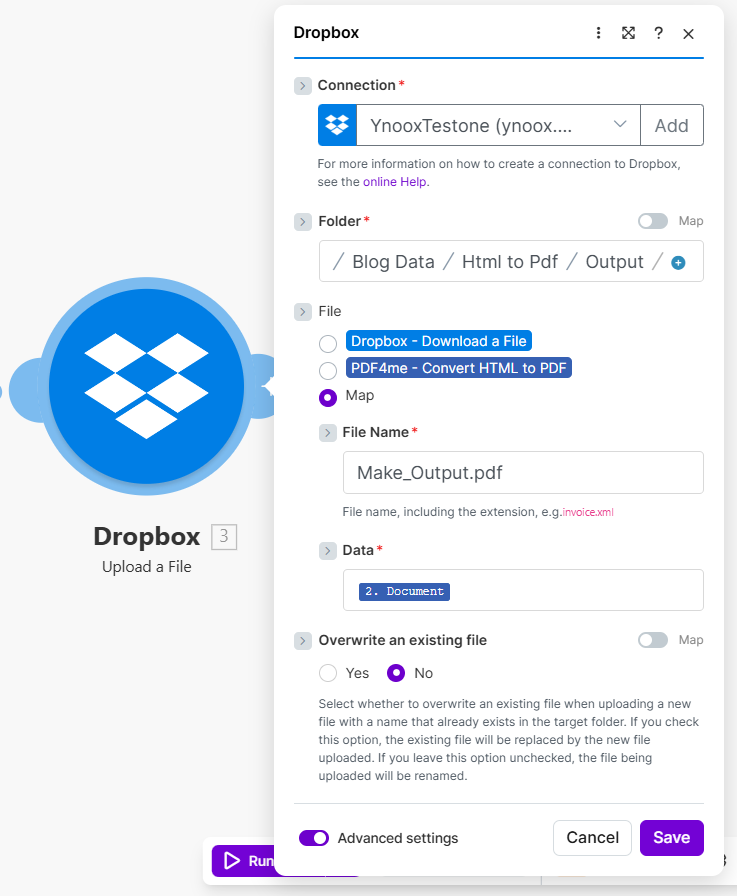
Salida de la conversión de HTML a PDF: Nombre (nombre del archivo de salida), Datos del documento (búfer PDF). Asigne los Datos del documento al campo Archivo del módulo Cargar para guardar el PDF en el almacenamiento en la nube.
Entrada y salida: qué entra, qué sale
Aquí está el código HTML y el PDF generado.
Ejemplo de archivo de entrada HTML
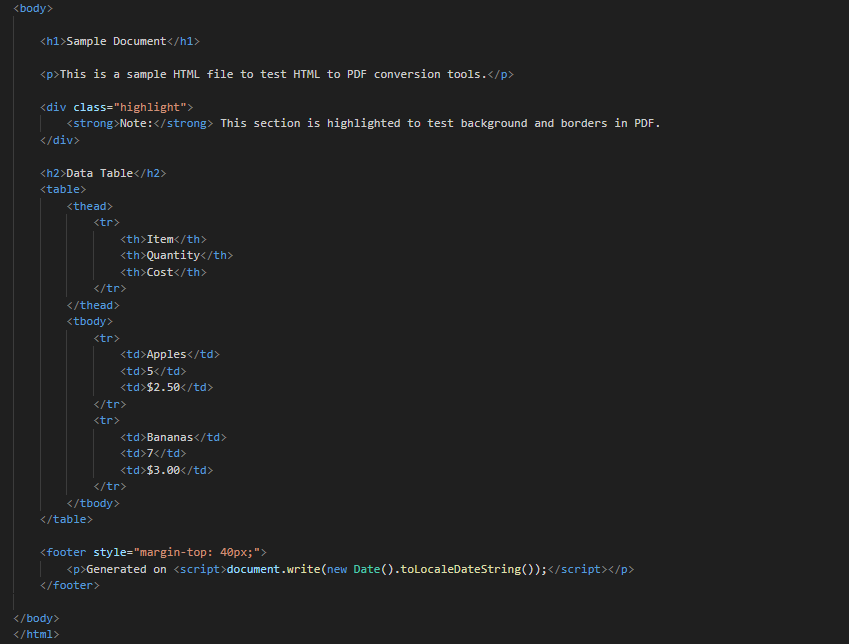
Ejemplo de entrada HTML: HTML sin formato o contenido renderizado. El módulo de descarga obtiene este archivo; la conversión de HTML a PDF conserva el CSS, las imágenes y la estructura del PDF.
Ejemplo de archivo PDF de salida
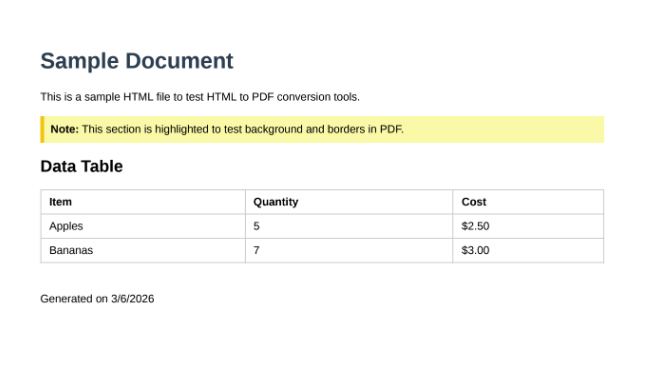
PDF generado: mismo contenido que el HTML en formato PDF. Utilice el módulo de carga para guardarlo en Dropbox, Google Drive o pasarlo a la siguiente acción del escenario.
Casos de uso: Cuándo usar HTML a PDF en Make
Facturas y presupuestos: Genera HTML a partir de Airtable, Google Sheets o una base de datos. Guárdalo en una carpeta; el archivo se convertirá a PDF y se subirá o enviará por correo electrónico automáticamente.
Informes y paneles de control: Los informes HTML generados por herramientas o plantillas de BI se pueden guardar en una carpeta. Make los convierte a PDF para su distribución o archivo.
Certificados y distintivos: Crea certificados HTML a partir de datos de eventos o de formación. Conviértelos a PDF y envíalos por correo electrónico o guárdalos en un sistema de gestión documental.
Guía rápida: Ajustes clave
| Módulo | Configuración | Ejemplo |
|---|---|---|
| 1. Descargar un archivo | Archivo | /Datos del blog/HTML/ejemplo.html |
| 2. Convertir HTML a PDF | Documento | Desde Descarga (Datos/Archivo) |
| 3. Subir un archivo | Archivo | Datos del documento de Convertir HTML a PDF |
Para obtener detalles completos de los parámetros, consulte Convertir HTML a PDF, Hacer.
Solución de problemas
Asegúrese de asignar el contenido real del archivo (Datos, Archivo o búfer) desde el módulo Descarga a Documento, no solo la ruta del archivo o los metadatos. Make puede etiquetarlo de manera diferente según el conector; use el campo que contiene el binario/búfer.
El módulo Convertir HTML a PDF utiliza Nombre del archivo para identificar el formato. Incluir el .html extensión (p. ej. muestra.html).
Solución de problemas de PDF4me Cubre los errores 401 (clave API), 402 (créditos) y más.
¿Qué sigue?
- Reemplace la selección manual de archivos con un disparador (por ejemplo, Cuando se crea un archivo en Dropbox) para procesar automáticamente cada nuevo archivo HTML.
- Agregar Correo electrónico o Flojo Después de convertirlo, envíe el PDF o publique una notificación.
- El mismo flujo en Zapier o n8n Si prefieres esas plataformas.