¿Nuevo archivo en la carpeta? Zapier genera un PDF y un documento de Word. ¡Seis pasos, totalmente automatizado!

Deja un archivo de datos (p. ej., JSON) en una carpeta de Dropbox y mantener una Plantilla de Google Docs (p.ej. Plantilla de Google Docs.docx) en el mismo lugar. Cuando un nuevo archivo aparece, Zapier puede ejecutarse automáticamente: un buscar archivo El paso carga la plantilla, PDF4me, Generar documento corre dos veces, una vez con Texto de datos (JSON en línea) → PDF, una vez con Archivo de datos (el archivo del disparador) → Word, luego Subir archivo Guarda ambos. Seis pasos. Basado en disparadores. No requiere ejecución manual.
Las capturas de pantalla a continuación muestran la Misma ruta de carpeta, nombre de plantilla y configuración de PDF4me que uses en Zapier; asigna cada campo de Dropbox o PDF4me desde el Salida del paso anterior (activador → buscar plantilla → acciones) como se ve en las imágenes.
En una palabra: Nuevo archivo en la carpeta (Dropbox, Generar documento Combinación de correspondencia(incluir el contenido del archivo y el enlace para compartir) → Buscar un archivo (misma carpeta, Plantilla de Google Docs.docx) → PDF4me, Generar documento (plantilla del paso 2, tipo de archivo de plantilla) Google Docs, Tipo de formato de datos de entrada texto, Datos Texto JSON, salida PDF) → Subir archivo (Google_Docs_Zap_Deployed.pdf) → PDF4me, Generar documento (plantilla del paso 2, Tipo de formato de datos de entrada) archivo, Archivo de datos del disparador, salida docx) → Subir archivo (Google_Docs_Zap_Deployed-2.docx). Resultado: un archivo PDF y un archivo Word en Generar documento Combinación de correspondencia/Salida por carrera.
Preguntas y respuestas basadas en el porqué
¿Por qué ejecutar Generar documento dos veces? Un pase utiliza JSON en línea (Texto de datos) para producir un PDF rápidamente; el segundo utiliza el archivo de activación como archivo de datos para producir un DOCX editable A partir de la misma plantilla, dos formatos de un mismo Zap.
¿Por qué Zapier? Dropbox Nuevo archivo en la carpeta trigger plus PDF4me Generar documento Esta acción se conecta con miles de otras aplicaciones. Puedes ampliar las funcionalidades de Zap con filtros, rutas o notificaciones sin necesidad de código.
Lo que obtendrás
Desencadenar: Un nuevo archivo en la carpeta de Dropbox monitorizada (por ejemplo, un archivo de datos JSON). Aporte: El archivo de activación como datos y una plantilla fija (Plantilla de Google Docs.docx) en la misma carpeta. Producción: A PDF (del texto de datos, por ejemplo Google_Docs_Zap_Deployed.pdf) y un Palabra documento (del archivo activado, por ejemplo Google_Docs_Zap_Deployed-2.docx) en Generar documento Combinación de correspondencia/SalidaSobrescribir apagado de modo que los archivos existentes no se reemplazan.
Lo que necesitas
- Zapier, Crea una cuenta de Zapier y comienza un nuevo Zap.
- Clave API de PDF4me, Obtén tu clave API. Conecta PDF4me cuando añadas cada acción Generar documento. ¿Es la primera vez? Ver Conecta PDF4me con Zapier.
- Dropbox, Desencadenar Nuevo archivo en la carpeta, acción para encontrar un archivo por nombre, y Subir archivo (dos veces).
- Plantilla de Google Docs, p.ej.
Plantilla de Google Docs.docx, con campos de combinación (por ejemplo,{{nombre}},{{curso}},{{fecha}},{{instructor}}). Almacenado en la carpeta vigilada. - datos JSON, Como archivo de activación o como texto de datos en línea en el primer paso Generar documento. Las claves deben coincidir con los marcadores de posición (p. ej.
nombre,curso,fecha,instructor). Ejemplo:{"name":"Alice Johnson","course":"Introducción a la automatización","date":"2026-03-10","instructor":"Sr. Smith"}.
El Zap de un vistazo (6 pasos)
- Dropbox: Nuevo archivo en la carpeta: Mirar
Generar documento Combinación de correspondencia. Incluir el contenido del archivo: SíIncluir enlace para compartir: Sí (si se ofrece). - Dropbox: Buscar un archivo (o buscar por ruta/nombre): Misma carpeta. Nombre del archivo:
Plantilla de Google Docs.docx. Incluir el contenido del archivo: Sí. - PDF4me: Generar documento: Plantilla del paso 2. Tipo de archivo de plantilla: Google Docs. Tipo de formato de datos de entrada: texto. Texto de datos: su JSON. Tipo de datos de entrada: json. Tipo de documento de salida: PDFMantener el PDF editable: FALSO.
- Dropbox: Subir archivo: Carpeta:
Generar documento Combinación de correspondencia/Salida. Archivo: URL de salida o archivo del paso 3. Sobrescribir: No. Nombre del archivo:Google Docs Zap implementado. Extensión:.pdf. - PDF4me: Generar documento: Plantilla del paso 2. Tipo de formato de datos de entrada: archivo. Archivo de datos: del disparador (paso 1). Tipo de datos de entrada: json. Tipo de documento de salida: docx.
- Dropbox: Subir archivo: Misma carpeta de salida. Archivo del paso 5. Sobrescribir: No. Nombre del archivo:
Google_Docs_Zap_Implementado-2. Extensión:.docx.
Descripción general completa de Zap
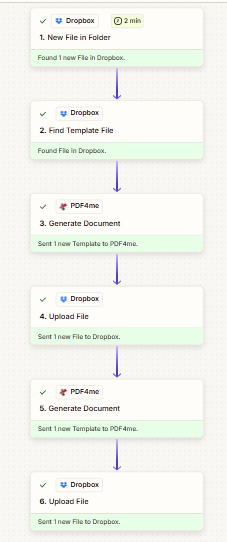
Seis pasos: activar, buscar plantilla, generar documento (PDF), cargar, generar documento (DOCX), cargar. Cada etapa se completa con éxito cuando las carpetas y las asignaciones de campos coinciden con las capturas de pantalla de referencia.
Paso 1: Nuevo archivo en la carpeta (Activador)
Zap hasta ahora: Solo disparador.
- Crea un nuevo Zap. Elige Dropbox → Nuevo archivo en la carpeta.
- Conecta tu cuenta de Dropbox.
- Carpeta:
Generar documento Combinación de correspondencia. - ¿Incluir archivos en subcarpetas?: No (o según sea necesario).
- ¿Incluir el contenido del archivo?: Sí por lo tanto, el archivo está disponible para la segunda Generación de documento (Archivo de datos).
- ¿Incluir enlace para compartir?: Sí Si necesitas un enlace en pasos posteriores.
- Prueba el gatillo. El archivo Desde este paso es tu Archivo de datos en el paso 5.
Nuevo archivo en la carpeta: Configuración
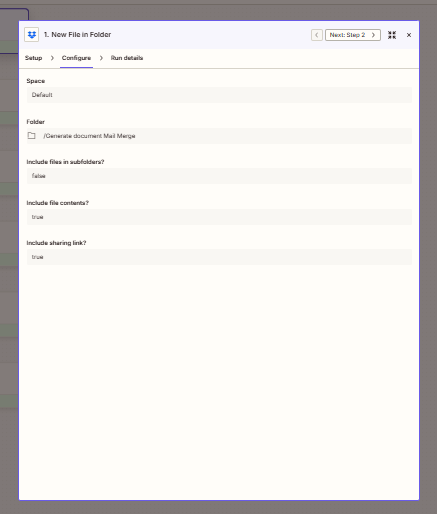
Mirar Generar documento Combinación de correspondencia con el contenido del archivo habilitado para que el activador proporcione el archivo de datos para el paso DOCX.
Paso 2: Encuentra la plantilla de Google Docs (Dropbox)
Zap hasta ahora: Activador → Buscar archivo.
- Agregar Dropbox → Buscar un archivo (o la acción de búsqueda que devuelve un archivo por nombre en una carpeta).
- Carpeta:
Generar documento Combinación de correspondencia. - Nombre del archivo:
Plantilla de Google Docs.docx. - ¿Incluir el contenido del archivo?: Sí.
- Si hay varias coincidencias: elegir primero o la opción que devuelve un solo archivo.
- Prueba. Mapea este paso. archivo (y nombre/extensión si es separado) en ambas acciones de Generar documento como Archivo de plantilla.
Buscar plantilla: Configuración
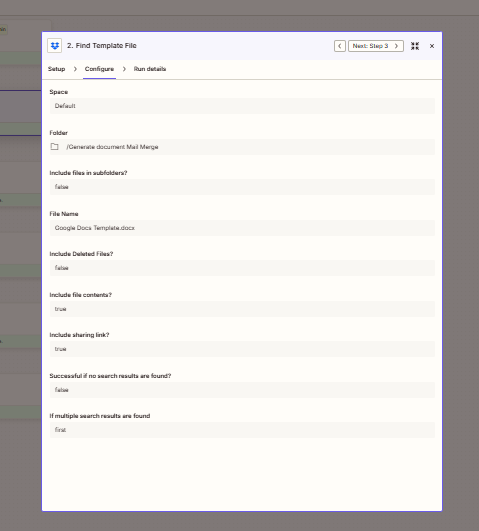
Localizar Plantilla de Google Docs.docx en la misma carpeta que el activador; ambos pasos de Generar documento utilizan esta plantilla.
Paso 3: Generar documento (PDF): Texto de datos
Zap hasta ahora: Activador → Buscar plantilla → Generar documento (primera ejecución).
- Agregar PDF4me → Generar documento.
- Archivo de plantilla: Desde el paso 2 (archivo/binario del paso de búsqueda).
- Nombre del archivo de plantilla: p.ej.
Plantilla de Google Docsy extensión.docxa partir del paso 2 si la acción los solicita por separado. - Tipo de archivo de plantilla: Google Docs.
- Tipo de formato de datos de entrada: texto. Texto de datos: Tu JSON (p. ej.
[{"name":"Alice Johnson","course":"Introducción a la automatización","date":"2026-03-10","instructor":"Sr. Smith"}]). Tipo de datos de entrada: json. - Tipo de documento de salida: PDF. Mantener el PDF editable: FALSO.
- Prueba. Utiliza el valor devuelto. URL del archivo (o objeto de archivo) en el paso 4.
Generar documento: salida PDF
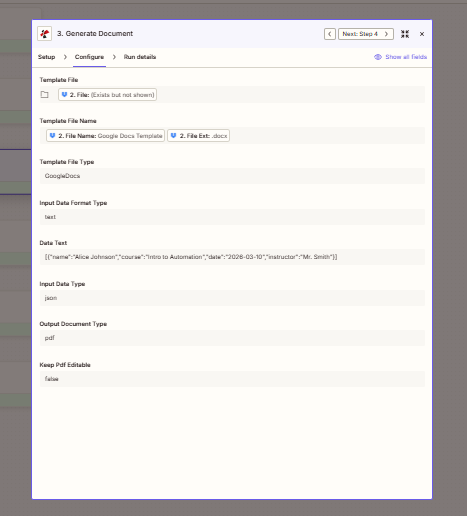
Primera pasada: plantilla del paso de búsqueda, JSON en línea como texto de datos, salida PDF para cargar.
Paso 4: Subir archivo (PDF)
Zap hasta ahora: Activar → Buscar plantilla → Generar PDF → Subir.
- Agregar Dropbox → Subir archivo.
- Carpeta:
/Generar documento Combinación de correspondencia/Salida. - Archivo: Desde el paso 3 (campo URL o archivo que expone Zapier).
- Exagerar: No. Nombre del archivo:
Google Docs Zap implementado. Extensión:.pdf. - Incluir enlace para compartir: opcional Sí.
- Prueba.
Subir archivo: PDF
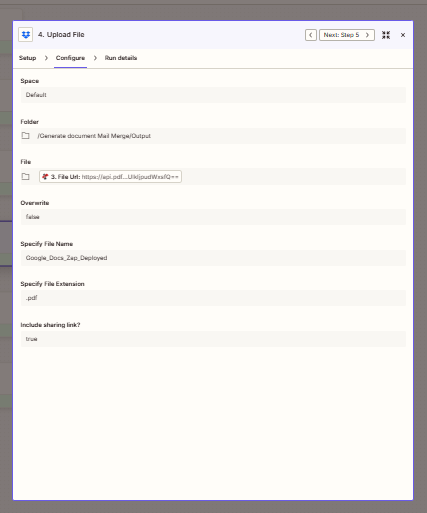
Guarde el PDF en la subcarpeta de salida con un nombre base fijo y .pdf extensión.
Paso 5: Generar documento (DOCX): Archivo de datos
Zap hasta ahora: Activador → Buscar plantilla → Ruta PDF completa → Segundo Generar documento.
- Agregar PDF4me → Generar documento.
- Archivo de plantilla: Desde el paso 2 de nuevo.
- Tipo de archivo de plantilla: Google Docs.
- Tipo de formato de datos de entrada: archivo. Archivo de datos: Desde el paso 1 (el archivo que activó el Zap). Tipo de datos de entrada: json.
- Tipo de documento de salida: docx.
- Prueba. Pasa el resultado al paso 6.
Generar documento: salida DOCX
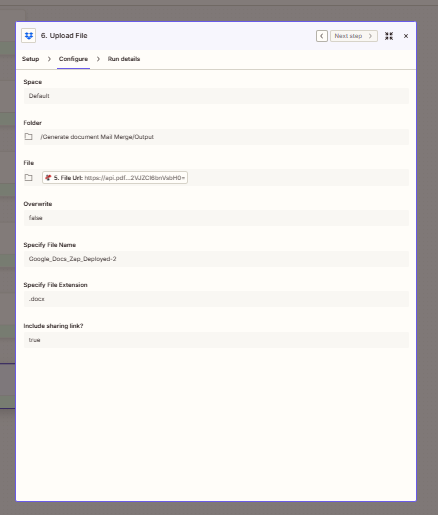
Segunda pasada: misma plantilla, JSON de la archivo de activación, Salida de Word.
Paso 6: Cargar archivo (DOCX)
Zap hasta ahora: Los seis pasos.
- Agregar Dropbox → Subir archivo.
- Carpeta:
Generar documento Combinación de correspondencia/Salida. - Archivo: Desde el paso 5.
- Exagerar: No. Nombre del archivo:
Google_Docs_Zap_Implementado-2. Extensión:.docx. - Enciende el Zap enCada nuevo archivo en la carpeta monitorizada genera un PDF y un DOCX en la salida.
Subir archivo: DOCX
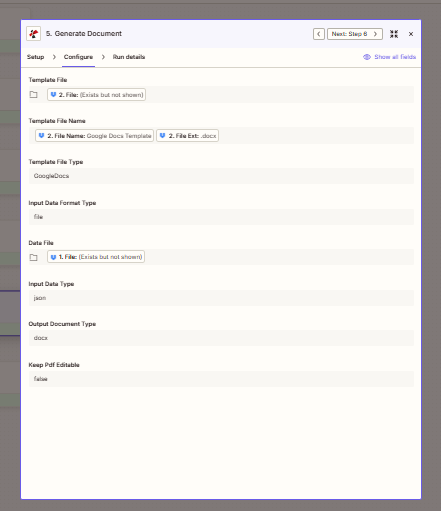
La segunda carga utiliza el archivo DOCX del paso 5 y un nombre de archivo distinto para que no sobrescriba el PDF.
Casos de uso
Formato dual en el disparador: Cuando llega un nuevo archivo JSON, obtenga un valor fijo. PDF y un editable DOCX sin hacer clic en Ejecutar en un generador de automatización.
Certificados e informes: Una plantilla de Google Docs; cada nuevo archivo de datos genera un nuevo par de resultados en Output.
Transferencia descendente: Añade pasos de Gmail, Slack o Drive después de la carga para notificar a los equipos o archivar por fecha.
Referencia rápida
| Paso | Configuración de teclas | Ejemplo |
|---|---|---|
| Nuevo archivo en la carpeta | Carpeta, contenido del archivo | Generar documento Combinación de correspondencia; Sí |
| Buscar archivo | Carpeta, nombre del archivo | Misma carpeta; Plantilla de Google Docs.docx |
| Generar documento (PDF) | Plantilla, Texto de datos, salida | Paso 2; JSON; pdf |
| Subir archivo | Nombre de carpeta, archivo | .../Producción; paso 3; Google_Docs_Zap_Deployed.pdf |
| Generar documento (DOCX) | Plantilla, archivo de datos | Paso 2; paso 1 (archivo de activación); docx |
| Subir archivo | Nombre de carpeta, archivo | .../Producción; paso 5; Google_Docs_Zap_Deployed-2.docx |
Para obtener detalles a nivel de parámetros, consulte Generar documento único, Zapier. Para un manual Flujo de cuatro pasos en Make (descargar plantilla + datos, sin activador de carpeta), ver Plantilla de Google Docs en Make (cuatro pasos).
Solución de problemas
Confirmar Plantilla de Google Docs.docx existe en Generar documento Combinación de correspondencia y el nombre coincide exactamente (incluidos los espacios y la extensión).
Las claves JSON deben coincidir con los marcadores de posición de la plantilla. El archivo de activación utilizado en el paso 5 debe ser un JSON válido con esas claves. El texto de datos del paso 3 debe ser un JSON válido (a menudo una matriz de un solo objeto).
Ver Solución de problemas de PDF4me para claves API, créditos y problemas de conexión.
¿Qué sigue?
- Ensayo general: Agregue un archivo JSON de prueba a
Generar documento Combinación de correspondenciay confirmarGoogle_Docs_Zap_Deployed.pdfyGoogle_Docs_Zap_Deployed-2.docxen Salida. - Salida única: Elimine un par de Generar documento (acción + carga) si solo necesita PDF o solo Word.
- Flujo manual: Google Docs en Make (4 pasos) sin un activador de Dropbox.
- Texto de datos dinámicos: Usar Formateador, Código de Zapiero un paso previo para construir JSON en lugar de pegar texto estático.