¿Nuevo PDF en la carpeta? Zapier lo rellena con JSON. ¡Tres pasos y listo!

Tienes un formulario PDF rellenable en Dropbox y datos JSON listos. Introducir cada campo manualmente es lento. Zapier más PDF4me lo automatiza: cuando aparece un nuevo PDF en una carpeta, ejecuta Rellene un formulario PDF Con JSON, sube el resultado. Sin código. Funciona con Dropbox, Google Drive y miles de aplicaciones. Conecta tu almacenamiento, asigna la plantilla y el JSON, y obtén un formulario con los datos completados.
En una palabra: Nuevo archivo en la carpeta (Dropbox, carpeta: /Datos del blog/Rellenar un PDF, Incluir contenido del archivo: Sí) → PDF4me, Rellena un formulario PDF (Archivo de plantilla del paso 1, Tipo de entrada: Texto JSON, Datos de entrada JSON con customerName, email, etc.) → Subir archivo (Dropbox, carpeta: /Datos del blog/Rellenar un PDF/Salida, Nombre del archivo: Fill_PDF_Zap, Extensión: .pdf). Salida: PDF rellenado listo para guardar o enviar.
Preguntas y respuestas basadas en el porqué
¿Por qué utilizar JSON para rellenar formularios PDF? Las claves JSON se corresponden directamente con los nombres de los campos del formulario (customerName, email, invoiceNumber, etc.). Los datos de formularios, CRM u hojas de cálculo se convierten fácilmente a JSON. Una plantilla, múltiples formularios: reutilice el mismo formulario con diferentes JSON para automatizar procesos de forma masiva.
¿Por qué Zapier para rellenar formularios PDF? Zapier conecta PDF4me con más de 6000 aplicaciones. Se activa con un nuevo archivo, el envío de un formulario o un registro en la base de datos. Envía la plantilla y el JSON para rellenar un formulario PDF y, a continuación, envía el resultado a Dropbox, correo electrónico o la siguiente aplicación, sin necesidad de escribir código.
¿Por qué PDF4me rellena un formulario PDF? La acción acepta JSON directamente. Usted proporciona la plantilla PDF y los datos del formulario (JSON); PDF4me relaciona las claves con los campos del formulario y devuelve un PDF completado. No es necesario realizar un mapeo campo por campo.
Lo que obtendrás
Aporte: Un formulario PDF rellenable en Dropbox (o desde un activador) y JSON (en línea o desde un paso anterior) con nombres de campo coincidentes. Producción: Un PDF completo con todos los campos rellenados, listo para guardar, enviar por correo electrónico o pasar al siguiente paso de Zap.
Lo que necesitas
- Zapier, Crea una cuenta de Zapier y comienza un nuevo Zap.
- Clave API de PDF4me, Obtén tu clave APIConéctalo cuando añadas la acción PDF4me. ¿Es la primera vez? Ver Conecta PDF4me con Zapier.
- DropboxPara la plantilla de formulario PDF y la carpeta de salida. Google Drive también funciona con los activadores y acciones de Zapier adecuados.
El Zap de un vistazo
- Nuevo archivo en la carpeta (Dropbox): Se activa cuando se agrega un nuevo PDF. Incluir contenido del archivo: Sí.
- PDF4me: Rellena un formulario PDF: Archivo de plantilla del paso 1, datos de entrada JSON con nombres y valores de campos.
- Subir archivo (Dropbox): Guarda el PDF completado en la carpeta de salida con un nombre y una extensión específicos.
Descripción general completa de Zap
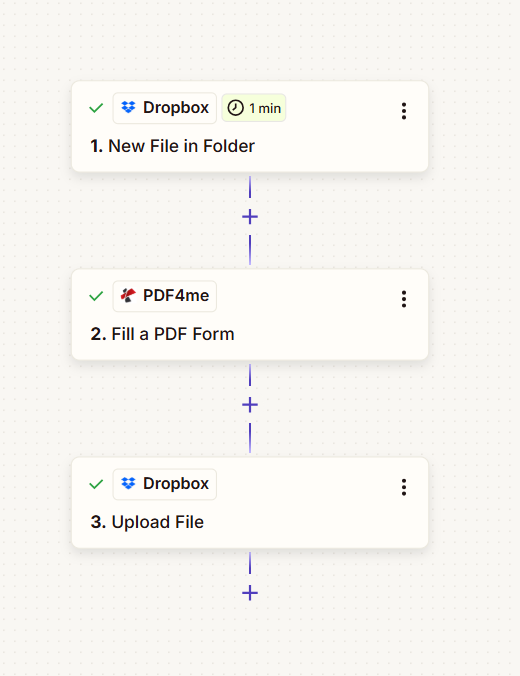
Tres pasos: Crear un nuevo archivo en la carpeta, Rellenar un formulario PDF, Cargar archivo. El activador proporciona la plantilla PDF; Rellenar un formulario PDF utiliza JSON para completar los campos; Cargar archivo guarda el resultado.
Paso 1: Nuevo archivo en la carpeta (Activador)
Zap hasta ahora: Solo disparador.
- Crea un nuevo Zap.
- Agregar Dropbox → Nuevo archivo en la carpeta como detonante.
- Conecta tu cuenta de Dropbox (o seleccione una conexión existente).
- Carpeta: p.ej.
/Datos del blog/Rellenar un PDF. - ¿Incluir el contenido del archivo?: Sí (de esta forma, el PDF se pasa al siguiente paso).
- Pruebe el disparador. Cuando un archivo nuevo (p. ej.
Formulario de muestra.pdf) se agrega a la carpeta, Zap recibe el archivo como plantilla.
Nuevo archivo en la carpeta: Configuración
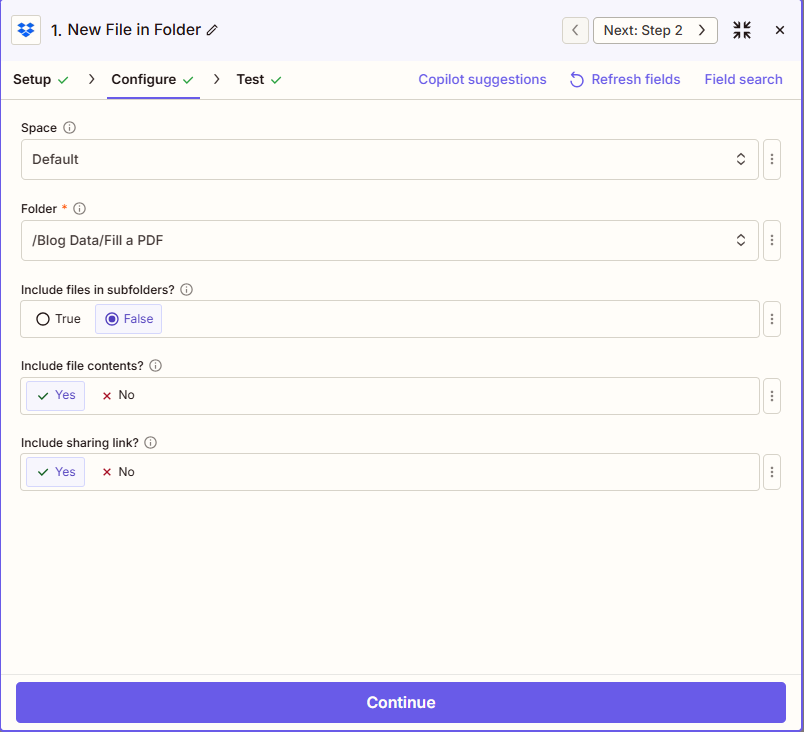
Activador: Nuevo archivo en carpeta supervisa la carpeta especificada. Incluir contenido del archivo está configurado en Sí para que el PDF esté disponible para la acción Rellenar un formulario PDF.
Paso 2: Rellene un formulario PDF.
Zap hasta ahora: Activador → Rellena un formulario PDF.
- Agregar PDF4me → Rellene un formulario PDF como la acción.
- Conecta tu cuenta de PDF4me (Clave API).
- Archivo de plantilla: Mapa del paso 1: seleccione el archivo del activador (p. ej.
ArchivooContenido). - Nombre del archivo de plantilla: p.ej.
Formulario de muestra.pdf(o mapeo desde el activador). - Tipo de entrada: Texto JSON (o la opción que acepta una cadena JSON).
- Datos de entrada (JSON): Pegue o mapee su JSON, por ejemplo:
{"customerName":"John Doe","email":"[email protected]","teléfono":"+1 555 123 456","número de factura":"INV-2026-001","fecha de factura":"2026-03-09","dirección":"221B Baker Street, Londres","importe":"1250 USD"}. - Pruebe la acción. Se devuelve el PDF completado (URL del archivo o contenido del archivo).
- Utilice el resultado del siguiente paso para la carga.
PDF4me: Rellena un formulario PDF: Parámetros
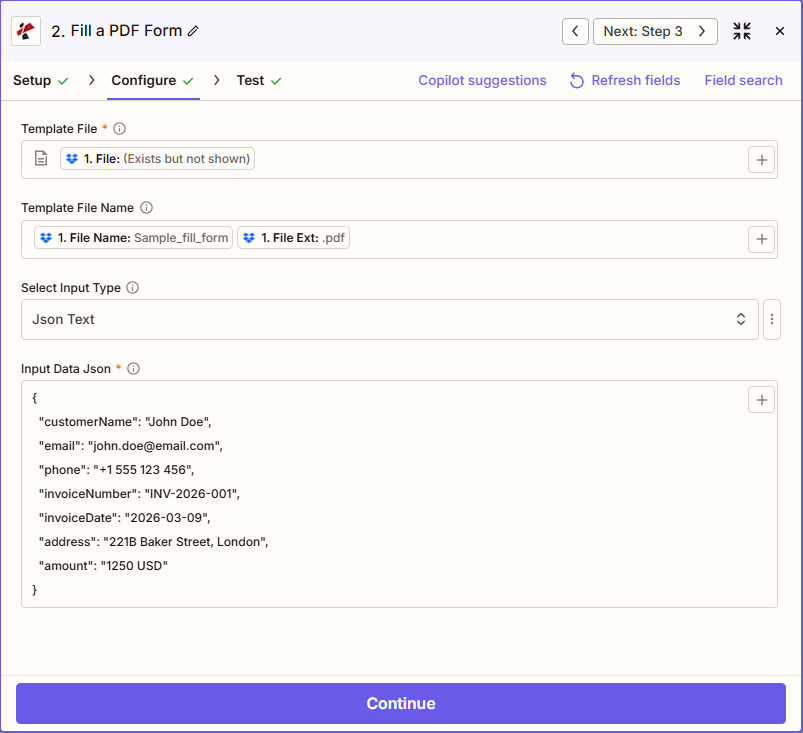
Complete un formulario PDF: Archivo de plantilla asignado desde el activador, datos de entrada (JSON) con claves que coinciden con los campos del formulario PDF. El resultado se envía a la siguiente acción.
Opciones adicionales (si se muestran)
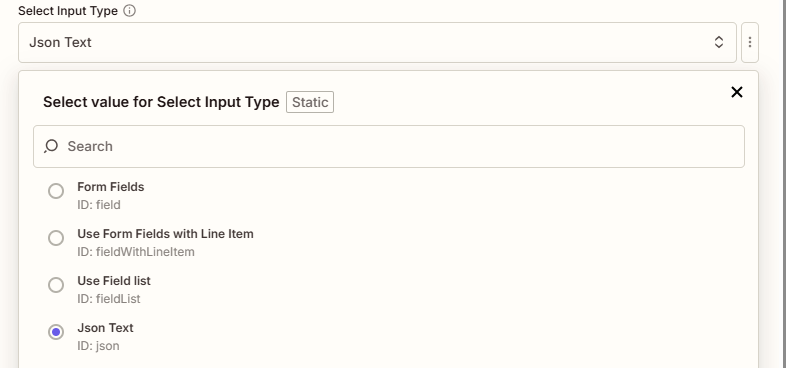
Configuración opcional para el nombre del archivo de plantilla y la nomenclatura de salida. Configure según sea necesario para su flujo de trabajo.
Paso 3: Cargar archivo
Zap hasta ahora: Activador → Rellena un formulario PDF → Sube.
- Agregar Dropbox → Subir archivo como la acción.
- Conecta tu cuenta de Dropbox (igual que el disparador).
- Carpeta: p.ej.
/Datos del blog/Rellenar un PDF/Salida. - Archivo: Mapa del paso 2: seleccione la salida PDF completada (Archivo o URL del archivo, según lo que devuelva PDF4me).
- Especifique el nombre del archivo.: p.ej.
Rellenar_PDF_Zap. - Especificar extensión de archivo:
.pdf. - Prueba la acción y publica el Zap. El PDF completado se guarda en tu carpeta de salida.
Cargar archivo: Configuración
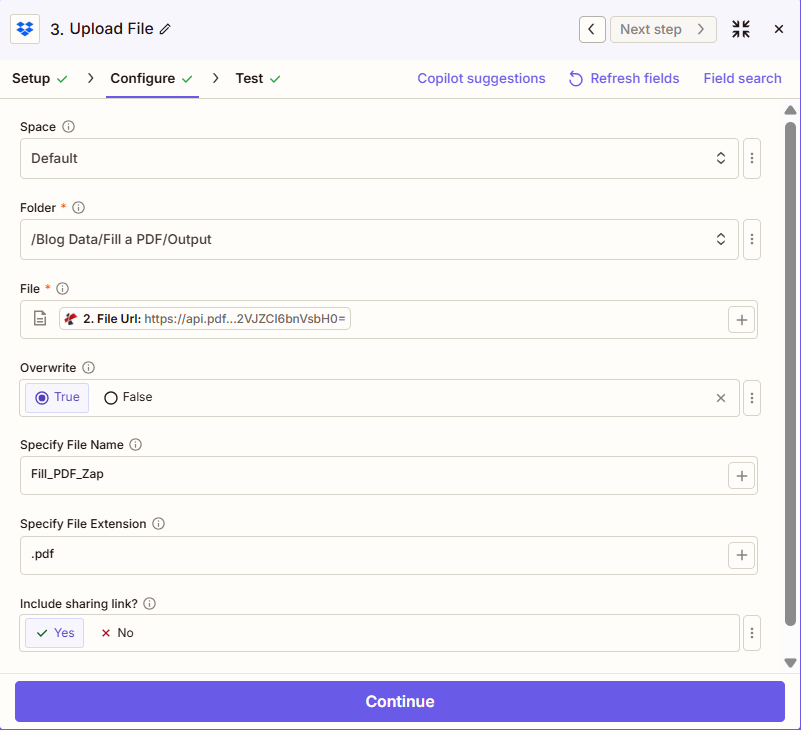
Acción de carga: Carpeta de salida, Archivo asignado desde el formulario PDF, nombre y extensión de archivo personalizados.
Entrada y salida: qué entra, qué sale
Aquí está el JSON, el formulario en blanco y el resultado rellenado.
Ejemplo de entrada JSON
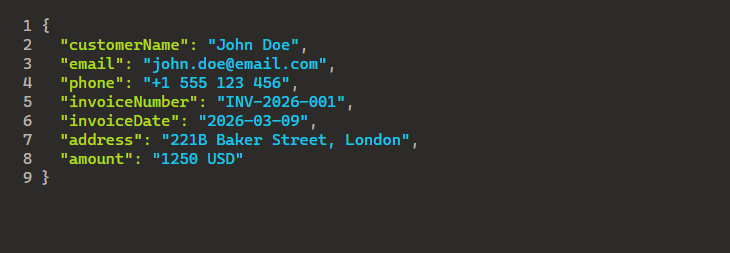
Ejemplo de JSON: las claves coinciden con los campos del formulario. Péguelo en Datos de entrada (JSON) o márquelo desde un paso anterior (p. ej., formulario, CRM).
Formulario en blanco rellenable (input)
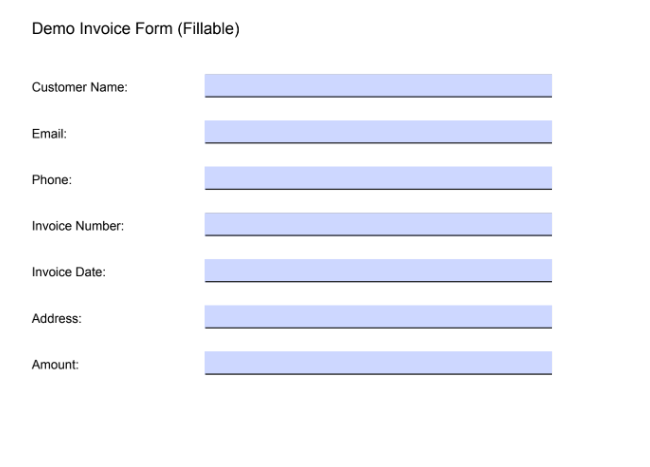
Formulario de factura rellenable en blanco: los campos corresponden a las claves JSON. PDF4me rellena cada campo a partir del valor JSON.
Formulario rellenado (salida)
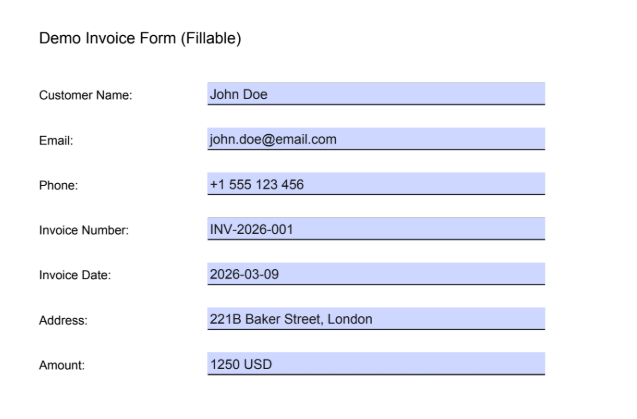
Formulario de factura completado: todos los campos se rellenan a partir de datos JSON. El resultado se guarda mediante la acción de Cargar o se pasa al siguiente paso de Zap.
Casos de uso: Cuándo rellenar formularios PDF en Zapier
Envío de formularios → PDF: Activa la función en Formularios de Google, Typeform o JotForm. Convierte los campos del formulario a formato JSON, rellena la plantilla PDF y envía el resultado por correo electrónico o sube el archivo.
CRM → contratos y presupuestos: Nuevo contacto o negocio en HubSpot, Salesforce o Pipedrive. Extrae datos, crea un archivo JSON, completa una plantilla de contrato o presupuesto y guárdala en Dropbox o envíala por correo electrónico.
Nuevo archivo en la carpeta: Arrastra un PDF rellenable a una carpeta monitorizada. Zap lo rellena con JSON estático o mapeado (por ejemplo, desde Airtable o una hoja de cálculo) y sube el formulario completado.
Guía rápida: Ajustes clave
| Paso | Configuración | Ejemplo |
|---|---|---|
| 1. Nuevo archivo en la carpeta | Carpeta | /Datos del blog/Rellenar un PDF |
| 1. Nuevo archivo en la carpeta | Incluir el contenido del archivo | Sí |
| 2. Rellene un formulario PDF. | Archivo de plantilla | Desde el paso 1 (Archivo/Contenido) |
| 2. Rellene un formulario PDF. | Datos de entrada (JSON) | {"customerName":"John Doe","email":"..."} |
| 3. Subir archivo | Archivo | Desde el paso 2 (Salida de archivo) |
| 3. Subir archivo | Nombre/extensión del archivo | Rellenar PDF con Zap / .pdf |
Para obtener detalles completos de los parámetros, consulte Rellena un formulario PDF, Zapier.
Solución de problemas
Las claves JSON deben coincidir exactamente con los nombres de los campos del formulario PDF (distingue entre mayúsculas y minúsculas). Compruebe los nombres de los campos en Acrobat o en un editor de PDF.
Asegúrese de que el disparador utiliza Incluir contenido del archivo: Sí y asignar el campo correcto (Archivo o Contenido) del activador al Archivo de plantilla en Rellenar un formulario PDF.
Solución de problemas de PDF4me Cubre los errores 401 (clave API), 402 (créditos) y más.
¿Qué sigue?
- Reemplazar Nuevo archivo en la carpeta con Envío de nuevo formulario (Google Forms, Typeform) para rellenar automáticamente archivos PDF a partir de datos de formularios.
- Agregar un Formateador o Código de Zapier Paso para construir JSON a partir de múltiples campos de activación antes de completar un formulario PDF.
- Agregar un Filtrar Por lo tanto, solo los archivos PDF activan el Zap (ignore los archivos .json u otras extensiones).
- El mismo flujo en Hacer, n8n, o Power Automate Si prefieres esas plataformas.