¡Convertir una lista de SharePoint en un PDF rellenado y firmado en Power Automate!

Rellene un formulario PDF es un Power Automate Acción que toma una plantilla PDF rellenable más una carga útil JSON y devuelve el mismo PDF con todos los campos prellenados. Agregar PDF - Firma y un SharePoint Cuando se crea un elemento Una vez activado el sistema, todo el proceso de generación de facturas se automatiza: un compañero añade una fila, Power Automate crea el PDF firmado y Dropbox lo almacena con un nombre de archivo que incluye la fecha y hora.
La parte dolorosa de los flujos de trabajo estilo factura no es el PDF, es el paso manual en el medioAlguien abre la plantilla, vuelve a escribir ocho campos de una fila de la hoja de cálculo, imprime, firma, escanea y sube el archivo. Cada campo supone una oportunidad para escribir mal el nombre del cliente o añadir un cero al importe. Este tutorial sustituye ese proceso por siete acciones de Power Automate: SharePoint activa el desencadenador, Dropbox proporciona la plantilla y la imagen de la firma, PDF4me rellena el formulario y estampa la firma, y Dropbox almacena el archivo finalizado. Se pueden descargar capturas de pantalla reales, la expresión exacta de Compose, el esquema de SharePoint y un ejemplo de factura firmada.
El desencadenador de la lista de SharePoint se activa con cada nueva fila de factura. Dropbox proporciona la plantilla PDF rellenable y una firma PNG. Compose crea una carga útil JSON a partir de la fila. PDF4me Fill a PDF Form integra los datos en la plantilla. PDF4me PDF - Sign estampa la firma. Dropbox guarda el archivo firmado con un nombre de archivo con marca de tiempo y número de factura.
Por qué cada parte de este proceso es deliberada
Lo que obtendrás
Un flujo de Power Automate que supervisa una lista de SharePoint y, para cada nueva fila, genera una factura en PDF completa y firmada llamada Signed_INV-YYYY-NNN_<ticks>.pdf En la carpeta de salida de Dropbox. La firma se coloca en la esquina inferior derecha de la página 1. El resto de la plantilla se conserva tal como la diseñó su creador.
Lo que necesitas
- sitio de SharePoint con una lista llamada
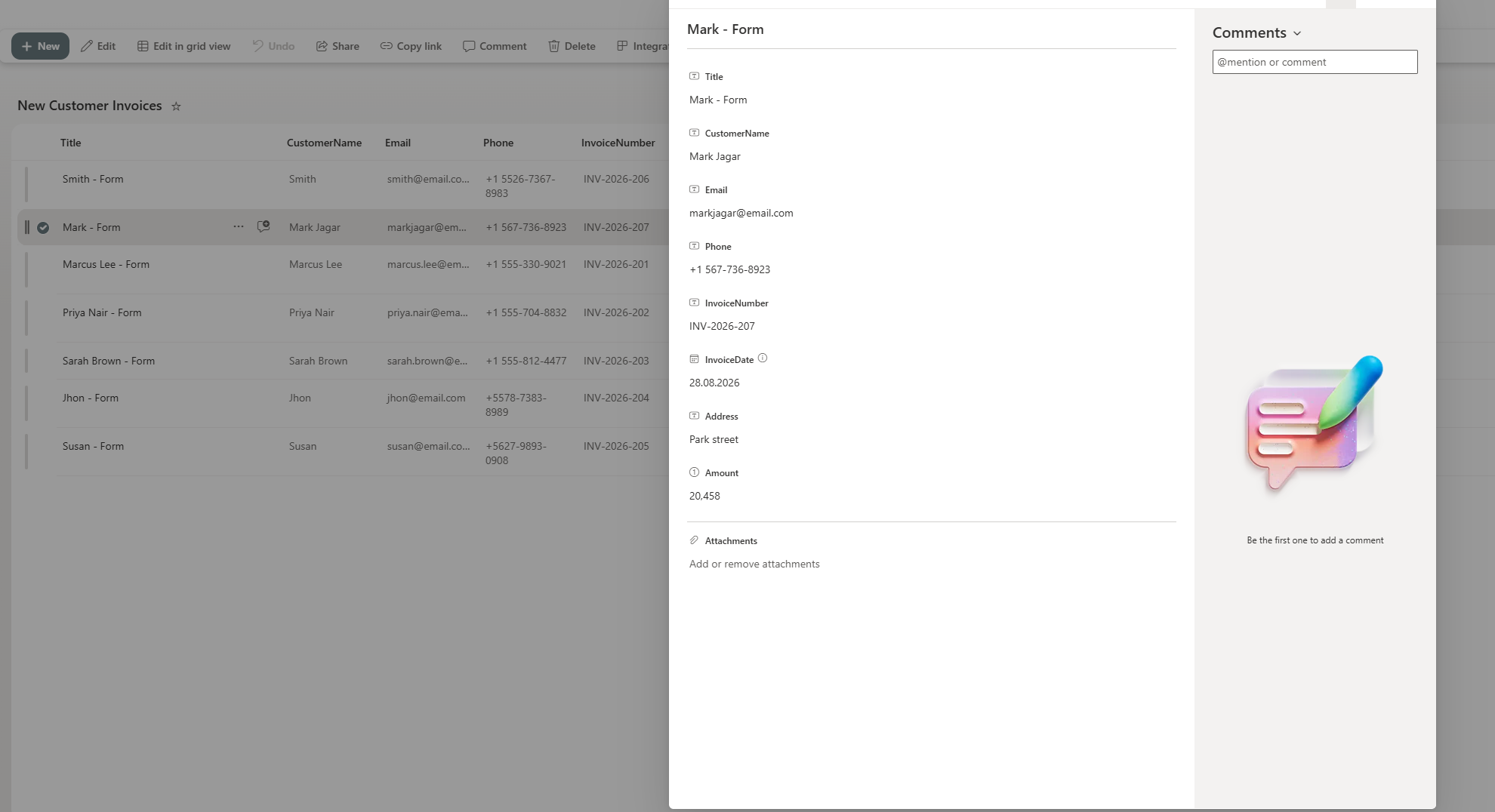
New Customer Invoices(o renombrado para que coincida con el suyo) que contenga estas columnas:Title,CustomerName,Email,Phone(Todo texto de una sola línea)InvoiceNumber(Una sola línea de texto, por ejemploINV-2026-207)InvoiceDate(Fecha),Address(Una sola línea de texto),Amount(Número)
- Plantilla PDF con campos de formulario con nombre que coincidan con las claves JSON (
customerName,email,phone,invoiceNumber,invoiceDate,address,amount). - Una firma PNG con un fondo transparente.
- Conexión PDF4me en Power Automate. Obtén tu clave API Si este es tu primer flujo.
- Conexión con Dropbox en Power Automate (SharePoint / OneDrive / cualquier otro sustituto de almacenamiento funciona perfectamente).
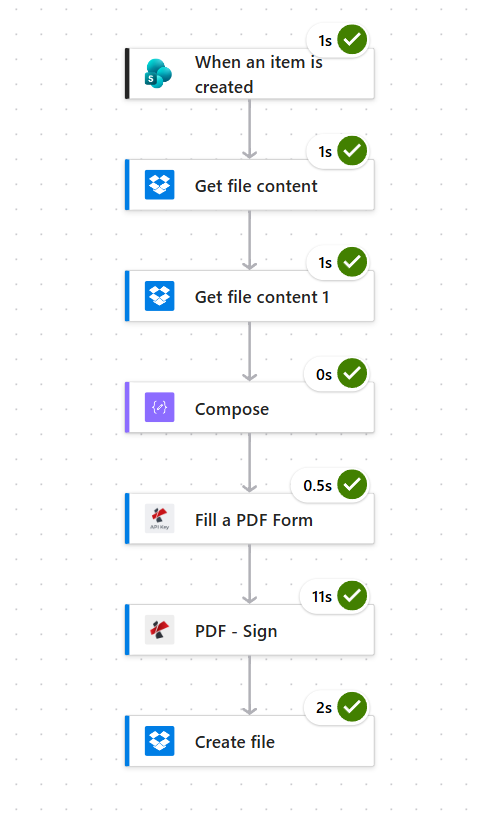
El flujo de un vistazo
Siete acciones de Power Automate, secuenciales. Sin ramificaciones paralelas, sin la opción "Aplicar a cada elemento", sin variables. El resultado de cada paso se conecta directamente con el siguiente.
La lista de SharePoint en sí misma es el contrato. Cada fila que llega aquí se convierte en un PDF firmado.
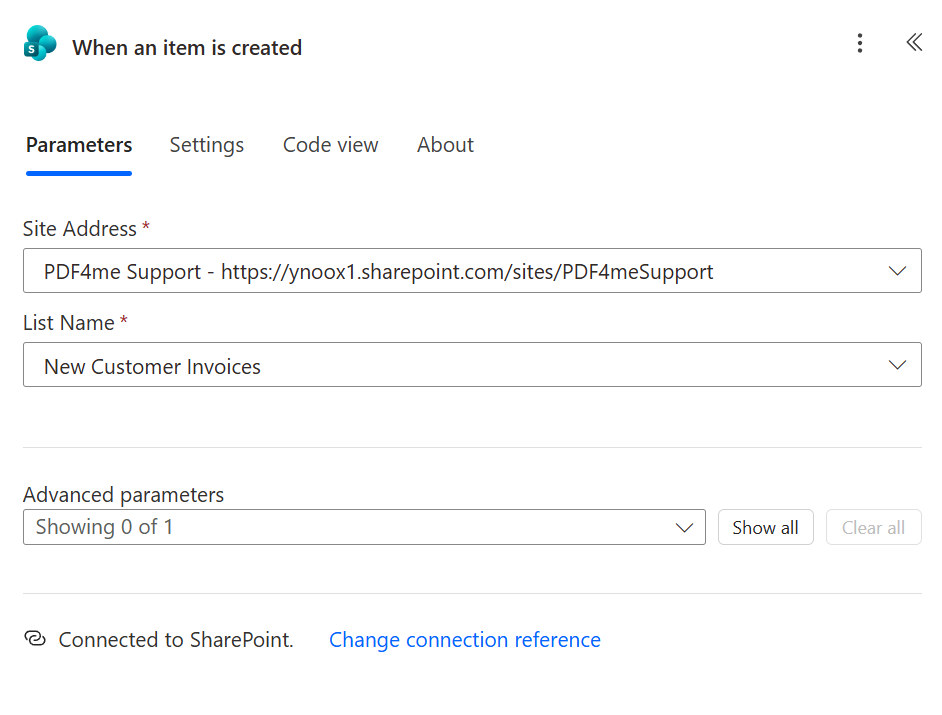
¿Cómo se activa el flujo cuando se agrega una fila a SharePoint?
Flujo hasta ahora: Solo el disparador.
- Agregar un nuevo flujo automatizado en la nube. Buscar SharePoint y elegir Cuando se crea un elemento.
- Colocar Dirección del sitio a su sitio de SharePoint (en la captura de pantalla:
PDF4me Supportenhttps://ynoox1.sharepoint.com/sites/PDF4meSupport). - Colocar Nombre de la lista a
New Customer Invoices. - Dejar Parámetros avanzados Con sus valores predeterminados. El disparador se activa en el momento en que se agrega una fila, sin necesidad de ajustar un calendario de sondeo.
Consejo. Cambie el nombre de las columnas de la lista en SharePoint para que coincidan con los nombres de los campos del PDF (
customerName,
¿Cómo se incorporan la plantilla PDF y la firma al flujo de trabajo?
Flujo hasta ahora: disparador → Obtener el contenido del archivo → Obtener el contenido del archivo 1.
Dos archivos de Dropbox, uno para la plantilla PDF y otro para la firma PNG. Ambos se encuentran en la misma carpeta para que el autor del flujo no tenga que buscarlos posteriormente.
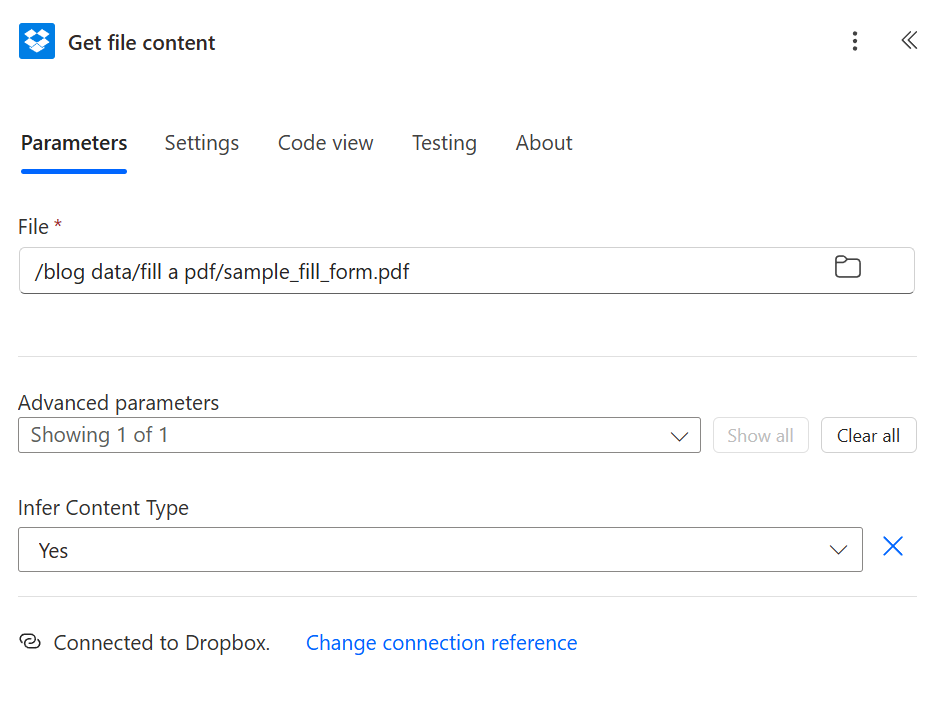
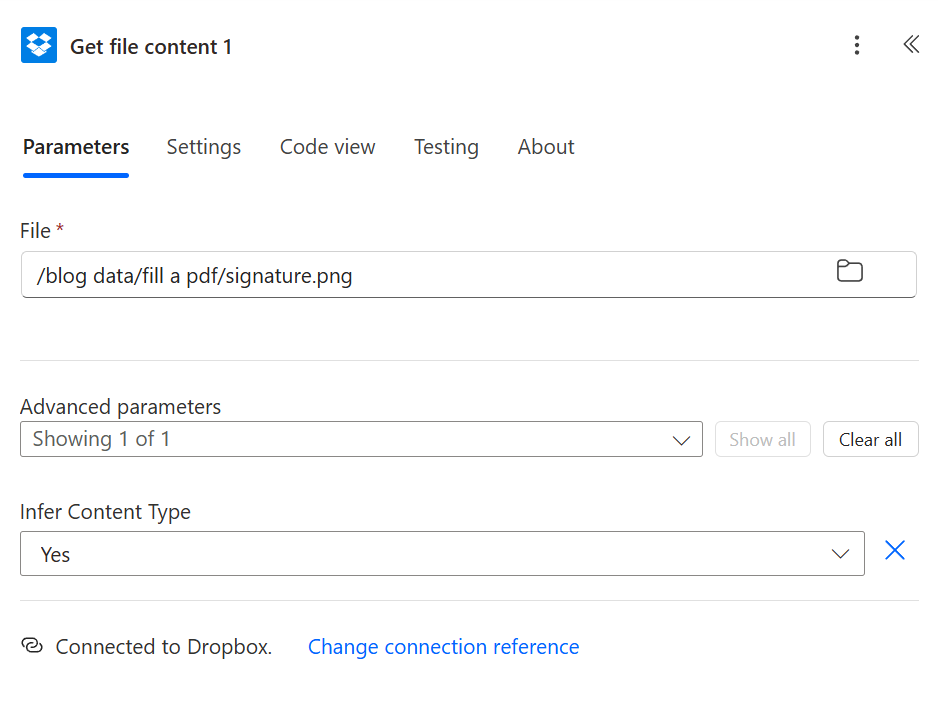
- Agregar Dropbox - Obtener el contenido del archivo usando la ruta. Archivo:
/blog data/fill a pdf/sample_fill_form.pdf. - Bajo Parámetros avanzados, colocar Inferir tipo de contenido a SíSin esto, el archivo binario PDF puede resultar dañado durante la transmisión.
- Añade un segundo Dropbox - Obtener el contenido del archivo usando la rutaAquí es donde Power Automate lo renombra automáticamente a
Get file content 1. - Archivo:
/blog data/fill a pdf/signature.png. - Mismo Inferir tipo de contenido Sí alternar.
¿Cómo se construye la carga útil JSON a partir de la fila de SharePoint?
Flujo hasta ahora: Disparador → Obtener plantilla → Obtener firma → Componer.
El paso de composición consiste en "ensamblar JSON". Toma los campos de activación (contenido dinámico) y los coloca en un objeto JSON que PDF4me Fill a PDF Form entiende.
- Agregar Componer.
- Haga clic Entradas, pegue el esqueleto JSON a continuación, luego reemplace cada valor del lado derecho con la columna de SharePoint correspondiente del selector de contenido dinámico (de modo que cada píldora se sitúe entre las comillas):
{
  "customerName": "CustomerName",
  "email": "Email",
  "phone": "Phone",
  "invoiceNumber": "InvoiceNumber",
  "invoiceDate": "InvoiceDate",
  "address": "Address",
  "amount": "Amount"
}
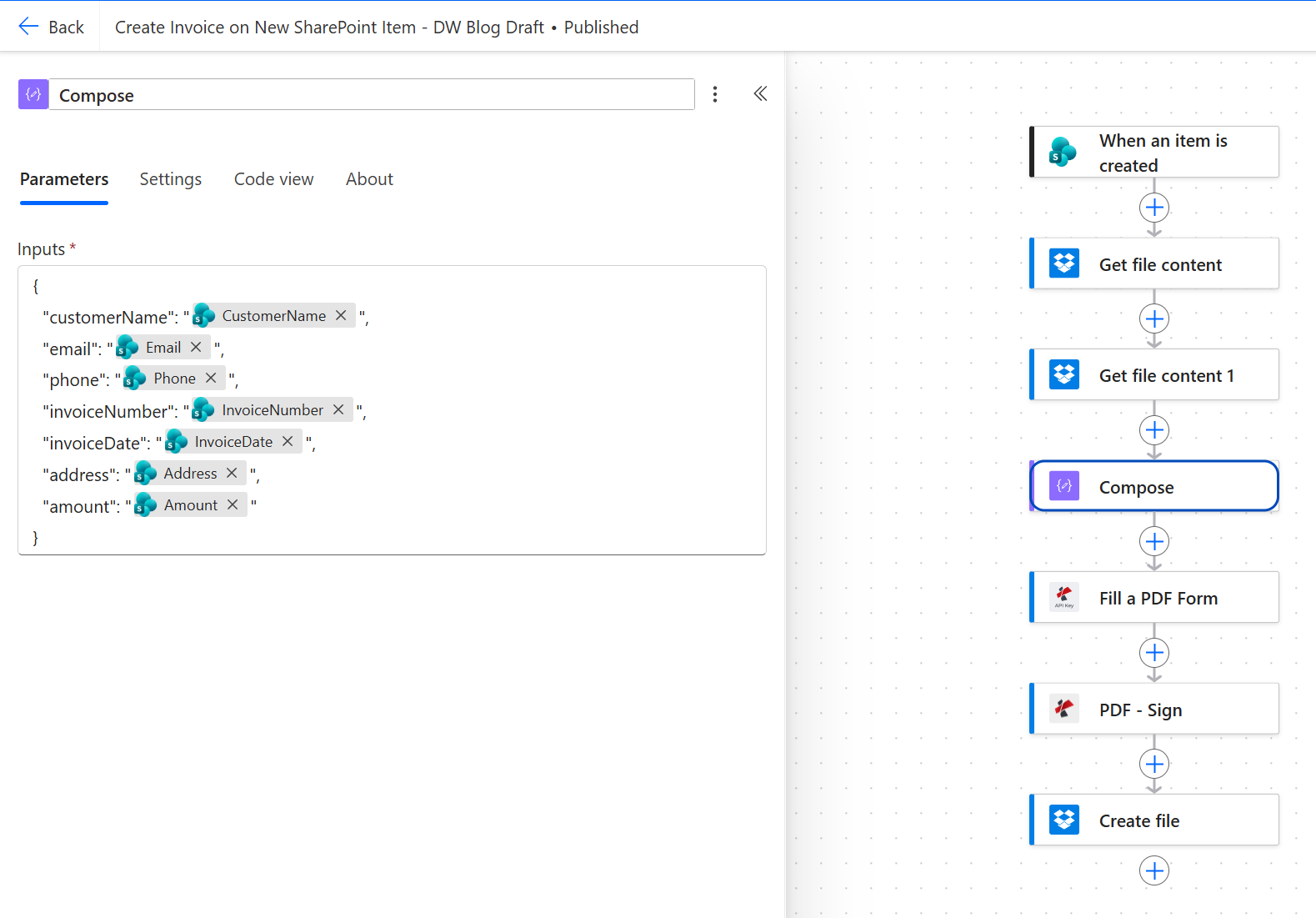
Tabla de referencia para la carga útil:
| Clave JSON | Fuente (columna de SharePoint) | Tipo | Notas |
|---|---|---|---|
customerName | CustomerName | Texto | Mapeado directamente. |
email | Email | Texto | Cualquier cadena, sin comprobación de formato en este paso. |
phone | Phone | Texto | Conservar como texto. No forzar a número, extensiones telefónicas y guiones importan. |
invoiceNumber | InvoiceNumber | Texto | También se reutiliza en el nombre del archivo de salida. |
invoiceDate | InvoiceDate | Fecha | La palabra "Pill" se encuentra entre comillas, por lo que Compose la emite como texto, no como un objeto de fecha ISO. |
address | Address | Texto | Línea única. |
amount | Amount | Número | La variable Pill se encuentra entre comillas, por lo que JSON recibe un valor entre comillas. |
Consejo. Siempre deshazte de la píldora de contenido dinámico entre las dos citas de cada valor JSON. Una píldora colocada fuera de las comillas emite un número o fecha sin procesar, y un número sin comillas seguido de una
,La interrupción a mitad de la cadena rompe la carga útil silenciosamente.
¿Cómo se rellena el formulario PDF con los datos JSON?
Flujo hasta ahora: Disparador → Obtener plantilla → Obtener firma → Redactar → Rellene un formulario PDF.
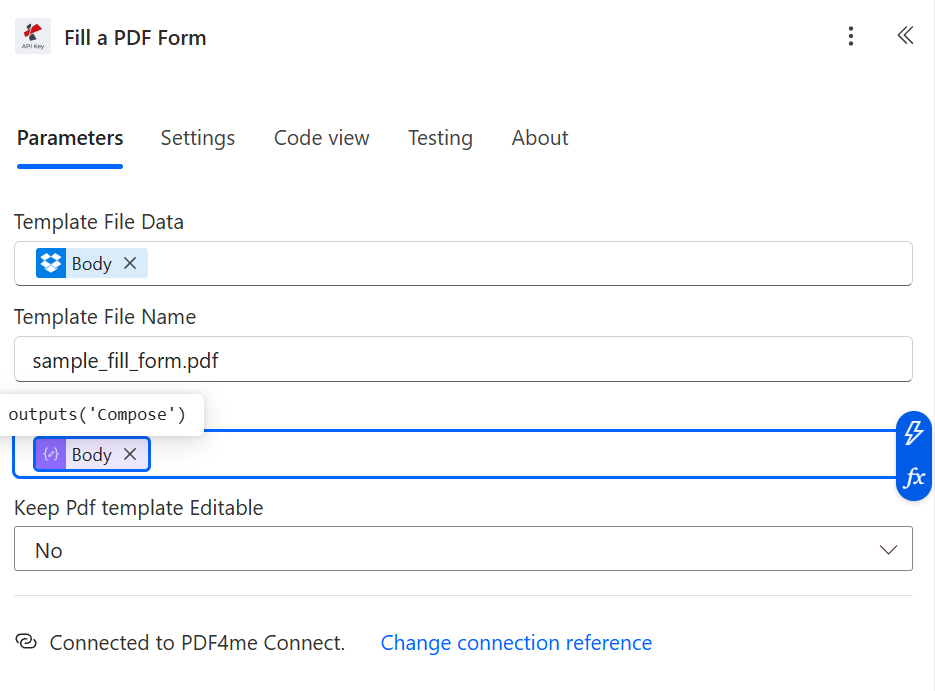
Esta es la primera acción de PDF4me. Toma la plantilla PDF y la carga útil JSON, y escribe cada valor JSON en el campo del formulario correspondiente por su nombre.
- Agregar PDF4me PDF conector, acción Rellene un formulario PDF.
- Datos del archivo de plantilla: contenido dinámico, Obtener el contenido del archivo → Contenido del archivo (la plantilla PDF binaria).
- Nombre del archivo de plantilla:
sample_fill_form.pdf(o como se llame el archivo). - Datos JSON: contenido dinámico, Salidas desde el paso de composición.
- Mantener la plantilla PDF editable: No (Esto aplana el formulario después de rellenarlo, de modo que el destinatario no puede borrar los campos).
Consejo. Si desea que el destinatario pueda editar campos específicos más adelante (por ejemplo, agregar una nota), gire Mantener la plantilla PDF editable a SíLos valores rellenados siguen ahí. Solo cambia el bloqueo del campo.
¿Cómo se añade el sello de firma a un PDF - Sign?
Flujo hasta ahora: Activador → Obtener plantilla → Obtener firma → Redactar → Rellenar un formulario PDF → PDF - Firma.
PDF - Sign superpone tu firma en formato PNG sobre el PDF completado, en una posición fija y con la opacidad que elijas.
- Agregar PDF4me PDF conector, acción PDF - Firma.
- Contenido del archivo PDF: contenido dinámico, Rellene un formulario PDF → Cuerpo (el archivo PDF binario rellenado).
- Nombre del archivo PDF: expresión
concat(triggerBody()?['InvoiceNumber'], '.pdf'), que nombra el archivoINV-2026-207.pdfde modo que los registros posteriores muestran el número de factura. - Firmar el contenido del archivo: contenido dinámico, Obtener el contenido del archivo 1 → Cuerpo (la firma PNG).
- Nombre del archivo de imagen de firma:
signature.png. - Alinear horizontalmente: bien. Alinear verticalmente: abajo.
- Páginas:
1(página 1 solamente, configurada en1,3para las páginas 1 y 3, o déjelas en blanco para todas las páginas). - Altura:
20. Ancho:50. Margen horizontal:15. Margen vertical:15. Opacidad:100.
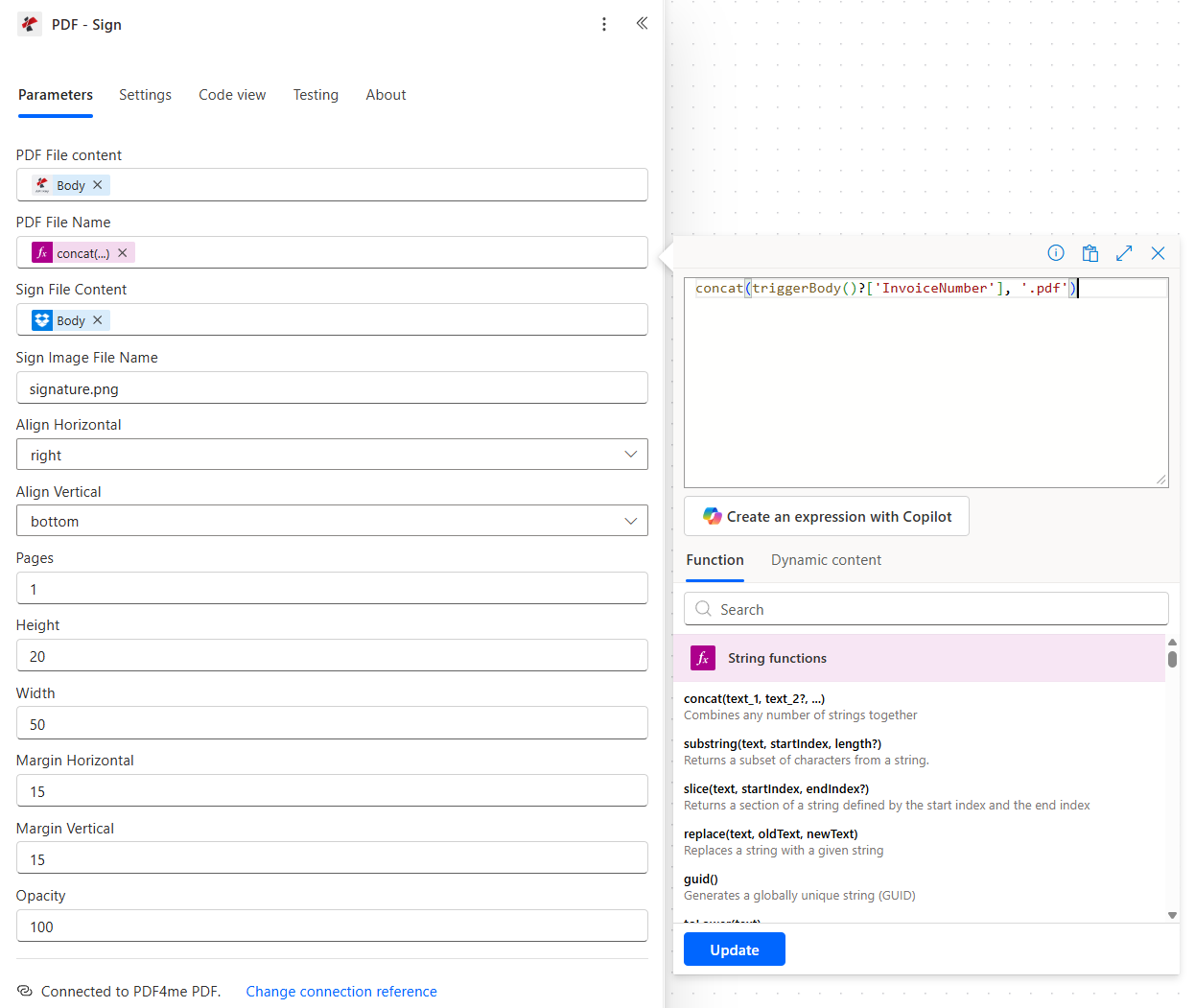
Referencia del puesto:
| Campo | Lo que controla | Ejemplo |
|---|---|---|
| Alinear horizontalmente | ¿Qué lado de la página? | left, center, right |
| Alinear verticalmente | Banda superior / media / inferior | top, center, bottom |
| Páginas | ¿Qué números de página reciben el sello? | 1 (solo el primero), 1,3 (primera y tercera), vacía (todas las páginas) |
| Altura / Ancho | Tamaño del cuadro de firma en unidades PDF | Adapta la relación de aspecto a tu signature.png, de lo contrario se estirará. |
| Margen horizontal/vertical | Espacio desde el borde alineado | 15 = 15 unidades desde el borde derecho (dado que está alineado a la derecha) |
| Opacidad | 0 a 100 | 100 = totalmente opaco; 70 para una sensación similar a una marca de agua |
¿Cómo se guarda el PDF firmado en Dropbox?
Flujo hasta ahora: Activador → Obtener plantilla → Obtener firma → Redactar → Rellenar un formulario PDF → PDF - Firmar → Crear archivo.
Último paso. El PDF finalizado se guarda en una carpeta de salida específica con un nombre de archivo que garantiza que no haya conflictos entre dos ejecuciones.
- Agregar Dropbox - Crear archivo.
- Ruta de la carpeta:
/blog data/fill a pdf/output. - Nombre del archivo: expresión
concat('Signed_', string(triggerBody()?['InvoiceNumber']), '_', string(ticks(utcNow())), '.pdf')produce nombres comoSigned_INV-2026-207_639235162128009339.pdf. - Contenido del archivo: contenido dinámico, PDF - Firma → Cuerpo (el archivo PDF binario firmado).
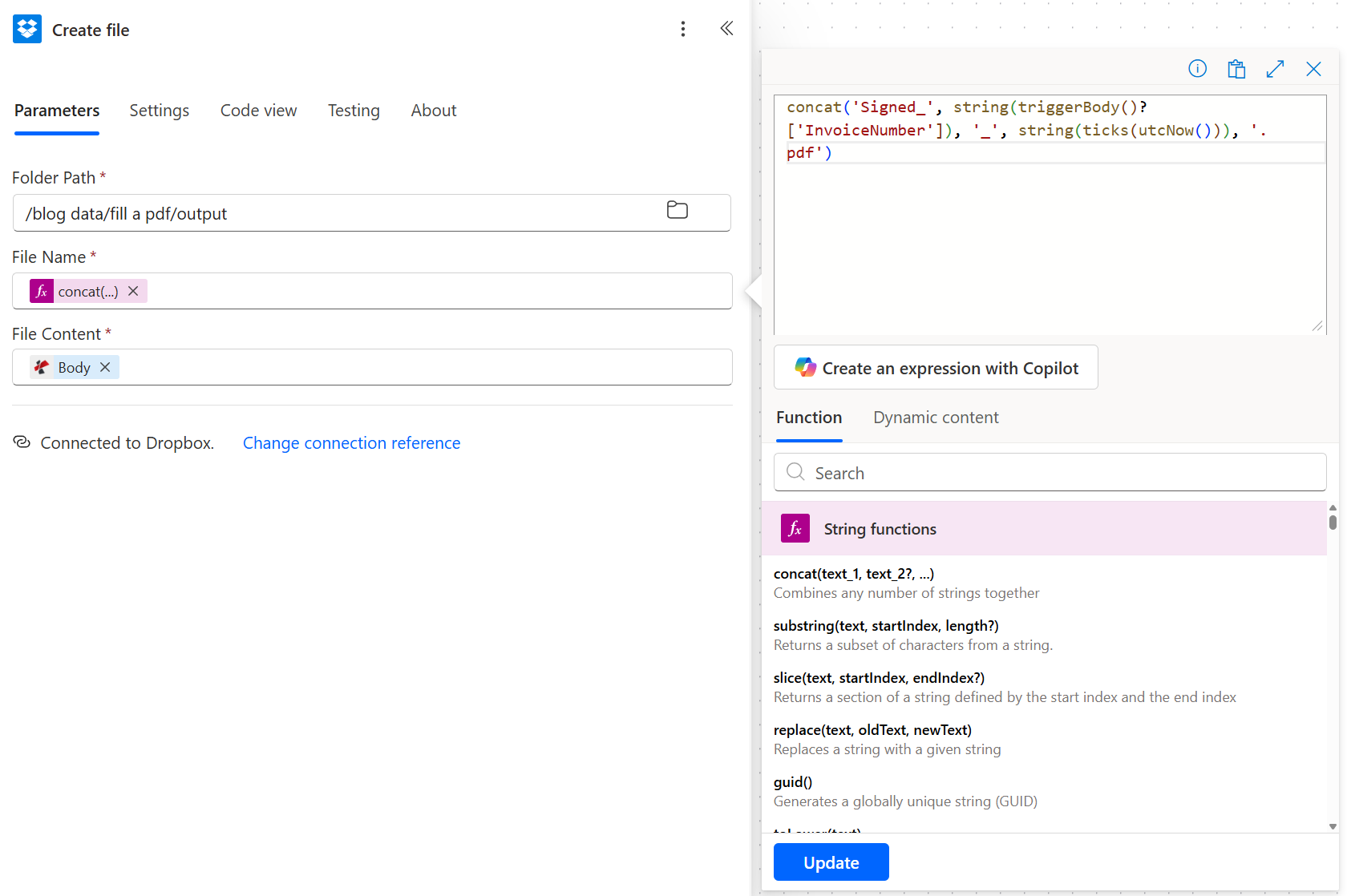
Consejo. Cambia Dropbox por SharePoint - Crear archivo o OneDrive - Crear archivo Sin modificar ningún otro paso. El archivo binario PDF es el mismo; solo cambia el adaptador de almacenamiento.
Ejecuta el flujo y verifica lo que obtuviste.
/datos del blog/rellenar un pdf/salida obtiene Signed_INV-2026-207_639235162128009339.pdfÁbrelo: los ocho campos están completos y la firma se encuentra en la parte inferior derecha de la página 1. Ese es el ejemplo que aparece enlazado al principio de esta publicación.Variaciones comunes que puedes agregar sin reconstruir
Preguntas frecuentes
¿Cómo rellenar formularios PDF usando Power Automate?
Añade el PDF4me Rellena un formulario PDF Se ejecuta una acción después de un paso que lee la plantilla PDF (Dropbox / SharePoint / OneDrive: Obtener contenido del archivo) y un paso de composición que genera una carga útil JSON a partir de los campos del desencadenador. Se asignan los datos del archivo de plantilla al binario PDF y los datos JSON a la salida de composición. Las claves JSON deben coincidir exactamente con los nombres de los campos del formulario en la plantilla.
¿Puede Power Automate rellenar un formulario PDF?
Sí, en una acción de conector una vez que instale un conector PDF. Power Automate nativo no puede escribir en un PDF rellenable por sí solo, pero el PDF4me Rellena un formulario PDF Esta acción realiza todo el proceso de rellenado y aplanamiento en un solo paso, a partir de una carga útil JSON que usted crea con Compose o desde una fila de SharePoint/Excel.
¿Cómo rellenar automáticamente los campos de un formulario PDF?
Activar en el origen de datos (lista de SharePoint, fila de Excel, envío de formulario), crear un objeto JSON cuyas claves coincidan con los nombres de los campos del PDF, luego pasar el JSON más la plantilla PDF a PDF4me Rellena un formulario PDF. La acción devuelve el mismo PDF con todos los campos con nombre completados. Establecer Mantener la plantilla PDF editable a No para bloquear los valores de modo que los destinatarios no puedan modificarlos.
¿Cómo crear un PDF usando Power Automate a partir de un elemento de una lista de SharePoint?
Usar Cuando se crea un elemento como desencadenante, luego un paso Obtener contenido del archivo para cargar su plantilla PDF, un paso Componer para convertir la fila en JSON y PDF4me Rellena un formulario PDF para fusionarlos. El resultado es un PDF completo que puedes enviar por correo electrónico, subir a SharePoint/OneDrive/Dropbox o incluir en un flujo de aprobación. Este blog crea exactamente ese patrón con un sello de firma.
¿Cómo firmar automáticamente un PDF en Power Automate?
Agregar PDF4me PDF - Firma Después de cualquier paso que genere un archivo PDF binario, asigne el contenido del archivo PDF al PDF completado, asigne el contenido del archivo de firma a una firma PNG y configure la alineación (derecha/inferior), el tamaño (alto/ancho), los márgenes y la opacidad. PDF - Firma estampa la imagen en las páginas que indique. Deje el campo Páginas en blanco para firmar todas las páginas.
Solución de problemas
Próximos pasos
El patrón anterior representa la ruta más corta y automática desde una fila de SharePoint hasta un PDF firmado y almacenado, y las dos acciones de PDF4me que aparecen en el medio son los únicos componentes que no se pueden comprar directamente a Microsoft.
Referencias
- SharePoint Cuando se crea un elemento, se activa una referencia en Microsoft Learn
- Funciones de acción y expresión de Power Automate Compose en Microsoft Learn
- Guía para nombrar campos de formularios PDF en la Ayuda de Adobe Acrobat
- Conector para crear archivos de Dropbox en Microsoft Learn