¿Formularios PDF y JSON en Dropbox? Power Automate los rellena. ¡Solo cuatro acciones!

Dispones de un formulario PDF rellenable y datos en formato JSON. Introducir manualmente la información en cada campo es lento y propenso a errores. Power Automate más PDF4me lo automatiza: obtenga la plantilla y el JSON de Dropbox (o SharePoint), ejecute Rellene un formulario PDFy crea el archivo rellenado. Sin código. Funciona con Microsoft 365. Conecta el almacenamiento, asigna los archivos y obtén un formulario rellenado.
En una palabra: Obtener archivo de plantilla (p.ej. /datos del blog/rellenar un pdf/ejemplo_de_relleno_formulario.pdf) → Obtener archivo de datos JSON (p.ej. /blog data/fill a pdf/sample_fill_form_data.json) → PDF4me, Rellena un formulario PDF (Datos del archivo de plantilla del paso 1, datos del formulario del paso 2) → Crear archivoSalida: PDF completado, listo para guardar o enviar.
Preguntas y respuestas basadas en el porqué
¿Por qué utilizar JSON para rellenar formularios PDF? Las claves JSON se corresponden directamente con los nombres de los campos del formulario (customerName, email, invoiceNumber, etc.). Sus datos se encuentran en Excel, Dynamics o bases de datos; JSON es el nexo común. Una plantilla, múltiples formularios: reutilice el mismo formulario con diferentes JSON para la automatización masiva.
¿Por qué dos pasos para obtener el archivo? Una función obtiene el formulario PDF en blanco (plantilla); la otra, los datos JSON. Ambas salidas se envían a la función "Rellenar un formulario PDF": datos del archivo de plantilla del primer paso y datos del formulario (cadena de datos) del segundo. La plantilla y los datos se mantienen separados para mayor flexibilidad en los flujos de trabajo.
¿Por qué PDF4me rellena un formulario PDF? Esta acción acepta JSON directamente. Usted proporciona la plantilla PDF y los datos; PDF4me asocia las claves con los campos del formulario y devuelve un PDF completado. Se integra con Dropbox, SharePoint y expresiones de Power Automate.
Lo que obtendrás
Aporte: Un formulario PDF rellenable y un archivo JSON (o cadena JSON) con nombres de campo coincidentes. Producción: Un archivo PDF completo con todos los campos rellenados, listo para guardar, enviar por correo electrónico o pasar a la siguiente acción.
Lo que necesitas
- Power Automate, Abrir Power Automate. Crea un nuevo flujo en la nube (instantáneo o automatizado).
- Clave API de PDF4me, Obtén tu clave APIConéctalo cuando añadas la acción «Rellenar un formulario PDF». ¿Es la primera vez? Ver Conectar PDF4me con Power Automate.
- Dropbox o SharePointPara la plantilla PDF, el archivo JSON y la carpeta de salida, utilice el conector que coincida con su sistema de almacenamiento.
El flujo de un vistazo
- Activar manualmente un flujo (o Cuando se crea un archivo para automatización).
- Obtener archivo de plantilla (Dropbox o SharePoint): Obtiene el formulario PDF rellenable en blanco.
- Obtener archivo de datos JSON (Dropbox o SharePoint): Obtiene los datos JSON para rellenar el formulario.
- PDF4me: Rellena un formulario PDF: Combina plantilla y JSON. Datos del archivo de plantilla del paso 1, datos del formulario (cadena de datos) del paso 2.
- Crear archivo (Dropbox o SharePoint): Guarda el PDF completado en la carpeta de salida.
Descripción general del flujo completo
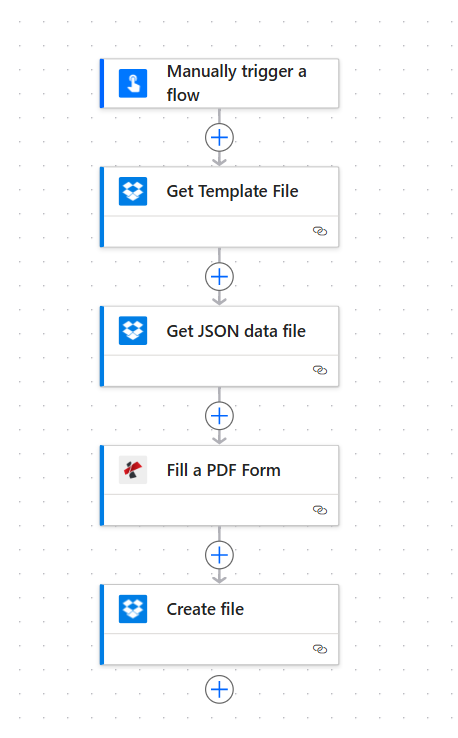
Cinco pasos: Activar, Obtener archivo de plantilla, Obtener archivo de datos JSON, Rellenar un formulario PDF, Crear archivo. Cada acción muestra una marca de verificación verde cuando está configurada. El PDF y el JSON de los pasos de Obtener archivo se pasan a PDF4me; el PDF rellenado se pasa a Crear archivo.
Paso 1: Obtener el archivo de plantilla
Flujo hasta ahora: Solo activa y obtén el archivo de plantilla.
- Agregar Activar manualmente un flujo (o Cuando se crea un archivo en Dropbox o SharePoint para la automatización).
- Agregar Dropbox (o SharePoint) → Obtener el contenido del archivo usando la ruta (Puedes nombrarlo "Obtener archivo de plantilla" en Configuración).
- Ruta del archivo: Introduzca la ruta a su formulario PDF rellenable, por ejemplo:
/datos del blog/rellenar un pdf/ejemplo_de_relleno_formulario.pdf. - Inferir tipo de contenido: Sí (opcional).
- Ejecutar la acción. El resultado Contenido del archivo se pasará a Rellenar un formulario PDF como datos de archivo de plantilla.
Obtener archivo de plantilla: Configuración
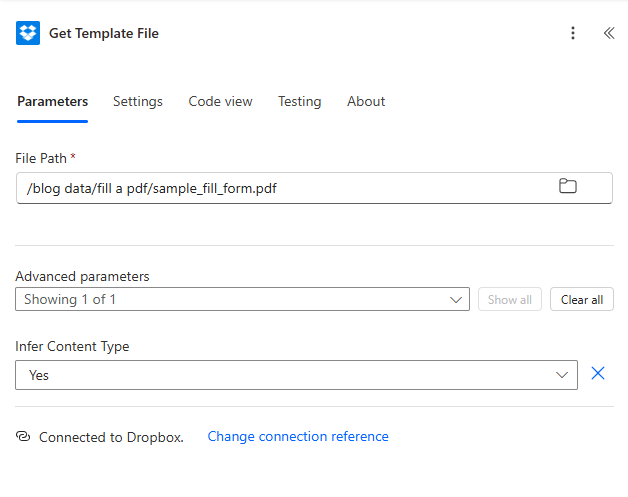
Obtener archivo de plantilla: Ruta de archivo establecida al formulario PDF. El contenido del archivo de salida se pasa a la función "Rellenar un formulario PDF" como datos del archivo de plantilla.
Paso 2: Obtener el archivo de datos JSON
Flujo hasta ahora: Obtener archivo de plantilla → Obtener archivo de datos JSON.
- Agregar Dropbox (o SharePoint) → Obtener el contenido del archivo usando la ruta (nómbralo "Obtener archivo de datos JSON" en Configuración).
- Ruta del archivo: Introduzca la ruta a su archivo JSON, por ejemplo:
/blog data/fill a pdf/sample_fill_form_data.json. - Inferir tipo de contenido: Sí (opcional).
- Ejecutar la acción. El resultado Contenido del archivo (o texto decodificado) se pasará a Rellenar un formulario PDF como datos del formulario. Asegúrese de que las claves JSON coincidan con los nombres de los campos del formulario (por ejemplo, customerName, email, invoiceNumber).
Obtener archivo de datos JSON: Configuración
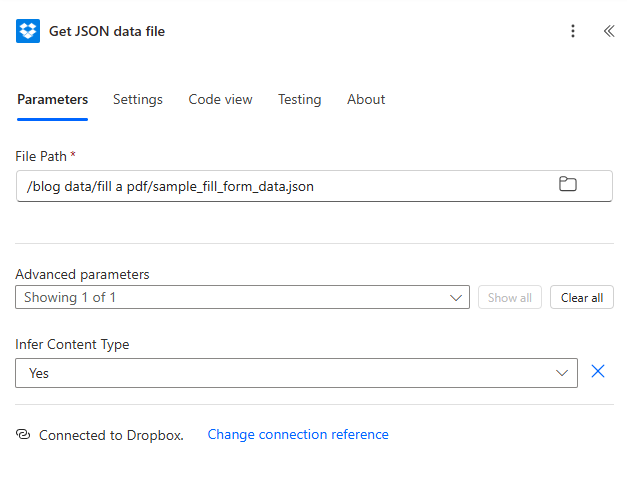
Obtener archivo de datos JSON: Ruta de archivo establecida al archivo JSON. El contenido del archivo se asigna a Rellenar un formulario PDF como Datos de formulario (cadena de datos). Si el conector devuelve base64, utilice base64ToString() en una expresión para obtener el texto JSON.
Paso 3: Rellene el formulario PDF
Flujo hasta ahora: Obtener archivo de plantilla → Obtener archivo de datos JSON → Rellenar un formulario PDF.
- Agregar PDF4me → Rellene un formulario PDF.
- Datos del archivo de plantillaMapa Contenido del archivo desde la acción Obtener archivo de plantilla.
- Nombre del archivo de plantilla: p.ej.
formulario_de_muestra.pdf(Debe incluir el archivo .pdf). - Datos del formulario (Cadena de datos): Mapea el contenido JSON. Usa Contenido del archivo desde Obtener archivo de datos JSON. Si devuelve binario o base64, use una expresión como
base64ToString(body('Get_JSON_data_file')?['$content'])para obtener el texto JSON. - Mantener la plantilla PDF editable: No para un PDF aplanado; Sí para mantener los campos editables.
- Ejecuta la acción. PDF4me devuelve Documentos de salida con Contenido del archivo (el PDF completado).
PDF4me: Rellena un formulario PDF: Plantilla, datos del formulario y opciones
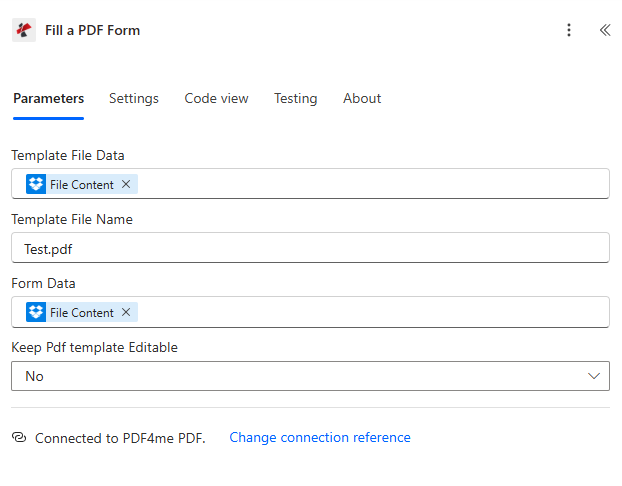
Rellene un formulario PDF: Datos del archivo de plantilla obtenidos de Obtener archivo de plantilla, Nombre del archivo de plantilla, Datos del formulario (cadena de datos) obtenidos de Obtener archivo de datos JSON. Mantenga la opción Editable de la plantilla PDF establecida en No para una salida plana. Los documentos de salida contienen el PDF rellenado.
Paso 4: Crear el archivo (Guardar el PDF completado)
Flujo hasta ahora: Obtener archivo de plantilla → Obtener archivo de datos JSON → Rellenar un formulario PDF → Crear archivo.
- Agregar Dropbox (o SharePoint) → Crear archivo.
- Ruta de la carpeta: p.ej.
/datos del blog/rellenar un pdf/salida. - Nombre del archivo: p.ej.
Fill_PDF_PA.pdf. - Contenido del archivoMapa Contenido del archivo del primer elemento en Documentos de salida de la acción Rellenar un formulario PDF (p. ej.
body('Rellenar_un_formulario_PDF')?['Documentos_de_salida']?[0]?['Contenido_del_archivo']o el selector de contenido dinámico). - Ejecuta el flujo. El PDF completado se guarda en tu carpeta.
Crear archivo: Guardar el PDF completado en la carpeta de salida.
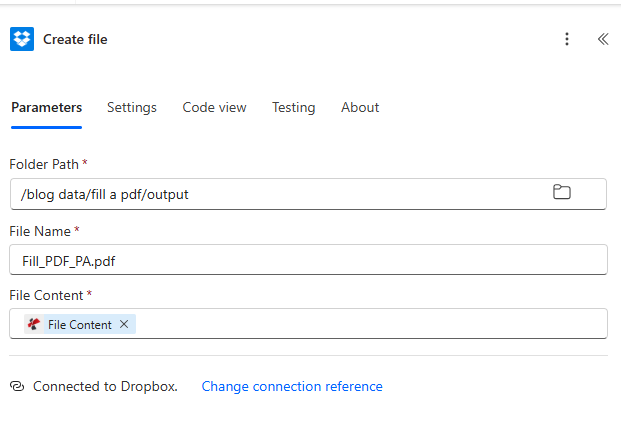
Crear archivo: Ruta de la carpeta, Nombre del archivo Fill_PDF_PA.pdf, Contenido del archivo asignado desde Documentos de salida de formulario PDF.
Entrada y salida: qué entra, qué sale
Aquí está el JSON, el formulario en blanco y el resultado rellenado.
Ejemplo de entrada JSON
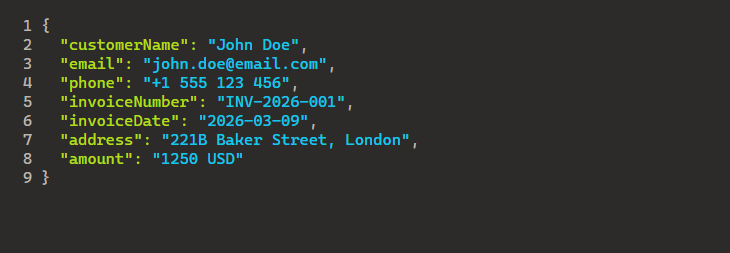
Ejemplo de JSON: las claves (customerName, email, phone, invoiceNumber, invoiceDate, address, amount) coinciden con los campos rellenables del formulario. La función Obtener archivo de datos JSON recupera esta información; Datos del formulario la pasa a Rellenar un formulario PDF.
Formulario en blanco rellenable (input)
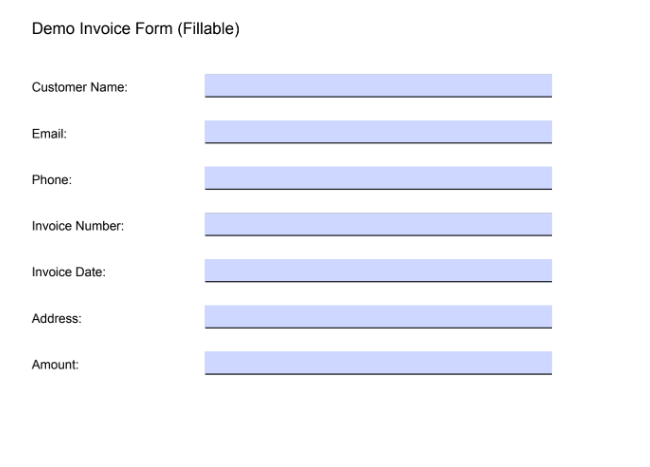
Formulario de factura rellenable en blanco: los campos corresponden a las claves JSON. PDF4me rellena cada campo a partir del valor JSON.
Formulario rellenado (salida)
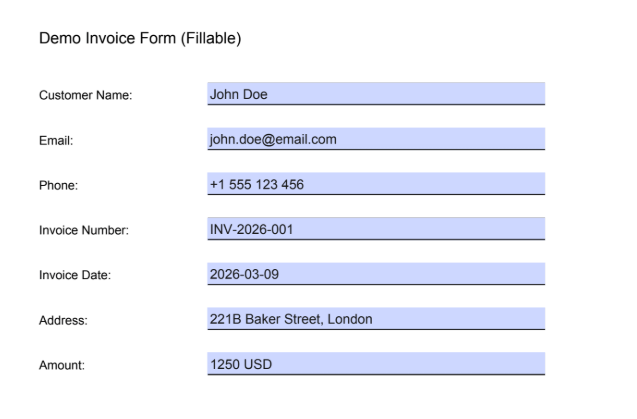
Formulario de factura completado: todos los campos se rellenan a partir de datos JSON. El resultado se guarda mediante la creación de un archivo o se pasa a la siguiente acción del flujo.
Casos de uso: Cuándo rellenar formularios PDF en Power Automate
Facturas y presupuestos: Extrae datos de listas de Excel, Dynamics o SharePoint. Genera un archivo JSON y luego completa la plantilla. Guarda automáticamente en una carpeta o envíalo por correo electrónico.
Contratos y acuerdos: Las respuestas del CRM o de los formularios generan datos en formato JSON. Asigne el resultado a una plantilla de contrato y genere archivos PDF completados para cada parte.
Certificados y distintivos: Datos de eventos o capacitación en formato JSON. Rellene formularios de certificados de forma masiva y guárdelos en SharePoint o envíelos a través de Outlook.
Guía rápida: Ajustes clave
| Acción | Configuración | Ejemplo |
|---|---|---|
| 1. Obtener archivo de plantilla | Ruta del archivo | /datos del blog/rellenar un pdf/ejemplo_de_relleno_formulario.pdf |
| 2. Obtener el archivo de datos JSON | Ruta del archivo | /blog data/fill a pdf/sample_fill_form_data.json |
| 3. Rellene un formulario PDF. | Datos del archivo de plantilla | Desde Obtener archivo de plantilla |
| 3. Rellene un formulario PDF. | Datos del formulario | Desde Obtener archivo de datos JSON (texto JSON) |
| 4. Crear archivo | Contenido del archivo | Documentos de salida [0] del formulario PDF |
Para obtener detalles completos de los parámetros, consulte Rellena un formulario PDF, Power Automate.
Solución de problemas
Las claves JSON deben coincidir exactamente con los nombres de los campos del formulario PDF (distingue entre mayúsculas y minúsculas). Compruebe los nombres de los campos en Acrobat o en un editor de PDF.
Los datos del formulario esperan texto JSON. Si el contenido del archivo Get devuelve base64, utilice base64ToString(body('Get_JSON_data_file')?['$content']) en una expresión.
Mapa de Documentos de salida Para rellenar un formulario PDF, no desde Obtener archivo de plantilla. Utilice el primer elemento de la matriz: body('Rellenar_un_formulario_PDF')?['Documentos_de_salida']?[0]?['Contenido_del_archivo'].
Solución de problemas de PDF4me Cubre los errores 401 (clave API), 402 (créditos) y más.
¿Qué sigue?
- Reemplace el gatillo manual con Cuando se crea un archivo en Dropbox o SharePoint para procesar automáticamente los nuevos pares de plantillas y JSON.
- Generar JSON desde Excel o una lista de SharePoint (por ejemplo, Aplicar a cada uno) para rellenar varios formularios en una sola ejecución.
- Agregar Enviar un correo electrónico Después de crear el archivo, envíe por correo electrónico el PDF completado a los destinatarios.
- Mismo patrón de flujo en Hacer Si prefieres esa plataforma.