¿PDF rellenable más JSON? n8n Rellena el formulario. ¡Cuatro nodos, listo!

Tienes un formulario PDF rellenable y datos en formato JSON. Introducir cada campo manualmente es lento. n8n más PDF4me lo automatiza: descarga el formulario de Dropbox, ejecuta Rellene un formulario PDF Con JSON, sube el resultado. Sin código. Funciona en servidores propios o en la nube de n8n. Conecta Dropbox, pega o asigna tu JSON y obtén un formulario con los datos completados.
En una palabra: Descarga el archivo PDF (Dropbox, por ejemplo. /datos del blog/rellenar un pdf/ejemplo_de_relleno_formulario.pdf, campo de salida: datos) → PDF4me, Rellena un formulario PDF (Campo binario PDF: datos, datos de formulario JSON con customerName, email, etc.) → Subir un archivo (Dropbox, por ejemplo. /datos del blog/rellenar un pdf/salida/Rellenar_PDF_n8n.pdf). Salida: PDF completado, listo para almacenar o enviar.
Preguntas y respuestas basadas en el porqué
¿Por qué utilizar JSON para rellenar formularios PDF? Las claves JSON se corresponden directamente con los nombres de los campos del formulario (customerName, email, invoiceNumber, etc.). Los datos de bases de datos, webhooks u hojas de cálculo se convierten fácilmente a JSON. Una plantilla, múltiples formularios: reutilice el mismo formulario con diferentes JSON para automatizar procesos de forma masiva.
¿Por qué usar n8n para rellenar formularios PDF? n8n te ofrece control autogestionado y un flujo de datos flexible. Activa el proceso con un archivo nuevo, programa ejecuciones o extrae datos de las API. Pasa el binario PDF y el JSON a la función "Rellenar un formulario PDF" y, a continuación, envía la salida a Dropbox, correo electrónico o al siguiente nodo.
¿Por qué PDF4me rellena un formulario PDF? El nodo acepta JSON directamente. Usted proporciona el archivo binario PDF y los datos del formulario (JSON); PDF4me relaciona las claves con los campos del formulario y devuelve un PDF completado. No es necesario realizar un mapeo campo por campo.
Lo que obtendrás
Aporte: Un formulario PDF rellenable en Dropbox y un archivo JSON (pegado o procedente de un nodo anterior) con nombres de campo coincidentes. Producción: Un archivo PDF completo con todos los campos rellenados, listo para guardar, enviar por correo electrónico o pasar al siguiente nodo.
Lo que necesitas
- n8n, autoalojado o Nube n8n. Añade los nodos PDF4me y Dropbox.
- Clave API de PDF4me, Obtén tu clave APIConéctalo cuando añadas el nodo PDF4me. ¿Es la primera vez? Ver Conectar PDF4me con n8n.
- DropboxPara el formulario PDF y la carpeta de salida. Google Drive también funciona con los nodos adecuados.
El flujo de trabajo de un vistazo
- Al hacer clic en Ejecutar flujo de trabajo (o un activador de archivo para la automatización).
- Descarga el archivo PDF (Dropbox): Obtiene el PDF rellenable en blanco. La salida se guarda en un campo binario.
datos. - PDF4me: Rellena un formulario PDF: Campo binario PDF:
datos, Datos del formulario (JSON) con nombres y valores de los campos. - Subir un archivo (Dropbox): Guarda el PDF completado en tu carpeta de salida.
Descripción general completa del flujo de trabajo
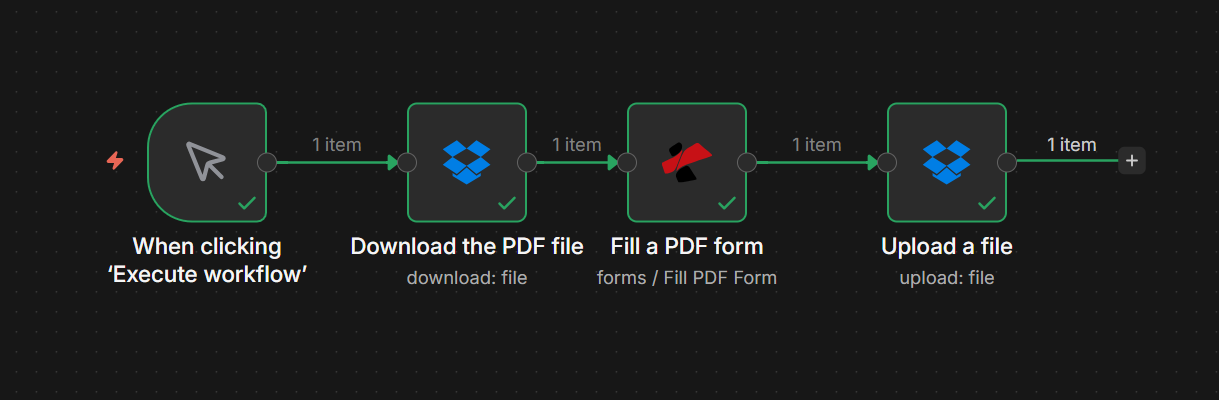
Cuatro nodos: Activador, Descargar el archivo PDF, Rellenar un formulario PDF, Cargar un archivo. Cada uno muestra una marca de verificación verde al configurarse. El archivo PDF binario pasa de Descargar a Rellenar un formulario PDF; el PDF rellenado pasa a Cargar.
Paso 1: Descarga el archivo PDF
Flujo de trabajo hasta el momento: Solo activación y descarga.
- Agregar Al hacer clic en Ejecutar flujo de trabajo (o Dropbox: Cuando se crea un archivo para automatización).
- Agregar Dropbox → Descarga el archivo PDF (o Descargar operación en Archivo recurso).
- Credencial: Selecciona tu cuenta de Dropbox.
- Ruta del archivo: p.ej.
/datos del blog/rellenar un pdf/ejemplo_de_relleno_formulario.pdf. - Coloque el archivo de salida en el campo.:
datos(para que el siguiente nodo pueda usar el binario). - Ejecutar el nodo. El PDF está disponible en el
datoscampo binario.
Descargue el archivo PDF: Configuración
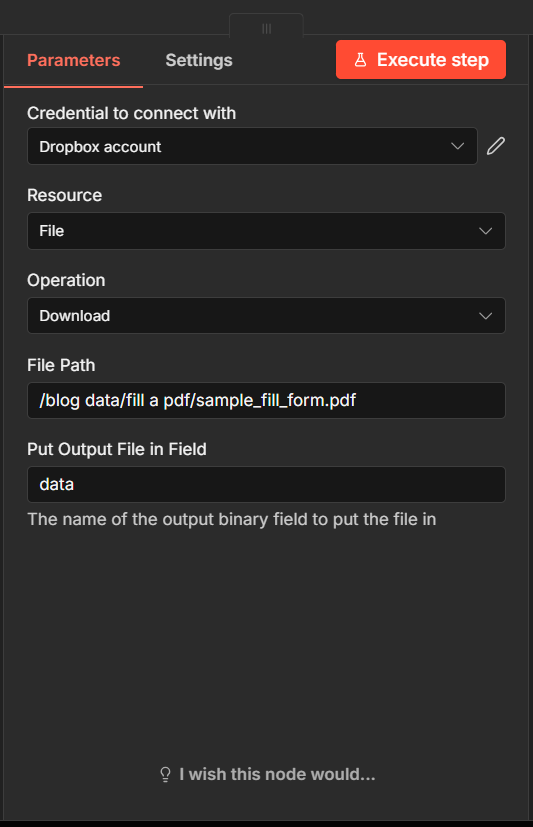
Nodo de descarga: Ruta de archivo configurada al formulario PDF. Coloque el archivo de salida en el campo configurado como datos para que el nodo Rellenar un formulario PDF reciba el archivo binario.
Paso 2: Rellene un formulario PDF.
Flujo de trabajo hasta el momento: Descargar → Rellene un formulario PDF.
- Agregar PDF4me → Formularios → Rellene un formulario PDF.
- Credencial: Cuenta de PDF4me.
- Tipo de datos de entrada PDF: Datos binarios.
- Campo binario PDF:
datos(desde el nodo de descarga). - Tipo de datos: Documento único.
- Datos del formulario (JSON): Pegue o asigne su JSON. Las claves deben coincidir con los nombres de los campos del formulario, por ejemplo:
{"customerName":"John Doe","email":"[email protected]","teléfono":"+1 555 123 456","número de factura":"INV-2026-001","fecha de factura":"2026-03-09","dirección":"221B Baker Street, Londres","importe":"1250 USD"}. - Tipo de salida: PDF.
- Nombre del archivo de salida: p.ej.
formulario_rellenado_salida.pdf. - Nombre del campo binario de salida:
datos. - Ejecutar el nodo. El PDF rellenado aparece en el
datoscampo binario.
PDF4me: Rellena un formulario PDF: Parámetros
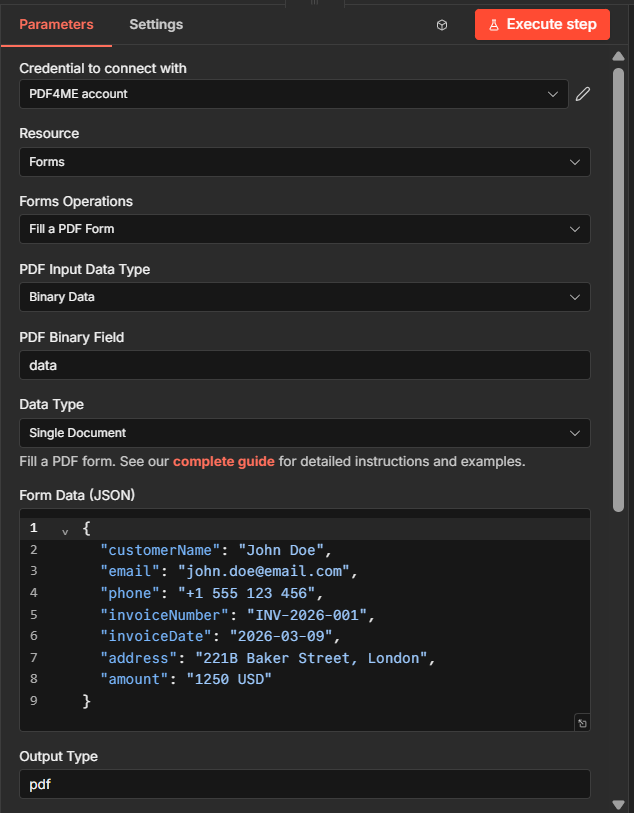
Rellene un formulario PDF: Campo binario PDF desde la descarga, datos del formulario (JSON) con claves que coincidan con los campos del formulario PDF. La salida se guarda en el campo binario de datos.
Paso 3: Subir un archivo
Flujo de trabajo hasta el momento: Descargar → Rellenar un formulario PDF → Subir.
- Agregar Dropbox → Subir un archivo (o Subir operación en Archivo recurso).
- Credencial: Misma cuenta de Dropbox.
- Ruta del archivo: p.ej.
/datos del blog/rellenar un pdf/salida/Rellenar_PDF_n8n.pdf. - Archivo binario: Sí.
- Campo binario de entrada:
datos(de "Rellenar un formulario PDF"). - Ejecuta el flujo de trabajo. El PDF completado se guarda en Dropbox.
Subir un archivo: Configuración
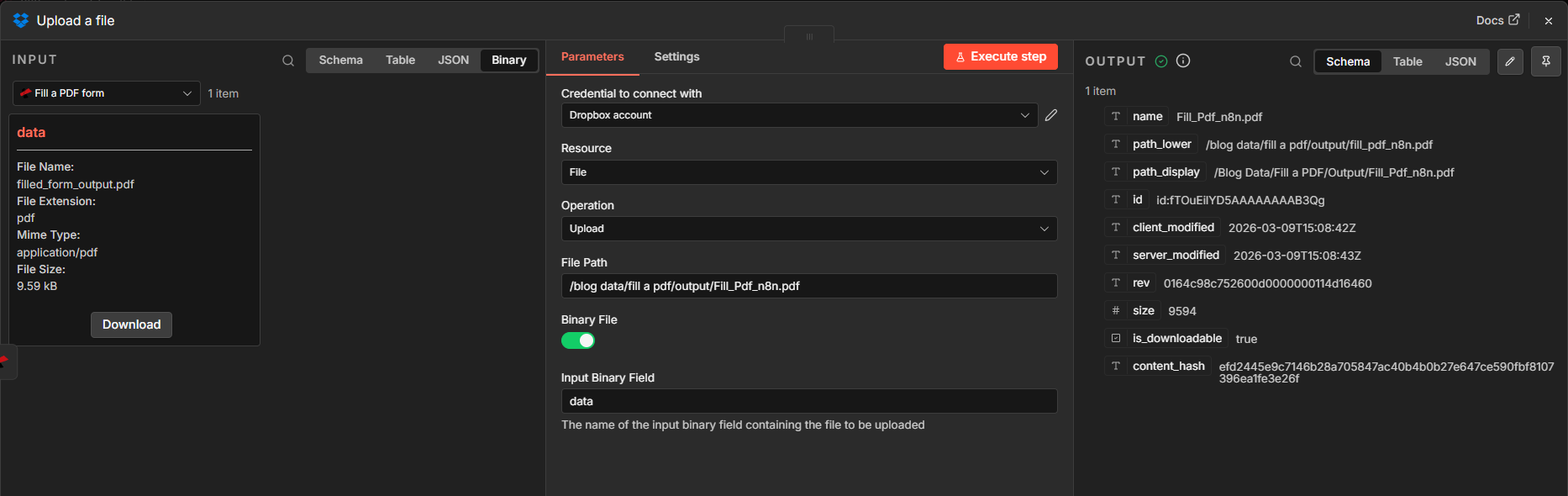
Nodo de carga: Ruta de archivo para la carpeta de salida y nombre del archivo. Campo binario de entrada configurado con datos de "Rellenar un formulario PDF".
Entrada y salida: qué entra, qué sale
Aquí está el JSON, el formulario en blanco y el resultado rellenado.
Ejemplo de entrada JSON
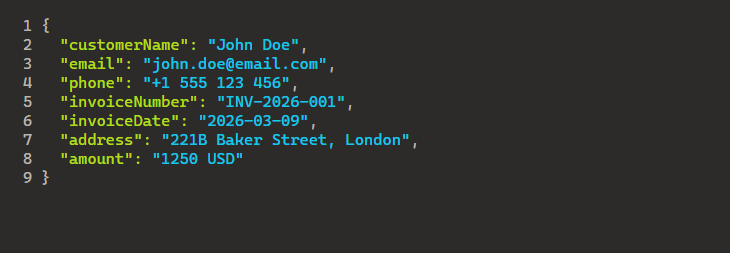
Ejemplo de JSON: las claves coinciden con los campos del formulario que se pueden rellenar. Péguelo en Datos del formulario (JSON) o asócielo desde un nodo Conjunto o un nodo anterior.
Formulario en blanco rellenable (input)
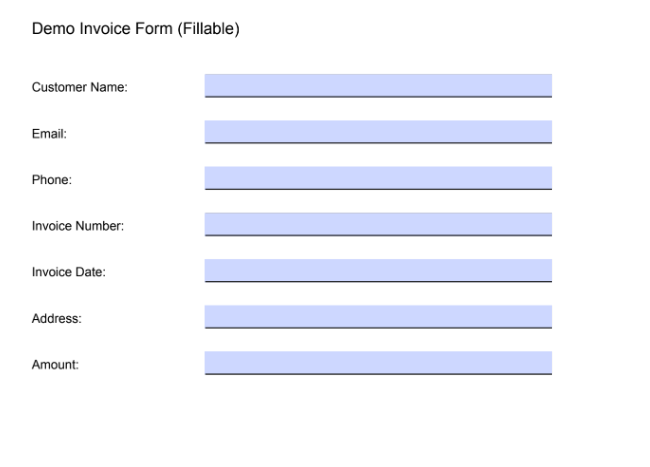
Formulario de factura rellenable en blanco: los campos corresponden a las claves JSON. PDF4me rellena cada campo a partir del valor JSON.
Formulario rellenado (salida)
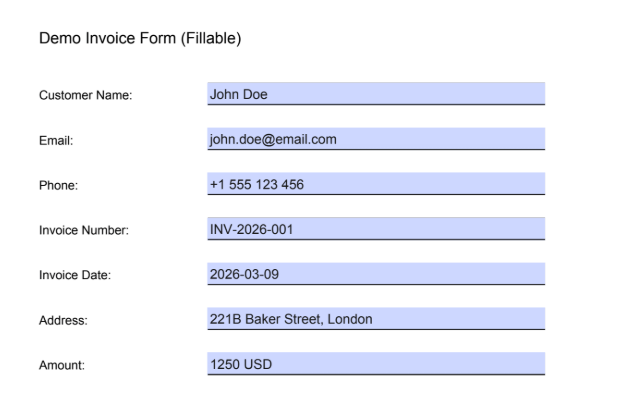
Formulario de factura completado: todos los campos se rellenan a partir de datos JSON. El resultado se guarda mediante el nodo de carga o se pasa al siguiente paso del flujo de trabajo.
Casos de uso: Cuándo rellenar formularios PDF en n8n
Facturas y presupuestos: El webhook o el envío de formularios envía datos en formato JSON. Descarga la plantilla, rellénala y sube o envía el PDF por correo electrónico.
Contratos y acuerdos: El CRM o la base de datos devuelven datos en formato JSON. Se asignan a una plantilla de contrato y se generan archivos PDF con el contenido completado para cada registro.
Certificados y distintivos: Datos de eventos o capacitación en formato JSON. Rellene formularios de certificados de forma masiva y guárdelos en la nube o envíelos por correo electrónico.
Guía rápida: Ajustes clave
| Nodo | Configuración | Ejemplo |
|---|---|---|
| 1. Descarga el archivo PDF | Ruta del archivo | /datos del blog/rellenar un pdf/ejemplo_de_relleno_formulario.pdf |
| 2. Rellene un formulario PDF. | Campo binario PDF | datos (de Descargar) |
| 2. Rellene un formulario PDF. | Datos del formulario (JSON) | {"customerName":"John Doe","email":"..."} |
| 3. Subir un archivo | Campo binario de entrada | Datos (de "Rellenar un formulario PDF") |
Para obtener detalles completos de los parámetros, consulte Rellena un formulario PDF, n8n.
Solución de problemas
Las claves JSON deben coincidir exactamente con los nombres de los campos del formulario PDF (distingue entre mayúsculas y minúsculas). Compruebe los nombres de los campos en Acrobat o en un editor de PDF.
Asegúrese de que el nodo de descarga utilice Coloque el archivo de salida en el campo: datos y las referencias del nodo Rellenar un formulario PDF datos en PDF Campo binario.
Solución de problemas de PDF4me Cubre los errores 401 (clave API), 402 (créditos) y más.
¿Qué sigue?
- Reemplace el gatillo manual con Dropbox, cuando se crea un archivo para procesar automáticamente cada nuevo PDF en una carpeta.
- Agregar un Colocar Node before Fill a PDF Form para construir JSON a partir de nodos anteriores (por ejemplo, envíos de formularios, webhooks).
- Agregar Dividir en lotes para procesar múltiples formularios a partir de una matriz de objetos JSON.
- El mismo flujo en Hacer o Power Automate Si prefieres esas plataformas.