¿Tienes JSON y un PDF rellenable? Rellena tus formularios en Make. ¡No necesitas programar!

Dispones de un formulario PDF rellenable, facturas, contratos, certificados y datos en formato JSON. Copiar manualmente cada valor es tedioso y propenso a errores. Hacer más PDF4me lo automatiza: descarga el formulario en blanco y el JSON desde Dropbox, ejecuta Rellene un formulario PDF Con entrada JSON, sube el PDF completado. Sin código, sin servidores. Conecta el almacenamiento, asigna el archivo y los datos, y obtén un formulario rellenado.
En una palabra: Dropbox, Descargar un archivo (formulario PDF en blanco, por ejemplo /Datos del blog/Rellenar un PDF/Formulario de ejemplo.pdf) → Dropbox, Descargar un archivo (datos JSON, por ejemplo /Datos del blog/Rellenar un PDF/Sample_fill_form_data.json) → PDF4me, Rellena un formulario PDF (Tipo de entrada: Json, mapea el documento del paso 1 y los datos del paso 3) → Dropbox, Subir un archivoSalida: PDF completado, listo para guardar o enviar.
Preguntas y respuestas basadas en el porqué
¿Por qué utilizar JSON para rellenar formularios PDF? Las claves JSON se corresponden directamente con los nombres de los campos del formulario: customerName, email, invoiceNumber, etc. Tus datos se encuentran en bases de datos, API u hojas de cálculo; JSON es el nexo común. Una estructura, múltiples formularios: reutiliza la misma plantilla con diferentes JSON para la automatización masiva.
¿Por qué dos módulos de descarga? Una descarga el formulario PDF en blanco (plantilla); la otra, los datos JSON. Ambas salidas se envían a PDF4me: el archivo de la primera descarga y los datos JSON de la segunda. Esto permite mantener la plantilla y los datos separados para una automatización flexible.
¿Por qué PDF4me rellena un formulario PDF? El módulo admite entrada JSON directamente, sin mapeo campo por campo. Usted proporciona el PDF y el JSON; PDF4me relaciona las claves con los campos del formulario y devuelve un PDF completado. Se integra con Dropbox, Google Drive y el mapeo de Make.
Lo que obtendrás
Aporte: Un formulario PDF rellenable y un archivo JSON (o cadena JSON) con nombres de campo coincidentes. Producción: Un archivo PDF completo con todos los campos rellenados, listo para subir, enviar por correo electrónico o pasar al siguiente módulo.
Lo que necesitas
- Hacer, Crear una cuenta de Make y abrir un nuevo escenario.
- Clave API de PDF4me, Obtén tu clave APIConéctalo cuando añadas el módulo PDF4me. ¿Es la primera vez? Consulta Conectar PDF4me para crear.
- DropboxPara la plantilla del formulario PDF, el archivo JSON y la carpeta de salida. También funciona con Google Drive.
Panorama general
- Dropbox: Descargar un archivo (1): Obtiene el formulario PDF rellenable en blanco.
- Dropbox: Descargar un archivo (3): Obtiene los datos JSON para rellenar el formulario.
- PDF4me: Rellena un formulario PDF (5): Combina formulario + JSON. Archivo del paso 1, Datos de entrada JSON del paso 3, Tipo de entrada: Json.
- Dropbox: Subir un archivo (4): Guarda el PDF completado en una carpeta de salida.
Descripción general completa del escenario
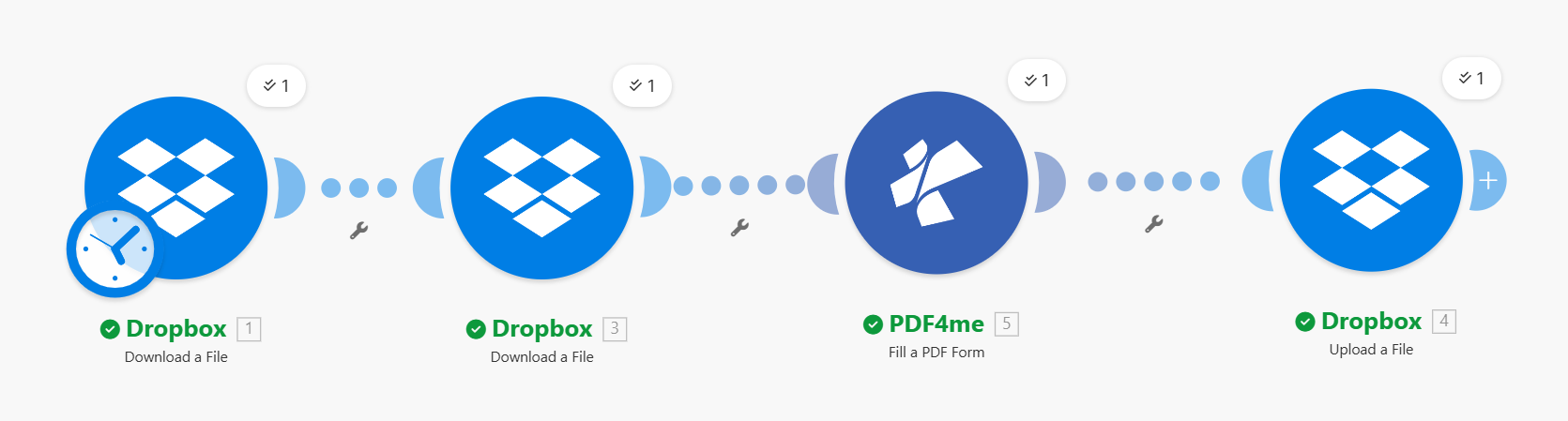
Cuatro módulos en secuencia: dos descargas (en formato PDF y JSON), PDF4me para rellenar un formulario PDF y carga de archivos. Cada módulo muestra una marca de verificación verde cuando está configurado. El PDF de la descarga 1 y los datos JSON de la descarga 3 se transfieren a PDF4me.
Paso 1: Descargue el formulario PDF en blanco.
Escenario hasta el momento: Solo la primera descarga.
- Agregar Dropbox → Descargar un archivo.
- Conexión: Seleccione su conexión de Dropbox.
- Forma de seleccionar archivos: Seleccione un archivo (o utilice Map para rutas dinámicas).
- Archivo: Introduzca la ruta a su formulario PDF rellenable, por ejemplo:
/Datos del blog/Rellenar un PDF/Formulario de ejemplo.pdf. - Ejecute el módulo para confirmar que se ha recuperado el archivo. El resultado (datos o documento) se pasará a PDF4me como plantilla de formulario.
Dropbox: Descargar un archivo: formulario PDF
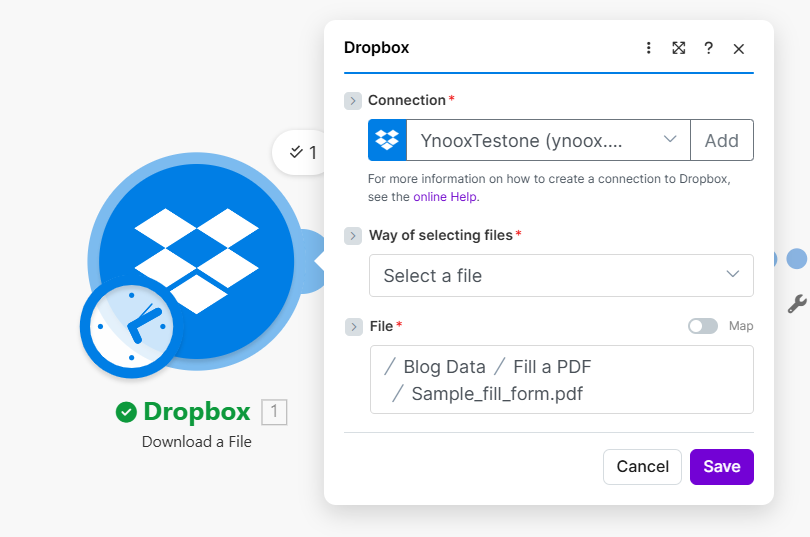
Descarga el módulo para el formulario PDF en blanco: la ruta del archivo se establece en Sample_fill_form.pdf. El resultado (archivo o datos) se pasa a PDF4me como plantilla de formulario. Usa Map para obtener la ruta desde un activador para la automatización.
Paso 2: Descargar los datos JSON
Escenario hasta el momento: Descargar PDF → Descargar JSON.
- Añade un segundo Dropbox → Descargar un archivo módulo.
- Conexión: Misma conexión de Dropbox.
- Forma de seleccionar archivos: Seleccione un archivo.
- Archivo: Introduzca la ruta a su archivo JSON, por ejemplo:
/Datos del blog/Rellenar un PDF/Sample_fill_form_data.json. - Ejecuta el módulo. La salida Datos (contenido de texto) se pasará a PDF4me como datos de entrada JSON. Asegúrese de que las claves JSON coincidan con los nombres de los campos del formulario en su PDF (por ejemplo,
nombre del cliente,correo electrónico,Número de factura).
Dropbox: Descargar un archivo: datos JSON
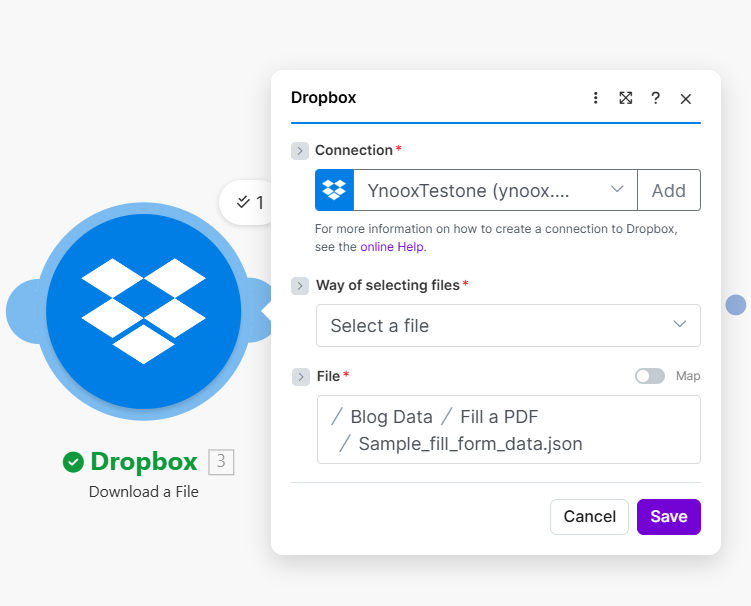
Descarga el módulo para los datos JSON: La ruta del archivo se establece en Sample_fill_form_data.json. La salida de datos (texto sin formato) se asigna al campo JSON de datos de entrada de PDF4me. Las claves JSON deben coincidir con los nombres de los campos del formulario PDF.
Paso 3: Rellene el formulario PDF con JSON.
Escenario hasta el momento: Descargar PDF → Descargar JSON → Rellenar un formulario PDF.
- Agregar PDF4me → Rellene un formulario PDF.
- Archivo: Mapear la salida de Dropbox: Descargar un archivo (el primer módulo, el formulario PDF). Seleccione el archivo/salida binaria (p. ej. Dropbox, Descargar un archivo → Archivo o datos).
- Seleccione el tipo de entrada: Json.
- Datos de entrada JSON: Mapear el Datos salida del segundo Dropbox: Descargar un archivo módulo (el contenido JSON). En la captura de pantalla aparece como 3. Datos.
- Mantener el PDF editable: No Si desea un PDF plano y no editable; Sí Si necesita que los campos del formulario permanezcan interactivos.
- Ejecute el módulo para probar. PDF4me devuelve Documento (el PDF completado).
PDF4me: Rellena un formulario PDF: Archivo, JSON y opciones
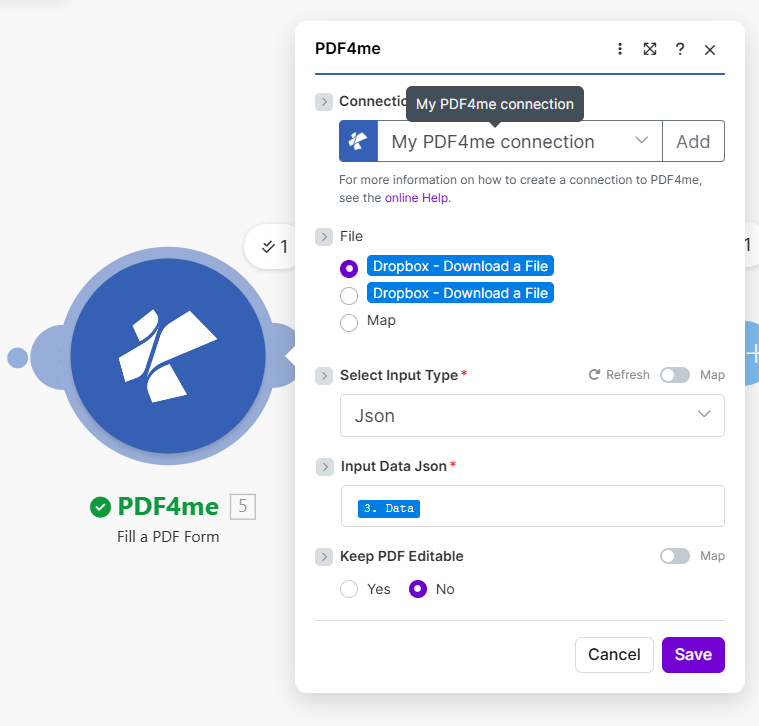
Complete un formulario PDF: Archivo descargado de Dropbox (formulario en blanco), tipo de entrada Json, datos de entrada Json mapeados desde la segunda descarga (3. Datos). Mantenga la opción PDF editable configurada en No para una salida plana. El documento de salida se pasa al módulo de carga.
Paso 4: Subir el PDF completado
Escenario hasta el momento: Descargar PDF → Descargar JSON → Rellenar un formulario PDF → Subir.
- Agregar Dropbox → Subir un archivo.
- Conexión: Misma conexión de Dropbox.
- Carpeta: Introduzca la ruta de salida, por ejemplo:
/Datos del blog/Rellenar un PDF/Salida/. - Archivo: Mapear la salida de PDF4me: Rellena un formulario PDF. Seleccionar 5. Documento (el PDF completado).
- Nombre del archivo: p.ej.
Rellenar_PDF_Crear.pdfo mapear desde la salida de PDF4me. - Sobrescribir un archivo existente: No para renombrar si el archivo existe; Sí para sobrescribir.
- Ejecuta el escenario. El PDF completado se guarda en la carpeta de salida.
Dropbox: Subir un archivo: Generar PDF
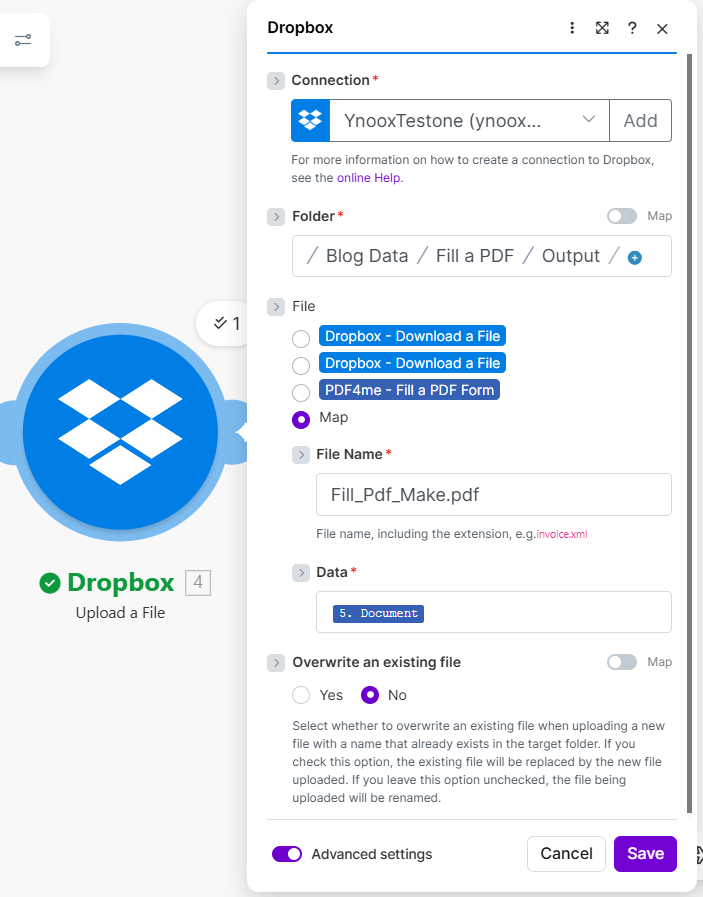
Módulo de carga: Carpeta configurada en /Blog Data/Fill a PDF/Output/, Archivo asignado a PDF4me Document (5. Document), Nombre del archivo Fill_Pdf_Make.pdf. El PDF completado se guarda en Dropbox.
Entrada y salida: qué entra, qué sale
Aquí está el JSON, el formulario en blanco y el resultado rellenado.
Ejemplo de entrada JSON
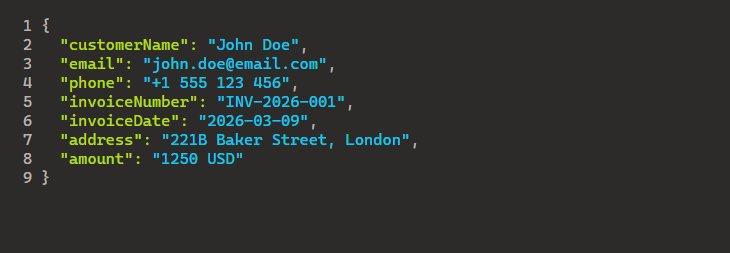
Ejemplo de entrada JSON: las claves (customerName, email, phone, invoiceNumber, invoiceDate, address, amount) coinciden con los nombres de los campos del formulario rellenable. El módulo Download obtiene este archivo; Input Data Json lo pasa a PDF4me.
Formulario en blanco rellenable (input)
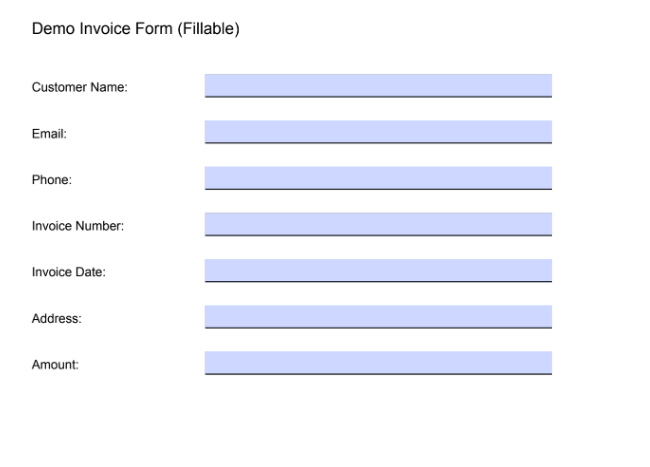
Formulario de factura rellenable en blanco: los campos corresponden a las claves JSON. PDF4me rellena cada campo a partir del valor JSON. Utilice un PDF con nombres de campo coincidentes para una correcta asignación.
Formulario rellenado (salida)
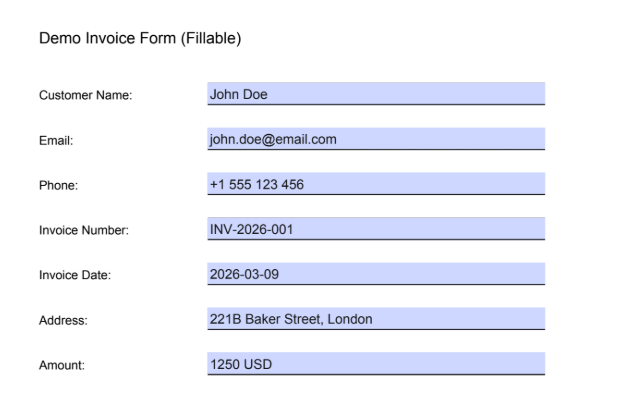
Formulario de factura completado: todos los campos se rellenan desde JSON (John Doe, [email protected], +1 555 123 456, INV-2026-001, 2026-03-09, 221B Baker Street, Londres, 1250 USD). La salida se guarda en Dropbox o se pasa a la siguiente acción del escenario.
Casos de uso: Cuándo rellenar formularios PDF con JSON en Make
Facturas y presupuestos: Extrae datos de Airtable, Google Sheets o una base de datos; genera un archivo JSON. Descarga la plantilla de factura y el archivo JSON, completa el formulario y envía el PDF automáticamente por correo electrónico o sube la factura.
Contratos y acuerdos: Los envíos de formularios o del CRM generan JSON. Se asignan a una plantilla de contrato y se generan archivos PDF listos para firmar para cada cliente.
Certificados y distintivos: Datos de eventos o capacitación en formato JSON. Rellene formularios de certificados de forma masiva y cárguelos en la nube o envíelos por correo electrónico.
Guía rápida: Ajustes clave
| Módulo | Configuración | Ejemplo |
|---|---|---|
| 1. Descargar un archivo | Archivo | /Datos del blog/Rellenar un PDF/Formulario de ejemplo.pdf |
| 3. Descargar un archivo | Archivo | /Datos del blog/Rellenar un PDF/Sample_fill_form_data.json |
| 5. Rellene un formulario PDF. | Archivo | Descargar (formato PDF) |
| 5. Rellene un formulario PDF. | Datos de entrada JSON | 3. Datos (de la descarga JSON) |
| 4. Subir un archivo | Archivo / Datos | 5. Documento de Complete un formulario PDF |
Para obtener detalles completos de los parámetros, consulte Rellene un formulario PDF, haga.
Solución de problemas
Asegúrese de que las claves JSON sean correctas. exactamente Verifique que los nombres de los campos del formulario PDF coincidan (distingue entre mayúsculas y minúsculas). Abra el PDF en Acrobat o un programa similar para comprobar los nombres de los campos. Cambie el nombre de las claves JSON si es necesario.
Mapa del Datos Salida del módulo JSON Download, no la ruta del archivo. Make pasa el texto/búfer sin procesar; PDF4me espera JSON válido.
Mapea la salida del primero Descarga el formulario en formato PDF, no el archivo JSON. Utiliza Archivo, Datos o Documento según el conector.
Solución de problemas de PDF4me Cubre los errores 401 (clave API), 402 (créditos) y más.
¿Qué sigue?
- Reemplace la selección manual de archivos con disparadores (por ejemplo, Cuando se crea un archivo en Dropbox) para procesar automáticamente nuevos pares JSON + plantilla.
- Generar JSON desde Google Sheets o Airtable (por ejemplo, Crear un iterador) para rellenar varios formularios en una sola ejecución.
- Agregar Correo electrónico o Flojo Después de completar un formulario PDF, envíe el PDF completado o publique una notificación.
- El mismo flujo en Zapier o n8n para flujos de trabajo PDF similares si prefiere esas plataformas.