Extraer texto de archivos PDF en Power Automate: incluyendo documentos escaneados y basados en imágenes.

Tienes archivos PDF en Dropbox, SharePoint o correo electrónico; algunos son texto plano, otros son escaneados o basados en imágenes, y necesitas exportar el texto en un flujo fiable. El problema es el siguiente: Los archivos PDF basados en imágenes no tienen texto seleccionable.. Necesitan OCR primero. Una vez que sean buscables, PDF4me Extraer texto e imágenes lo atrae todo una llamada: sin segunda lectura, sin créditos de API desperdiciados.
Esta guía le muestra un flujo que maneja ambos aspectos: desencadenar → obtener el contenido del archivo (Dropbox) → Convierta un PDF a un PDF editable mediante OCR. (para documentos escaneados) → Extraer texto e imágenes (PDF4me). Obtendrá la estructura de salida exacta y enlaces para solucionar problemas y probar la API usted mismo.
Por qué una sola llamada importa.
Al crear flujos que dividen documentos, renombran archivos o enrutan contenido, a menudo es necesario extraer el texto y las imágenes de cada PDF. Releer cada documento en un bucle consume muchas llamadas a la API y ralentiza los flujos. Extraer texto e imágenes Devuelve tanto el contenido de texto como las imágenes incrustadas en una sola respuesta. Obtienes todo lo necesario: texto, nombres de archivo de imagen y datos de imagen en Base64, para que las acciones posteriores puedan renombrar, redirigir o archivar sin lecturas adicionales.
Para obtener un consejo: ¿Necesitas dividir archivos PDF por código de barras y renombrar cada archivo según su código de barras? Usa Dividir PDF por código de barras: regresa texto del código de barras en la misma respuesta para cada división, por lo que puede cambiar el nombre sin una segunda llamada. Consulte nuestra Dividir PDF por código de barras en Power Automate guía.
¿Qué necesitas?
- Power Automate, Abrir Power AutomateInicia sesión y crea un nuevo flujo en la nube (instantáneo o automatizado).
- Clave API de PDF4me, Obtén tu clave APICrearás una conexión cuando añadas las acciones de PDF4me. ¿Es la primera vez? Consulta Conectar PDF4me con Power Automate.
- Dropbox, Lo usamos para Obtener el contenido del archivoTambién funciona con SharePoint, OneDrive o cualquier conector que proporcione contenido de archivos.
El flujo de un vistazo (4 pasos).
- Activar manualmente un flujo: Iniciar el flujo bajo demanda (o usar Cuando se crea un archivo en Dropbox para automatización).
- Obtener el contenido del archivo usando la ruta (Dropbox): Obtiene el PDF desde una ruta como
/pdf4metest/extracttext/image to pdf.pdf. - PDF: Convierta un PDF en un PDF editable mediante OCR. (PDF4me): Convierte archivos PDF escaneados o basados en imágenes en texto con capacidad de búsqueda. Omita este paso si sus archivos PDF ya permiten la búsqueda de texto.
- PDF: Extraer texto e imágenes (PDF4me): Devuelve el texto completo y todas las imágenes incrustadas en una sola respuesta.
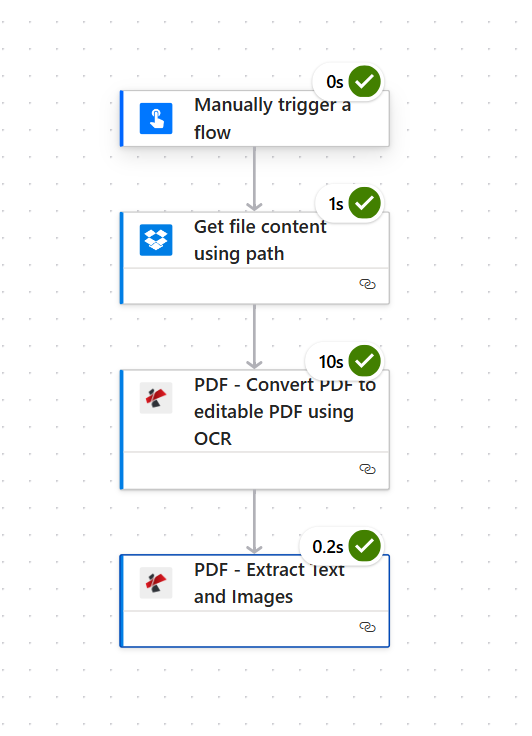
Aporte: Un archivo PDF (con imágenes o texto). Producción: Contenido de texto en texts matriz e imágenes en images matriz con fileName y streamFile (Base64).
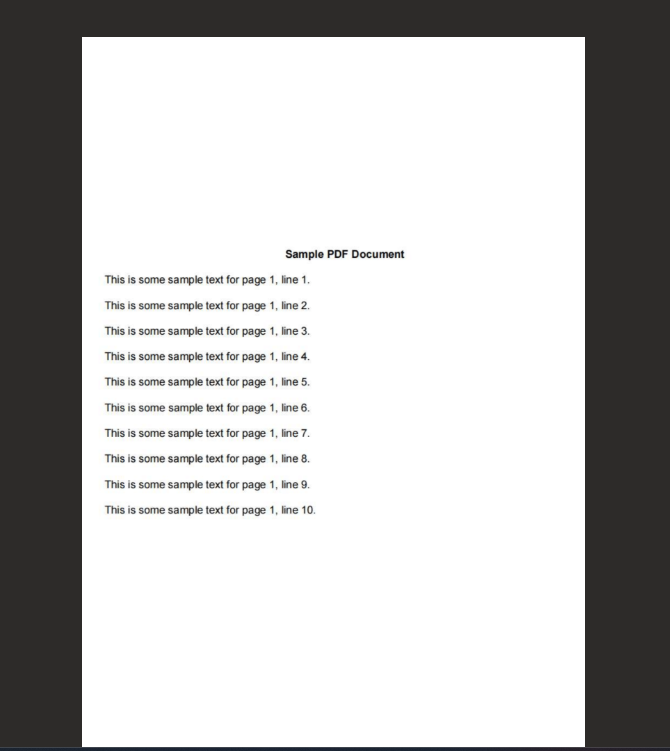
Ejemplo de entrada: PDF basado en imágenes con texto extraíble después del OCR.
Paso 1: Activar + Obtener el contenido del archivo.
Flujo hasta ahora: Activador → Obtener contenido del archivo.
- Agregar Activar manualmente un flujo (o Cuando se crea un archivo en Dropbox para automatización).
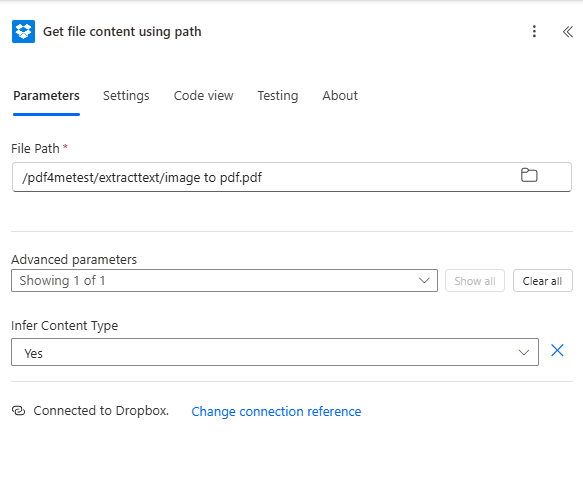
- Agregar Dropbox → Obtener el contenido del archivo usando la ruta.
- Parámetros:
- Ruta del archivo *Introduzca la ruta a su PDF, por ejemplo:
/pdf4metest/extracttext/image to pdf.pdfUtilice el icono de carpeta para navegar si es necesario. - Parámetros avanzados → Inferir tipo de contenido: Establecer en Sí.
- Conexión: Asegurar Conectado a Dropbox.
La salida es el contenido del archivo (binario). Mapéelo a Contenido del archivo en la acción OCR (y más adelante en Extraer texto e imágenes).
Aviso: Asegúrese de mapear el real Contenido del archivo El resultado, no la ruta del archivo ni los metadatos. Power Automate a veces ofrece varias opciones en el menú desplegable; seleccione la que contiene el archivo binario.
Paso 2: Convertir PDF a PDF editable mediante OCR (para PDF basados en imágenes).
Flujo hasta ahora: Activador → Obtener contenido del archivo → Convertir PDF a PDF editable mediante OCR.
Si tu PDF es un archivo escaneado o basado en imágenes, añade este paso para que el texto se pueda buscar antes de la extracción. Si tu PDF ya contiene texto seleccionable (intenta copiar una palabra en un lector), puedes saltar al paso 3 y pasar el contenido del archivo directamente a la función Extraer texto e imágenes.
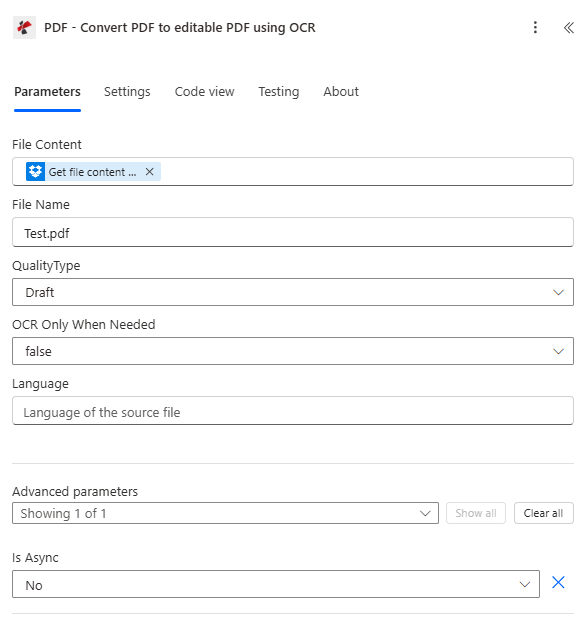
- Agregar PDF4me → PDF: Convierta un PDF en un PDF editable mediante OCR..
- Parámetros:
- Contenido del archivo *Mapa Obtener el contenido del archivo usando la ruta salida (el binario PDF).
- Nombre del archivo *Ingrese un nombre como por ejemplo
Test.pdfo el nombre del archivo de origen. - Tipo de calidad: Borrador para archivos PDF normales (1 llamada a la API por archivo) o Alto Para archivos PDF escaneados o basados en imágenes (2 llamadas a la API por página).
- OCR solo cuando sea necesario: FALSO ejecutar siempre OCR, o Sí omitir si el PDF ya permite realizar búsquedas (ahorra llamadas a la API).
- Idioma: Establecer al idioma del documento fuente (p. ej.
en) si es necesario para una mayor precisión del OCR. - ¿Es asíncrono?: No para síncrono (recomendado para flujos).
- Conexión: Conectado a PDF4me PDF.
Paso 3: Extraer texto e imágenes.
Flujo hasta ahora: … → Convertir PDF a PDF editable usando OCR → Extraer texto e imágenes.
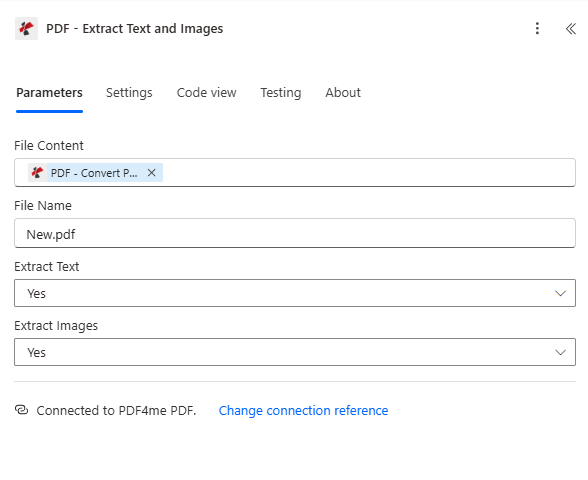
- Agregar PDF4me → PDF: Extraer texto e imágenes.
- Parámetros:
- Contenido del archivo *, Mapea la salida de PDF, convertir PDF a PDF editable mediante OCR (o directamente desde Obtener el contenido del archivo si omitiste el OCR).
- Nombre del archivo *Ingrese un nombre como por ejemplo
New.pdfo el nombre del archivo de origen. - Extraer texto: Sí para extraer texto.
- Extraer imágenes: Sí para extraer imágenes incrustadas (o No si solo necesitas texto).
- Conexión: Conectado a PDF4me PDF.
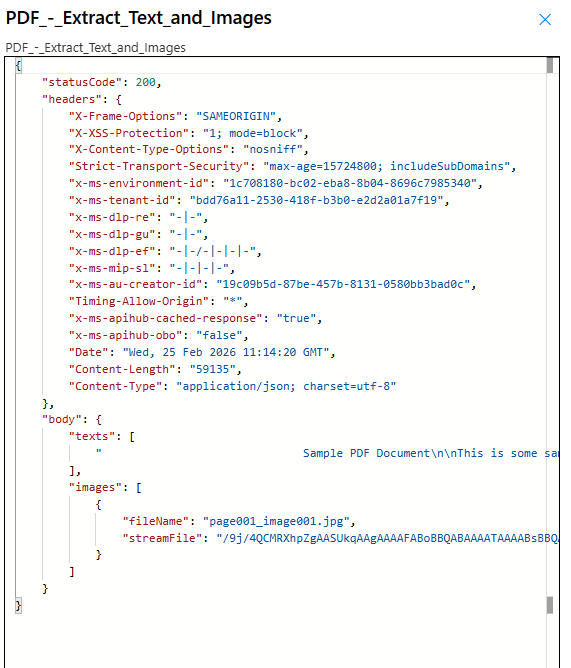
Producción: La acción regresa cuerpo con:
- textos: Matriz de cadenas con todo el texto extraído (saltos de línea como
\n). - imágenes: Matriz de objetos:
fileName(p.ej.page001_image001.jpg) ystreamFile(Base64). Utilice estos en acciones posteriores para guardar o procesar las imágenes.
Referencia de parámetros y resultados.
Aquí tienes una guía rápida de lo que usamos. Adapta estos ajustes a tu configuración.
| Paso | Parámetro | Valor | Notas |
|---|---|---|---|
| Obtener archivo | Ruta del archivo | /pdf4metest/extracttext/... | Tu ruta de Dropbox |
| Obtener archivo | Inferir tipo de contenido | Sí | Ayuda a Power Automate a gestionar el archivo. |
| LOC | Tipo de calidad | Borrador | Usar Alto para documentos escaneados complicados |
| LOC | OCR solo cuando sea necesario | FALSO | Configurado para Sí para ahorrar llamadas a la API si el texto ya se puede buscar. |
| Extracto | Extraer texto / imágenes | Sí / Sí | Apaga lo que no necesites para acelerar las cosas. |
| Producción | textos del cuerpo | Matriz de cadenas | Todo el texto extraído |
| Producción | imágenes del cuerpo | nombreArchivo, archivoFlujo | Datos de imagen Base64 para cada imagen |
Para obtener detalles completos de los parámetros, consulte Extracción de texto e imágenes: Power Automate y Convierta un PDF a un PDF editable mediante OCR..
Solución de problemas.
A veces las cosas salen mal. Esto es lo que suele solucionarlo:
Normalmente significa que se asignó el campo incorrecto. Utilice el que contiene el campo real. contenido del archivo, no la ruta ni una referencia. El menú desplegable de Power Automate puede ser complicado aquí. Ver Consejos sobre Zapier y Power Automate para Base64 y manejo de archivos.
Extraer texto e imágenes necesita un PDF. Si su fuente es una imagen, conviértala primero con Convertir a PDF, luego pasa el resultado.
Controlar Solución de problemas de PDF4me para correcciones de errores 401 (clave API), 402 (créditos) y específicas de la plataforma.
Pruebe la API de forma interactiva.
Pruebe la API de extracción de texto e imágenes sin Power Automate utilizando nuestra Pruebas de API: sube un PDF y verás la respuesta:
Próximos pasos.
- Coloca un PDF de prueba en tu carpeta y ejecuta el flujo, verifica el cuerpo salida para
textosyimágenes. - Alimentar
textosen Compose, Parse JSON o Conditions; useimágenescon Crear archivo o cualquier acción de almacenamiento. - Intercambio Activar manualmente para Cuando se crea un archivo (Dropbox) y conectar la ruta del archivo del activador a Obtener el contenido del archivo para la automatización sin intervención manual.