¿Cómo importar las respuestas de formularios PDF a Power Automate? Un sencillo flujo de extracción con Dropbox y PDF4me.

Si ya almacena PDF rellenados o rellenables en Dropbox, no es necesario volver a escribir lo que está en la página. Este tutorial tres pasos: tú mismo inicias el flujo, Dropbox carga los bytes del PDF y PDF, Extraer datos del formulario (PDF4me) se convierte Valores de los campos de AcroForm en datos estructurados Puedes enviarlo a Excel, Dataverse, correo electrónico u otra API.
Las capturas de pantalla utilizan la ruta de Dropbox. /datos del blog/extraer datos del formulario del pdf/formulario_de_ejemplo.pdf y un PDF4me Nombre del archivo de Prueba.pdf. Intercambiar en su Carpeta, nombre de archivo y conexión, el patrón se mantiene igual.
1. Activar manualmente un flujo → 2. Dropbox, Obtener el contenido del archivo usando la ruta (tu PDF) → 3. PDF, Extraer datos del formulario, mapa Contenido del archivo Desde el paso 2, configure Nombre del archivo a un .pdf nombre → leer valores de los campos del formulario de la salida de la acción (a menudo bajo una Datos del formulario-objeto de estilo en el cuerpo de la respuesta).
Contenido del archivo debe ser el PDF binario de Obtener el contenido del archivo (no es una cadena de ruta). El PDF debe contener campos de forma real (AcroForm interactivo): un escaneo "plano" sin campos no devolverá el mismo tipo de mapa estructurado. Nombre del archivo debe ser un nombre de archivo PDF válido (por ejemplo, Prueba.pdf o el nombre dinámico de su flujo); identifica el trabajo para su procesamiento incluso si Dropbox almacenó el objeto en una ruta diferente.
Lo que obtienes cuando funciona
En una carrera exitosa normalmente se ve HTTP 200 en la salida de la acción y una Cuerpo JSON dónde nombres de campos del PDF aparecen como llaves con su valores rellenos como cadenas (o similares). En la ejecución de referencia a continuación, claves como nombre_del_cliente, correo electrónico, artículo, cantidad, y precio refleja la definición de forma en formulario_de_muestra.pdf. Su PDF emitirá su nombres de campos, considere la captura de pantalla como un ejemplo real, no como un esquema fijo.
De un vistazo: los tres pasos
Por qué esta distribución es fácil de usar
Suministros para Dropbox uno Carga útil binaria. La acción de extracción siempre recibe la misma estructura de entrada, independientemente de si posteriormente se cambia la ruta a SharePoint o a archivos adjuntos de correo electrónico.
Una vez que los campos estén datos clave-valor, puede analizar JSON, mapear a columnas, o Enviar una solicitud POST a una API sin mantener la frágil división de cadenas en las expresiones.
Después de la extracción, agregue Condición sucursales, Aplicar a cada uno para lotes, o cambie el disparador manual por Dropbox, cuando se crea un archivo, el paso de extracción permanece sin cambios.
Antes de empezar
- Power Automate con permiso para crear flujos de nube.
- Clave API de PDF4me y conexión del conector: ayuda para principiantes: Conectar PDF4me con Power Automate.
- Dropbox Conexión que pueda leer la carpeta donde se encuentra el PDF.
- Un PDF que realmente tiene campos de formulario rellenables (Ábralo en Acrobat Reader y navegue por los campos con la tecla Tab para confirmar).
El flujo en resumen (tres pasos)
- Activar manualmente un flujo: Ejecútalo mientras diseñas y pruebas.
- Obtener el contenido del archivo usando la ruta (Dropbox): Cargas
formulario_de_muestra.pdf(o su archivo) como contenido binario. - PDF: Extraer datos del formulario (PDF4me): Consume ese contenido y devuelve valores de campo en el JSON de salida.
Descripción general del flujo
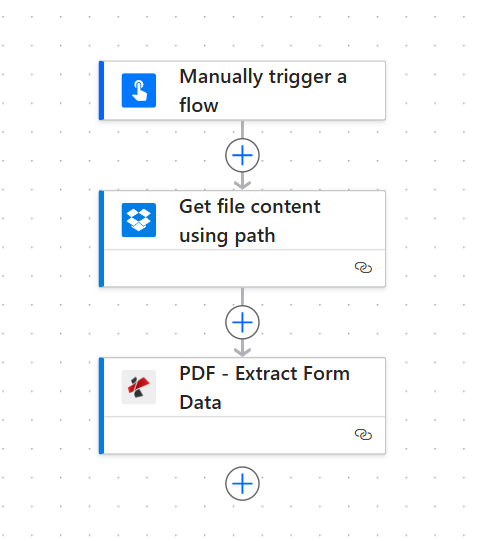
Cadena de tres pasos: activador → bytes del archivo de Dropbox → extracción de PDF4me.
Paso 1: Obtener el contenido del archivo usando la ruta (Dropbox)
Flujo hasta ahora: Disparador → Obtener el contenido del archivo.
- Agregar Dropbox → Obtener el contenido del archivo usando la ruta (La redacción puede variar ligeramente según la versión del conector).
- Ruta del archivo: Señale su PDF. Esta guía utiliza
/datos del blog/extraer datos del formulario del pdf/formulario_de_ejemplo.pdf. - Bajo Mostrar opciones avanzadas, colocar Inferir tipo de contenido a Sí de esta forma, el conector procesa correctamente la carga útil.
- Ahorrar y Prueba este paso; confirmar Contenido del archivo aparece en Contenido dinámico para la siguiente acción.
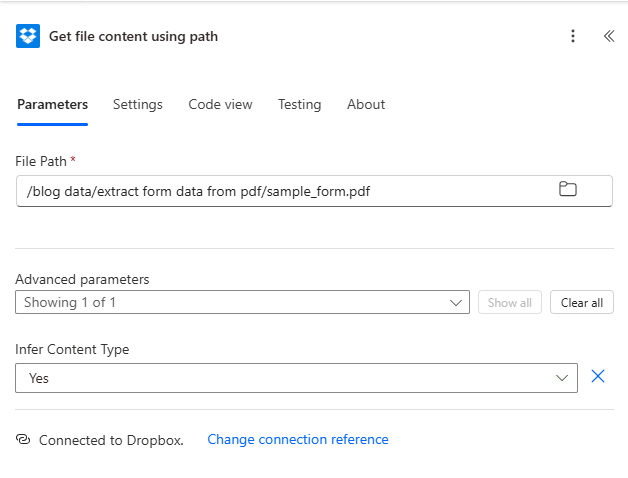
Paso 1: ruta al PDF en Dropbox y la inferencia del tipo de contenido habilitada.
Paso 2: PDF: Extraer datos del formulario (PDF4me)
Flujo hasta ahora: Disparador → Obtener el contenido del archivo → Extraer datos del formulario.
- Agregar PDF: Extraer datos del formulario (PDF4me).
- Contenido del archivo: De Contenido dinámico, elegir Contenido del archivo (o equivalente) de Obtener el contenido del archivo usando la ruta.
- Nombre del archivo: Introduzca un nombre de PDF con extensión, por ejemplo:
Prueba.pdfo bien, asigne un nombre dinámico si su flujo crea o renombra archivos. No tiene por qué coincidir con la ruta de Dropbox.; debe ser plausible.pdfetiqueta para el trabajo. - Ahorrar, luego ejecuta el flujo y abre la acción Salidas.
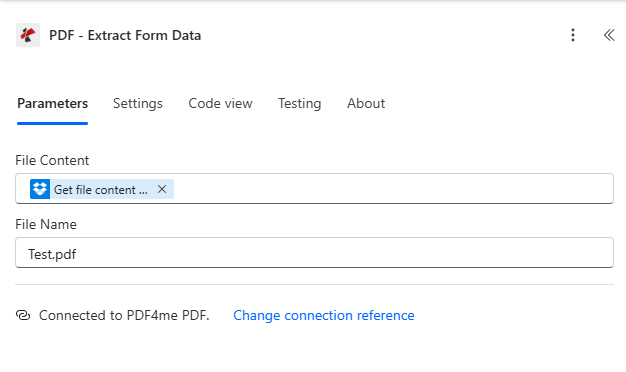
Paso 2: el archivo binario de Dropbox se asigna al contenido del archivo; se establece el nombre del archivo para su procesamiento.
Salida: desde campos PDF a JSON que puede utilizar
Después de una ejecución exitosa, inspeccione PDF, Extraer datos del formulario → SalidasDeberías ver código de estado: 200 y un cuerpo que contiene los valores extraídos. Las claves de campo siguen la definición del formulario PDF.: el ejemplo que aparece a continuación es exactamente lo que produjo este formulario de muestra en una sola ejecución.
Ampliar: ejemplo de salida de ejecución (captura de pantalla + JSON de ejemplo)
El conector envuelve el sobre habitual de estilo HTTP (código de estado, encabezados, cuerpo). Adentro cuerpo, busque el objeto que enumera sus campos (aquí Datos del formulario). También puede ver metadatos como esAsync dependiendo de la versión y el modo de ejecución.
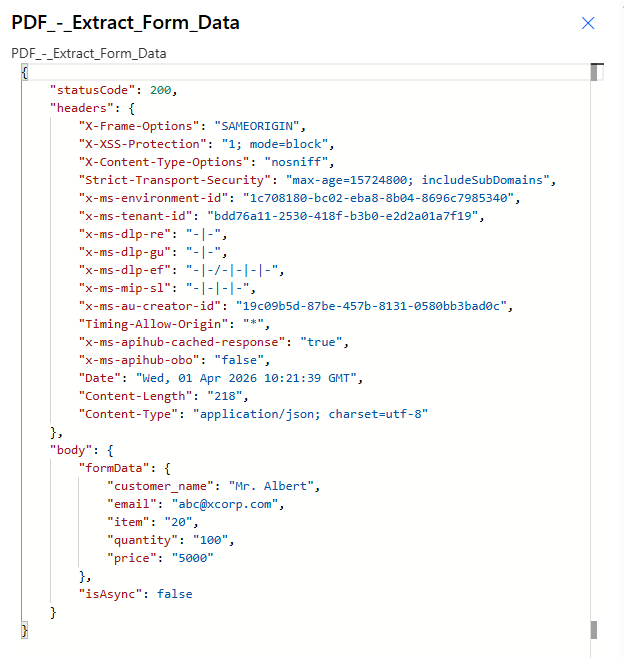
Salida de referencia: los mismos valores aparecen en el contenido dinámico para los pasos posteriores.
{
      "statusCode": 200,
      "body": {
      "formData": {
      "customer_name": "Mr. Albert",
      "email": "[email protected]",
      "item": "20",
      "quantity": "100",
      "price": "5000"
      },
      "isAsync": false
      }
      }
Consejo: En una acción de seguimiento, utilice Contenido dinámico para seleccionar campos individuales o Analizar JSON con un esquema que coincida con su formulario. Los números a menudo llegan como instrumentos de cuerda, convertir donde sea necesario.
Próximos pasos opcionales: Agregar a Excel, Enviar un correo electrónico con campos seleccionados, HTTP a una API de línea de negocio o Actualizar una fila En Dataverse, cada campo es ahora un token de primera clase.
Referencia rápida
| # | Acción | Qué configurar |
|---|---|---|
| 1 | Manually trigger a flow | Run on demand while building |
| 2 | Get file content using path | Dropbox path to PDF + Infer Content Type = Yes |
| 3 | PDF, Extract Form Data | File Content from step 2; File Name = *.pdf |
Lista completa de parámetros y notas de integración: Extraer datos de formularios de PDF - Power AutomateReferencia de la API: Extraer datos de formularios de PDF (API).
Solución de problemas
Confirme que el PDF tiene campos de formulario interactivos y que ellos eran completado (no solo texto dibujado). Abra el archivo en un lector de escritorio y utilice Resaltar los campos existentes Si no estás seguro.
Remapear Contenido del archivo de Obtener el contenido del archivo Salida. Hacer no Pase la cadena de ruta, el ID del archivo solamente o un enlace, Power Automate necesita el binario columna de la acción de Dropbox.
Solución de problemas de PDF4me, clave API, suscripción/créditos y reautenticación de la conexión PDF4me.
¿Qué probar a continuación?
Idea de producción: Reemplace el gatillo manual con Dropbox, cuando se crea un archivo en la misma carpeta, luego mantén la Obtener el contenido del archivo y Extraer datos del formulario emparejados para que cada nueva carga se procese automáticamente.
Power Automate
Obtén la clave API
Extraer datos de formulario (documentación)
Rellena el formulario PDF (blog)
Eso cubre lo esencial: mapeo binario correcto, un real .pdf nombre de archivo y un archivo de origen rellenable. Reutilice la misma estructura para los desencadenadores de SharePoint o correo electrónico y consulte el Extraer datos del formulario Consulte la documentación cuando extienda el flujo con análisis, almacenamiento o notificaciones.