¿Cómo extraer datos de formularios PDF en n8n? Descarga desde Dropbox, usa PDF4me y luego guarda un archivo de resumen.

Este tutorial construye un flujo de trabajo n8n de cuatro nodos: lo ejecutas manualmente, descargar un PDF rellenable de Dropbox, extracto valores de campo con PDF4me, Extraer datos de formularios de PDF, entonces subir un pequeño archivo de texto De vuelta a Dropbox creado a partir de expresiones (por ejemplo, nombre, correo electrónico y precio). Las rutas de ejemplo coinciden con las capturas de pantalla: PDF en /datos del blog/extraer datos del formulario del pdf/formulario_de_ejemplo.pdf, salida de texto en /datos del blog/extraer datos del formulario del pdf/salida/Datos del formulario.txt. Ajusta las rutas para que coincidan con tu cuenta.
1. Al hacer clic en “Ejecutar flujo de trabajo” (prueba manual) → 2. Dropbox, Descargar un archivo → campo binario datos → 3. PDF4me, Extraer datos de formularios de PDF (datos en, documento.pdf como nombre del documento) → 4. Dropbox, Subir un archivo (contenido de texto de expresiones, no carga binaria).
Dropbox almacena los bytes descargados en un campo (esta guía utiliza datos). El nodo PDF4me debe leer el mismo campo bajo Campo binario de entradaSi lo renombras, actualiza ambos nodos para que sigan coincidiendo.
Crea este flujo de trabajo: tu lista de tareas pendientes
Trabaje en orden. Haga una pausa después de cada bloque y Ejecutar paso (o Flujo de trabajo de prueba) antes de continuar.
- Cartas credenciales: En n8n, agregue API OAuth2 de Dropbox y PDF4me credenciales. Confirme que puede listar o explorar Dropbox y que PDF4me acepta una llamada de prueba.
- Archivo fuente: Subir
formulario_de_muestra.pdf(o su formulario) a la ruta de Dropbox que utilizará en el nodo de descarga. - Lienzo: Agrega los cuatro nodos en secuencia y conéctalos de izquierda a derecha de la siguiente manera: un artículo fluye a través.
- Descargar nodo: Colocar Ruta del archivo y mapear la salida binaria a
datos(o el nombre que hayas elegido y luego insértalo en PDF4me). - Nodo de extracción: Elegir Datos binarios, colocar Campo binario de entrada a
datosy establecer Nombre del documento (Por ejemplodocumento.pdf). - Cargar nodo: Doblar carga binaria fuera, punto Ruta del archivo a su resultado
.TXTruta, y pegue una expresión que diga$json.formData.*campos. - Prueba de extremo a extremo: Ejecuta el flujo de trabajo y confirma el JSON en el nodo de extracción, y luego el nuevo archivo en Dropbox.
Aspecto del PDF (entrada)
La muestra Formulario de factura de muestra utiliza algunos campos etiquetados. Valores como Señor Albert, [email protected], artículo 20, cantidad 100y precio 5000 son lo que el extractor convierte en claves bajo Datos del formulario.
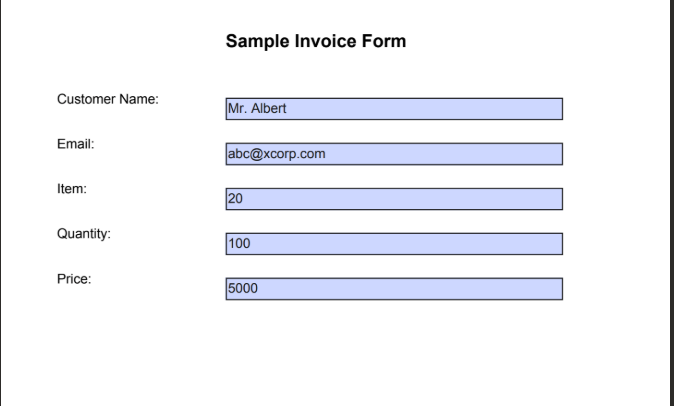
PDF original: campos rellenables, no un escaneo plano.
De un vistazo: cuatro nodos
Lienzo de flujo de trabajo
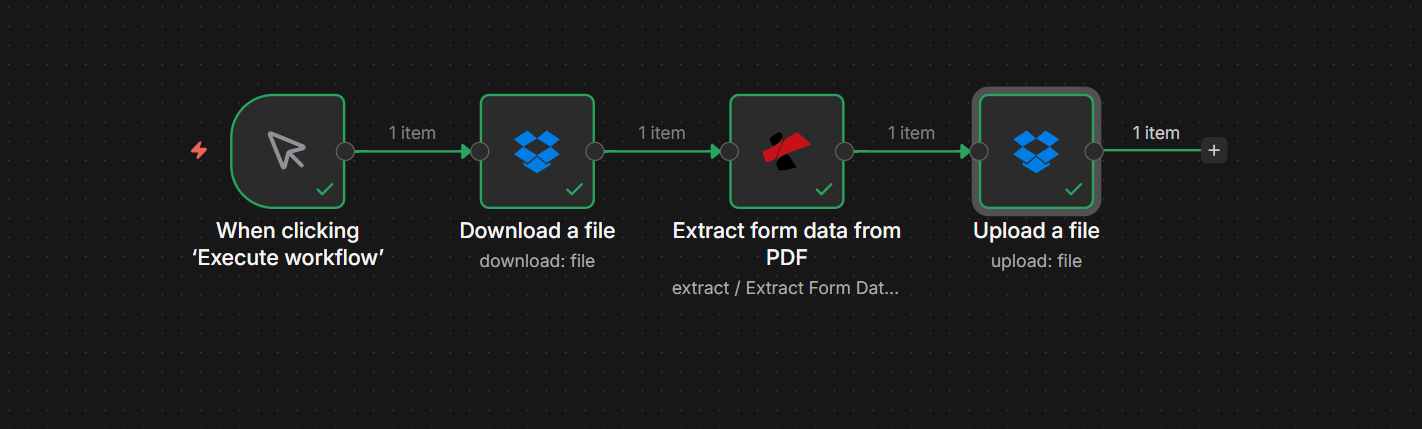
Cuatro pasos, un elemento por salto, estado de éxito en verde después de una prueba.
Paso 1: Descarga un archivo (Dropbox)
- Agregar Dropbox → Descargar (recurso: Archivo).
- Ruta del archivo: Ejemplo:
/datos del blog/extraer datos del formulario del pdf/formulario_de_ejemplo.pdf. - Coloque el archivo de salida en el campo.:
datos(mantiene el binario donde el siguiente nodo lo espera). - Ejecutar paso y abrir el Binario pestaña: deberías ver
formulario_de_muestra.pdf,aplicación/pdfy metadatos de tamaño.
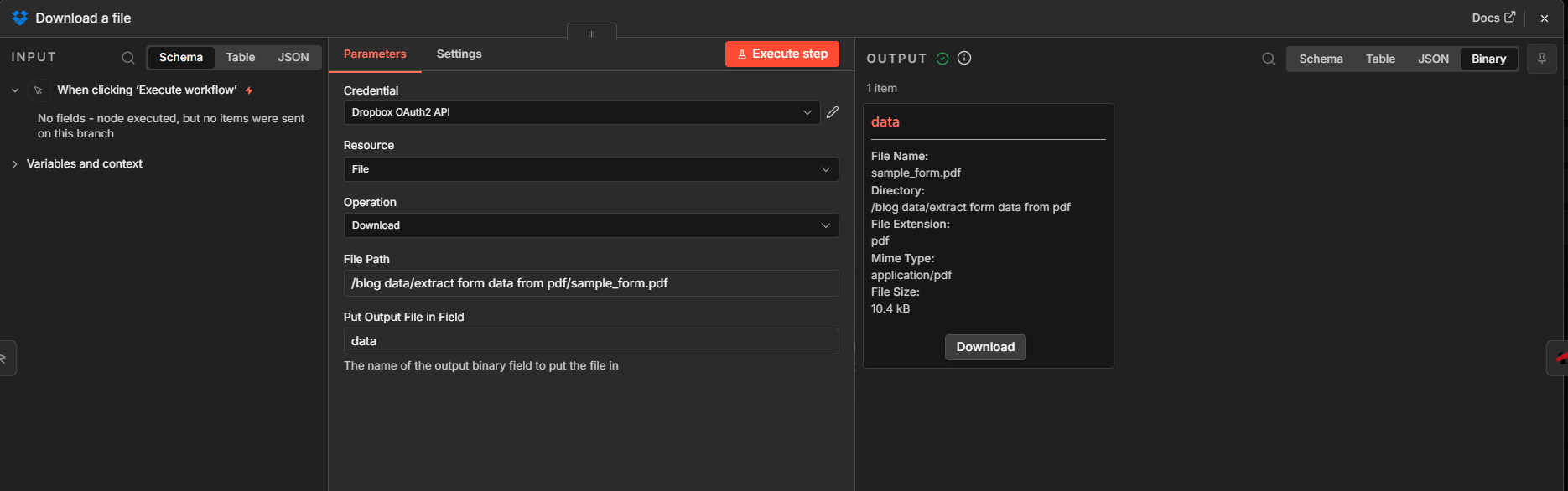
Paso 1: ruta + nombre del campo binario para la asignación posterior.
Paso 2: Extraer datos del formulario del PDF (PDF4me)
Río arriba: Descargar nodo → Extracto nodo.
- Agregar PDF4me y elegir Extraer datos de formulario de un PDF (en Operaciones de extracción).
- Tipo de datos de entrada: Datos binarios.
- Campo binario de entrada:
datos(Debe coincidir con el paso 1). - Nombre del documento: Por ejemplo
documento.pdf(etiqueta de procesamiento; mantener el.pdfextensión). - Ejecutar paso. En PRODUCCIÓN, confirmar
Datos del formulariocon las claves y valores de sus campos.
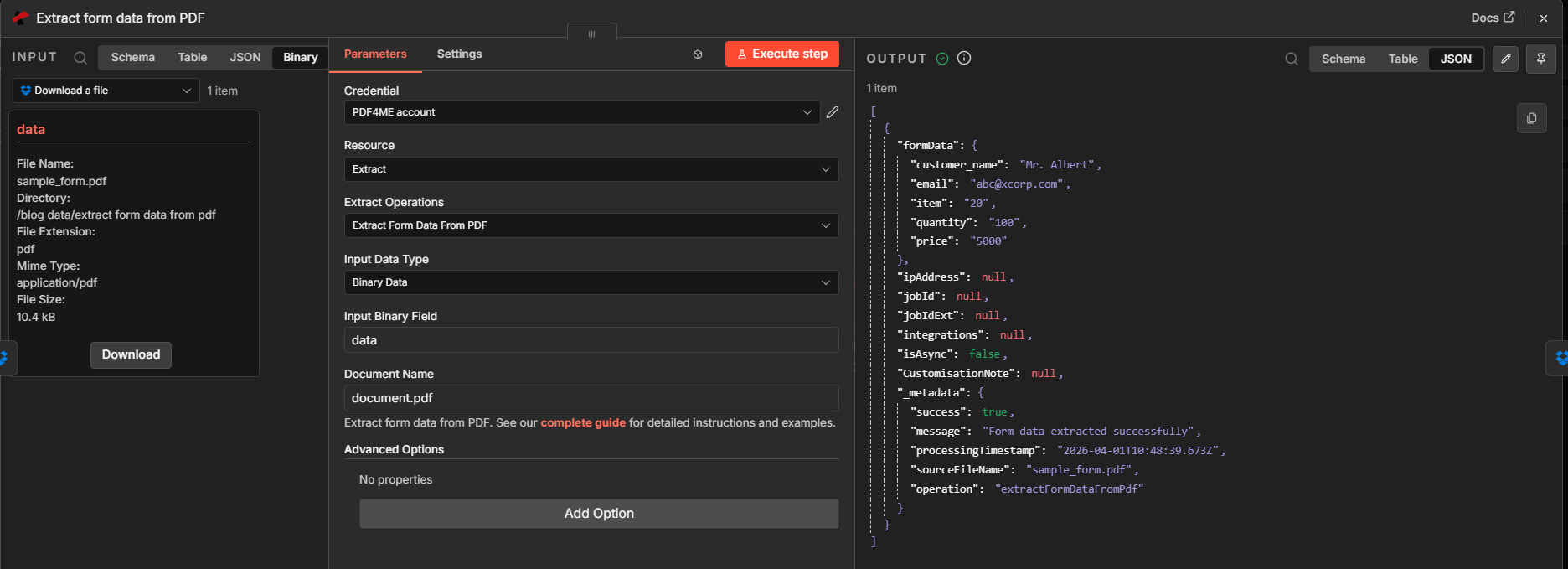
Paso 2: entrada binaria, salida JSON estructurada.
Ampliar: ejemplos de campos JSON
Una carrera exitosa normalmente incluye Datos del formulario además de campos de estado como éxito, mensaje, nombreArchivoOrigen, y operaciónLas claves exactas dependen de la versión del conector.
{
      "formData": {
      "customer_name": "Mr. Albert",
      "email": "[email protected]",
      "item": "20",
      "quantity": "100",
      "price": "5000"
      },
      "success": true,
      "message": "Form data extracted successfully",
      "sourceFileName": "sample_form.pdf",
      "operation": "extractFormDataFromPdf"
      }
Paso 3: Subir un archivo (Dropbox, texto generado a partir de expresiones)
Río arriba: Nodo de extracción → Subir nodo.
- Agregar Dropbox → Subir (recurso: Archivo).
- Ruta del archivo: Ejemplo de destino:
/datos del blog/extraer datos del formulario del pdf/salida/Datos del formulario.txt. Crear elproduccióncarpeta en Dropbox si no existe. - Datos binarios: Apagado para este patrón (estás escribiendo) texto(sin volver a cargar los bytes del PDF).
- Contenido del archivo: Utilice un expresión que concatena los campos que necesitas. Ejemplo (pégalo en el editor de expresiones):
{{ $json.formData.customer_name }} {{ $json.formData.email }} {{ $json.formData.price }}
- Compruebe el avance bajo el editor de expresiones (línea de ejemplo:
Señor Albert [email protected] 5000). - Ejecutar paso y verifique que la respuesta de Dropbox muestre el nuevo nombre y tamaño del archivo.
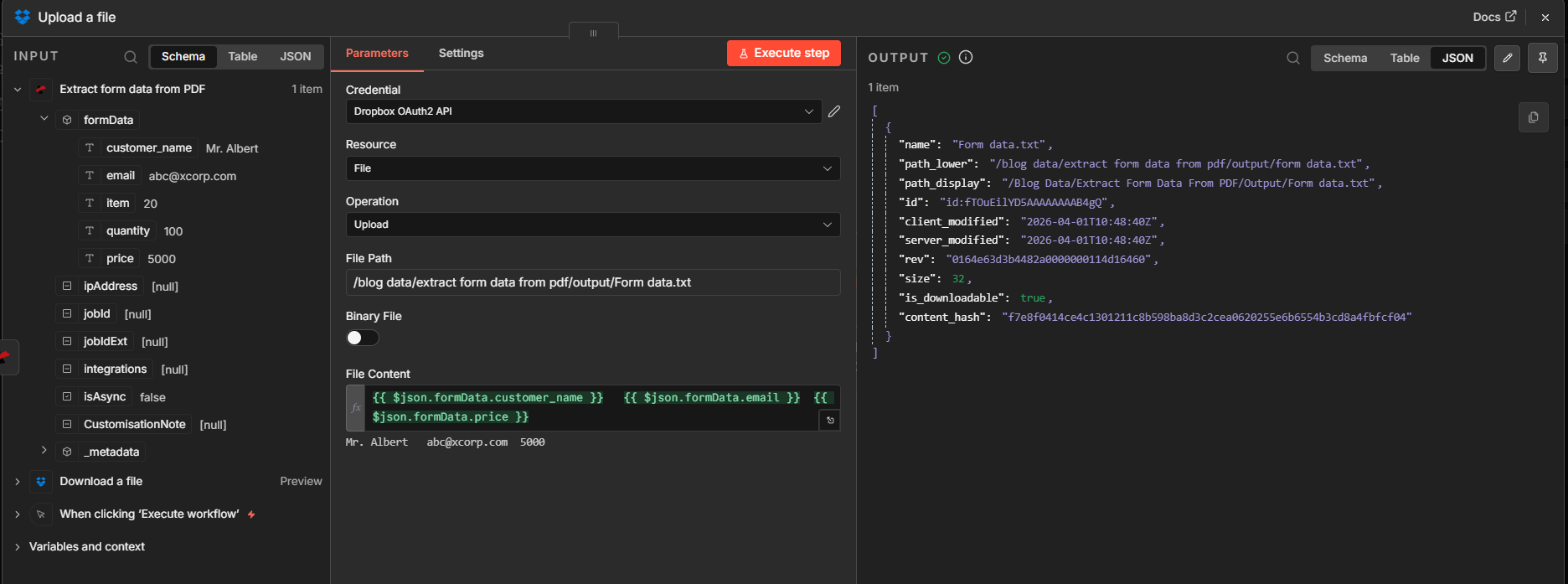
Paso 3: exportación opcional en formato legible para humanos junto con JSON en el nodo anterior.
Resultado: abrir el archivo de texto
Después de la carrera, abre Datos del formulario.txt En Dropbox (o en el visor). Deberías ver los mismos valores que previsualizaste aquí: nombre, correo electrónico y precio en una sola línea.
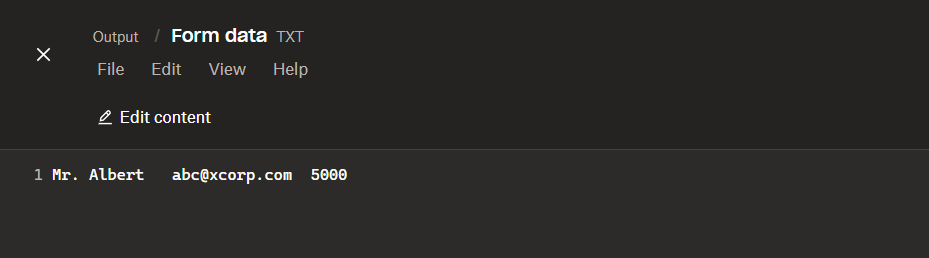
Comprueba rápidamente que el paso de carga haya generado el resultado esperado.
Referencia rápida
| # | Nodo | Qué recordar |
|---|---|---|
| 1 | When clicking “Execute workflow” | Use for design-time testing; swap for a schedule or webhook later |
| 2 | Download a file | Correct Dropbox path; binary field = data |
| 3 | Extract form data from PDF | Binary Data + Input Binary Field = data; Document Name with .pdf |
| 4 | Upload a file | Text mode; expression reads $json.formData.* |
Referencia del nodo: Extraer datos de formularios de PDF - n8n. API: Extraer datos de formularios de PDF (API). Empezando: Guía de integración de n8n.
Solución de problemas
Confirma que el PDF tiene un contenido real. AcroForm campos. Los PDF aplanados o que solo contienen imágenes no devolverán la misma estructura.
Si Download escribe en datos, Extraer debe usar datos como Campo binario de entrada. Cambie el nombre de ambos lados simultáneamente.
Abra la salida JSON del nodo Extract y copie exactamente Datos del formulario Nombres clave (deben coincidir con los nombres de los campos de su PDF).
¿Qué probar a continuación?
Ahora tienes un camino repetible: descargar el formulario PDF, extracto campos estructurados y publicar Cualquier fragmento de esos datos que necesite, ya sea un resumen de texto en Dropbox, una fila en una base de datos o una carga útil de webhook en un nodo posterior.