¿Cómo se extraen los datos de un formulario PDF en Make? Dropbox Watch Files, Descargar, Luego PDF4me.

Los equipos a menudo automatizan Formularios PDF de la misma manera: mirar una carpeta en la nube para archivos nuevos, descargar los bytes del PDF, luego extracto nombres y valores de campos en datos estructurados para hojas de cálculo, CRM o bases de datos. Esta guía crea ese camino en Hacer (Make.com): Dropbox, Ver archivos en /Datos del blog/Extraer datos de formularios de PDF/, Dropbox, Descargar un archivo con el camino que viene del disparador, y PDF4me, Extraer datos de formularios PDF con Nombre del archivo y Documento mapeado desde Descargar. La salida de la ejecución muestra Datos del formulario como nombre_del_cliente, correo electrónico, artículo, cantidad, y precio para formulario_de_muestra.pdf.
Subir formulario_de_muestra.pdf en la carpeta de Dropbox vigilada (o su propia ruta). El archivo es rellenable. AcroForm PDF, del mismo tipo que espera este módulo.
- Siga los pasos 1 → 2 → 3 en orden. Ejecute el escenario después de cada nueva asignación para que Make muestre los campos correctos en el selector de píldoras.
- Cree módulos de etiquetas con números (por ejemplo, 5, 4, 2) según la fecha en que se agregaron. Sus números pueden variar, mapa por significado: ruta desde Archivos de vigilancia → Descargar; nombre del archivo + datos de Descargar → PDF4me.
- Los iconos de llave inglesa entre los módulos abren el cartografía entre pasos.
1. Dropbox, Ver archivos → carpeta /Datos del blog/Extraer datos de formularios de PDF/, subcarpetas desactivadas, establecer una Límite (p. ej. 2) → 2. Dropbox, Descargar un archivo → Mapear una ruta de archivo → ruta desde la salida del reloj (captura de pantalla: 5. Visualización de ruta) → 3. PDF4me: Extraer datos de formularios PDF → Mapa → Nombre del archivo y Documento desde Descargar (captura de pantalla: 4. Nombre del archivo, 4. Datos).
Extraer datos de formularios PDF lecturas Campos del formulario PDF (AcroForm). Un escaneo plano o un PDF con solo texto dibujado no devolverá el mismo resultado. Datos del formulario objeto. La muestra Formulario de factura de muestra A continuación se muestra el tipo de campos etiquetados para los que está diseñado este flujo.
Lista de verificación de construcción
- Cuentas: Hacer, Dropbox y PDF4me conexiones.
- Carpeta: Crear
/Datos del blog/Extraer datos de formularios de PDF/(o el tuyo) y deja caerformulario_de_muestra.pdfEn el interior para realizar pruebas. - Configuración del reloj: Decidir Límite (número máximo de archivos por ciclo); comience con un número pequeño durante las pruebas.
- Orden: Agregar Watch → Download → Extract; mapear la ruta de Watch a Download, luego el nombre del archivo + buffer a PDF4me.
Formulario de ejemplo (entrada)
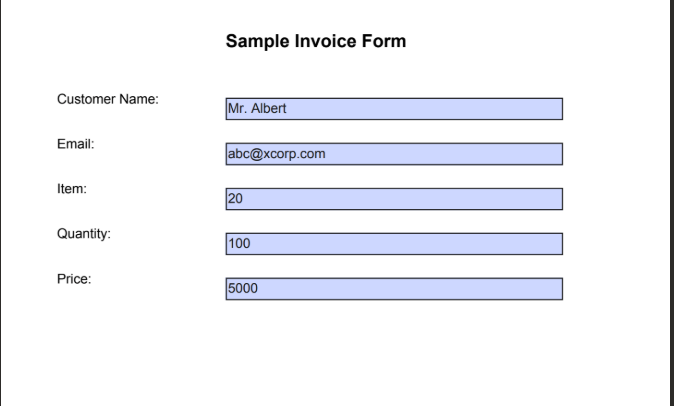
Ejemplo de código fuente en PDF: las claves de campo coinciden con las claves JSON en la salida del extractor.
De un vistazo: tres módulos
Descripción general del escenario
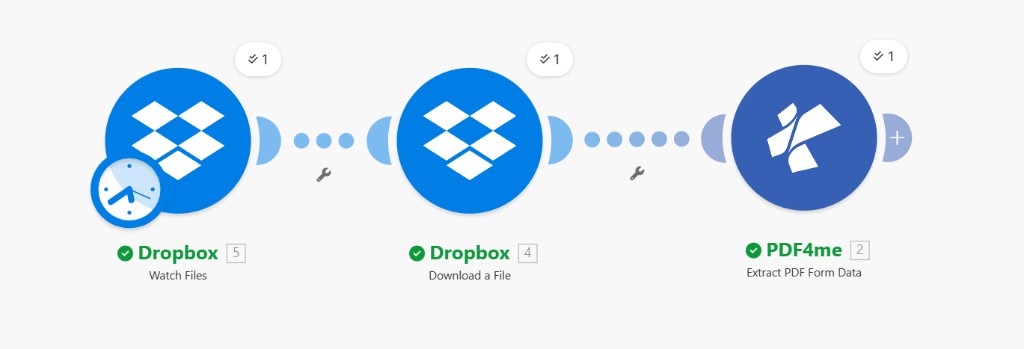
De izquierda a derecha: carpeta de vigilancia → descarga por ruta → extracción de campos del formulario. Los números de módulo en la interfaz de usuario pueden variar.
Por qué este patrón es útil
Archivos de vigilancia El sistema inicia una ejecución cuando aparecen nuevos archivos PDF, por lo que no es necesario realizar sondeos manuales.
Mapeo Visualización de ruta (o equivalente) desde el disparador hasta Descargar Mantiene la ruta dinámica para cada nuevo archivo.
Datos del formulario Es fácil de dividir, almacenar o enviar al siguiente módulo (Hojas de cálculo, HTTP, Almacén de datos).
Paso 1: Dropbox: Ver archivos
Escenario hasta el momento: Solo el disparador.
- Agregar Dropbox → Archivos de vigilancia (Activador programado/por sondeo con indicador de reloj).
- Conexión: Tu cuenta de Dropbox.
- Método de búsqueda de carpetas: Seleccione de la lista (o equivalente) y elija la carpeta, por ejemplo:
/Datos del blog/Extraer datos de formularios de PDF/. - Vea también las subcarpetas.: No a menos que necesites rutas anidadas.
- Límite: Número máximo de archivos por ciclo de ejecución (ejemplo: 2). Los valores más bajos son más fáciles de usar durante las pruebas.
- Ahorrar y ejecute el escenario una vez con un archivo de prueba en la carpeta para que el siguiente módulo reciba un paquete con un campo de ruta.
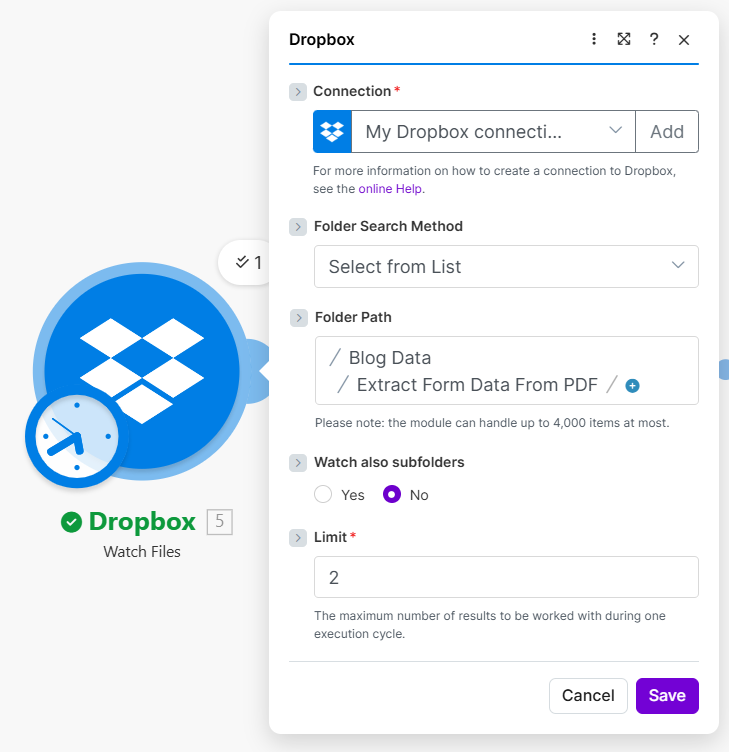
Paso 1: carpeta supervisada y límite por ciclo.
Paso 2: Dropbox: Descargar un archivo
Escenario hasta el momento: Ver → Descargar.
- Agregar Dropbox → Descargar un archivo.
- Forma de seleccionar archivos: Mapear una ruta de archivo (navegación no estática).
- Ruta del archivo: Asigne el campo de ruta del módulo de reloj (captura de pantalla de referencia:
5. Visualización de ruta). Si su módulo de vigilancia tiene un número diferente, seleccione el elemento que contiene la ruta completa de Dropbox para el nuevo archivo. - Ahorrar y Correr una vez por lo que las salidas incluyen Nombre del archivo y Datos (Búfer PDF) para PDF4me.
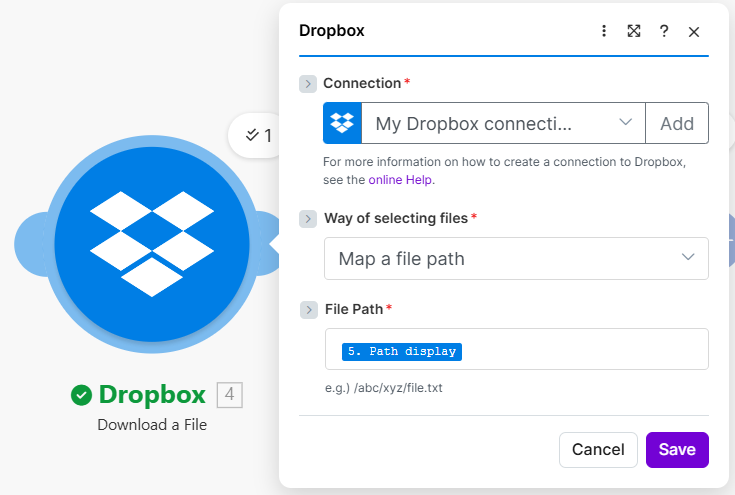
Paso 2: la ruta proviene de la salida del disparador del reloj.
Paso 3: PDF4me: Extraer datos de formularios PDF
Escenario hasta el momento: Ver → Descargar → Extraer datos de formularios PDF.
- Agregar PDF4me → Extraer datos de formularios PDF.
- En las entradas de archivos, seleccione Mapa (no solo el acceso directo de Dropbox).
- Nombre del archivo: Mapa de Descargar (referencia:
4. Nombre del archivo). Debe ser un.pdfnombre. - URL del documento/archivo público: Mapear el búfer de archivos desde Download (referencia:
4. Datos). - Ahorrar y ejecuta el escenario. Abre el detalle de la operación para que este módulo inspeccione Datos del formulario.
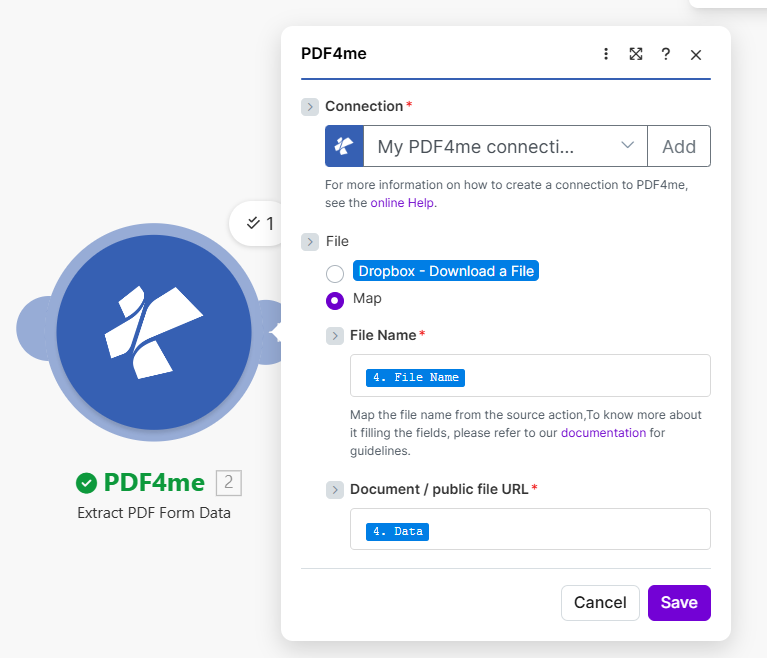
Paso 3: nombre + binario de Download en PDF4me.
Salida: Datos del formulario y créditos
Después de una ejecución exitosa, el módulo PDF4me muestra la entrada. formulario_de_muestra.pdf y salida Datos del formulario con sus claves de campo. La ejecución de referencia utilizada 1 operación y 1 crédito.
Ampliar: detalles de ejecución (captura de pantalla)
Las claves exactas siguen la definición de su formulario PDF. La ejecución de muestra producida nombre_del_cliente, correo electrónico, artículo, cantidad, y precio.
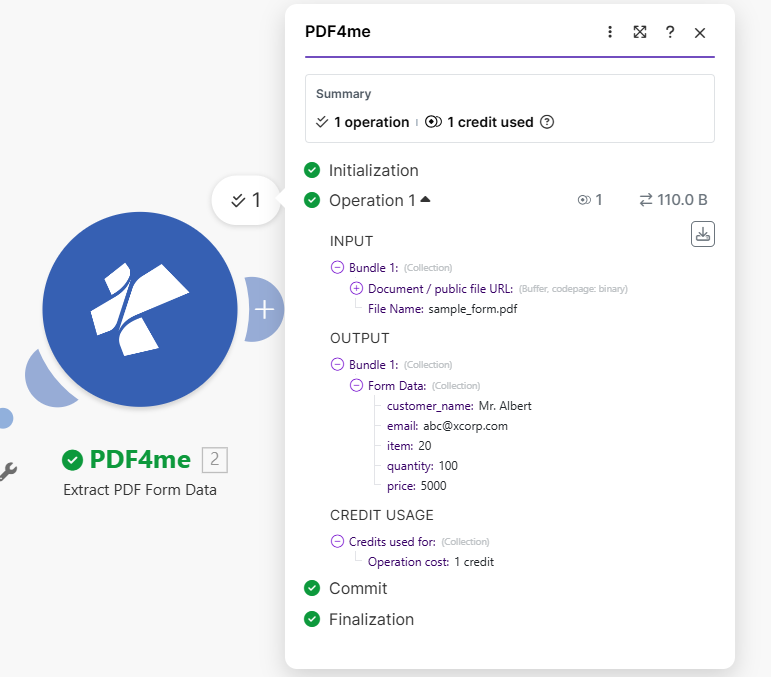
Ejecución del módulo: nombre del archivo de entrada, datos del formulario de salida, uso del crédito.
{
      "customer_name": "Mr. Albert",
      "email": "[email protected]",
      "item": "20",
      "quantity": "100",
      "price": "5000"
      }
Referencia rápida
| # | Módulo | Qué configurar |
|---|---|---|
| 1 | Dropbox, Watch Files | Folder path; subfolders; Limit per run |
| 2 | Dropbox, Download a File | Map file path from watch (e.g. Path display) |
| 3 | PDF4me, Extract PDF Form Data | Map: File name + Document (Data) from Download |
Referencia del módulo: Extraer datos de formularios PDF - Hacer. API: Extraer datos de formularios de PDF (API). Conexión: Conectar PDF4me para crear.
Solución de problemas
Confirma que el PDF sea interactivo. campos de formularioÁbrelo en un lector de escritorio y usa la opción "resaltar campos" si tienes dudas.
Remapear Ruta del archivo al campo de salida del reloj que coincide con un Ruta completa de Dropbox Para el archivo detectado, ejecute el módulo de vigilancia por separado e inspeccione los nombres de los campos del paquete.
NORTE. píldora en el mapeadorLas pastillas muestran orden de los módulos en su escenario, no siempre de izquierda a derecha. Siempre seleccione el paquete de Mirar para el camino y desde Descargar para nombre + datos.
¿Qué probar a continuación?
Ahora tienes un método repetible. Hacer patrón: mirar una carpeta de Dropbox, descargar cada nuevo PDF por ruta, y extracto campos de formulario en Datos del formulario Para los pasos posteriores, conecta Google Sheets, HTTP o un almacén de datos, y mantén abierta la documentación oficial del módulo cuando cambien los nombres de los campos.