¿Tienes problemas para extraer y mapear los datos de tus facturas en Zapier? ¡Sigue estos 3 pasos con la IA de PDF4me!

Utilizas PDF4me en Zapier para extraer datos de facturas en formato PDF, pero asignar cada campo del PDF al siguiente paso puede resultar confuso. ¿Qué acción deberías usar? ¿Cómo obtienes el nombre del proveedor, el número de factura, los importes y las fechas del PDF y los conviertes a un formato utilizable?
Esta guía muestra un flujo sencillo y repetible: Cuando un nuevo PDF de factura llega a una carpeta de Dropbox, PDF4me AI - Analizador de facturas Extrae campos estructurados (número de factura, nombre del proveedor, dirección del proveedor, número de tienda, fecha de entrega, subtotal, total y más). Luego, subir un archivo de texto a la misma carpeta con los datos extraídos como contenido del archivo y el número de factura como nombre de archivoAsí que obtienes tanto el PDF original como un pequeño .txt archivo (p. ej. Pdf4me-202503-25041.txt) que contiene los datos analizados, listos para Zaps, hojas de cálculo o ERP posteriores.
Cada paso, nombre de campo, ruta de carpeta y asignación que se muestra a continuación se ha verificado a partir de las capturas de pantalla de Zapier y Dropbox. Úselo como guía de configuración paso a paso.
¿Qué necesitas antes de construir?
- Zapier: Zapier Cuenta. Crea un nuevo Zap con un activador y dos acciones.
- Clave API de PDF4me: Obtén tu clave API de PDF4meConéctalo cuando añadas el IA - Analizador de facturas acción. ¿Primera vez? Ver Conecta PDF4me con Zapier.
- Dropbox: Usamos Dropbox, por lo que los pasos coinciden con las capturas de pantalla. El mismo patrón funciona con Google Drive, SharePointo cualquier aplicación que ofrezca Nuevo archivo en la carpeta y Subir archivo.
¿Qué está haciendo este flujo?
El Zap hace tres cosas:
- Observa una carpeta: Cuando aparece un nuevo archivo (por ejemplo, un PDF de factura) en una carpeta como
/Blog Data/Process Invoice, el gatillo se dispara. - Extrae los datos de la factura: El PDF se envía a PDF4me AI - Analizador de facturasLa IA devuelve campos estructurados: Número de factura, Nombre del proveedor, Dirección del proveedor, Número de tienda, Fecha de entrega, Subtotal, Totaly campos personalizados opcionales (Referencia del cliente, Código de departamento, Cargos financieros, etc.).
- Guarda los datos extraídos como un archivo.: El Subir archivo la acción crea una
.txtarchivo en la misma carpeta. El contenido del archivo son los datos mapeados del paso 2; el Nombre del archivo es el número de factura (p. ej.Pdf4me-202503-25041.txt). Así que conservas el PDF original y obtienes un pequeño archivo de texto con los datos analizados para cada factura.
Resultado: Un PDF en → un PDF más uno .txt (nombrado por número de factura) fuera. Cada IA - Analizador de facturas usos de ejecución 1 crédito.
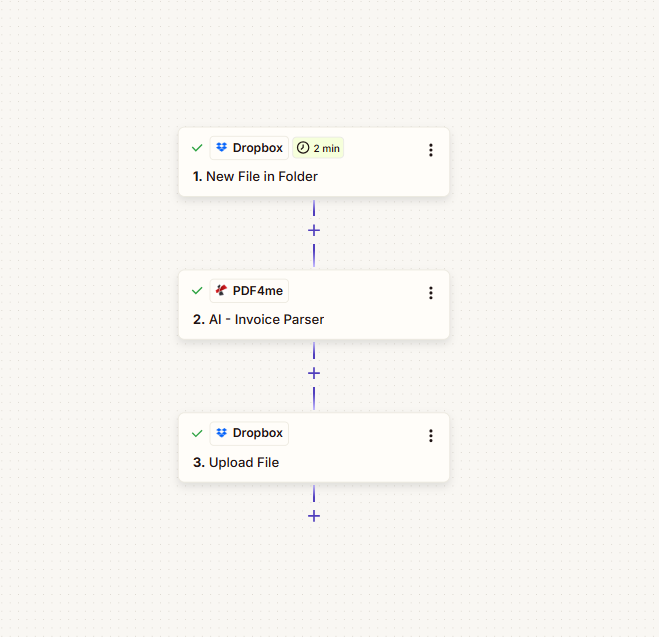
¿Cómo se ve el Zap? (3 pasos)
Los tres pasos muestran una marca de verificación verde cuando están configurados:
- 1. Nuevo archivo en la carpeta (Dropbox): Activador: archivo nuevo en la carpeta. Proporciona el archivo y su nombre/extensión para los siguientes pasos.
- 2. IA - Analizador de facturas (PDF4me): Envía el PDF del paso 1 a PDF4me; devuelve Número de factura, Nombre del proveedor, Dirección del proveedor, Número de tienda, Fecha de entrega, Subtotal, Totaly cualquier campo personalizado que hayas configurado.
- 3. Subir archivo (Dropbox): Escribe un
.txtarchivo a la carpeta. Archivo = datos mapeados del paso 2 (Número de factura, Nombre del proveedor, Dirección del proveedor, Subtotal, Total); Especifique el nombre del archivo. = 2. Número de factura; Especificar extensión de archivo =.txt.
Antes y después: ¿Qué cambios se producen?
Antes: Un PDF de factura en la carpeta vigilada (p. ej. PDF-4me.pdf).
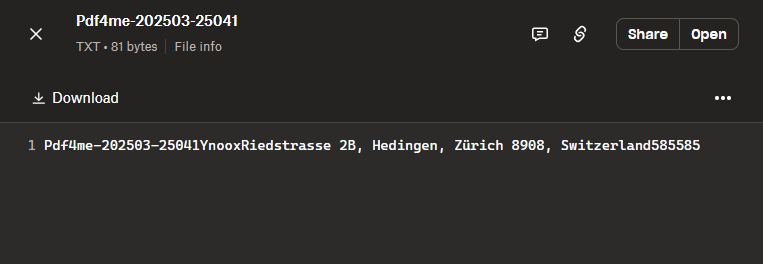
Después: La misma carpeta contiene el PDF original y un nuevo archivo de texto con el nombre del número de factura (por ejemplo, Pdf4me-202503-25041.txt, 81 bytes) cuyo contenido son los datos de la factura extraídos (número de factura, nombre del proveedor, dirección del proveedor, subtotal, total).
Carpeta de Dropbox después de que se ejecute Zap

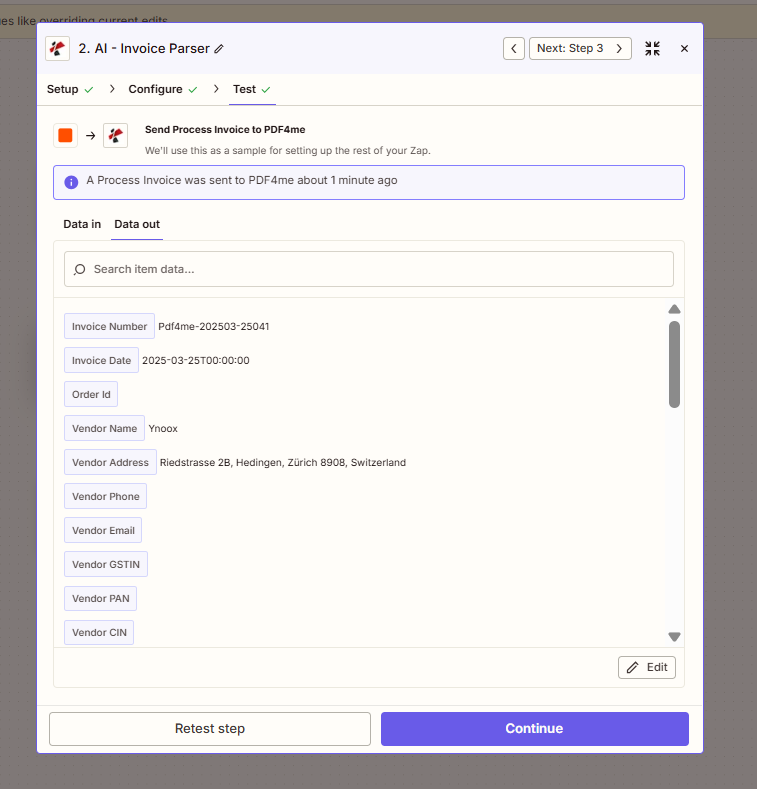
IA - Salida de datos del analizador de facturas (Paso de prueba)
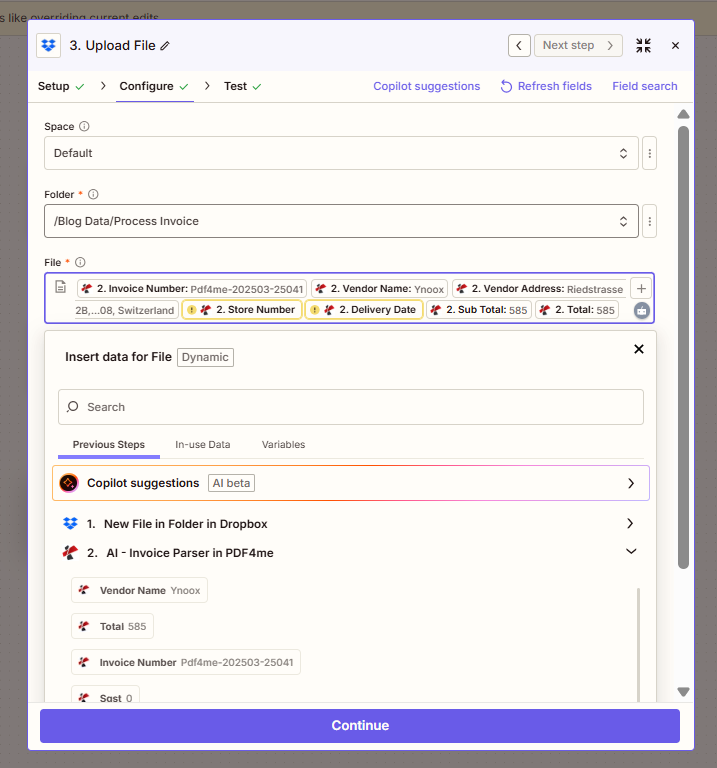
Cargar archivo: mapeo de los datos extraídos en el campo Archivo.
Así es como se ven los datos extraídos en el archivo .txt
Paso 1: ¿Qué papel desempeñan los archivos PDF de tus facturas?
Configure el activador para que Zap se ejecute cuando aparezca un nuevo archivo en su carpeta de facturas. El activador debe proporcionar contenido del archivo Así que el paso 2 puede enviar el PDF a PDF4me.
Flujo hasta ahora: 1. Nuevo archivo en la carpeta (desencadenante).
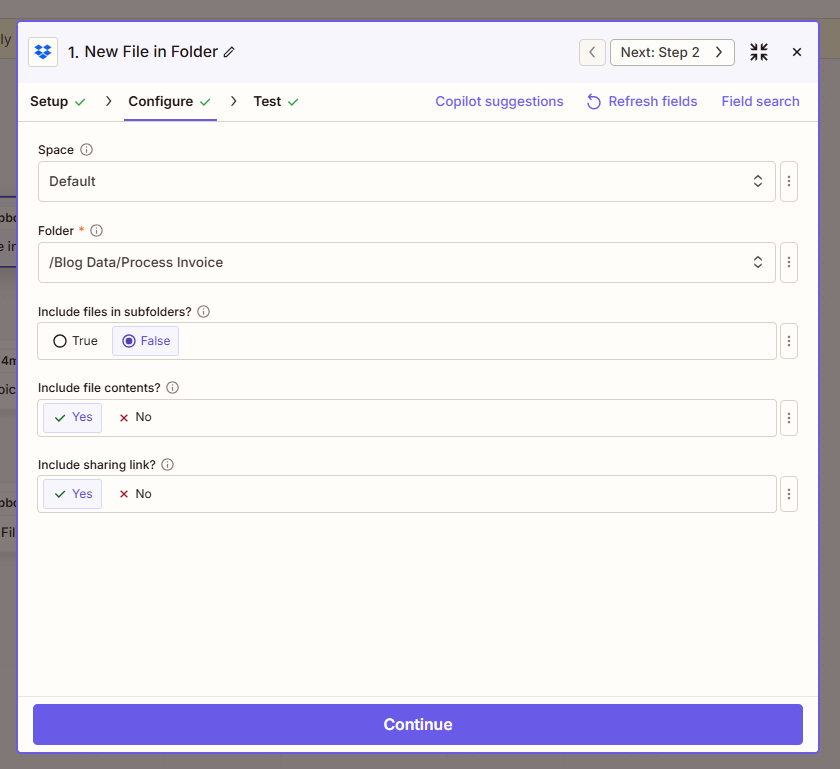
- Agregar disparador: Dropbox → Nuevo archivo en la carpeta.
- Configurar (de la captura de pantalla):
- Espacio: Por defecto (o tu espacio de Dropbox).
- Carpeta (obligatorio): Ruta a la carpeta que se va a monitorizar, por ejemplo:
/Blog Data/Process Invoice. - ¿Incluir archivos en subcarpetas?: FALSO para vigilar solo esa carpeta; Verdadero incluir subcarpetas.
- ¿Incluir el contenido del archivo?: Sí. Necesario para que los bytes del PDF estén disponibles para el analizador de facturas de IA.
- ¿Incluir enlace para compartir?: Sí o No según sea necesario.
- Haga clic Continuar y ejecutar una prueba para que el activador devuelva datos de muestra (por ejemplo, un PDF de una factura de prueba).
Paso 2: ¿Cómo se extraen los datos de la factura?
Añade el IA - Analizador de facturas Acción para extraer datos estructurados del PDF de la factura.
Flujo hasta ahora: 1. Nuevo archivo en la carpeta → 2. IA - Analizador de facturas.
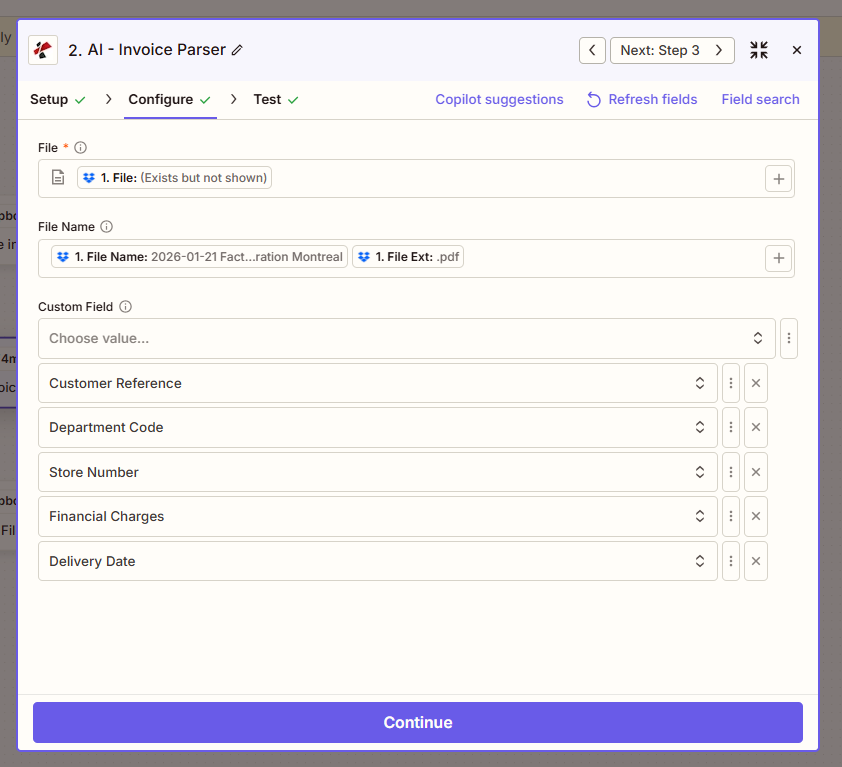
- Agregar acción: Buscar PDF4me → IA - Analizador de facturas.
- Configurar (de la captura de pantalla):
- Archivo (obligatorio): Mapa 1. Archivo desde el paso Nuevo archivo en carpeta (Zapier puede mostrar "1. Archivo: (Existe pero no se muestra)").
- Nombre del archivoMapa 1. Nombre del archivo y 1. Extensión de archivo desde el paso 1 para que el analizador reciba el nombre y la extensión correctos (por ejemplo,
invoice+.pdf). - Campo personalizado (opcional): Agregue cualquier campo adicional que desee que la IA extraiga, por ejemplo: Referencia del cliente, Código del departamento, Número de tienda, Cargos financieros, Fecha de entregaEstos aparecen en la salida de la acción junto con los campos estándar.
- Haga clic Continuar y prueba. La salida incluye Número de factura (p.ej.
Pdf4me-202503-25041), Fecha de la factura, Nombre del proveedor (p.ej.Ynoox), Dirección del proveedor, Número de tienda, Fecha de entrega, Subtotal, Total, Cobrar ay cualquier campo personalizado.
Paso 3: ¿Adónde van los datos extraídos?
Utilice el Subir archivo Acción para escribir los datos de la factura extraídos en un archivo de texto en la misma carpeta, nombrado según el número de factura.
Flujo hasta ahora: 1. Nuevo archivo en la carpeta → 2. AI - Analizador de facturas → 3. Cargar archivo.
- Agregar acción: Dropbox → Subir archivo.
- Configurar (de la captura de pantalla):
- Espacio: p.ej. Por defecto.
- Carpeta (obligatorio): Misma carpeta que el disparador, p. ej.
/Blog Data/Process Invoice. - Archivo (obligatorio): Mapear el datos que desea en el cuerpo del archivo. En la captura de pantalla, el Archivo El campo se establece en la salida mapeada del paso 2: 2. Número de factura, 2. Nombre del proveedor, 2. Dirección del proveedor, 2. Número de tienda, 2. Fecha de entrega, 2. Subtotal, 2. TotalZapier combinará estos en el contenido del archivo. (Para obtener una sola línea estructurada o un formato personalizado, puede usar un Formateador o Código de Zapier (Primero hay que construir la cadena y luego asignar ese resultado aquí).
- Exagerar: Verdadero para reemplazar un archivo existente con el mismo nombre; FALSO para conservar los archivos existentes.
- Especifique el nombre del archivo.Mapa 2. Número de factura del analizador de facturas de IA (por ejemplo,
Pdf4me-202503-25041). - Especificar extensión de archivo: Establecer en
.txt. - ¿Incluir enlace para compartir?: Sí o No según sea necesario.
- Haga clic Continuar y prueba. Deberías ver el nuevo
.txtarchivo en la carpeta (por ejemplo,Pdf4me-202503-25041.txt).
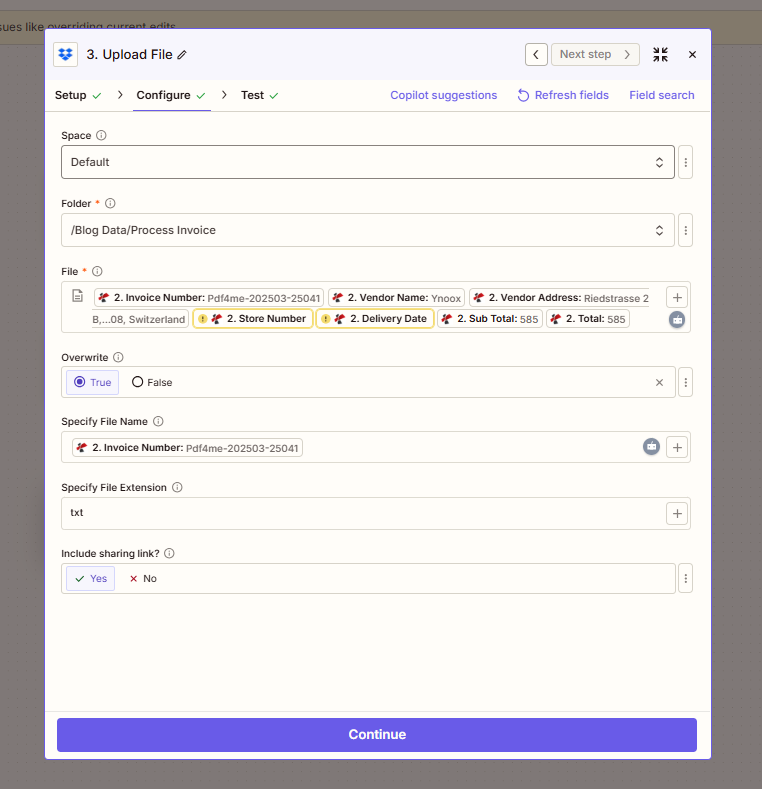
Resumen: Archivo En Cargar archivo = los datos extraídos del paso 2 (o una cadena formateada que usted cree a partir de ellos). Especifique el nombre del archivo. = 2. Número de factura. Especificar extensión de archivo = .txt. Misma carpeta que el disparador.
¿Cómo se relaciona todo?
Mapeo de campo
- Nuevo archivo en la carpeta suministros 1. Archivo (contenido), 1. Nombre del archivo, y 1. Extensión de archivo. Colocar ¿Incluir el contenido del archivo? Sí.
- IA - Analizador de facturas acepta 1. Archivo y 1. Nombre del archivo + 1. Extensión de archivoy devuelve 2. Número de factura, 2. Nombre del proveedor, 2. Dirección del proveedor, 2. Número de tienda, 2. Fecha de entrega, 2. Subtotal, 2. Total, además de campos personalizados.
- Subir archivo utiliza las salidas del paso 2 para Archivo (contenido) y Especifique el nombre del archivo. = 2. Número de factura, Especificar extensión de archivo =
.TXT¿Necesitas ayuda para conectar PDF4me? Consulta Conecta PDF4me con Zapier.
¿Atascado? Preguntas frecuentes
- ¿Qué es 1 crédito? Uno IA - Analizador de facturas Ejecución = 1 crédito. El número de páginas no cambia esto para esta acción (las funciones de OCR/Excel/IA de alta calidad pueden usar 1 crédito por página; consulte la documentación).
- ¿Cómo puedo ver cuántos créditos he usado? Consulta tu uso y límites en el Panel de control de PDF4me (Registros) y la configuración de la cuenta.
- ¿Puedo usar Google Drive o SharePoint en lugar de Dropbox? Sí. Utiliza las mismas acciones de activación y carga para tu aplicación; asigna el archivo y la carpeta de la misma manera.
- Quiero un formato de salida diferente (por ejemplo, JSON o CSV). Agregar un Formateador o Código de Zapier paso entre el paso 2 y el paso 3 para construir la cadena o estructura que desee, luego mapee esa salida en Archivo en Cargar archivo.
- ¿Qué campos puedo extraer? Los campos estándar incluyen Número de factura, Nombre del proveedor, Dirección del proveedor, Facturar a, Número de tienda, Fecha de entrega, Subtotal, Total y más. Campo personalizado En el analizador de facturas de IA, solicite claves adicionales (por ejemplo, referencia del cliente, código del departamento, cargos financieros).
¿Quieres profundizar más?
| Recurso | Descripción |
|---|---|
| Conecta PDF4me con Zapier | Crea la conexión con PDF4me y añade tu clave API. |
| IA - Analizador de facturas, Zapier | Referencia completa de acciones: parámetros, campos de salida, campos personalizados |
| Panel de control de PDF4me (Registros) | Ver el uso de la API y los créditos. |
Resumen: Nuevo archivo en la carpeta → AI - Analizador de facturas → Cargar archivo. Mapa Archivo en el paso 2 de 1. Archivo; mapa Archivo y Especifique el nombre del archivo. en el paso 3 a partir de los resultados del paso 2; Especificar extensión de archivo = .txtObtienes uno. .txt por factura, identificada por el número de factura.