¿Cómo convertir un archivo Excel subido a Dropbox en un PDF con Power Automate? Un proceso de tres pasos.

Los equipos a menudo quieren un PDF único y fiable después de que alguien guarda una hoja de cálculo en la nube. Esta guía crea una flujo de nube automatizado con tres acciones: Dropbox detecta un nuevo archivo, PDF4me, Convertir a PDF convierte el libro de trabajo en un PDF y Dropbox, Crear archivo escribe el resultado en un producción carpeta. El tutorial utiliza carpeta /datos del blog/excel a pdf, libro de trabajo de muestra Nueva factura.xlsxy ruta de salida /datos del blog/excel a pdf/salidaSustituye esos caminos por los tuyos y mantén el mismo cableado.
1. Dropbox, cuando se crea un archivo en tu carpeta de admisión → 2. PDF, Convertir a PDF (PDF4me): mapa Contenido del archivo y Nombre del archivo desde el disparador → 3. Dropbox, Crear archivo: Ruta de la carpeta = tu carpeta de salida; Nombre del archivo y Contenido del archivo desde la salida del convertidor.
Contenido del archivo debe ser el archivo bytes del disparador (el valor dinámico generalmente llamado Contenido del archivo). Nombre del archivo debe incluir la extensión real, por ejemplo: Nueva factura.xlsx, por lo que el motor detecta Excel. En los flujos de Dropbox, el token de nombre codificado encabezados/x-ms-nombre-de-archivo-codificado (o el campo de nombre simple que expone su conector) es la fuente habitual.
¿Qué estás automatizando?
Te conviertes Libros de trabajo de Excel depositado en una carpeta de Dropbox vigilada en PDFs almacenado en otro lugar (aquí, un producción subcarpeta). La hoja de muestra enumera los artículos (computadora portátil, ratón, teclado, monitor), cantidades, precios unitarios, totales de línea y un Gran total de 1090El PDF generado conserva ese diseño para poder compartirlo o archivarlo.
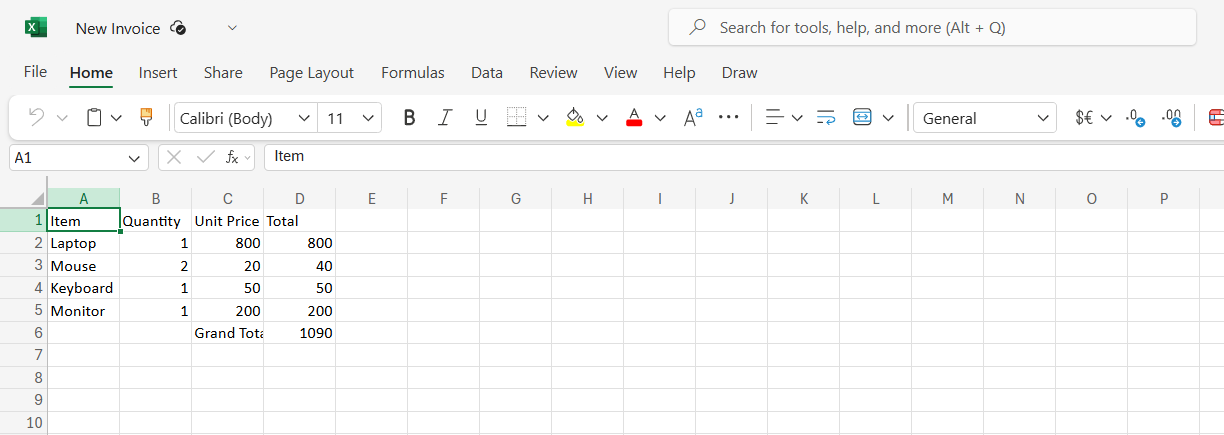
Libro de trabajo de ejemplo utilizado en este tutorial.
De un vistazo: los tres pasos
Por qué funciona este patrón
El proceso se inicia cuando aparece un archivo, por lo que no es necesario sondear carpetas ni ejecutar programaciones para escenarios sencillos de arrastrar y soltar archivos.
Convertir a PDF acepta muchos formatos de oficina; para .xlsxPDF4me devuelve PDF Contenido del archivo y una sugerencia Nombre del archivo puedes pasar directamente a Crear archivo.
Guardar archivos PDF en producción mantiene separados los originales y las entregas. Si su carpeta de activación incluye esa subcarpeta, agregue una Condición Por lo tanto, solo los archivos de Excel ejecutan el convertidor (consulte la sección de solución de problemas).
Antes de empezar
- Power Automate con permiso para crear flujos de nube automatizados.
- Clave API de PDF4me y conexión del conector. Ayuda de configuración: Conectar PDF4me con Power Automate.
- Dropbox Conexión con acceso a la carpeta de entrada y a la carpeta de salida.
- Un
.xlsxarchivo a probar (la carga activa el flujo).
Diseño de carpetas (antes y después)
El directorio de entrada contiene el archivo de Excel y un Producción subcarpeta. Después de una ejecución exitosa, el PDF aparece junto a esa estructura en producción.

Antes: el libro de trabajo está en la carpeta supervisada y el destino de salida está listo.

Después: Nueva factura.pdf en producción.
El flujo de un vistazo
- Cuando se crea un archivo (Dropbox): carpeta
/datos del blog/excel a pdf. - Convertir a PDF (PDF4me): feed Contenido del archivo y Nombre del archivo desde el gatillo.
- Crear archivo (Dropbox): escribir a
/datos del blog/excel a pdf/salidautilizando el convertidor Nombre del archivo y Contenido del archivo.
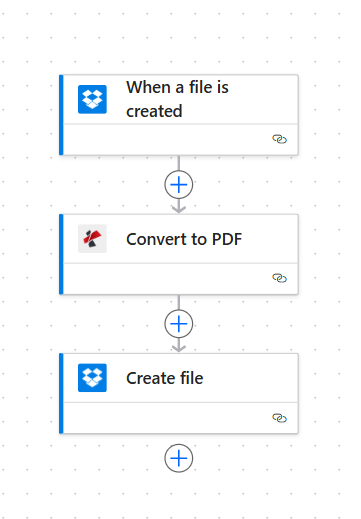
Cadena de extremo a extremo: activar, convertir, guardar.
Paso 1: Cuando se crea un archivo (Dropbox)
- Crear un flujo de nube automatizado. Agregar disparador Dropbox: Cuando se crea un archivo (La redacción puede variar según la versión del conector).
- Carpeta: Establezca la ruta que debe iniciar el flujo. Este ejemplo utiliza
/datos del blog/excel a pdf. - Ahorrar el gatillo. En Contenido dinámico, confirma que ves Contenido del archivo y un Nombre del archivo campo (a veces bajo
encabezados).
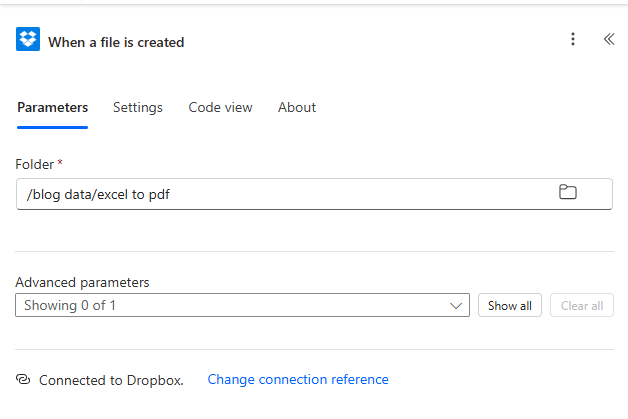
Paso 1: ruta de la carpeta de entrada en el activador.
Paso 2: Convertir a PDF (PDF4me)
Flujo hasta ahora: Disparador → Convertir a PDF.
- Agregar PDF: Convertir a PDF (PDF4me). Inicia sesión o selecciona tu conexión a PDF4me.
- Contenido del archivoMapa Contenido del archivo de Cuando se crea un archivo.
- Nombre del archivo: Asignar el token de nombre de archivo del activador (ejemplo:
encabezados/x-ms-nombre-de-archivo-codificado), o cualquier valor dinámico que se resuelva al nombre completo con.xlsx. - Ahorrar la acción. Ejecuta el flujo con una carga de prueba y abre Salidas para confirmar que se devuelven los bytes del PDF.
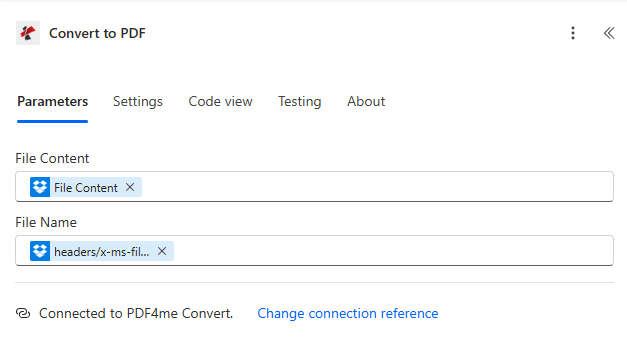
Paso 2: importar el archivo binario y el nombre del archivo desde Dropbox a PDF4me.
Paso 3: Crear archivo (Dropbox)
Flujo hasta ahora: Disparador → Convertir a PDF → Crear archivo.
- Agregar Dropbox: Crear archivo.
- Ruta de la carpeta: Carpeta de destino para los PDF. Este tutorial utiliza
/datos del blog/excel a pdf/salida. - Nombre del archivoMapa Nombre del archivo de Convertir a PDF (PDF4me proporciona un nombre de PDF, normalmente el nombre base original con un
.pdfextensión). - Contenido del archivoMapa Contenido del archivo de Convertir a PDF.
- Ahorrar y ejecuta el flujo completo. Verifica el nuevo objeto en Dropbox.
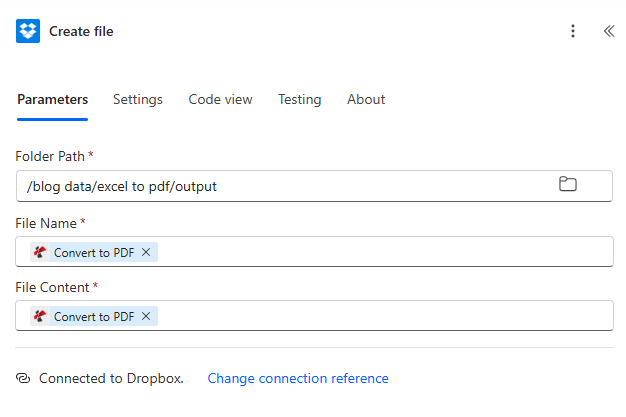
Paso 3: escriba el PDF convertido en la carpeta de salida.
Comprobación de la salida: abra el PDF
Ampliar: vista previa del PDF renderizado (ejecución de ejemplo)
El PDF exportado debe reflejar el diseño de la hoja de cálculo: columnas Artículo, Cantidad, Precio unitario, Totaly el Gran total fila.
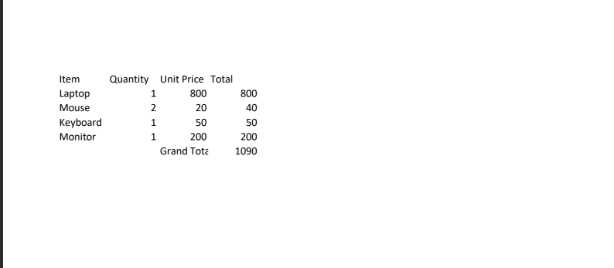
Verificación visual después de la conversión: los datos coinciden con el libro de trabajo de origen.
Referencia rápida
| # | Acción | Mapa principal |
|---|---|---|
| 1 | When a file is created | Folder = intake path (e.g. /blog data/excel to pdf) |
| 2 | Convert to PDF | File Content + File Name from trigger |
| 3 | Create file | Folder = output path; Name + Content from step 2 |
Referencia de la acción: Convertir a PDF - Power Automate. API: Convertir a PDF (API).
Solución de problemas
Si la carpeta de activación contiene el producción subcarpeta, algunas configuraciones aún se activan en nuevos PDF. Agregue una Condición después del disparador (por ejemplo, nombre de archivo) termina con .xlsxo camino no contiene /producción(dependiendo de lo que exponga su conector).
Confirmar Nombre del archivo mantiene el .xlsx extensión. Remapear Contenido del archivo a partir de la salida binaria del activador, no de los metadatos ni de un enlace para compartir.
Ver Solución de problemas de PDF4me para claves API, créditos y problemas de conexión.
¿Qué probar a continuación?
Ahora tienes un ciclo completo: sube un archivo de Excel, deja que PDF4me genere el PDF y guárdalo en una carpeta de salida dedicada. Ajusta las rutas de las carpetas, agrega una condición de tipo de archivo si es necesario y conserva la configuración oficial. Convertir a PDF La documentación resulta útil al cambiar formatos o nombres de archivo.