¿Cómo convertir Excel a PDF en n8n? Descarga desde Dropbox, usa PDF4me y luego sube el PDF.

Esta guía conecta un flujo de trabajo n8n de cuatro nodos puedes probar con Ejecutar flujo de trabajo: tirar de un .xlsx de Dropbox, correr PDF4me, Convertir a PDF en la carga útil binaria, entonces subir el PDF resultante a una ruta de salida. Las capturas de pantalla utilizan /datos del blog/de Excel a PDF/nueva factura.xlsx como la fuente y /datos del blog/de Excel a PDF/salida/de Excel a PDF.pdf como nombre de archivo de destino. Intercambie las rutas y los nombres para que coincidan con su espacio de trabajo.
1. Al hacer clic en “Ejecutar flujo de trabajo” → 2. Dropbox, Descargar un archivo (campo binario) datos) → 3. PDF4me, Convertir a PDF (entrada/salida binaria en datos) → 4. Dropbox, Subir un archivo (Carga del archivo binario a tu ruta de salida).
La descarga de Dropbox debería escribir bytes en un solo campo (este tutorial utiliza datos). El Convertir a PDF el nodo debe leer eso mismo propiedad binariay el Subir El nodo debe leer el PDF convertido del campo binario de salida (aquí de nuevo) datos). Si cambias el nombre de un lado, cambia el nombre de los tres.
Lista de verificación de construcción
- Cartas credenciales: Agregar API OAuth2 de Dropbox y PDF4me en n8n.
- Archivo fuente: Coloca tu libro de trabajo en Dropbox (ejemplo de ruta:
/datos del blog/de Excel a PDF/nueva factura.xlsx). - Carpeta de salida: Asegúrese de que la carpeta de destino exista (ejemplo:
/datos del blog/excel a pdf/salida/). - Lienzo: Conecta los cuatro nodos de izquierda a derecha; confirma 1 artículo pasa cada salto cuando haces la prueba.
- Paso de conversión: Colocar Tipo de datos de entrada a Datos binarios y alinear Nombre del archivo de entrada con un
.xlsxnombre para que el convertidor detecte Excel. - Paso de carga: Permitir carga binaria y mapear los bytes PDF desde Convertir a PDF.
Lo que contiene la hoja de cálculo
La muestra Nueva factura La hoja enumera los artículos de línea (computadora portátil, mouse, teclado, monitor), cantidades, precios unitarios, totales de línea y un Gran total de 1090Esos son los datos que debería ver reflejados en el PDF después de la conversión.
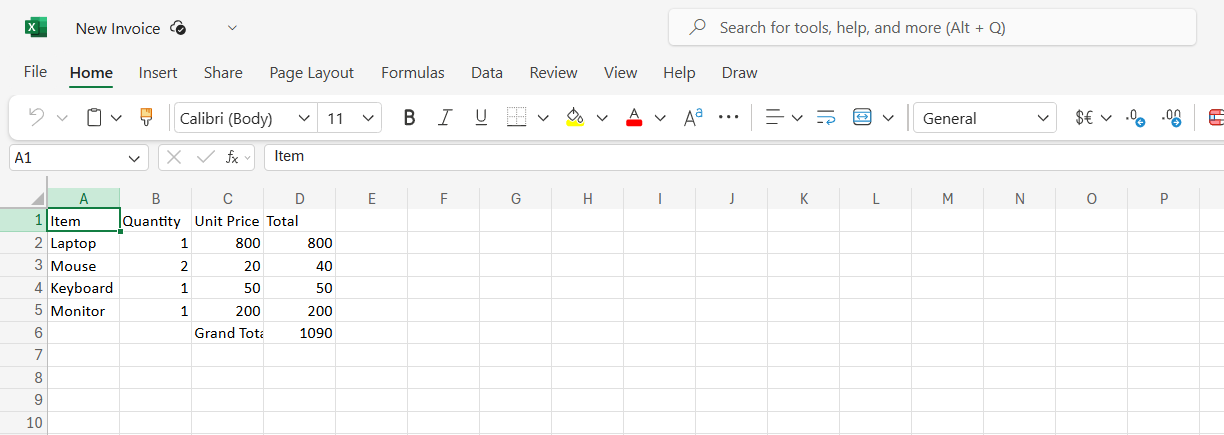
Libro de trabajo fuente antes de la exportación a PDF.
De un vistazo: cuatro nodos
Lienzo de flujo de trabajo
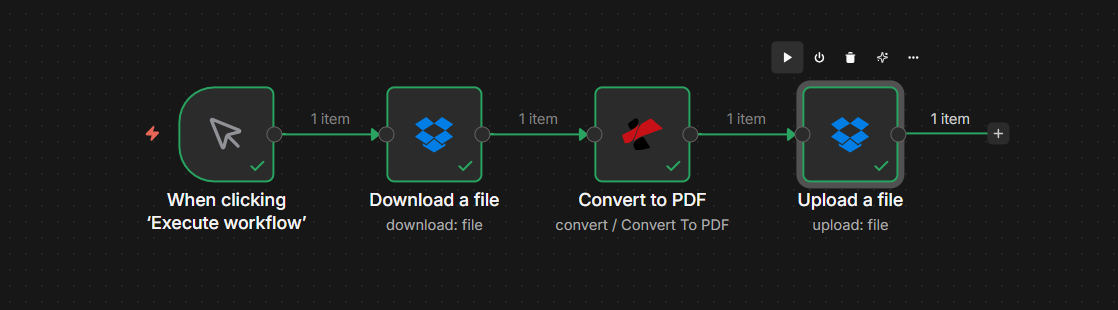
Flujo lineal: obtener los bytes de Excel, convertirlos, enviar el PDF a Dropbox.
Paso 1: Descarga un archivo (Dropbox)
- Agregar Dropbox → Descargar (recurso: Archivo).
- Ruta del archivo: Ejemplo:
/datos del blog/de Excel a PDF/nueva factura.xlsx. - Coloque el archivo de salida en el campo.:
datos. - Ejecutar paso y confirmar el Binario La pestaña muestra
.xlsx, tipo MIME de la hoja de cálculo y tamaño del archivo.
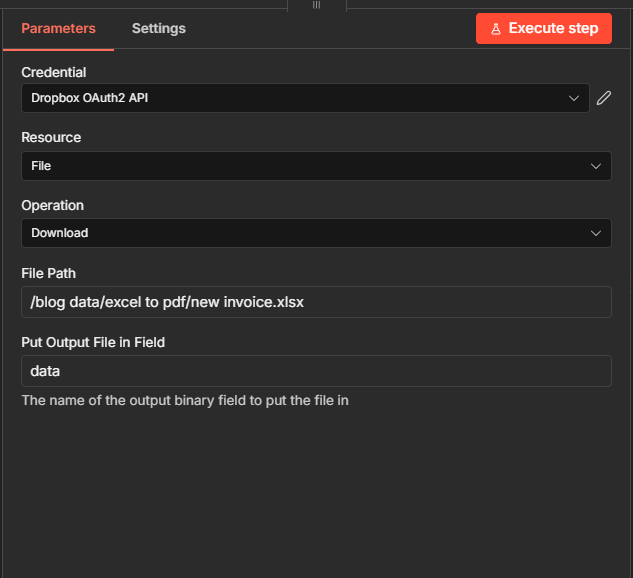
Paso 1: ruta bloqueada + campo binario para el siguiente nodo.
Paso 2: Convertir a PDF (PDF4me)
Río arriba: Descargar → Convertir a PDF.
- Agregar PDF4me → Convertir → Convertir a PDF.
- Tipo de datos de entrada: Datos binarios.
- Propiedad binaria:
datos(Debe coincidir con el paso 1). - Nombre del archivo de entrada: Usa un nombre que termine en
.xlsx(ejemplo de la ejecución:Prueba .xlsxonueva factura.xlsx). La extensión le indica al servicio cómo interpretar los bytes. - Nombre del archivo de salida: Ejemplo:
salida.pdf. - Nombre de salida de datos binarios:
datos(de esta forma, el PDF reemplaza la carga útil binaria en el paso de carga). - Ejecutar paso y verificar PRODUCCIÓN programas
aplicación/pdfy unsalida.pdfNombre del archivo.
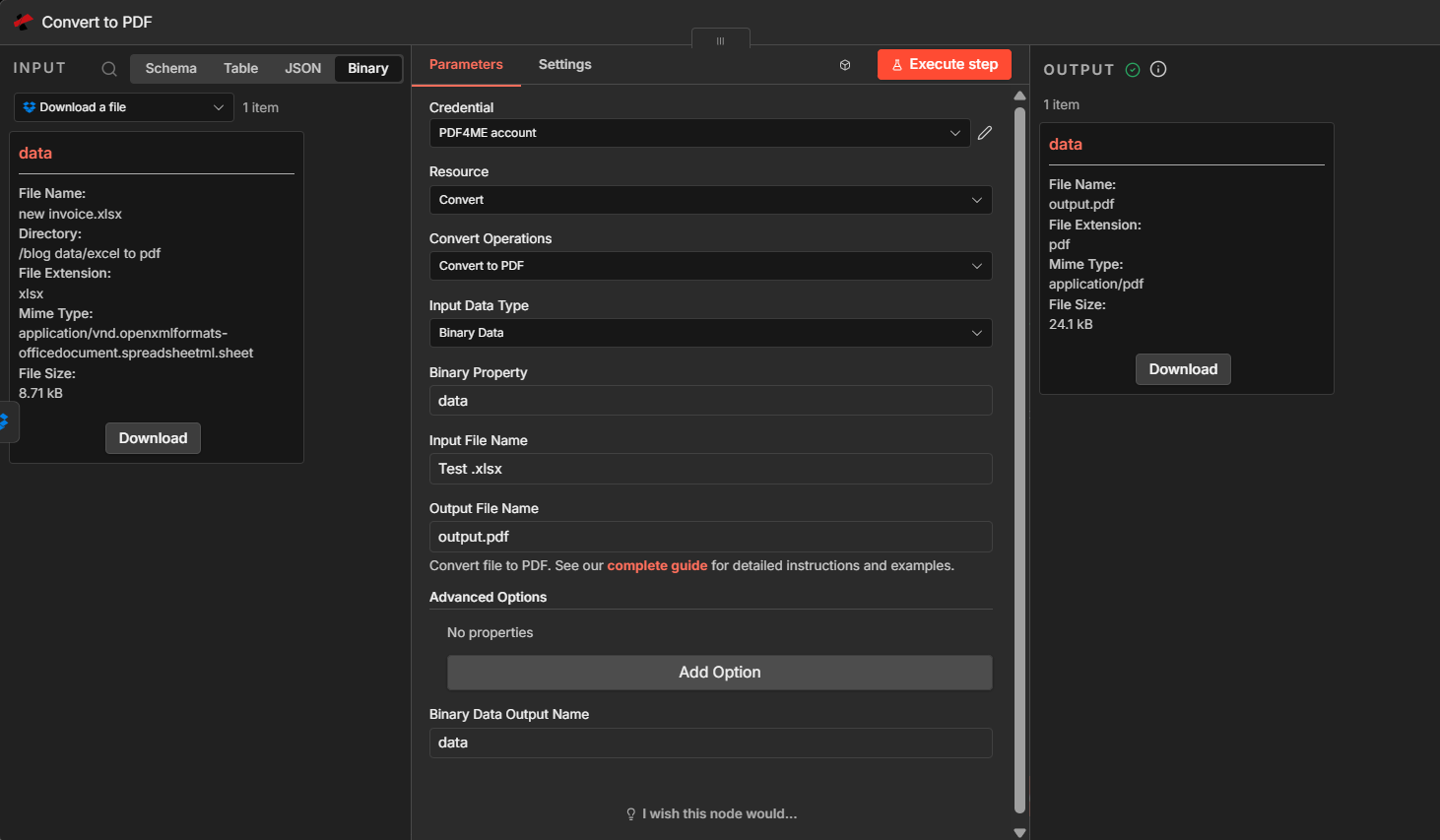
Paso 2: Entrada de bytes de Excel, salida de bytes de PDF en la misma clave binaria.
Paso 3: Subir un archivo (Dropbox)
Río arriba: Convertir a PDF → Subir un archivo.
- Agregar Dropbox → Subir (recurso: Archivo).
- Ruta del archivo: Ruta completa incluyendo el nombre del archivo, por ejemplo:
/datos del blog/de Excel a PDF/salida/de Excel a PDF.pdf. - Archivo binario: En (Estás subiendo el contenido de un archivo, no una expresión de texto).
- Campo binario de entrada:
datos(el PDF del paso 2). - Ejecutar paso y abierto PRODUCCIÓN JSON: confirmar
nombre,tamaño, yes_descargable.
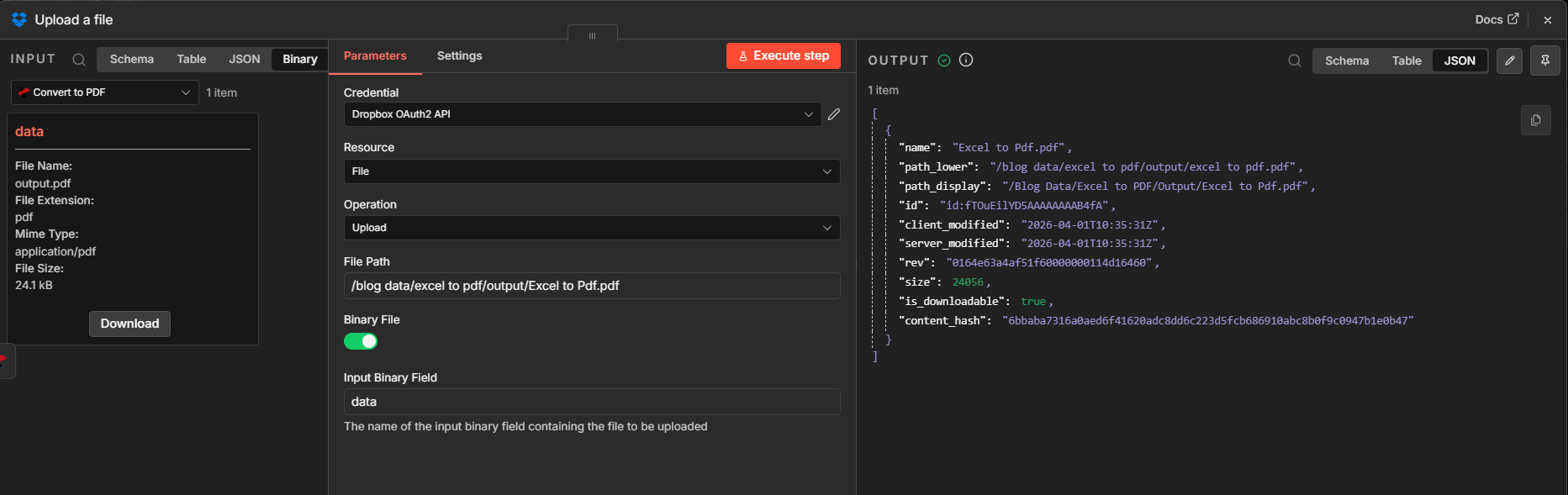
Paso 3: guarde el PDF convertido en su carpeta de salida.
Resultado: abrir el PDF
Ampliar: tabla de facturas en el PDF
Abierto Excel a PDF.pdf en Dropbox o localmente. Debería ver los mismos elementos de línea y Total general 1090 como en el libro de ejercicios.
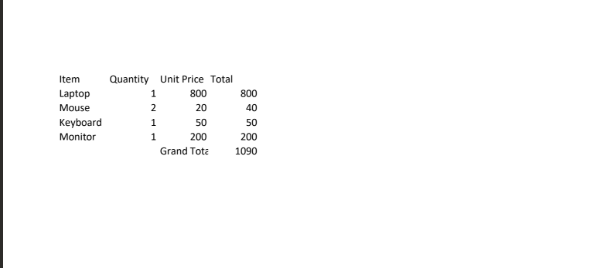
Verificación visual después de la conversión.
Referencia rápida
| # | Nodo | Recordar |
|---|---|---|
| 1 | When clicking “Execute workflow” | Manual test; swap for Cron or Dropbox trigger later |
| 2 | Download a file | Path to .xlsx; binary output field = data |
| 3 | Convert to PDF | Binary Data; property data; .xlsx input name; PDF output on data |
| 4 | Upload a file | Binary on; destination path includes .pdf filename |
Referencia del nodo: Convertir a PDF - n8n. API: Convertir a PDF (API). Empezando: Guía de integración de n8n.
Solución de problemas
Vuelva a comprobar que cada nodo utiliza el mismo nombre de propiedad binaria (datos en esta guía). Si desea convertir las salidas a un campo diferente, diríjase a ese campo en su lugar.
Asegurar Nombre del archivo de entrada termina con .xlsx (o la extensión correcta para su archivo de origen).
Ver Solución de problemas de PDF4me para claves API, créditos y problemas de conexión.
¿Qué probar a continuación?
Ahora dispone de un flujo de trabajo que puede probar: descargue un archivo de Excel desde Dropbox, conviértalo con PDF4me y guarde el PDF en una ruta que usted controle. Cuando esté listo para la producción, reemplace el activador manual con una programación o un evento de Dropbox y mantenga las tres asignaciones binarias alineadas de principio a fin.