¿Cómo convertir archivos Excel a PDF en Make? Dropbox, PDF4me y tres módulos.

Hacer (Make.com) es una opción común cuando quieres escenarios visualesArrastra módulos, conéctalos y asigna campos sin escribir código. Esta guía muestra una configuración funcional: Dropbox obtiene un archivo de Excel, PDF4me lo convierte a PDF y Dropbox escribe el PDF en un Producción carpeta. Las capturas de pantalla usan /Datos del blog/Excel a PDF/archivo_de_excel_de_ejemplo.xlsx y /Datos del blog/Excel a PDF/Salida/. Tus caminos pueden ser diferentes; mantén el la misma idea de mapeo: módulo 1 alimenta PDF4me, módulo 2 alimenta la carga final.
- Descarga los archivos de muestra a continuación y luego abre cada paso en orden (1 → 2 → 3).
- Correr Correr una vez en el módulo 1, luego el 2, luego todo el escenario, por lo que Make muestra lo correcto
1.y2.pastillas cuando mapeas campos. - Los iconos de llave inglesa entre los círculos abren el cartografía entre módulos; las marcas verdes indican que el módulo superó con éxito la prueba.
Subir archivo_de_excel_de_muestra.xlsx a Dropbox en /Datos del blog/Excel a PDF/archivo_de_excel_de_ejemplo.xlsx (Cree carpetas según sea necesario) o modifique el módulo 1 para que apunte a su propia ruta. El PDF es opcional; úselo para confirmar que la conversión coincide con el formato de factura esperado.
1. Dropbox [1], Descargar un archivo → elegir archivo_de_excel_de_muestra.xlsx → 2. PDF4me [2], Convertir a PDF → Mapa → Nombre del archivo = 1. Nombre del archivo, URL del documento/archivo público = 1. Datos → 3. Dropbox [3]: Subir un archivo → carpeta Producción → Nombre del archivo = 2. Nombre, Datos = 2. Documento.
Convertir a PDF usos Mapa (no solo el acceso directo de Dropbox) para que puedas configurarlo 1. Nombre del archivo y 1. Datos desde Descargar. En Subir un archivo, la interfaz de usuario de referencia deja Carpeta con Mapa apagado y selecciona /Datos del blog/Excel a PDF/Salida/ en el árbol; debajo Archivo, doblar Mapa en y mapa 2. Nombre y 2. Documento De PDF4me. Puedes activar el Mapa de carpetas más adelante si la ruta de destino proviene de otro módulo.
Lista de verificación de construcción
- Cuentas: Hacer acceso, Conexión PDF4mey conexión con Dropbox.
- Diseño de Dropbox: Cargue el libro de trabajo de muestra en
/Datos del blog/Excel a PDF/archivo_de_excel_de_ejemplo.xlsx(o cambie la ruta en el módulo 1 para que coincida con su archivo). - Carpeta de salida: Crear
/Datos del blog/Excel a PDF/Salida/(o equivalente) para el módulo 3. - Orden: Agregar módulos como Descargar → Convertir a PDF → Cargar; ejecutar una vez Después de cada paso, se actualizan los campos de salida para la asignación.
- Extensiones: El valor asignado a Nombre del archivo debe incluir
.xlsxAsí que PDF4me detecta Excel.
Contenido del archivo de Excel
El Nueva factura El libro de trabajo enumera el artículo, la cantidad, el precio unitario y el total para la computadora portátil, el mouse, el teclado y el monitor, con Total general 1090Tras la conversión, el PDF debería conservar esa estructura de tabla.
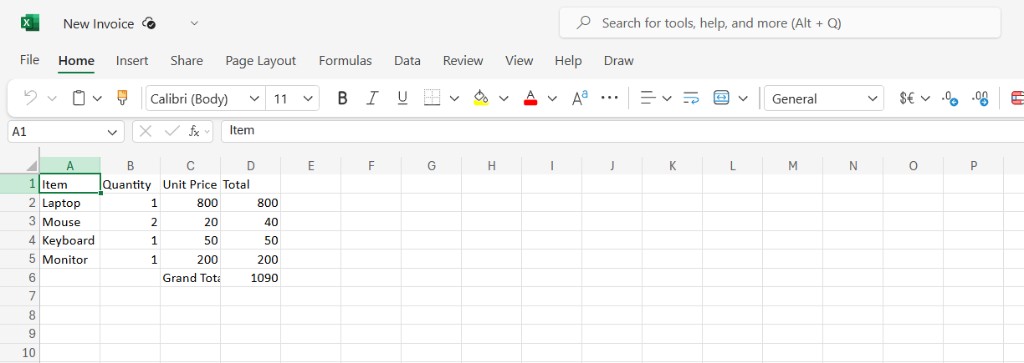
Datos originales antes de la conversión a PDF4me.
De un vistazo: tres módulos
Descripción general del escenario
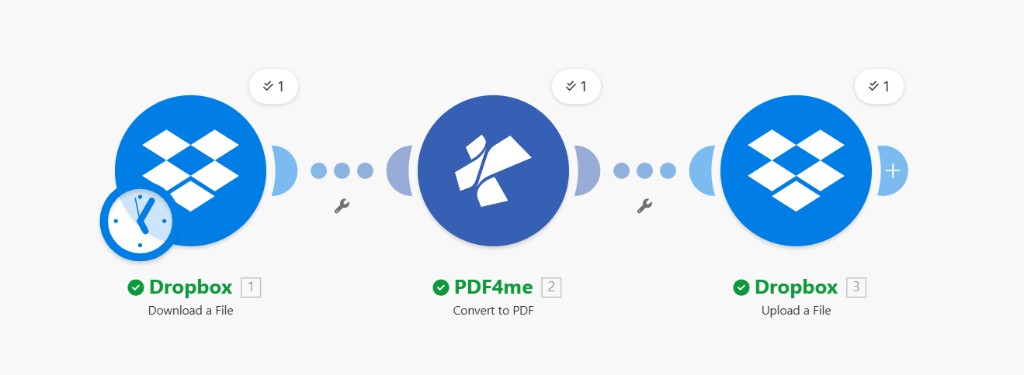
Tres módulos en una línea; las marcas verdes indican que la prueba se ha realizado correctamente.
Por qué funciona este diseño
Módulo 1 suministra tanto el Nombre del archivo y el bytes del archivo PDF4me no requiere copiar y pegar manualmente entre aplicaciones.
Convertir a PDF devuelve un Nombre y Documento (o equivalente) paquete que conectas directamente Subir.
Agregar un enrutador, filtrar, o Reloj Dropbox El activador se activa delante de Download cuando se pasa de las pruebas manuales a las ejecuciones de producción.
Paso 1: Dropbox: Descargar un archivo
Escenario hasta el momento: Solo el módulo 1.
- Crear un nuevo escenario en Make. Agregar Dropbox → Descargar un archivo.
- Conexión: Seleccione su conexión de Dropbox (o agregue una).
- Forma de seleccionar archivos: Seleccione un archivo (navegue por el árbol), a menos que cambie a una ruta mapeada para producción.
- Archivo: Mantén el Mapa Desactive aquí si está navegando; elija
/Datos del blog/Excel a PDF/archivo_de_excel_de_ejemplo.xlsx(o su archivo). El icono del reloj en el icono de Dropbox en el diseñador puede indicar un programado ejecutar: sus primeras pruebas aún pueden utilizarse Correr una vez en general. - Ahorrar, entonces Correr una vez en este módulo. En el paquete de salida, localice Nombre del archivo y Datos (cuerpo del archivo): necesitarás ambos en el paso 2.
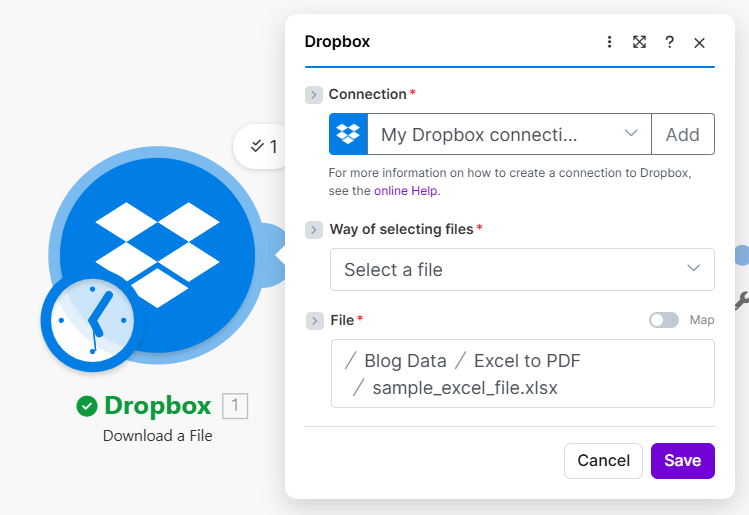
Paso 1: corregir la ruta al archivo Excel de origen.
Paso 2: PDF4me: Convertir a PDF
Escenario hasta el momento: Descargar → Convertir a PDF.
- Agregar PDF4me → Convertir a PDF. Conecta tu PDF4me Clave API si se solicita.
- Para Nombre del archivo y contenido del archivo, elija el Mapa opción (no solo el acceso directo de Dropbox), para que pueda seleccionar campos de módulo 1.
- Nombre del archivo (obligatorio)Mapa
1. Nombre del archivo. Se aplica el texto de ayuda integrado: incluya la extensión real (p. ej..xlsx) así que PDF4me detecta el formato; hacer no tipo a.pdfextensión aquí: ese campo describe la fuente archivo, no la salida. - URL del documento/archivo público (obligatorio)Mapa
1. Datos(“Asignar los datos del archivo desde la acción de origen”). - Ahorrar y Correr una vez en el módulo 2. En la salida, busque el PDF Nombre y Documento (o equivalente) para el paso 3.
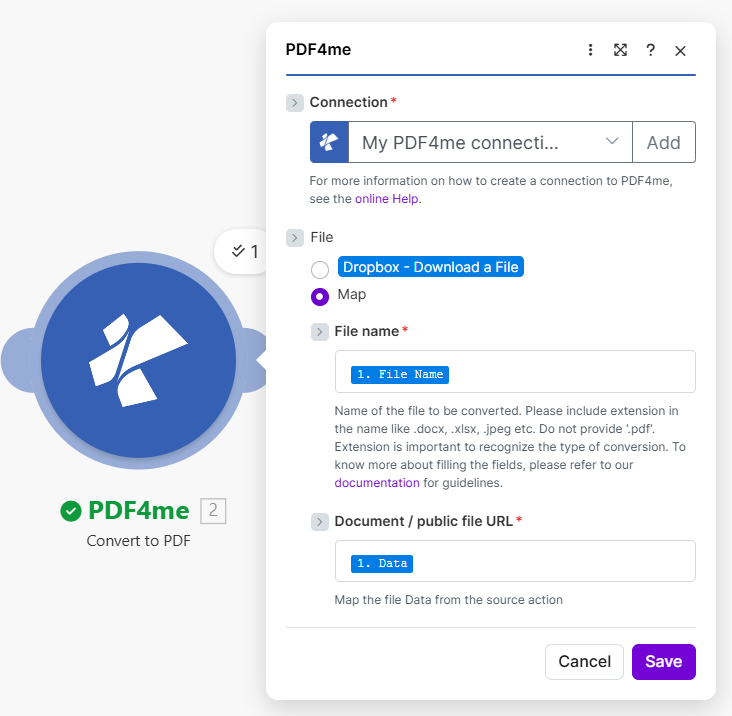
Paso 2: asignación explícita desde el módulo 1 de Dropbox.
Paso 3: Dropbox: Subir un archivo
Escenario hasta el momento: Descargar → Convertir → Subir.
- Agregar Dropbox → Subir un archivo.
- Carpeta: Seleccione el destino, por ejemplo
/Datos del blog/Excel a PDF/Salida/. En la captura de pantalla de referencia, Carpeta utiliza el selector de carpetas con Mapa apagar; apagar Mapa solo si la ruta debe provenir de un módulo anterior. - Bajo Archivo, seleccione el Mapa opción (no los accesos directos estáticos de “Dropbox” / “PDF4me”) para que pueda vincular campos desde PDF4me [2].
- Nombre del archivoMapa
2. Nombre(debe incluir el.pdfextensión en el valor). - DatosMapa
2. Documento(Bytes PDF de Convertir a PDF). Si las etiquetas de su paquete son diferentes, seleccione el campo que contiene el cuerpo binario del PDF. - Ahorrar y ejecutar el escenario completo. Abra Dropbox en Producción y abre el nuevo PDF.
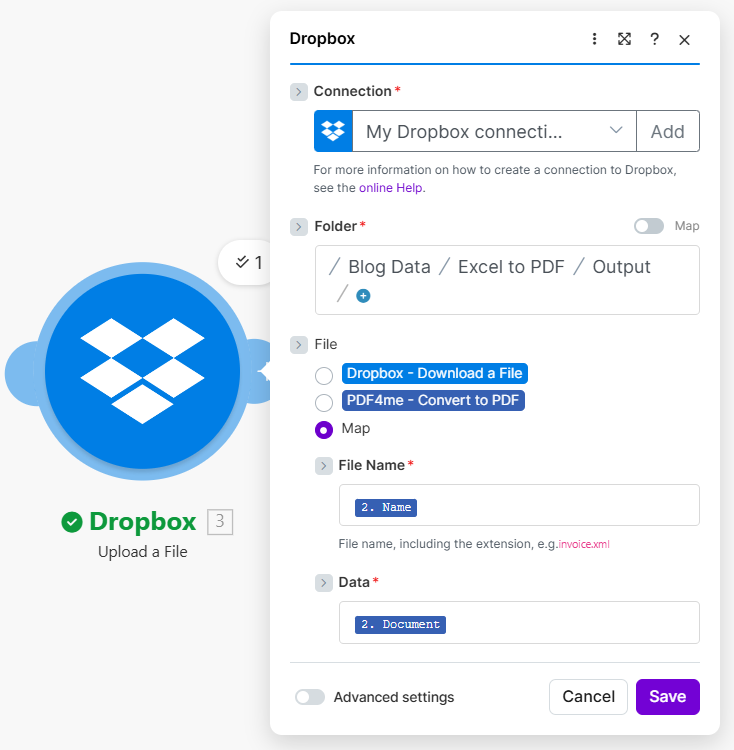
Paso 3: escriba la salida de PDF4me en la carpeta Salida.
Resultado: consulte el PDF
Expandir: vista de tabla después de la conversión
Abra el PDF generado. Totales de línea y Total general 1090 Debe coincidir con el código fuente de Excel.
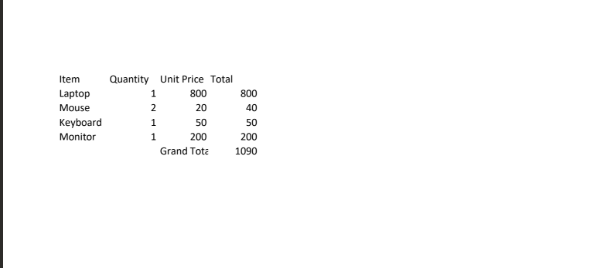
Diseño previsto tras una conversión exitosa.
Referencia rápida
| # | Módulo | Reflejos |
|---|---|---|
| 1 | Dropbox, Download a File | Path to .xlsx; yields File Name + Data |
| 2 | PDF4me, Convert to PDF | Map: File name ← 1. File Name; Document ← 1. Data |
| 3 | Dropbox, Upload a File | Folder: pick Output (Map off in ref); File: Map on → 2. Name, 2. Document |
Referencia del módulo: Convertir a PDF - Hacer. API: Convertir a PDF (API)Ayuda con la conexión: Conectar PDF4me para crear.
Solución de problemas
Confirmar Nombre del archivo aún muestra .xlsx y eso Datos es la carga útil binaria de Download, no una cadena de ruta.
Vuelva a ejecutar el módulo 2, luego abra el panel de asignación para el módulo 3 y seleccione el campo que contiene el bytes de PDF de Convertir a PDF (a menudo Documento).
Solución de problemas de PDF4me, clave API, suscripción y actualizar conexión.
1. o 2. en las píldoras de mapeoLos números se refieren a posición del módulo En este escenario, si inserta un enrutador o un módulo adicional, vuelva a abrir el panel de asignación y seleccione el paquete Dropbox Download para PDF4me y el paquete PDF4me para Upload, no el índice antiguo.
¿Qué probar a continuación?
Ahora tienes un ejemplo reproducible. Hacer camino desde Excel en Dropbox a PDF en Dropbox, con explícito Mapa cableado entre módulos. Ajuste las rutas de sus carpetas y luego considere una programado o carpeta vigilada Punto de entrada al pasar de la fase de pruebas a la de producción.