Archivado de correo electrónico en Power Automate: Un mensaje de Outlook se convierte en un archivo PDF/A comprimido en SharePoint con PDF4me.

PDF4me Crear PDF Es una acción de Power Automate que reescribe un PDF según el estándar de archivo ISO 19005. Al colocarla al final de un flujo de Outlook que convierte el cuerpo del mensaje, convierte todos los archivos adjuntos y los combina, convierte el archivado de correo electrónico en un único archivo PDF/A comprimido que SharePoint almacena de forma permanente.
Si buscas archivar correos electrónicos, la primera página te ofrece soluciones de almacenamiento. Proofpoint, Mimecast, Barracuda, GoDaddy, todos responden a la pregunta "¿dónde se almacenarán los correos y durante cuánto tiempo?". Pero ninguno responde a la pregunta que realmente determina si vale la pena conservar un archivo: ¿En qué formato está? Una exportación de buzón solo se puede leer mientras haya algún programa que pueda abrirla. Este enfoque trata el archivado primero como un problema de formato y luego como un problema de almacenamiento, lo cual es el orden opuesto al que se muestra en esa página de resultados.
Un correo electrónico llega a un buzón supervisado. Power Automate convierte el cuerpo del mensaje a PDF, convierte todos los archivos adjuntos a PDF, los combina en un solo documento en el orden en que llegaron, lo comprime, lo convierte a PDF/A-2b y guarda el resultado en SharePoint. El cuerpo del mensaje ocupa la primera página. Los archivos adjuntos aparecen a continuación. Once acciones, aproximadamente cincuenta y seis segundos por mensaje, y el resultado final seguirá abriéndose correctamente mucho después de que el buzón haya desaparecido.
Preguntas y respuestas basadas en el porqué
¿Por qué fusionar el cuerpo y los accesorios en lugar de almacenarlos por separado? Porque el contexto y los elementos solo tienen sentido juntos. El cuerpo del mensaje indica quién lo envió y por qué; el archivo adjunto es el contenido en sí. Almacenarlos como archivos separados hace que reconstruir el mensaje posteriormente sea un pequeño proyecto de investigación. Un solo PDF conserva la evidencia intacta.
¿Por qué es importante el formato PDF/A específicamente para el correo electrónico? Los periodos de retención de correo electrónico son largos, a menudo de siete años, y en ocasiones permanentes. Un PDF común puede hacer referencia a fuentes y perfiles de color que se encuentran fuera del archivo. PDF/A Lo prohíbe, por lo que todo lo necesario para renderizar la página se traslada con ella. Eso es precisamente lo que exige una política de retención cuando dice "legible durante el período de retención".
¿Por qué comprimir antes de la conversión a PDF/A? Hay dos razones, y ambas apuntan en la misma dirección. La conversión a PDF/A incorpora fuentes y perfiles, lo que aumenta el tamaño de los archivos; comprimir primero compensa este efecto. Además, la compresión modifica los flujos de imágenes, por lo que aplicarla a un archivo recién certificado podría comprometer el cumplimiento normativo adquirido. Comprime primero y luego certifica.
¿Por qué usar una variable de matriz en lugar de encadenar las acciones? Dado que se desconoce la cantidad de archivos adjuntos hasta que llega el correo electrónico, un array es la única estructura que contiene un cuerpo del mensaje más N archivos adjuntos y conserva su orden. La función Merge acepta todo el array en una sola llamada, por lo que el bucle se mantiene con dos acciones de longitud independientemente de la cantidad de archivos que aparezcan.
Lo que obtendrás
Aporte: un correo electrónico de Outlook con uno o más archivos adjuntos. Producción: Un único archivo PDF/A-2b comprimido en SharePoint que contiene el cuerpo del mensaje como página uno, seguido de todos los archivos adjuntos en orden.
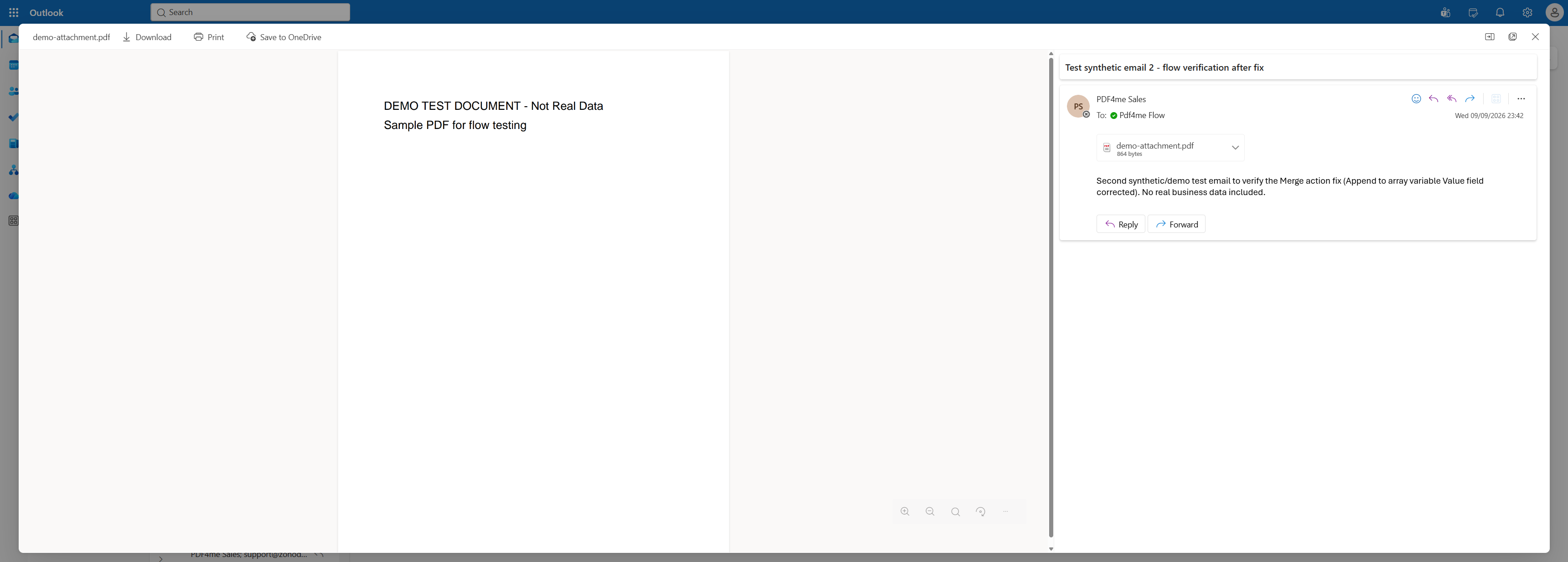
El mensaje que activa el flujo: un texto breve y un archivo PDF adjunto.
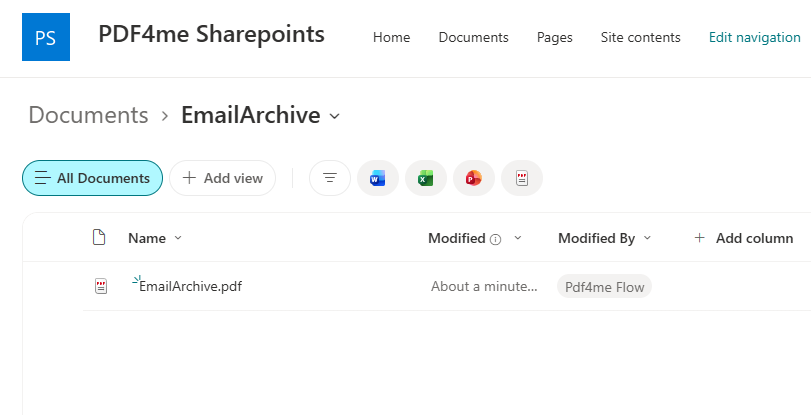
EmailArchive.pdf, escrito por la cuenta de flujo, aproximadamente un minuto después de que llegara el correo.
Lo que necesitas
- Power Automate. Abrir Power AutomateFlujo en la nube con conectores de nivel estándar. Sin plan premium, sin puerta de enlace.
- Un buzón de correo de Outlook de Office 365 Puedes monitorizarlo. Un buzón compartido funciona y suele ser la mejor opción para un archivo.
- Clave API de PDF4me. Obtén tu clave APIEste flujo utiliza dos conexiones PDF4me: PDF4me Connect y PDF4me PDF. Una sola clave autoriza ambas.
- Un sitio de SharePoint con una carpeta de archivo.Créalo antes de compilar para que el selector de carpetas tenga algo a lo que apuntar.
- El archivo adjunto de muestra. archivo adjunto de demostración.pdf. El PDF de una página que se envió con el correo electrónico de prueba.
- El archivo terminado. archivo-de-correo-electrónico.pdf. Dos páginas, PDF/A-2b, exactamente lo que produjo el flujo.
Descarga primero ambos archivos. Envíate el archivo adjunto y compara tu resultado con el archivo final. Abre las propiedades del documento y deberías ver que se ha declarado PDF/A-2b. Saber cómo es un resultado correcto es la forma más rápida de comprobar si tu ejecución ha sido correcta.
El flujo de un vistazo
- Cuando llega un nuevo correo electrónico (V3) (Disparador de Outlook) con accesorios incluidos.
- Inicializar variable
email, tipo Array. - Convertir a PDF (PDF4me Connect) en el cuerpo del mensaje HTML.
- Agregar a la variable de matriz empujando el cuerpo transformado.
- Aplicar a cada uno sobre el gatillo
Attachments. - Convertir a PDF 2 en cada archivo adjunto
contentBytes. - Agregar a la variable de matriz 2 empujando cada accesorio convertido.
- Combinar varios archivos PDF en un único archivo PDF. (PDF4me Connect).
- PDF - Comprimir con Optimizar perfil
Web. - PDF - Crear PDF con cumplimiento
PdfA2b. - Crear archivo (SharePoint) en
/Shared Documents/EmailArchive.
Descripción general del flujo completo
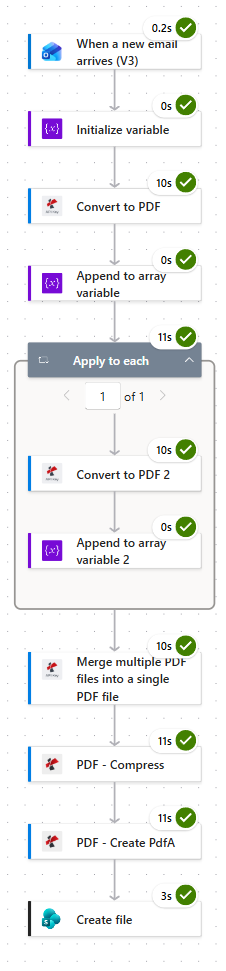
Cuatro operaciones con documentos, de entre diez y once segundos cada una, dominan el proceso. Calcula unos cincuenta y seis segundos para un mensaje con un archivo adjunto, y aproximadamente diez segundos más por cada archivo adjunto adicional.
Paso 1: ¿Cómo se activa un flujo en los correos electrónicos entrantes de Outlook?
Flujo hasta ahora: Nada todavía, este es el detonante.
El disparador decide qué se archiva, por lo que conviene ser cuidadoso en este punto. Dos de sus parámetros avanzados son los que realmente hacen el trabajo.
- Crear un Flujo de nube automatizado y elegir Office 365 Outlook > Cuando llega un nuevo correo electrónico (V3).
- Abierto Parámetros avanzados y configurar:
- A:
[email protected] - Incluir archivos adjuntos:
Yes - Importancia:
Any - Solo con archivos adjuntos:
Yes - Carpeta:
Inbox
- A:
Configuración del desencadenador de Outlook
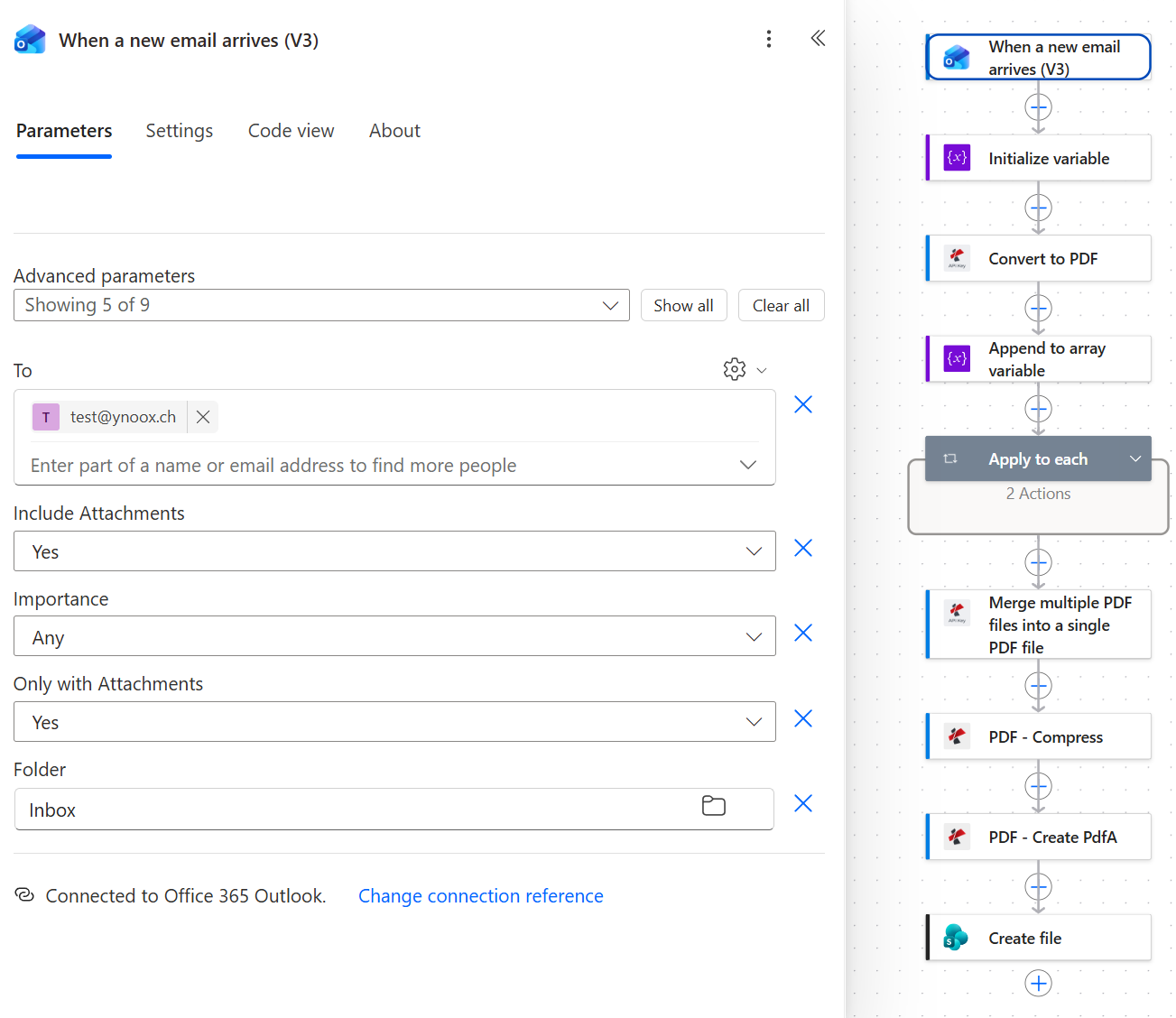
La opción "Incluir archivos adjuntos" es la que la gente suele pasar por alto. Si se desactiva, el bucle seguirá funcionando, pero todos los archivos adjuntos llegarán vacíos.
Consejo. Incluir archivos adjuntos y Solo con archivos adjuntos suenan como la misma configuración y no lo son. El primero controla si los bytes adjuntos se descargan con la carga útil del activador. El segundo controla si el flujo se activa en absoluto. Casi siempre querrás que el primero esté configurado en Yes. Si desea la segunda opción depende de si considera que archivar correos electrónicos sin archivos adjuntos merece la pena.
Paso 2: ¿Por qué el flujo necesita una variable de matriz?
Flujo hasta ahora: Activador de Outlook.
El número de archivos adjuntos no se conoce hasta que llega el mensaje, por lo que el flujo necesita algún lugar donde acumular un número desconocido de archivos PDF, conservando su orden.
- Agregar Variables > Inicializar variable.
- Configurar:
- Nombre:
email - Tipo:
Array - Valor: dejar vacío
- Nombre:
Inicializar la configuración de variables
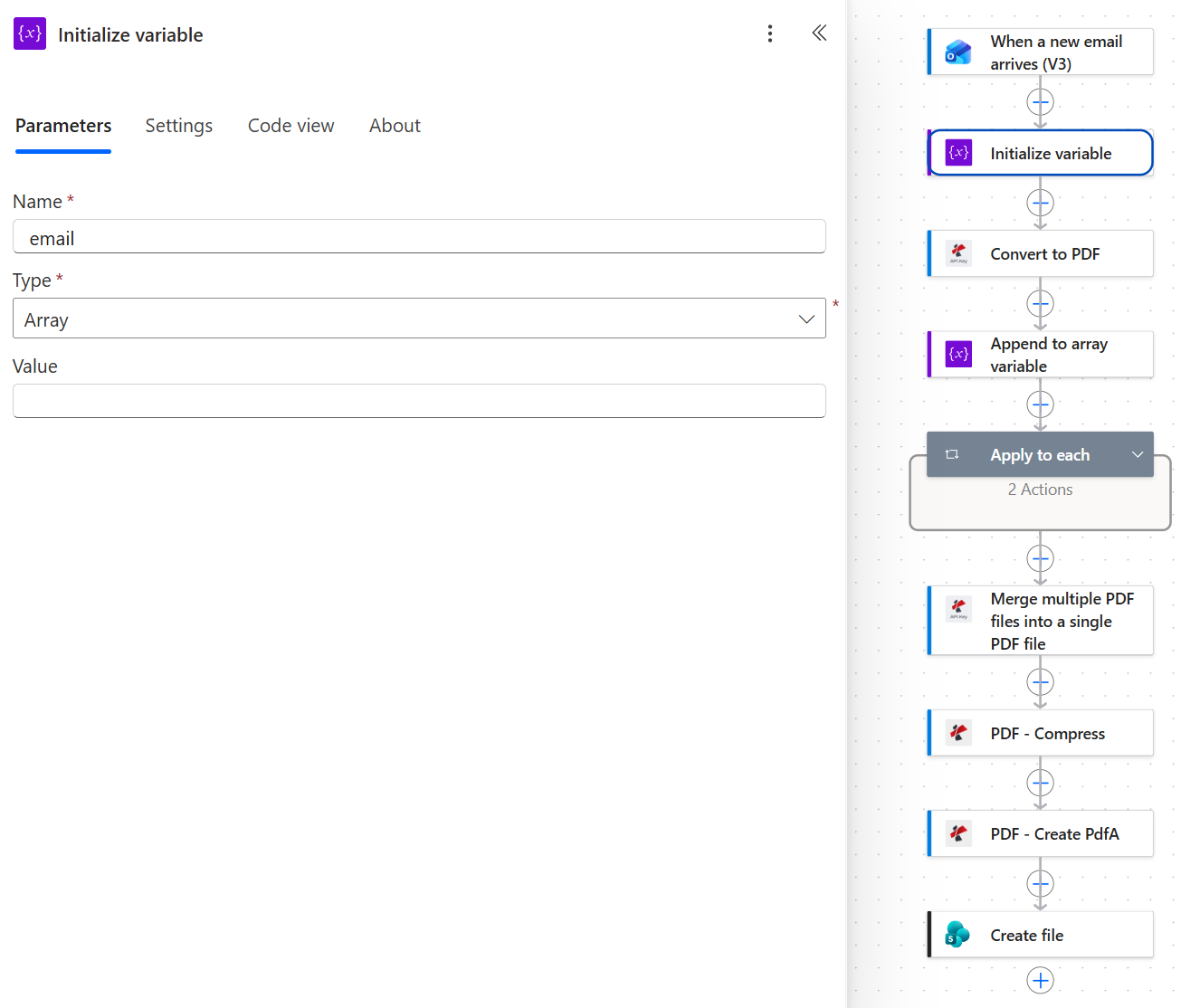
El valor permanece vacío. El cuerpo se agrega a continuación, antes del bucle, lo que lo coloca en la primera página.
Paso 3: ¿Cómo se convierte el cuerpo de un correo electrónico a PDF?
Flujo hasta ahora: Disparador de Outlook más variable de inicialización.
El disparador de Outlook entrega el cuerpo del mensaje como HTML. PDF4me Convert to PDF lo renderiza, por eso el nombre del archivo lleva un .html extensión aunque se devuelva un PDF.
- Agregar Convertir a PDF del PDF4me Connect conexión.
- Configurar:
- Contenido: el
Bodytoken, que se resuelve entriggerOutputs()?['body/body'] - Nombre del archivo:
email-body.html
- Contenido: el
Convertir a configuración PDF
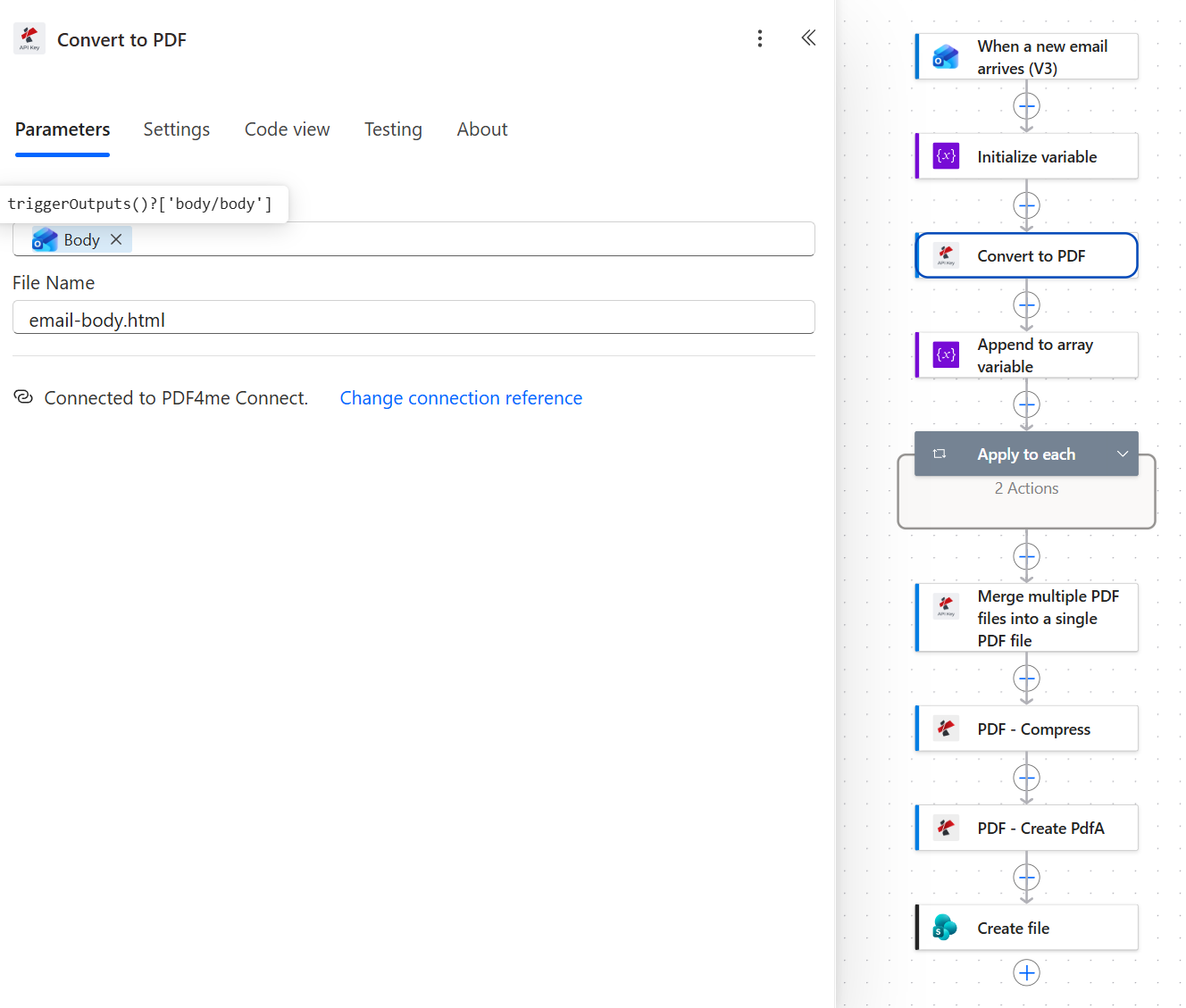
La extensión en el nombre del archivo le indica al convertidor qué tipo de archivo está recibiendo. El archivo de entrada es HTML, por lo que email-body.html es correcto aunque el archivo de salida sea un PDF.
Paso 4: ¿Cómo se coloca el cuerpo del mensaje en la primera página?
Flujo hasta ahora: Disparador de Outlook, inicializar variable, convertir a PDF.
El orden en el documento combinado es simplemente el orden en que los elementos entran en el array. Agregar el cuerpo aquí, antes del bucle, es todo el mecanismo que lo mantiene en primer lugar.
- Agregar Variables > Agregar a la variable de matriz.
- Configurar:
- Nombre:
email - Valor: el Contenido del archivo token de Convertir a PDF, que se resuelve en
body('Convert_to_PDF')
- Nombre:
Agregar a la configuración de la variable de matriz
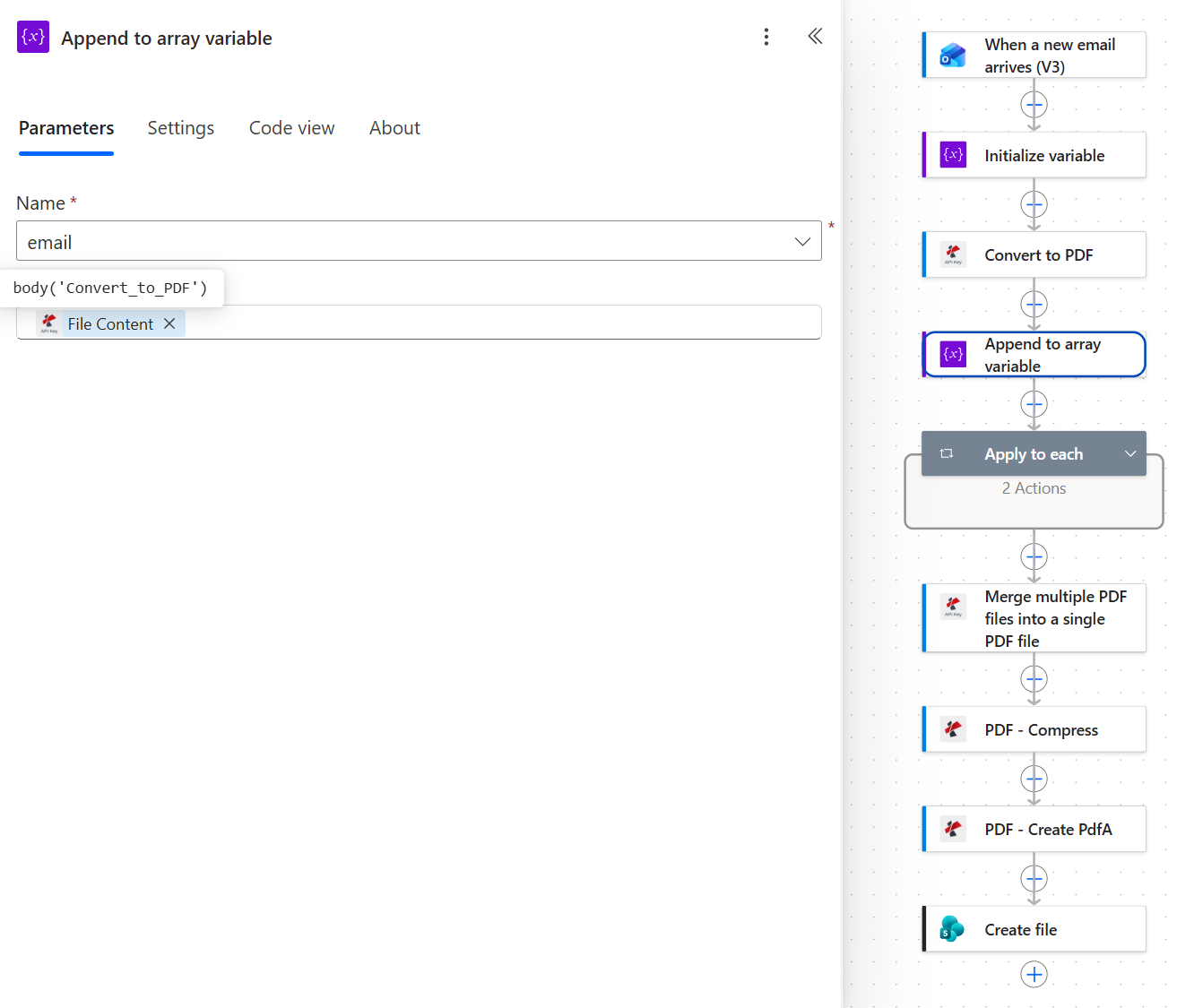
El valor debe ser el token de contenido del archivo, que es body('Convert_to_PDF'). Cualquier otro valor aquí es la razón más común por la que la fusión falla posteriormente.
Este campo en concreto es el punto de fallo clásico. El valor debe ser el Contenido del archivo salida de la acción Convertir. Si elige un token diferente o lo envuelve en una expresión que devuelve algo distinto al contenido del archivo, la matriz se llena con la forma incorrecta y Combinar varios archivos PDF El proceso falla directamente o devuelve un PDF que no se puede abrir. El historial de ejecución permanece en verde hasta el paso de fusión, por lo que el error aparece mucho después de que se haya producido.
Paso 5: ¿Cómo se convierten todos los archivos adjuntos de correo electrónico a PDF?
Flujo hasta ahora: Disparador de Outlook, inicializar variable, convertir a PDF, agregar a variable de matriz.
Un bucle que recorre la colección de archivos adjuntos, con dos acciones dentro del mismo. Ese es el patrón completo, y no cambia a medida que aumenta la cantidad de archivos adjuntos.
- Agregar Control > Aplicar a cada uno.
- Seleccione una salida de los pasos anteriores.: el
Attachmentstoken, que se resuelve entriggerBody()?['Attachments'].
Aplicar a cada configuración
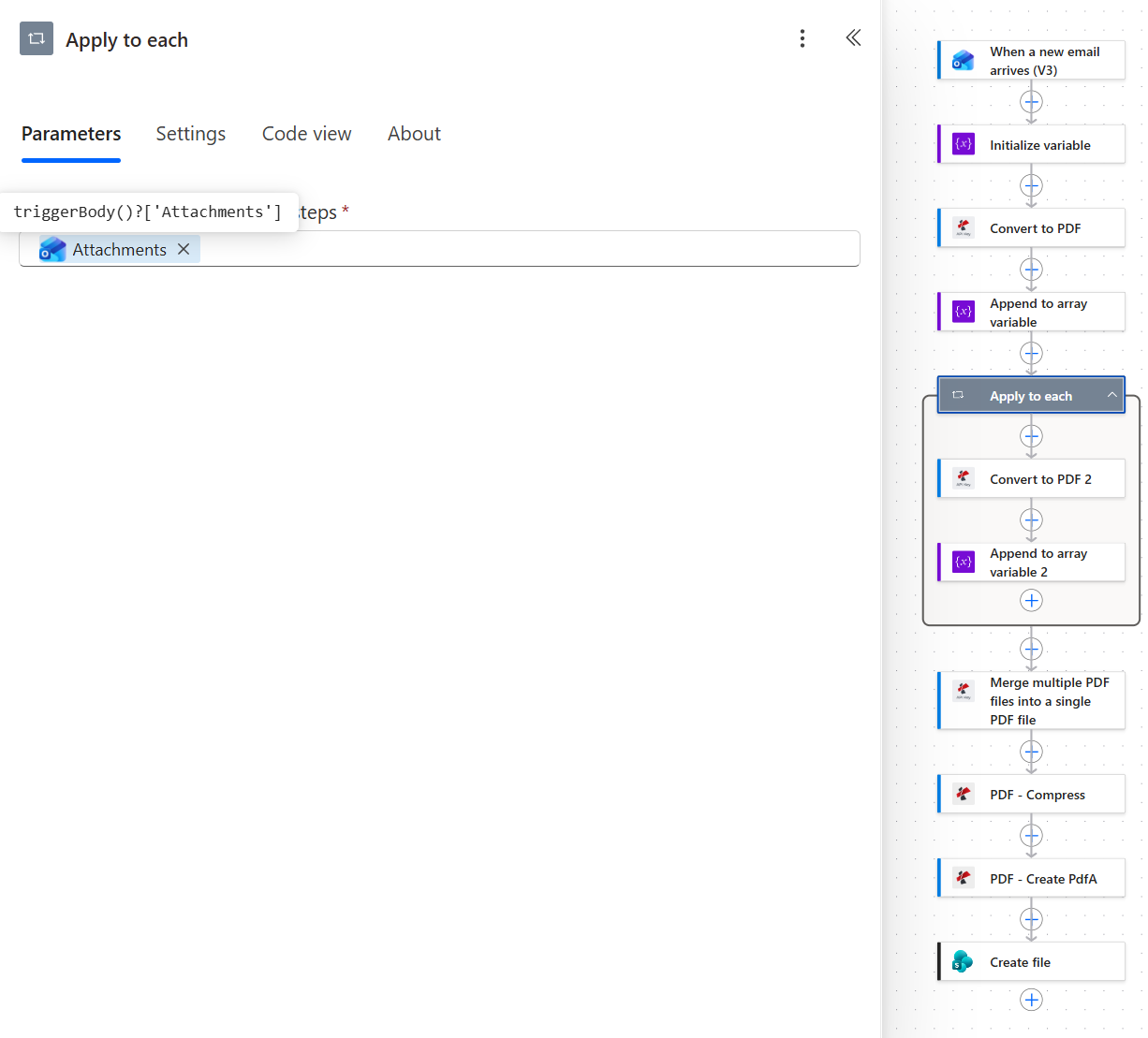
Dos acciones dentro del bucle, y eso sigue siendo cierto tanto para una conexión como para veinte.
Ahora añade la primera acción dentro del bucle.
- Agregar Convertir a PDF (PDF4me Connect) dentro del bucle. Power Automate lo nombra así. Convertir a PDF 2.
- Configurar:
- Contenido del archivo: la expresión
base64ToBinary(items('Apply_to_each')?['contentBytes']) - Nombre del archivo: el
nametoken del archivo adjunto
- Contenido del archivo: la expresión
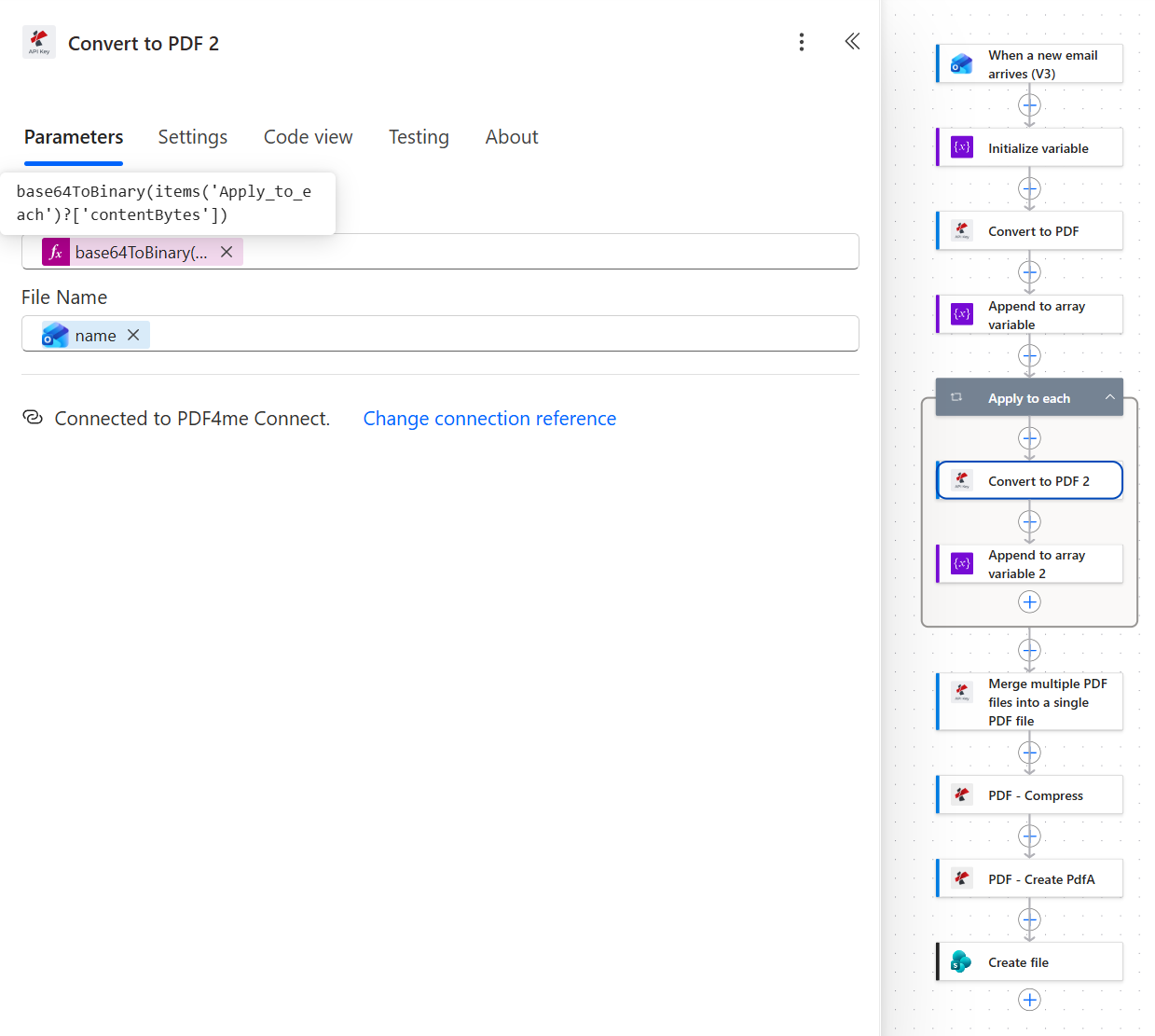
Outlook transfiere los archivos adjuntos codificados en base64. base64ToBinary es lo que convierte contentBytes de nuevo en un archivo que el convertidor pueda leer.
Luego, la segunda acción dentro del bucle.
- Agregar Agregar a la variable de matriz dentro del bucle, llamado Agregar a la variable de matriz 2.
- Configurar:
- Nombre:
email - Valor: el Contenido del archivo token de Convertir a PDF 2, que se resuelve en
body('Convert_to_PDF_2')
- Nombre:
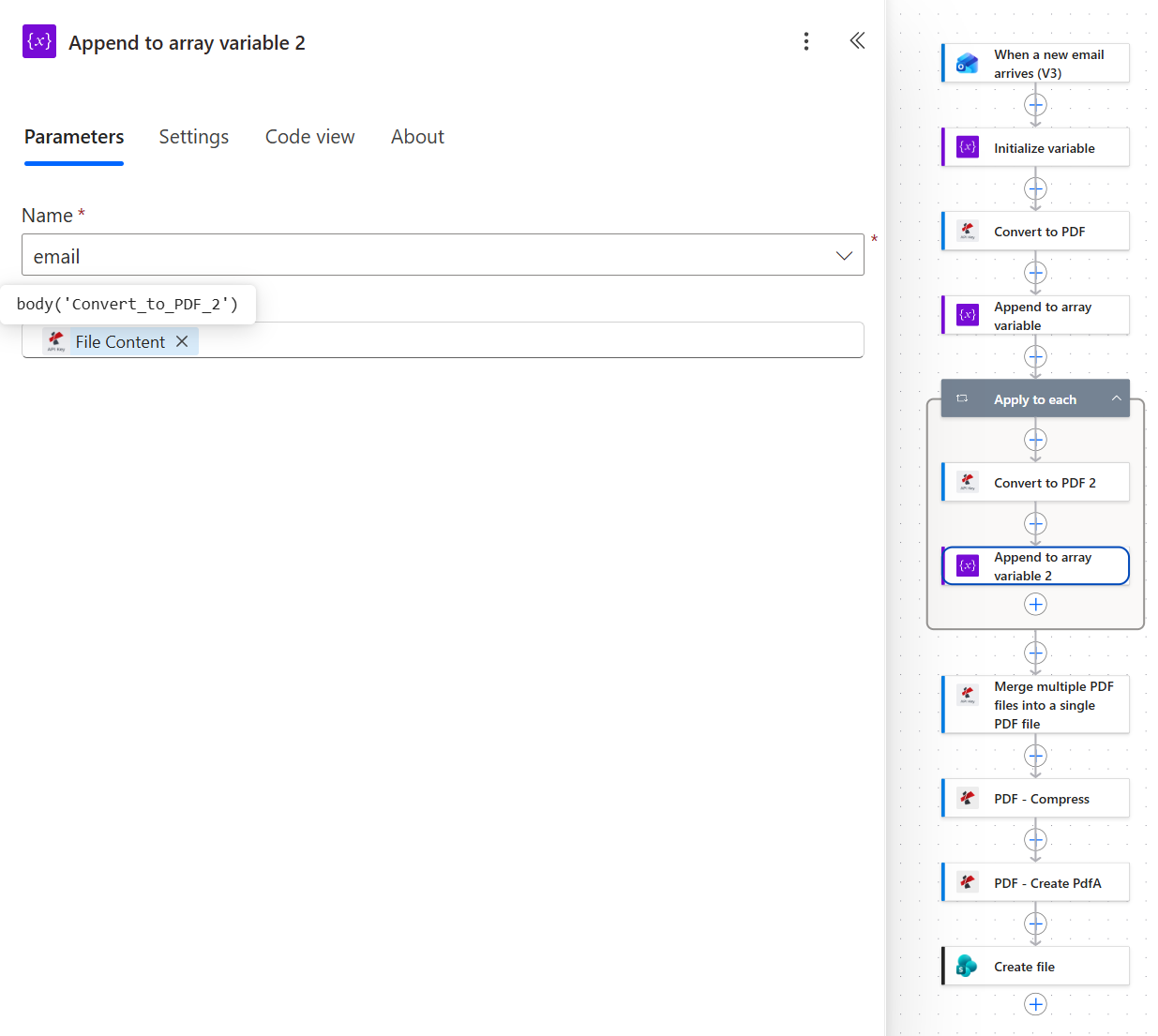
Mismo arreglo, mismo patrón que en el paso 4. Cada iteración del bucle agrega un rango de páginas más al archivo final.
Las dos expresiones de bucle
| Campo | Expresión | Lo que hace |
|---|---|---|
| Aplicar a cada uno aporte | triggerBody()?['Attachments'] | La colección de archivos adjuntos en el mensaje desencadenante. |
| Convertir a PDF 2 Contenido del archivo | base64ToBinary(items('Apply_to_each')?['contentBytes']) | Decodifica la carga útil base64 del archivo adjunto actual a formato binario. |
| Convertir a PDF 2 Nombre del archivo | el archivo adjunto name token | Conserva el nombre de archivo original durante la conversión. |
| Agregar a la variable de matriz 2 Valor | body('Convert_to_PDF_2') | El PDF convertido, adjunto al mismo email matriz. |
base64ToBinary y items() ambos provienen de la Referencia de funciones del lenguaje de definición de flujo de trabajo, que es la lista autorizada de lo que un campo de expresión aceptará.
Paso 6: ¿Cómo se fusionan varios archivos PDF en uno solo?
Flujo hasta ahora: todo a través del bucle Aplicar a cada uno.
Para cuando el bucle termine, el email El array contiene el PDF principal seguido de cada PDF adjunto. La función Merge procesa todo el array en una sola llamada.
- Agregar Combinar varios archivos PDF en un único archivo PDF. de PDF4me Connect, después del bucle.
- Configurar:
- docContent:
@variables('email') - Nombre del archivo de salida:
EmailArchive.pdf
- docContent:
La vista del código hace que la forma sea inequívoca:
{
  "type": "OpenApiConnection",
  "inputs": {
    "parameters": {
      "body/docContent": "@variables('email')",
      "body/document/Name": "EmailArchive.pdf"
    },
    "host": {
      "apiId": "/providers/Microsoft.PowerApps/apis/shared_pdf4meconnect",
      "connection": "shared_pdf4meconnect",
      "operationId": "Merge_V1"
    }
  },
  "runAfter": {
    "Apply_to_each": [
      "Succeeded"
    ]
  }
}
Vista de código de acción de fusión
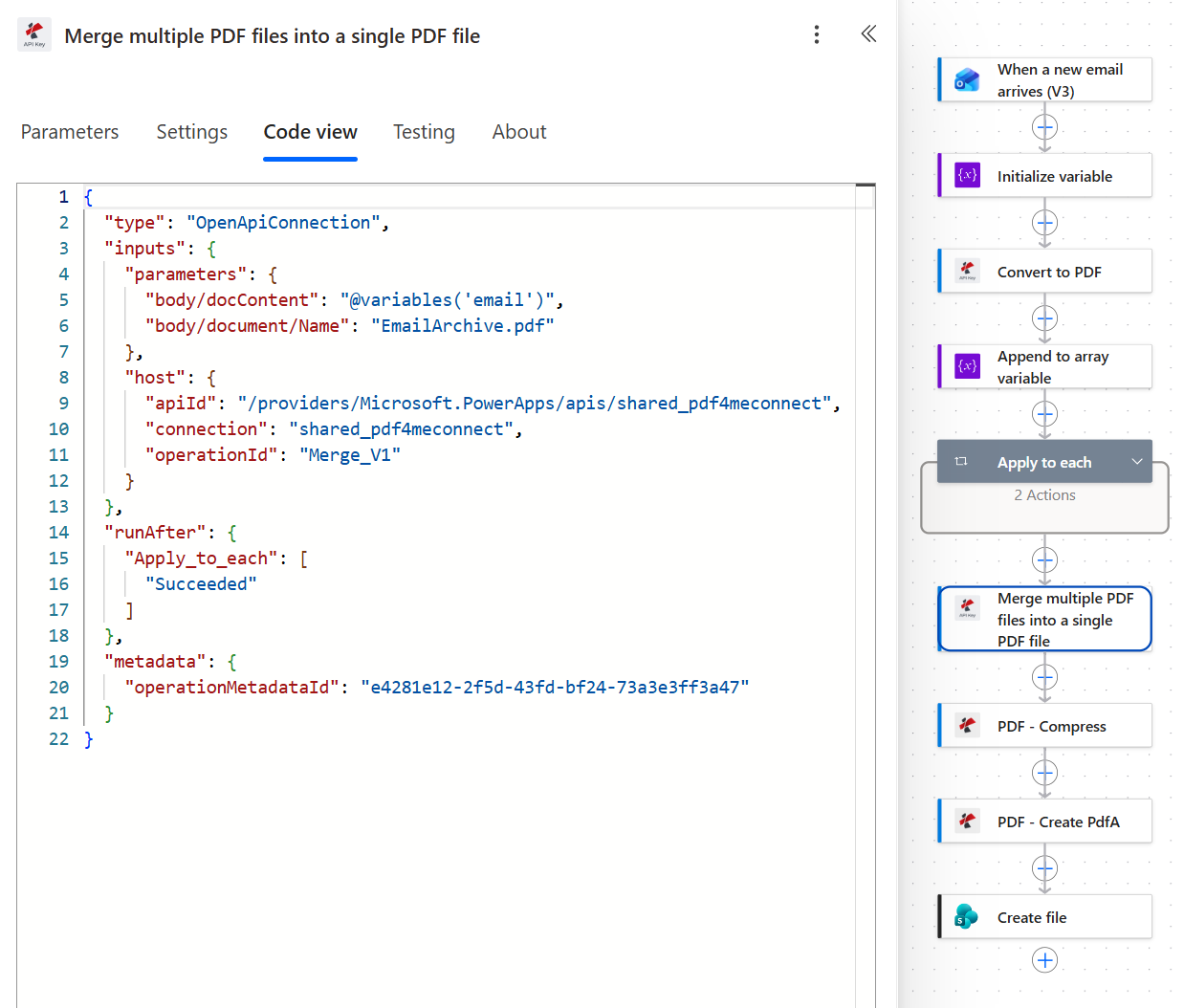
runAfter Apply_to_each Succeeded es lo que garantiza que la fusión espere a que cada archivo adjunto termine de convertirse.
Consejo. La operación de fusión se realiza una sola vez para todo el array, no una vez por archivo. Por eso, el tiempo de ejecución apenas varía al añadir archivos adjuntos. El coste de un correo electrónico con quince archivos adjuntos reside en quince conversiones dentro del bucle, no en quince fusiones.
Paso 7: ¿Cómo se hace que un archivo de correo electrónico sea compatible con PDF/A?
Flujo hasta ahora: todo a través de Merge.
Dos acciones, en este orden, de la PDF4me PDF conexión. El pedido no es estético.
- Agregar PDF - Comprimir.
- Contenido del archivo: el contenido del archivo fusionado
- Nombre del archivo: el
headers/FileNameficha transferida de la acción anterior - Optimizar perfil:
Web
- Agregar PDF - Crear PDF.
- Contenido del archivo: el contenido del archivo comprimido
- Nombre del archivo: el
headers/FileNametoken - Cumplimiento:
PdfA2b - Permitir actualización:
Yes - Permitir degradación:
Yes
Comprimir y crear parámetros PDFA
| Acción | Parámetro | Valor utilizado aquí | Lo que controla |
|---|---|---|---|
| PDF - Comprimir | Optimizar perfil | Web | Equilibra el tamaño con la fidelidad. Utiliza un perfil de mayor fidelidad si los archivos adjuntos son escaneos que quizás necesites leer con atención. |
| PDF - Crear PDF | Cumplimiento | PdfA2b | ISO 19005-2 nivel B. Garantiza la reproducción visual, que es el nivel que la mayoría de las políticas de retención de datos denominan. |
| PDF - Crear PDF | Permitir actualización | Yes | Permite que la acción se estabilice en un nivel superior cuando el nivel solicitado no está disponible. |
| PDF - Crear PDF | Permitir degradación | Yes | Permite que se estabilice en un nivel inferior en lugar de fallar directamente, generalmente cuando no se pueden incrustar las fuentes. |
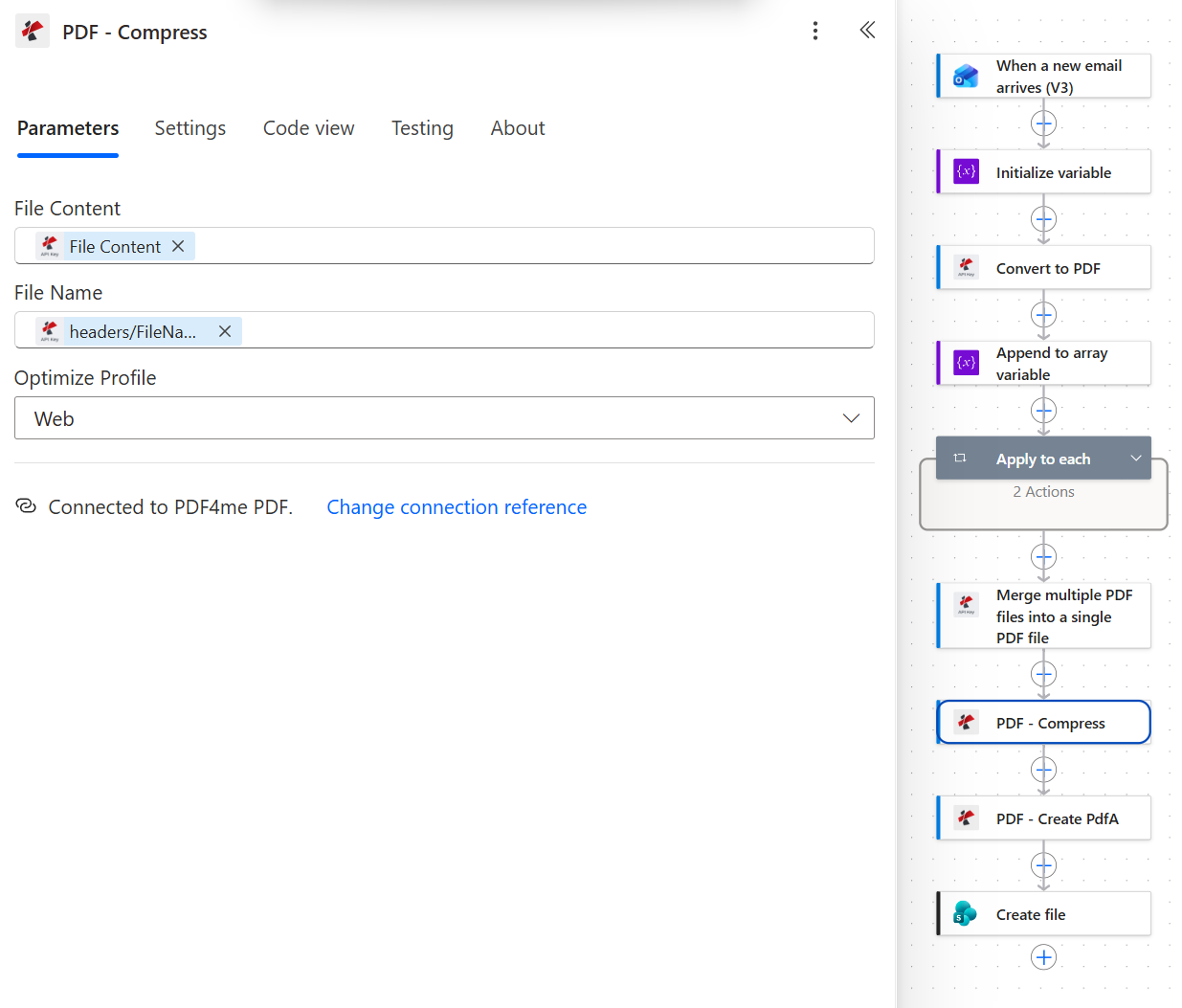
La función de compresión se ejecuta en el documento fusionado, antes de que se certifique nada.
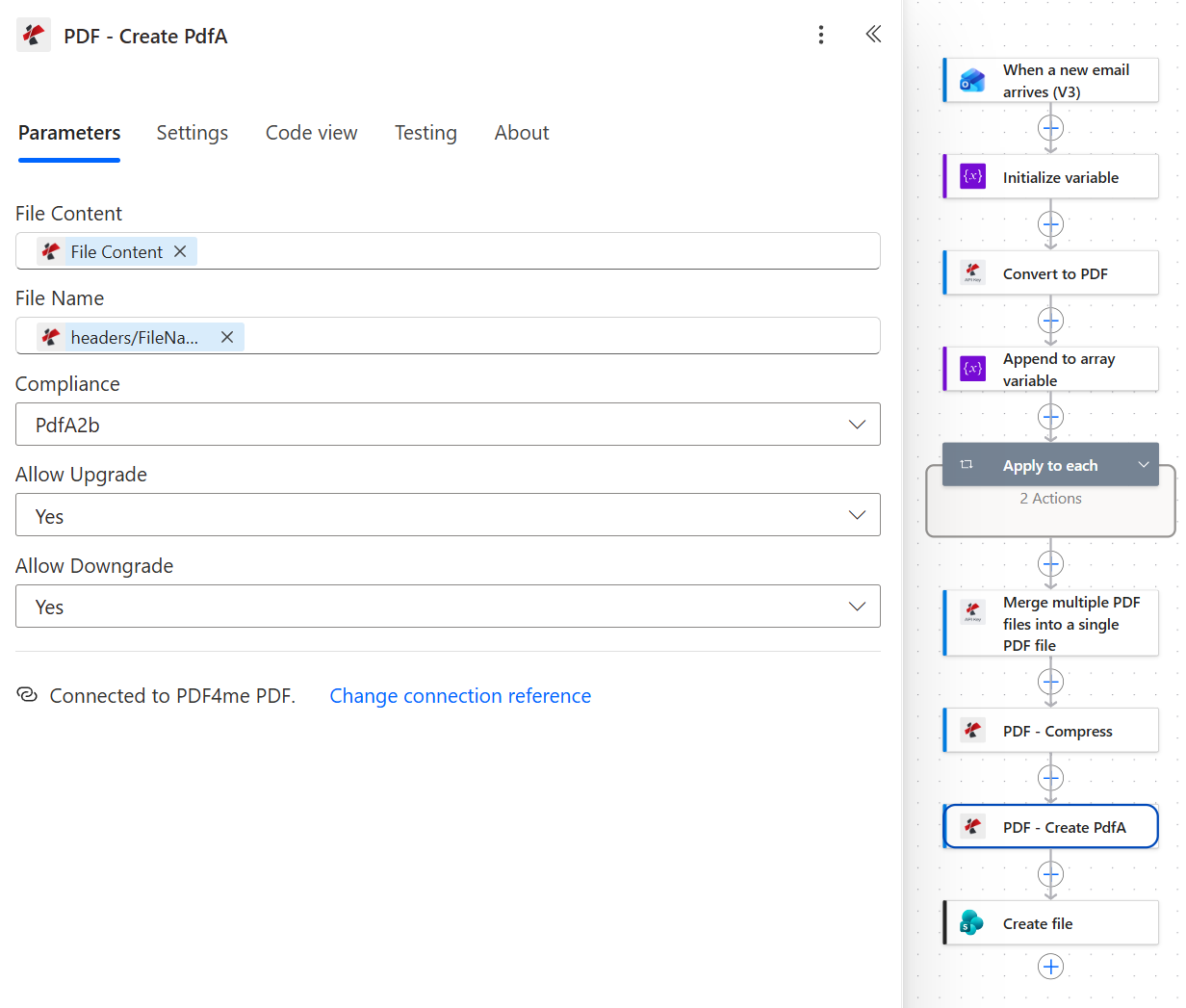
La acción Crear PDFA es la última que se realiza sobre el documento, que es precisamente donde debe estar.
Paso 8: ¿Dónde se almacena el archivo finalizado?
Flujo hasta ahora: Todo a través de Create PdfA.
La última acción escribe el archivo certificado en SharePoint.
- Agregar SharePoint > Crear archivo.
- Configurar:
- Dirección del sitio:
PDF4me Sharepoints - https://ynoox1.sharepoint.com/sites/PDF4meSharepoints - Ruta de la carpeta:
/Shared Documents/EmailArchive - Nombre del archivo:
EmailArchive.pdf - Contenido del archivo: el Contenido del archivo token de PDF - Crear PDF, que se resuelve en
body('PDF_-_Create_PdfA')
- Dirección del sitio:
Configuración de creación de archivos de SharePoint
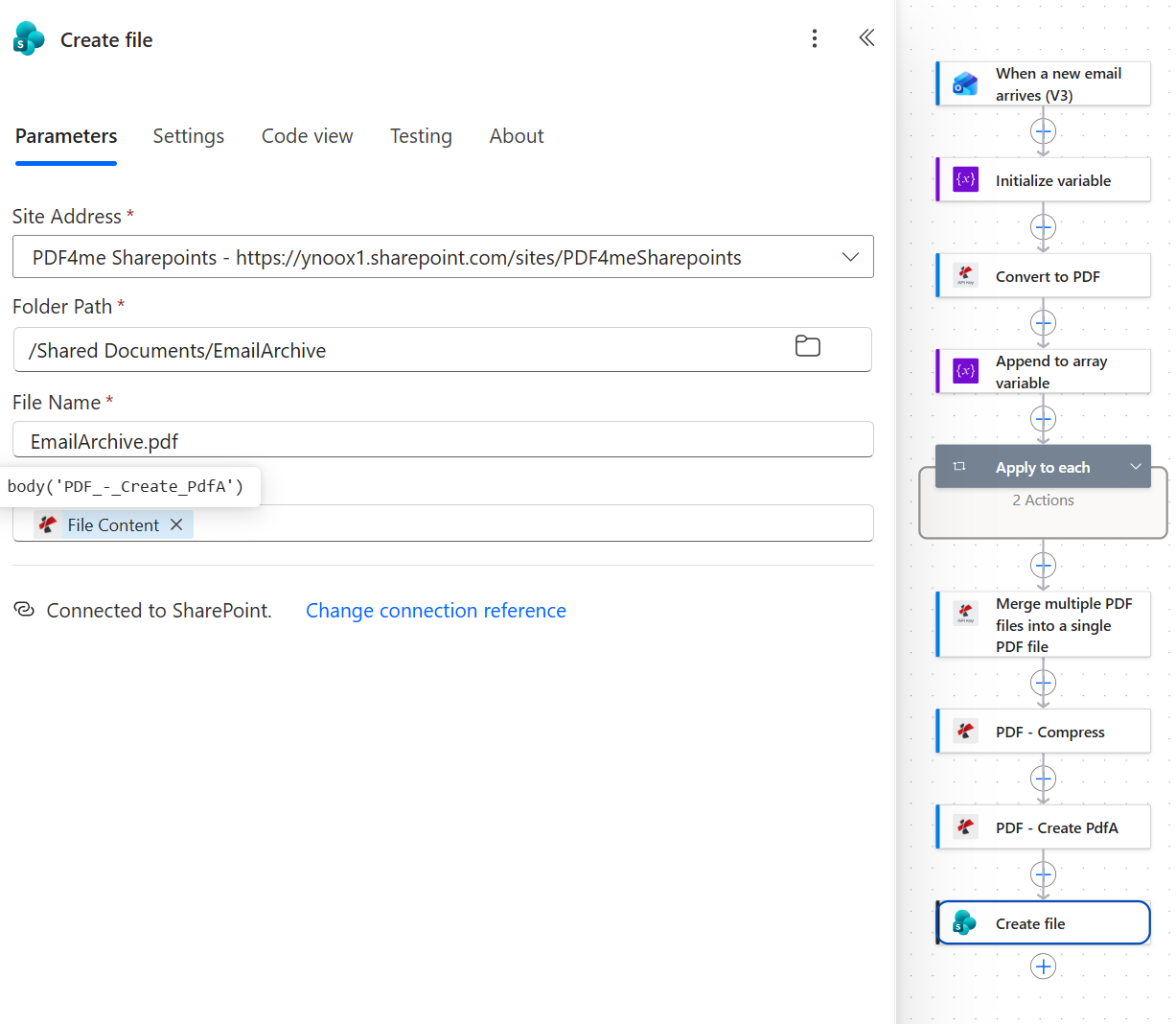
El contenido del archivo se resuelve en body('PDF_-_Create_PdfA'). En su lugar, tómelo de Compress y obtendrá un PDF válido que no es un archivo comprimido.
Cambia esto antes de publicarlo. El nombre del archivo aquí es el texto estático EmailArchive.pdf, exactamente como se capturó. Eso está bien para una prueba, pero no para un archivo: cada mensaje se escribe con el mismo nombre, por lo que cada nuevo correo electrónico sobrescribe el archivo anterior o entra en conflicto con él. Reemplácelo con algo único para cada mensaje. Una marca de tiempo funciona: concat('EmailArchive-', formatDateTime(utcNow(), 'yyyyMMdd-HHmmss'), '.pdf')y también la línea de asunto. Un archivo que guarda exactamente un archivo no es un archivo.
Ejecuta el flujo y verifica.
Envía un mensaje de prueba a la dirección monitorizada con al menos un archivo adjunto y, a continuación, comprueba tres cosas en lugar de una.
- El historial de carreras. Las once acciones están en verde, y la opción Aplicar a cada una muestra el número de iteraciones correcto. La ejecución capturada muestra
1 of 1para un correo electrónico con un solo archivo adjunto. - La carpeta de SharePoint.
EmailArchive.pdfpresente en/Shared Documents/EmailArchive, con Modificado por mostrando la cuenta del flujo. - El archivo en sí. Este es el paso que la gente suele omitir. Abra las propiedades del documento y confirme que la declaración PDF/A esté realmente presente.
El archivo producido por la ejecución capturada tiene un tamaño de 32.088 bytes. dos páginas: el cuerpo del mensaje en la página uno, el archivo adjunto en la página dos. Sus metadatos XMP incrustados declaran pdfaid:part como 2 y pdfaid:conformance como B, que es como se ve PDF/A-2b internamente. Si su propia salida se abre correctamente pero no contiene dicha declaración, es casi seguro que la acción Crear archivo está leyendo de la acción anterior incorrecta.
¿Qué construiste exactamente? Un sistema de archivado de correo electrónico que genera un registro autónomo y conforme a los estándares de un mensaje y todos sus archivos adjuntos, sin necesidad de que nadie decida archivar nada. El buzón permanece intacto. El archivo es un elemento independiente en un formato diseñado para ser legible dentro de décadas, algo que las exportaciones de correo y los niveles de almacenamiento no ofrecen.
Variaciones comunes que puedes agregar sin reconstruir
Colocar Solo con archivos adjuntos a NoEl bucle simplemente se ejecuta cero veces y la fusión recibe una matriz de un solo elemento, por lo que el archivo se convierte en el cuerpo solo.
Construye el nombre del archivo a partir del asunto del desencadenador y la hora de recepción, en lugar de solo la marca de tiempo. Elimina primero los caracteres que SharePoint rechaza, o la acción Crear archivo falla debido a la puntuación en la línea de asunto.
Agregar Validar PDF Después de crear el PDF y bifurcar según el resultado, los fallos aparecerán en el historial de ejecución en lugar de en una auditoría tres años después.
Crea la ruta de la carpeta a partir de la dirección de origen o la fecha de recepción del activador. Un solo flujo puede alimentar todo un árbol de carpetas sin necesidad de ninguna condición.
¿Cómo se compara esto con los enfoques habituales?
| Comparación | Lo que la alternativa conserva | Garantía de formato | Funciona por sí solo |
|---|---|---|---|
| Botón de archivo de Outlook frente a este flujo | El mensaje se movió a otra carpeta en el mismo buzón. | Ninguno. Permanece como un elemento de correo dentro de Exchange. | No. Alguien tiene que hacer clic. |
| Dispositivo de registro de transacciones frente a este flujo (Mimecast, Proofpoint) | Todo, guardado en una tienda de vendedores. | El formato propio del proveedor, legible a través de su producto. | Sí, al costo de la licencia. |
| Archivo de Microsoft 365 frente a este flujo | Los mismos bytes, en un nivel de almacenamiento más económico. | Ninguno. Los archivos no han sufrido cambios. | Sí, pero es almacenamiento, no formato. |
| Este flujo | Cuerpo del documento más anexos, como un solo documento. | PDF/A-2b, autónomo | Sí, en conectores estándar. |
La distinción importante es que las tres primeras opciones indican dónde se encuentra el correo. Solo la última responde si seguirá mostrándose correctamente cuando el software que lo creó ya no esté disponible.
Preguntas frecuentes
¿Qué es el archivado de correo electrónico?
El archivado de correo electrónico consiste en guardar los mensajes en un almacenamiento independiente y duradero para que sobrevivan a la limpieza de buzones, la salida de personal y los plazos de retención. La mayoría de los productos lo definen como un problema de almacenamiento: copiar el correo en un lugar seguro e indexarlo para poder buscarlo.
Esa definición es incompleta. Un archivo solo es útil si aún se puede abrir, y un mensaje está vinculado al sistema que lo almacena. Convertir el mensaje y sus archivos adjuntos a un formato de documento fijo es lo que transforma una copia en un registro.
¿Cómo funciona el archivado de correo electrónico?
Tradicionalmente, un dispositivo de registro se ubica junto al servidor de correo y recibe una copia de todo, almacenándola en un repositorio propietario con su propia interfaz de búsqueda.
Este flujo funciona de manera diferente. Al recibir el mensaje, se activa un disparador, el cuerpo del documento y los archivos adjuntos se convierten a PDF, se combinan en un solo documento en el orden correcto, se comprimen y se convierten a PDF/A-2b antes de escribirse en SharePoint. No se requiere ningún dispositivo ni almacenamiento propietario, y el resultado es un archivo que cualquiera puede abrir sin su software.
¿Cómo archivar correos electrónicos en SharePoint?
Señala un Office 365 Outlook activar en el buzón, realizar el trabajo del documento en el flujo y finalizar con SharePoint Crear archivo Apuntando a la carpeta de destino. Esa es su forma.
Lo que vale la pena hacer bien es lo que escribes. Guardar un .msg o .eml Archivar un documento en una biblioteca de documentos es técnicamente archivarlo en SharePoint, pero el resultado es un correo electrónico que requiere un cliente de correo. Un archivo PDF/A es un documento que SharePoint puede indexar, previsualizar y al que puede aplicar una etiqueta de retención como a cualquier otro.
¿Se pueden guardar correos electrónicos en SharePoint?
Sí, de varias maneras, y no son equivalentes. Puedes arrastrar un mensaje de Outlook a una biblioteca sincronizada, usar la opción "Guardar en OneDrive" en un correo individual o automatizarlo con Power Automate, como se muestra en este flujo.
Las rutas manuales guardan el mensaje en su formato original, por lo que los archivos adjuntos permanecen integrados en un archivo que solo un cliente de correo puede abrir. La ruta automatizada permite elegir el formato de salida, razón por la cual se prefiere cuando el objetivo es la conservación del mensaje más que la comodidad.
¿Cuáles son las mejores prácticas para el archivado de correo electrónico?
Cuatro pasos son fundamentales independientemente de la herramienta. Archiva al recibir el archivo en lugar de hacerlo según un cronograma, para que nada dependa de que alguien lo recuerde. Mantén el cuerpo del mensaje y sus archivos adjuntos juntos, ya que separarlos destruye el contexto que lo convierte en evidencia. Usa un formato con especificaciones, que en la práctica significa PDF/A. Y asigna un nombre único a cada elemento archivado, ya que un archivo que sobrescribe el archivo de ayer es un solo documento con pasos adicionales.
El flujo aquí sigue los tres primeros por diseño. El cuarto es el único cambio que debes hacer en la configuración capturada antes de la puesta en marcha.
Solución de problemas
Compruebe el Valor campo en ambas acciones Agregar a variable de matriz. Cada una debe ser la Contenido del archivo token de su acción Convert, resolviendo a cuerpo('Convertir_a_PDF') y cuerpo('Convertir_a_PDF_2')Cualquier otro token llena la matriz con la forma incorrecta, y todas las acciones anteriores a la fusión siguen reportando éxito.
Incluir archivos adjuntos está configurado para No en el disparador. La colección de archivos adjuntos aún llega con nombres y metadatos, por lo que el bucle itera el número correcto de veces, pero bytes de contenido Está vacío y no hay nada que convertir.
El archivo Crear Nombre del archivo es el texto estático EmailArchive.pdfCada ejecución apunta al mismo nombre. Hágalo único para cada mensaje con una marca de tiempo o la línea de asunto, como se describe en el paso 8.
El archivo Create está leyendo desde PDF - Comprimir en lugar de PDF - Crear PDFEl resultado es un PDF más pequeño y perfectamente válido que falla en todas las comprobaciones de conformidad, y nada en el historial de ejecución parece incorrecto. Confirme que la expresión es cuerpo('PDF_-_Crear_PdfA').
Lecturas relacionadas
Esta publicación trata sobre el formato de archivo en la automatización del correo electrónico. Tres tutoriales complementarios cubren los siguientes pasos:
- Convierta el cuerpo del correo electrónico y todos los archivos adjuntos en un único PDF consolidado. Describe con más detalle el patrón de fusión y el almacenamiento en Dropbox.
- Convierta cada correo electrónico entrante en un archivo PDF listo para auditoría. Toma las mismas siete acciones desde el punto de vista de la gestión de registros.
- Archivado de PDF en Power Automate con una carpeta de SharePoint desatendida Aplica la compresión y el par PDF/A a los documentos que ya se encuentran en SharePoint, sin que intervenga el correo electrónico.
Próximos pasos
Crear PDF/A en Power Automate
Combinar varios archivos PDF en Power Automate
Comprimir PDF en Power Automate
Obtén tu clave API
El almacenamiento decide dónde se guarda tu correo electrónico. El formato decide si alguien puede leerlo. Este proceso resuelve la segunda pregunta, que es la que nadie se plantea en la primera página de resultados.