Crea un analizador de IA personalizado para tu propio formato de factura en Power Automate: un flujo de trabajo de Dropbox en 3 pasos.

A Plantilla de analizador de IA personalizada Es un esquema JSON con nombre que se define en el portal de desarrollo de PDF4me y que indica a la IA qué campos extraer de un tipo de documento específico. Este tutorial crea un analizador para las facturas de suscripción SaaS de PDF4me (33 campos: bloque de dirección del proveedor, tasa de MWST suizo, ID de suscripción, partidas, detalles de descuento) y luego lo llama desde un flujo de Power Automate de 3 pasos que lee un PDF de Dropbox y devuelve JSON estructurado.
El incorporado default_invoice_extraction Cubre facturas genéricas, pero los equipos de cuentas por pagar reales tienen diseños específicos de proveedores, columnas de partidas personalizadas, campos fiscales específicos de cada jurisdicción y metadatos de suscripción que el esquema genérico no contempla. Crear un analizador personalizado una sola vez le proporciona una extracción de coincidencia exacta de forma permanente, sin necesidad de introducir datos campo por campo ni de realizar lógica adicional para limpiar la respuesta.
Configure un analizador una sola vez: inicie sesión en dev.pdf4me.com, abre AI Document Parser en la barra lateral, haz clic en Agregar, nombra el Analizador (Factura de prueba), elige Tipo Analizar gramaticalmentePegue un esquema JSON que describa cada campo que desea extraer y guarde. Luego, cree el flujo de Power Automate: Activar manualmente, Obtener el contenido del archivo usando la ruta (/pdf4me.pdf), IA - Analizador de documentos con el nombre del analizador pasado como Nota de personalizaciónLa salida es un archivo JSON con todos los campos declarados en el esquema. El esquema de ejemplo de este tutorial extrae 33 campos, entre ellos la dirección del proveedor, el IVA suizo (MWST), el ID de suscripción, el período de facturación, los artículos y los detalles del descuento.
Preguntas y respuestas basadas en el porqué
¿Por qué un analizador personalizado en lugar de...? extracción_de_factura_predeterminada¿ La plantilla integrada está diseñada para facturas genéricas de proveedores. Los equipos de cuentas por pagar reales utilizan formatos específicos de cada proveedor, campos de impuestos jurisdiccionales (IVA suizo, IVA alemán, impuesto sobre las ventas estadounidense), metadatos de suscripción (ID de suscripción, período de facturación, fecha de la próxima facturación) o columnas de partidas específicas del sector que el esquema predeterminado desconoce. Un analizador personalizado captura toda esta información en una sola pasada.
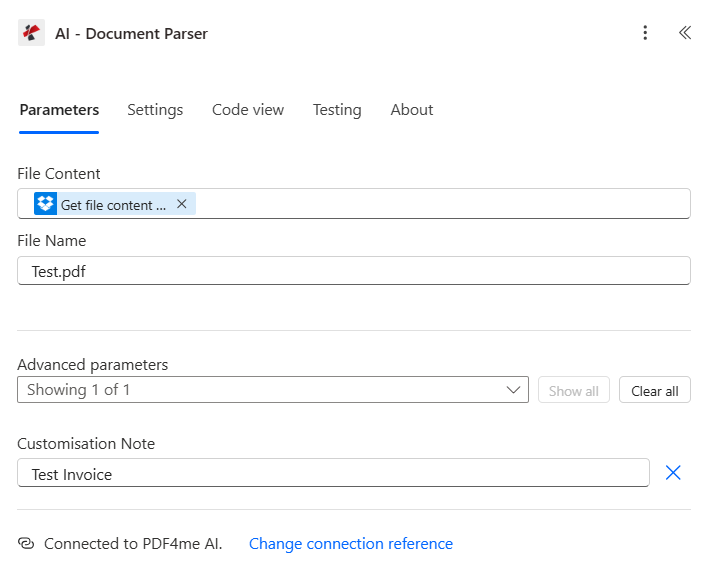
¿Por qué el campo se llama Nota de personalización en Power Automate? El parámetro Nota de personalización en el IA - Analizador de documentos La acción acepta el nombre del ID del analizador (la misma cadena que configuró cuando creó el analizador en el portal de desarrollo). El nombre es histórico, la función es "elegir qué plantilla de analizador se ejecuta contra este documento". Déjelo en blanco para volver a la opción predeterminada. extracción_de_factura_predeterminada, rellénelo con el nombre de su analizador para invocar el esquema personalizado.
¿Por qué usar? método de campo: generar ¿En campos compuestos? Algunos campos (Dirección del proveedor, facturaParaDirección) no se imprimen directamente en el documento. La IA los ensambla a partir de otros campos extraídos (calle del vendedor + vendorCity + ...). El método de campo: generar El marcador le indica al motor de IA: "Sintetiza este valor a partir de campos relacionados, no lo busques en el documento". Útil para normalizar bloques de direcciones, nombres completos o identificadores concatenados.
¿Por qué ambos? fecha de factura (fecha) y Cadena de fecha de factura (cadena)? El esquema declara ambos porque las fechas suelen ser el campo más ambiguo. fecha de factura es el tipo de fecha analizado (las acciones posteriores pueden realizar cálculos de fecha con él). Cadena de fecha de factura Se conserva textualmente el texto impreso original del documento ("26 de enero de 2026"). Si el analizador interpreta o normaliza incorrectamente la fecha, la copia de la cadena permite auditar y corregir el error.
Lo que obtendrás
Aporte: Una factura en formato PDF, con el formato para el que fue diseñado su Analizador, almacenada en Dropbox. Este tutorial utiliza una factura de suscripción SaaS de PDF4me (Ynoox GmbH / Suiza, IVA 8,1 %, metadatos de suscripción, plan Pdf4me Base 1000). Producción: Una respuesta JSON estructurada con los 33 campos del esquema, disponible como contenido dinámico de Power Automate para la siguiente acción (escribir en una lista de SharePoint, publicar en Slack, agregar a Excel Online, enviar a aprobación, etc.).
Ejemplo de factura de entrada
Descargue la misma factura de ejemplo utilizada en este tutorial: pdf4me-invoice-sample.pdf
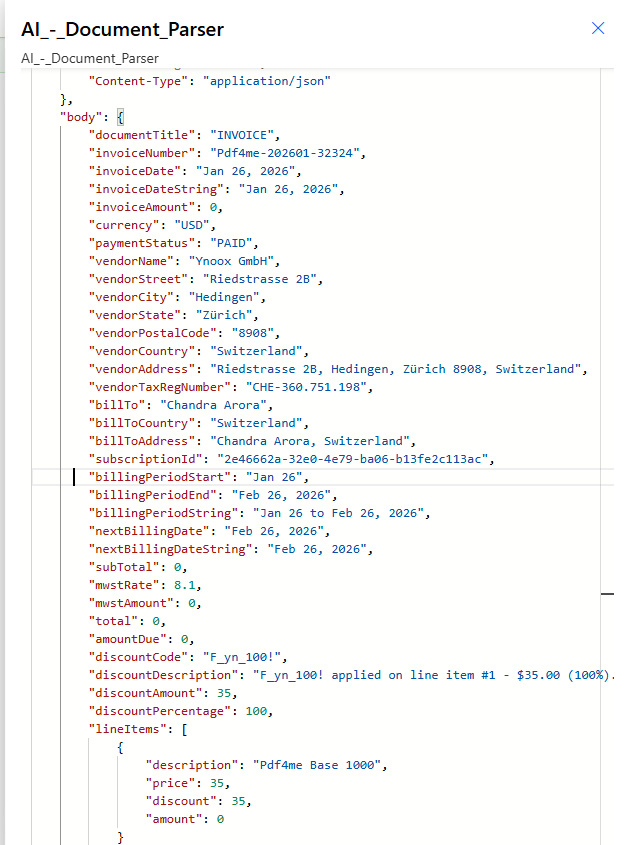
Ejemplo de salida JSON (fragmento de la ejecución real)
{
  "documentTitle": "INVOICE",
  "invoiceNumber": "Pdf4me-202601-32324",
  "invoiceDate": "Jan 26, 2026",
  "currency": "USD",
  "paymentStatus": "PAID",
  "vendorName": "Ynoox GmbH",
  "vendorAddress": "Riedstrasse 2B, Hedingen, Zürich 8908, Switzerland",
  "vendorTaxRegNumber": "CHE-360.751.198",
  "billTo": "Chandra Arora",
  "subscriptionId": "2e46662a-32e0-4e79-ba06-b13fe2c113ac",
  "billingPeriodString": "Jan 26 to Feb 26, 2026",
  "nextBillingDate": "Feb 26, 2026",
  "mwstRate": 8.1,
  "discountCode": "F_yn_100!",
  "discountAmount": 35,
  "lineItems": [
    { "description": "Pdf4me Base 1000", "price": 35, "discount": 35, "amount": 0 }
  ]
}
La respuesta completa de 33 campos se puede descargar en la sección siguiente.
Lo que necesitas
- Cuenta de PDF4me. Abrir el portal de desarrolladores e iniciar sesión (correo electrónico más contraseña o inicio de sesión único de Microsoft, Google, Facebook, Apple, GitHub).
- Power Automate. Abrir Power Automate. Cualquier plan con conectores premium (PDF4me Connect es premium).
- DropboxPara la fuente PDF de entrada, SharePoint, OneDrive y Google Drive funcionan de la misma manera con sus respectivos conectores.
- El esquema exacto y el PDF de muestraDescarga ambos archivos a continuación para ver todas las capturas de pantalla.
Primero, obtenga el esquema, el PDF de ejemplo y el resultado esperado. Úselos para reproducir cada captura de pantalla byte a byte.
El esquema: 33 campos que extrae el Analizador
El esquema del analizador es el núcleo de la extracción personalizada. Cada campo declara el nombre que verá Power Automate, el tipo que recibirá y una descripción que guía a la IA sobre dónde buscar el valor.
| Campo | Tipo | Lo que extrae |
|---|---|---|
documentTitle | cadena | Etiqueta en la parte superior de la factura. Ejemplo: INVOICE |
invoiceNumber | cadena | ID de factura. Ejemplo: Pdf4me-202601-32324 |
invoiceDate | fecha | Fecha de emisión de factura analizada |
invoiceDateString | cadena | Cadena de fecha impresa sin formato. Ejemplo: Jan 26, 2026 |
invoiceAmount | número | Importe total en el resumen del encabezado |
currency | cadena | Código de moneda ISO. Ejemplo: USD |
paymentStatus | cadena | PAID, UNPAID, o DUE |
vendorName | cadena | Nombre de la empresa vendedora. Ejemplo: Ynoox GmbH |
vendorStreet | cadena | Línea de la calle del vendedor |
vendorCity | cadena | Ciudad del vendedor |
vendorState | cadena | Estado/cantón/provincia del proveedor |
vendorPostalCode | cadena | Código postal del vendedor |
vendorCountry | cadena | País del proveedor |
vendorAddress | cadena (fieldMethod: generate) | Dirección compuesta ensamblada a partir de las partes anteriores |
vendorTaxRegNumber | cadena | Registro fiscal. Formato suizo. CHE-360.751.198 |
billTo | cadena | Nombre del cliente de FACTURADO A |
billToCountry | cadena | País del cliente |
billToAddress | cadena (fieldMethod: generate) | Dirección de facturación compuesta |
subscriptionId | cadena | UUID de la sección SUSCRIPCIÓN |
billingPeriodStart | fecha | Fecha de inicio analizada del período de facturación |
billingPeriodEnd | fecha | Fecha de finalización analizada del período de facturación |
billingPeriodString | cadena | Punto final impreso en bruto. Ejemplo: Jan 26 to Feb 26, 2026 |
nextBillingDate | fecha | Se analizó la próxima fecha de facturación. |
nextBillingDateString | cadena | Fecha de facturación siguiente impresa en bruto |
subTotal | número | Importe antes de impuestos |
mwstRate | número | Tipo impositivo del IVA suizo. Ejemplo: 8.1 |
mwstAmount | número | Importe del IVA suizo |
total | número | Total general después de impuestos |
amountDue | número | Importe final a pagar |
discountCode | cadena | Código promocional de la sección DESCUENTOS |
discountDescription | cadena | Texto completo de la nota de descuento |
discountAmount | número | Importe del descuento |
discountPercentage | número | Porcentaje de descuento |
lineItems | mesa | Datos del producto/plan por fila: description, price, discount, amount |
El esquema JSON completo (con el exacto) fieldDescription Las cadenas que consume la IA se encuentran en el archivo descargable de arriba.
Configuración A: ¿Cómo se inicia sesión en el portal de desarrolladores de PDF4me?
Dónde te encuentras: antes de que exista cualquier flujo.
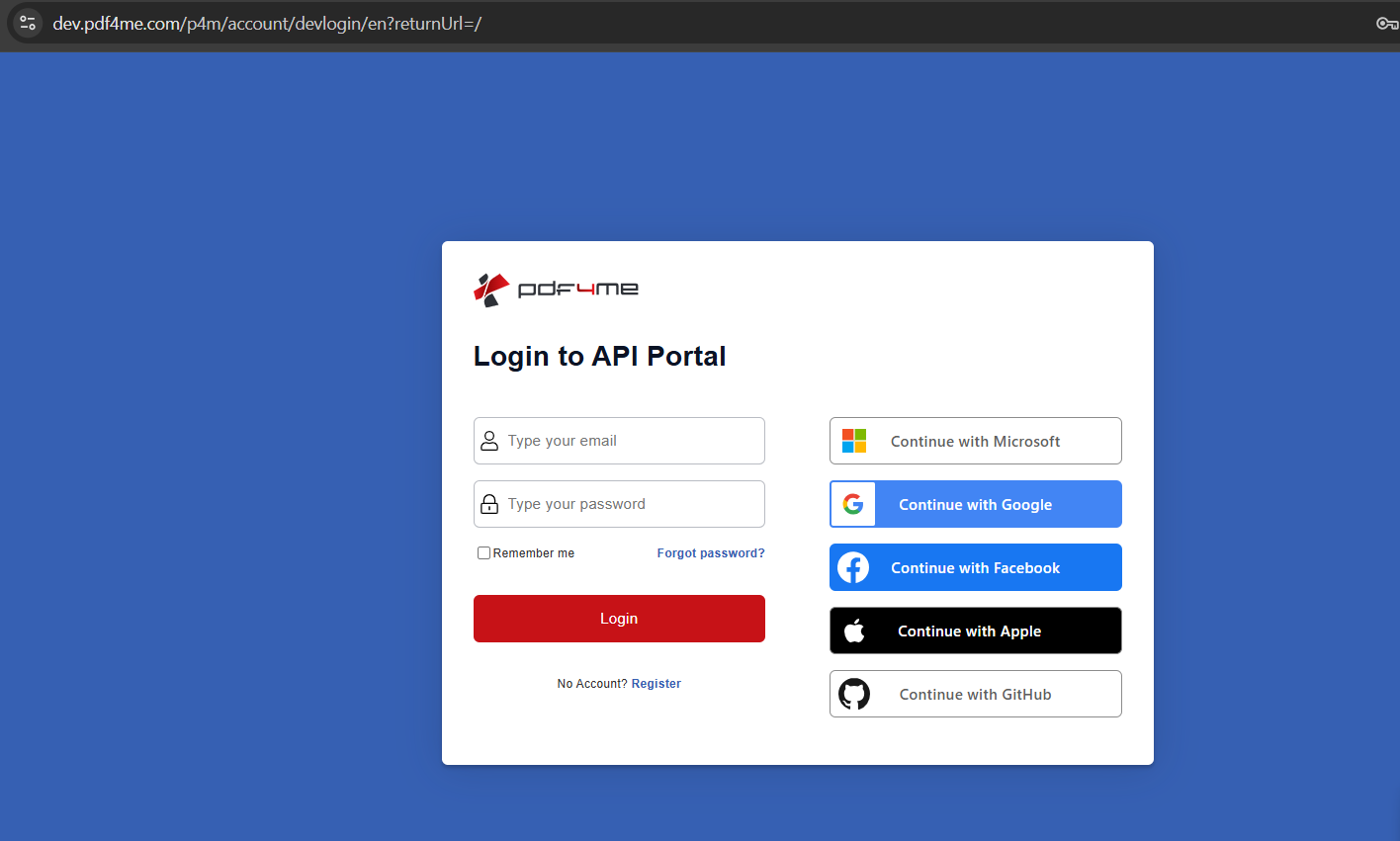
- Abierto dev.pdf4me.com en cualquier navegador.
- Escribe tu correo electrónico y contraseña y haz clic. Accesoo bien, seleccione una de las opciones de SSO de la derecha: Continuar con Microsoft, Google, Facebook, Manzana, GitHub.
- ¿Eres nuevo aquí? Haz clic aquí. ¿No tienes cuenta? Regístrate para crear uno.
La pantalla de inicio de sesión
Configuración B: Abra AI Document Parser en el panel de control.
Dónde te encuentras: conectado, en dev.pdf4me.com/dashboard.
- La barra lateral izquierda del panel muestra las secciones de su cuenta: Inicio, Perfil, Suscripción, Información de pago, Claves API, Registros, Facturas, Analizador de documentos con IA, Mis documentos, Clasificar documento, Analizar documento, Historial laboral, Documentos compartidos, Recomendar a un amigo, Recompensas.
- Haga clic Analizador de documentos con IA.
La barra lateral del panel de control
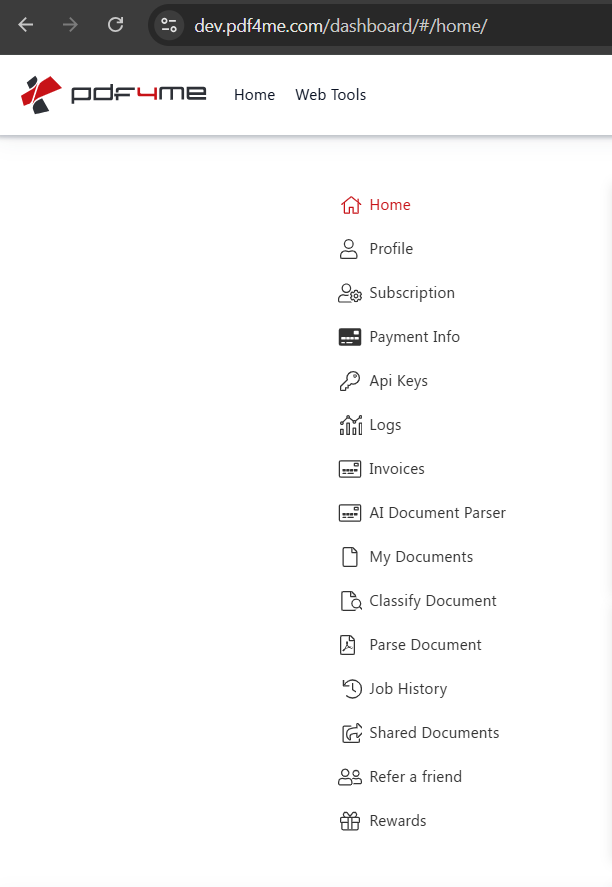
Dos elementos adyacentes en la barra lateral. Documento clasificado y Analizar documento son ejecutores de trabajos individuales (prueban un solo documento comparándolo con un analizador existente). Analizador de documentos con IA es el administrador de plantillas del analizador (donde se crea el esquema). Para la configuración inicial, utilice AI Document Parser.
Configuración C: ¿Cómo se agrega una nueva plantilla de analizador?
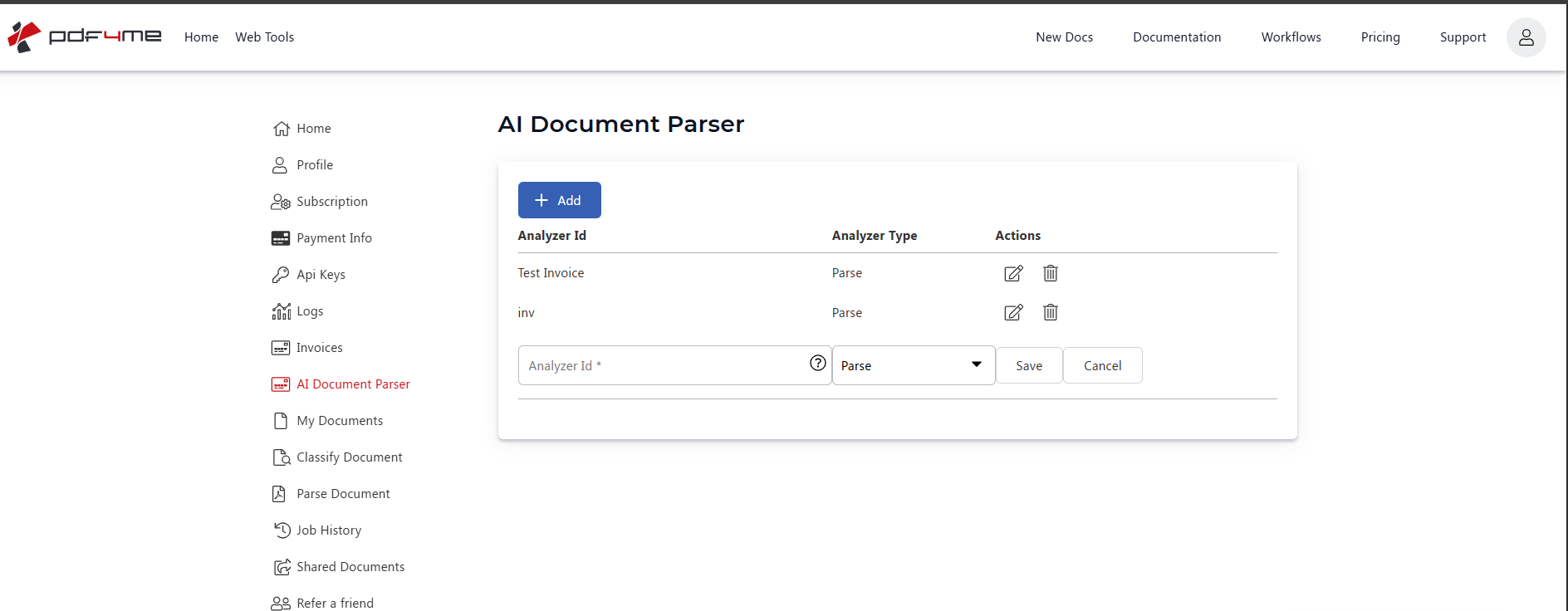
Dónde te encuentras: Página del analizador de documentos con IA.
- La página muestra todas las plantillas de analizador que ya has creado, junto con su ID, tipo y acciones de edición/eliminación.
- Haga clic + Agregar.
- Aparece una fila en blanco con dos campos:
- Identificador del analizador: escribe un nombre corto y fácil de recordar (por ejemplo,
Test Invoice). Esta es la cadena exacta que pasarás como Nota de personalización en Power Automate. - Tipo de analizador: menú desplegable con opciones
ParseyClassify. Elegir Analizar gramaticalmente para extracción de campos estructurados. Seleccionar Clasificar cuando en cambio se desea una decisión de enrutamiento.
- Identificador del analizador: escribe un nombre corto y fácil de recordar (por ejemplo,
- Haga clic Ahorrar.
Agregar analizador
Configuración D: Pegue el esquema JSON y guarde.
Dónde te encuentras: editar el analizador recién creado.
- Haz clic en el icono de edición del lápiz junto a tu nuevo Analizador (
Test Invoice). - El editor Parse Info se abre con el ID del analizador en la parte superior y el Esquema del documento campo a continuación.
- Pegue el esquema JSON de 33 campos de
analyzer-schema.jsonen el área de texto Esquema del documento. Cada entrada es{ "fieldName": "...", "fieldType": "...", "fieldDescription": "..." }. ElfieldDescriptionEs el campo más importante, ya que le indica a la IA dónde buscar y qué capturar. - Elige uno Tipo de documento de muestra preestablecido (
InvoiceoPurchase Order) si desea una plantilla inicial; de lo contrario, pegue su esquema directamente. - Haga clic Guardar cambios.
Editor de esquemas de Parse Info
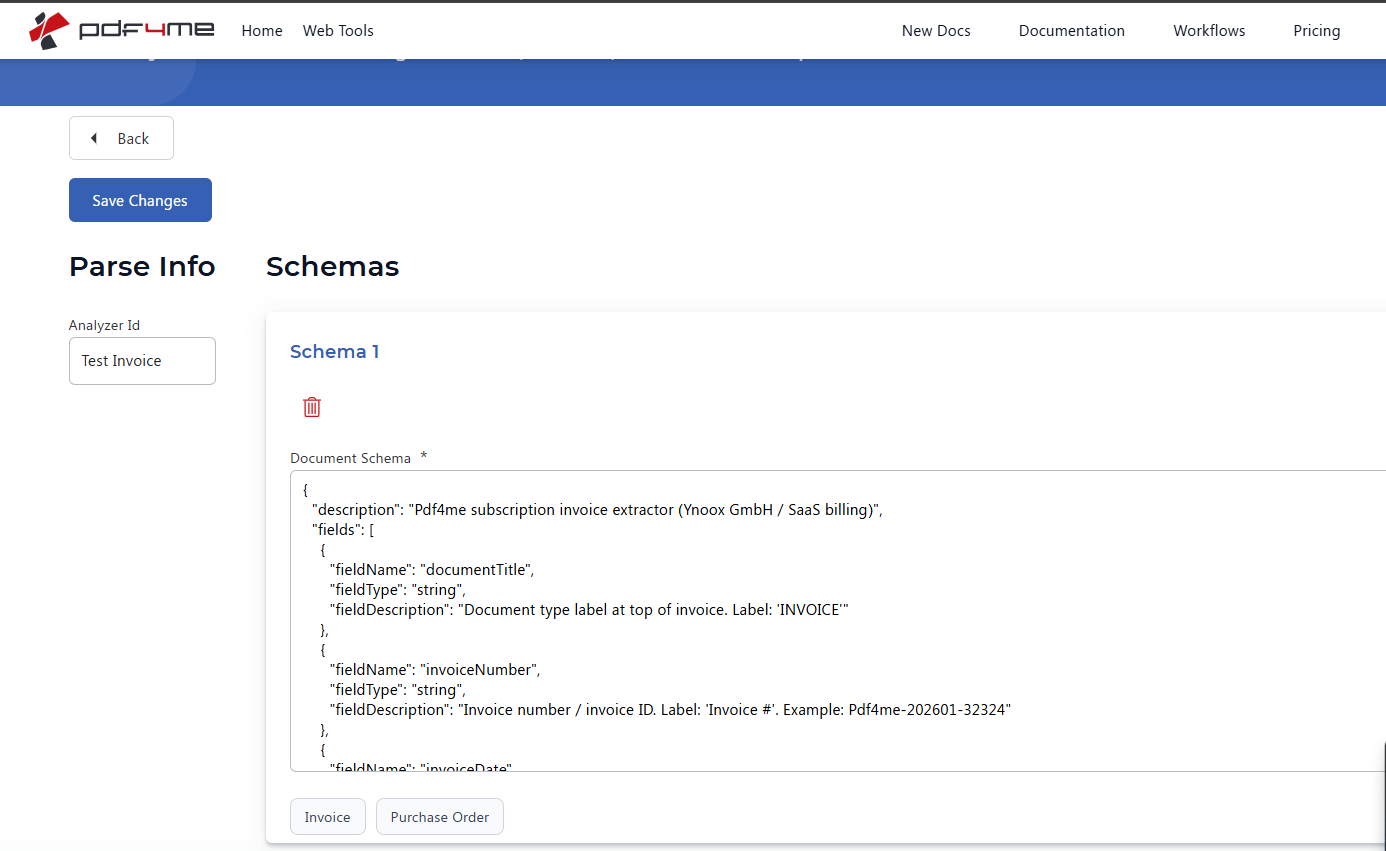
Consejo para el diseño de esquemas. Escribir Descripción del campo Como si se tratara de instruir a un nuevo contable junior: se indica la etiqueta tal como aparece impresa en el documento, luego el formato (solo números, fecha ISO, cadena separada por comas) y, finalmente, un ejemplo. La IA compara estas descripciones con los nombres de los campos. "vendorTaxRegNumber": "Número de registro fiscal del proveedor / UID. Etiqueta: 'Número de registro fiscal'. Formato suizo, por ejemplo, CHE-360.751.198" ritmos "vendorTaxRegNumber": "identificación fiscal" Siempre.
Flujo 1: ¿Cómo se conecta el analizador a Power Automate?
Flujo hasta ahora: Solo el disparador.
La parte de Power Automate es sencilla: 3 acciones. Empiece con un desencadenador manual para poder iterar; cámbielo por un desencadenador HTTP/SharePoint/Outlook cuando esté listo para producción.
- En Power Automate clic Crear, elegir Flujo de nube instantáneo.
- Nombre el flujo (p. ej.
Custom Invoice Extraction), elegir Activar manualmente un flujo, haga clic Crear.
El flujo completo de 3 acciones
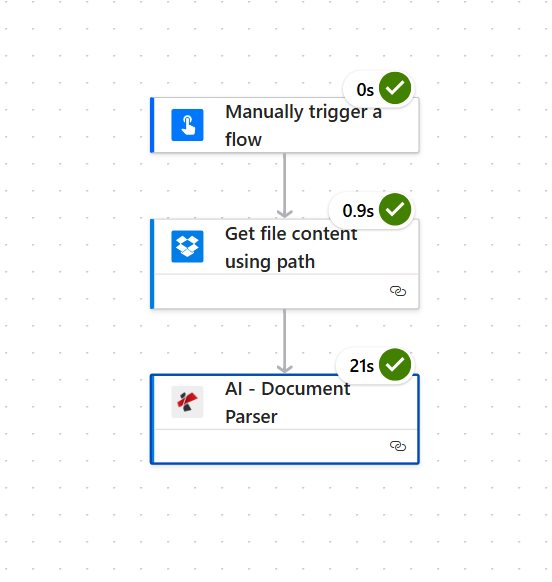
Tres acciones. La IA - Analizador de documentos es el único paso que llama a PDF4me, y consume la mayor parte del tiempo de ejecución (alrededor de 21 segundos para una factura de una página).
Flujo 2: Obtén el PDF fuente desde Dropbox.
Flujo hasta ahora: Activador más Obtener contenido del archivo.
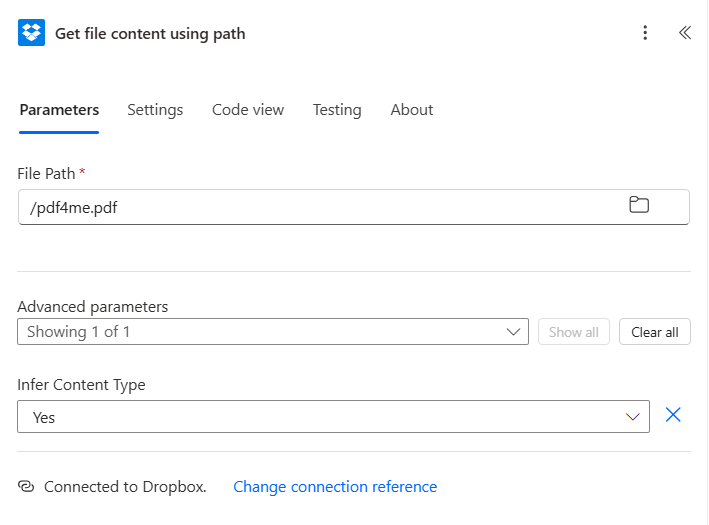
- Haga clic + Nuevo paso, buscar Dropbox, elegir Obtener el contenido del archivo usando la ruta.
- Conectar tu cuenta de Dropbox si aún no lo has hecho.
- Configurar:
- Ruta del archivo:
/pdf4me.pdf - Inferir tipo de contenido:
Yes(en Parámetros avanzados)
- Ruta del archivo:
Obtener la configuración del contenido del archivo
Flujo 3: ¿Por qué el campo Nota de personalización contiene el nombre de su analizador?
Flujo hasta ahora: Activador más Obtener contenido del archivo más IA - Analizador de documentos.
Esta es la acción que llama a su analizador personalizado. El truco está en... Nota de personalización campo: pegue el nombre exacto del ID del analizador de Configuración C (Test Invoice en este tutorial). Sin ello, la acción vuelve a la extracción de factura predeterminada.
- Haga clic + Nuevo paso, buscar PDF4me, elegir IA - Analizador de documentos.
- Conectar PDF4me AI con tu clave API (solo la primera vez).
- Configurar:
- Contenido del archivo: elige el
File Contenttoken del paso 2 (Obtener contenido del archivo) - Nombre del archivo:
Test.pdf(solo etiqueta, no ruta) - Nota de personalización (en Parámetros avanzados):
Test Invoice(el ID exacto del analizador que configuró en Configuración C)
- Contenido del archivo: elige el
- Guardar y probar.
Acción de analizador de documentos de IA
Consejo sobre la velocidad de iteración. Utilice el disparador manual mientras itera sobre el esquema. Cada vez que cambie Descripción del campo En el portal de desarrolladores, guarda y vuelve a ejecutar el flujo de Power Automate. El valor de la nota de personalización no cambia; solo lo hace el esquema subyacente. Esto permite que el ajuste del esquema se complete en 30 segundos.
Ejecuta el flujo y verifica.
- Ahorrar el flujo en la parte superior derecha.
- Haga clic Prueba, elegir A mano, haga clic Prueba entonces Flujo de ejecución.
- Abra los detalles de la ejecución. Las tres acciones deberían aparecer en verde. El paso AI - Document Parser muestra un cuerpo JSON en sus resultados.
- El cuerpo de la respuesta contiene todos los campos que su esquema declaró, completados a partir del PDF.
Respuesta de muestra de una ejecución real
¿Qué construiste exactamente? Un analizador de facturas personalizado y reutilizable que conoce el formato de TU proveedor. Extrae todos los campos importantes para tu equipo de Cuentas por Pagar en una sola llamada, con el nombre exacto que espera tu sistema posterior, listo para escribir en SharePoint, procesar aprobaciones, publicar en Teams o agregar a una hoja de cálculo de Excel. Crea un segundo analizador para el siguiente formato de proveedor, un tercero para pedidos de compra y un cuarto para notas de crédito. El flujo de trabajo nunca cambia, solo cambia el valor de la Nota de personalización.
Variaciones comunes que puedes agregar sin reconstruir
Cantidad adeudada > 5000. Rama sí: iniciar una solicitud de aprobación de Microsoft al gerente financiero. Rama no: archivar automáticamente.Analizador personalizado vs. default_invoice_extraction
| Aspecto | Analizador personalizado frente al predeterminado | ¿Cuál gana? |
|---|---|---|
| Tiempo de configuración | 15-30 minutos para definir el esquema | 0 (ya existe) |
| Recuento de campos | Lo que sea que declares (33 aquí) | Alrededor de 15 campos genéricos de factura |
| Etiquetas personalizadas | Sí (MWST suizo, ID de suscripción, código de descuento) | No, solo campos de factura estándar. |
fieldMethod: generate para campos compuestos | Sí | No |
| Aprendizaje de diseño específico del proveedor | Sí, el esquema describe su disposición. | No, una talla sirve para todos. |
| Mantenimiento | Actualizar el esquema cuando cambie el formato de la factura. | Cero, PDF4me lo mantiene |
| Lo mejor para | Proveedores recurrentes, impuestos jurisdiccionales, facturación por suscripción | Admisión genérica de AP, volumen bajo de proveedores mixtos |
Preguntas frecuentes
¿Cuánto tiempo se tarda en diseñar el esquema?
Para un formato de factura familiar (la facturación de su propio SaaS, sus tres principales proveedores), 15-30 minutos para el primer borrador. Lea una factura de principio a fin, enumere cada campo que su equipo de AP transcribe manualmente, escriba una oración. fieldDescription Para cada una, indique el nombre de la etiqueta tal como aparece impresa y proporcione un ejemplo. Luego, compárela con 3 a 5 facturas de muestra y revise las descripciones que resulten incorrectas.
¿Qué ocurre si falta un campo en el documento?
El analizador devuelve el campo con un valor nulo o vacío. No genera ningún error. La lógica de Power Automate posterior debería manejar los valores faltantes con coalesce() o if(empty(...)) expresiones, especialmente para campos obligatorios como invoiceNumberEste es el mismo comportamiento que default_invoice_extraction.
¿Puedo versionar el esquema de mi analizador?
Todavía no está disponible de forma nativa en el portal de desarrolladores. El patrón recomendado es crear un nuevo ID de analizador cuando se realiza un cambio de esquema que rompe la compatibilidad (Test Invoice v2) y actualice la nota de personalización de Power Automate para que apunte a la nueva versión. Mantenga activo el analizador antiguo hasta que se haya migrado todo el flujo.
¿Cómo sabe la IA qué campos extraer? fieldMethod: generate¿
La IA lee el fieldDescription y los nombres de los campos hermanos en el mismo nivel. Para vendorAddress definido como "Complete vendor address (street, city, state, postal code, country). Use comma(,) to separate lines.", la IA ensambla las piezas a partir de las ya extraídas vendorStreet, vendorCity, vendorState, vendorPostalCode, vendorCountry campos. Sin expresiones regulares, sin plantillas de cadena, sin necesidad de acciones posteriores.
¿El analizador funciona con Power Automate, Make, Zapier y n8n?
Sí. Una vez que se publica un ID de analizador en el portal de desarrolladores, todas las acciones de PDF4me AI - Document Parser en todas las plataformas pueden hacer referencia a él por su nombre. Cree el esquema una sola vez, úselo desde cualquier herramienta de automatización y obtendrá la misma estructura de respuesta JSON.
Solución de problemas
El valor de la nota de personalización no coincide exactamente con el ID del analizador. Abra la página del analizador de documentos de IA en el portal de desarrolladores, copie la cadena del ID del analizador tal cual y péguela en la nota de personalización. Se distinguen mayúsculas y minúsculas, así como los espacios en blanco.
El Descripción del campo es demasiado vago o la etiqueta del documento no coincide. Abra una de las facturas de ejemplo que no funcionan, busque el texto exacto de la etiqueta y actualice la descripción para incluirlo: "Etiqueta: 'Número de factura' o 'Número de factura'. Ejemplo: INV-2089."Guarda el esquema y vuelve a ejecutarlo.
Añade un hermano nombre del campo con tipo de campo: cadena que captura la fecha impresa sin procesar tal cual (como el esquema) Cadena de fecha de factura). Entonces tendrás tanto la fecha analizada como el texto fuente para la auditoría.
Confirmar tipo de campo: tabla en el nivel superior y que el anidado campos El array declara cada columna. La IA repite la extracción anidada para cada fila detectada, pero solo si el campo padre declara mesa tipo.
Próximos pasos
IA - Documentos de acción del analizador de documentos
Crea un analizador de análisis sintáctico personalizado.
Abra el panel de control del analizador.
El mismo patrón de configuración única y múltiples llamadas (definir el analizador, pegar el esquema, pasar el ID como nota de personalización) funciona para cualquier tipo de documento: pedidos de compra, contratos, extractos bancarios, reclamaciones médicas, declaraciones de aduanas. Defina un analizador por formato y, a continuación, combine elementos de cualquier flujo de Power Automate, Make, Zapier o n8n.