Agregar un código QR suizo a cualquier factura en formato PDF en Make: un flujo de trabajo de Dropbox de 3 módulos.

Cada factura suiza debe llevar un Billete QR suizo para que los bancos y el software de contabilidad puedan escanear y procesar el pago automáticamente. Con Make y PDF4me, la adición es una escenario de tres módulos: Dropbox Descargar un archivoPDF4me Crear factura QR suizaDropbox Subir un archivo. Las capturas de pantalla a continuación muestran la ejecución exacta que se muestra en el lienzo: una factura de 10 páginas en /pdf4metest/Files/10 page.pdf se convierte en una factura que cumple con las normas suizas con el comprobante de pago adjunto y guardado en /pdf4meoutput/Listo para producción en menos de 10 minutos.
Tres módulos Make. Dropbox Descargar un archivo extrae la factura de origen (la captura de pantalla muestra YnooxTestone conexión, Seleccione un archivo, camino /pdf4metest/Archivos/10 página.pdf). PDF4me Crear factura QR suiza adjunta una página de factura QR que cumple con los estándares de pago suizos (Tipo de formato) PDFOpciones de paginación Primero, Divisa insuficiencia cardíaca congestiva, IBAN que comienza con CH, bloqueos completos de acreedores y deudores). Dropbox Subir un archivo escribe el resultado en /pdf4meoutput/ con el archivo configurado en Mapa, Nombre del archivo = 6. Nombre, Datos = 6. DocumentoEl archivo PDF resultante está listo para enviarse por correo electrónico y para ser escaneado mediante el código QR de cualquier aplicación móvil de un banco suizo.
Primero, el El IBAN debe comenzar con CH o LI. y tener un máximo de 21 caracteres. Para un tipo de referencia QRR, el IBAN debe ser un QR-IBAN, no un IBAN estándar. Segundo, cuando El tipo de referencia es QRR, el El campo de referencia es una cadena numérica de 27 dígitos con un dígito de control módulo 10.; si no tiene uno, establezca el tipo de referencia en PUNTUACIÓN (ISO 11649) o NO y deje el campo Referencia vacío. Los bancos rechazan los valores de referencia mal escritos, no la imagen del código QR.
Esto resuelve preguntas comunes del mundo real.
La gente busca este problema exacto con frases como:
- "¿Cómo puedo añadir automáticamente un código QR suizo a mi factura en formato PDF?" Sube la factura a Dropbox; este sistema de 3 módulos se encarga del resto, incluyendo el IBAN, el importe, la referencia y los datos del acreedor/deudor.
- "¿Puede Make generar una factura suiza con código QR a partir de una factura existente?" Sí, mediante el módulo PDF4me Create Swiss QR-bill. El resultado es el mismo PDF con el comprobante de pago insertado en la página que elijas (primera, última o específica).
- ¿Necesito una plantilla de Excel o una biblioteca de códigos QR? No. El módulo oculta toda la generación de códigos QR, las operaciones matemáticas de referencia módulo 10 y el diseño de los estándares de pago suizos tras un único paso configurable.
- "¿Qué ocurre si no tengo una factura en formato PDF? ¿Puedo generar igualmente un comprobante QR independiente?" Sí. Si se omite por completo el grupo Archivo, el módulo devuelve un PDF independiente con la factura QR suiza.
- "¿Aceptarán realmente los bancos suizos esta producción?" El módulo genera un comprobante que cumple con la norma ISO 20022 de los Estándares Suizos de Pago. La aplicación de banca móvil de cualquier banco suizo puede escanearlo para iniciar el pago.
Lo que estás construyendo
Un escenario de Make reutilizable de 3 módulos. Se activa un disparador (manual, programado, monitor de archivo, etc.), se extrae la factura original, se añade el código QR suizo y se guarda el resultado. Este mismo patrón funciona para pruebas puntuales, ejecuciones por lotes programadas o procesamiento de facturas totalmente basado en eventos.
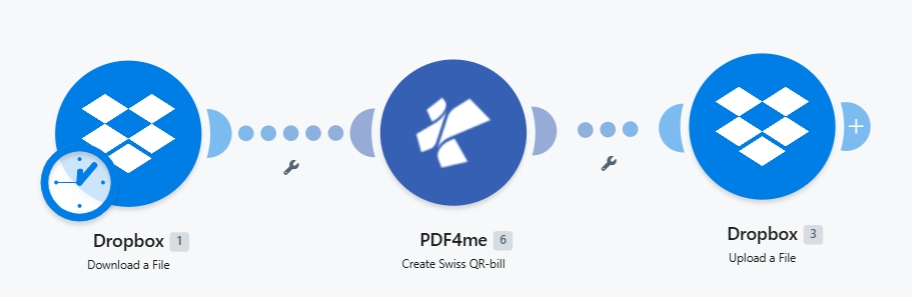
Tres módulos de extremo a extremo. El icono del reloj en Dropbox 1 indica un activador programado. Cambia a modo manual o webhook según tus necesidades.
Lo que necesitas
- Hacer cuenta con un escenario abierto. Crear una cuenta de Make Si necesitas uno.
- Clave API de PDF4me. Obtén tu clave API y agréguelo cuando PDF4me solicite una conexión. Ver Conectar PDF4me para crear.
- Dropbox con una carpeta de origen (por ejemplo,
/pdf4metest/Archivos/) y una carpeta de salida (/pdf4meoutput/Cualquier sistema de almacenamiento funciona de la misma manera. Cámbialo por Google Drive, OneDrive o SharePoint según sea necesario. - Una factura en formato PDF (las capturas de pantalla usan
10 páginas.pdf). Opcional: omitir el archivo fuente y generar un comprobante QR independiente a partir únicamente de los datos de pago. - Datos de pago suizos: a CH o LI IBAN, cantidad, moneda (
insuficiencia cardíaca congestivaoEUR), y bloques de nombre/dirección del acreedor + deudor. Referencia completa del campo en el documentos de acción.
Construye el escenario
Módulo 1: Dropbox - Descargar un archivo
Extraiga la factura original de su carpeta de entrada.
| Campo | Valor utilizado en esta ejecución |
|---|---|
| Connection | YnooxTestone (ynoox.test...). your Dropbox connection |
| Way of selecting files | Select a file |
| File | /pdf4metest/Files/10 page.pdf |
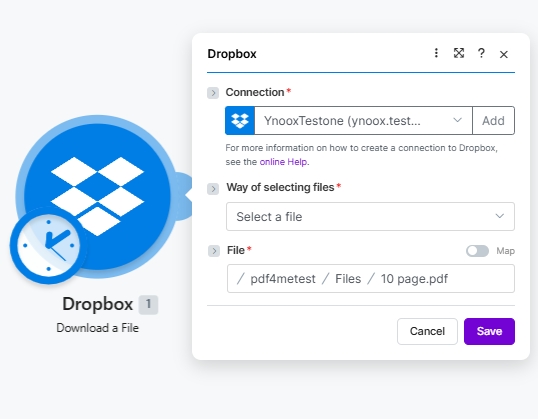
Dropbox Descargar un archivo config. Seleccione el archivo a través del selector de ruta o, para procesamiento por lotes, utilice Buscar archivos y enlazar el archivo dinámicamente.
Módulo 2: PDF4me - Creación de facturas QR suizas
Buscar PDF4me y elegir Crear factura QR suizaEl módulo expone 26 campos. La referencia completa por campo (con las 5 capturas de pantalla detalladas de la interfaz de usuario y valores de ejemplo como Var Schneider AG, CH4431999123000889012, Pia-Maria Rutschmann-Schnyder) se encuentra en el Crear factura SwissQR en Make Página de acciones. Lo mínimo a configurar:
| Grupo | Campo | Valor |
|---|---|---|
| Source | File | Dropbox - Download a File (pulls from Module 1 automatically) |
| Output | Format Type | PDF |
| Output | Paging Options | First (also: Last, or a specific 1-based page number) |
| Payment | Currency | CHF (or EUR) |
| Payment | Reference Type | QRR, SCOR, or NON |
| Payment | Language | English / German / French / Italian |
| Payment | Separator Line | Line With Scissor, Only Line, or No Line |
| Payment | Amount | e.g. 1250.00 |
| Payment | IBAN | CH or LI IBAN, max 21 chars |
| Creditor | Creditor Address Type | S (Structured) or K (Combined) |
| Creditor | Creditor Name | Company name on the account |
| Debtor | Ultimate Debtor AddressType | S or K |
Rellene los campos de dirección del acreedor y del deudor según el tipo de dirección que haya seleccionado, y a continuación, cualquier parámetro opcional de referencia/mensaje no estructurado/información de facturación/AV1/AV2.
Módulo 3: Dropbox - Subir un archivo
Escriba el PDF completado en la carpeta de salida.
| Campo | Valor utilizado en esta ejecución |
|---|---|
| Connection | YnooxTestone (ynoox.test...). same Dropbox connection as Module 1 |
| Folder | /pdf4meoutput/ |
| File | Map (so File Name and Data come from the PDF4me step) |
| File Name | 6. Name (dynamic content from PDF4me Module 2) |
| Data | 6. Document (dynamic content from PDF4me Module 2) |
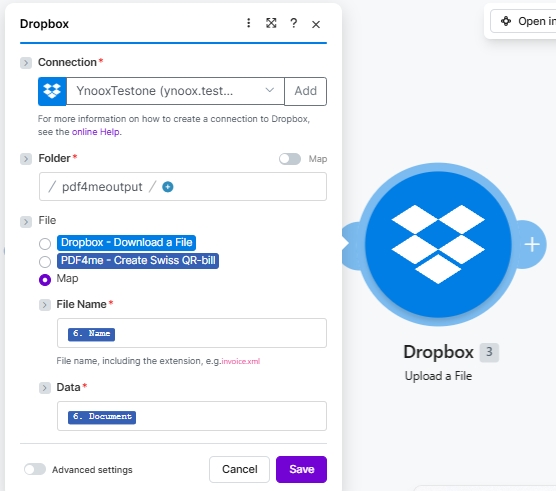
La radio File configurada para Mapa Expone el nombre del archivo y los datos como ranuras separadas. Vincule ambos a las salidas del módulo 2 de PDF4me para que el PDF completado se guarde intacto.
Guardar y hacer clic Correr una vez. La factura completada aparecerá en /pdf4meoutput/ en un par de segundos.
¿Qué se guarda en la carpeta de salida?
Un único PDF con el nombre de la fuente (por ejemplo, 10 page.pdf) con la página de la factura QR suiza insertada en la posición elegida en Opciones de paginación (First lo coloca como la nueva página 1; Last (lo añade al final). Abra el archivo en cualquier visor de PDF y la sección de factura QR mostrará el código QR de pago, la cuenta/a pagar legible, el importe, la moneda, la referencia y las direcciones del acreedor/deudor. Apunte una aplicación bancaria suiza al código QR y el pago se completará automáticamente.