¿Nuevo PDF en tu carpeta? Conviértelo automáticamente a PDF/A en Zapier: Ver → Comprimir → Convertir → Subir (4 pasos)

¿Cansado de convertir manualmente los PDF para su archivo? Apunte Zapier a una carpeta y cada nuevo PDF se comprimirá y se convertirá en PDF/Ay se guarda en una carpeta de salida. Sin clics, sin ejecuciones por lotes. PDF/A conserva los documentos legibles durante años, todo está integrado, nada depende de fuentes o enlaces externos. Aquí te mostramos cómo configurarlo.
En una palabra: Nuevo archivo en la carpeta de relojes /Fecha del blog/PDFA → Comprimir PDF (Máxima compresión) → Crear PDF/A (p. ej. PDF/A-1b) → Subir archivo a /Datos del blog/PDFA/Salida. Aporte: Ejemplo de PDF.pdf. Producción: Zap_Output.pdf en formato PDF/A.
¿Qué es PDF/A y por qué es importante?
Los archivos PDF normales pueden deteriorarse con el tiempo. Las fuentes desaparecen, los colores se desfasan y los enlaces a recursos externos dejan de funcionar. PDF/A Esto soluciona el problema. Se trata de un estándar ISO (19005) diseñado para el archivado: las fuentes, las imágenes y los perfiles de color están integrados en el archivo. Sin cifrado, sin scripts, sin dependencias que puedan desaparecer. ¿El resultado? Documentos que se mantienen legibles y verificables durante décadas, independientemente de la evolución del software.
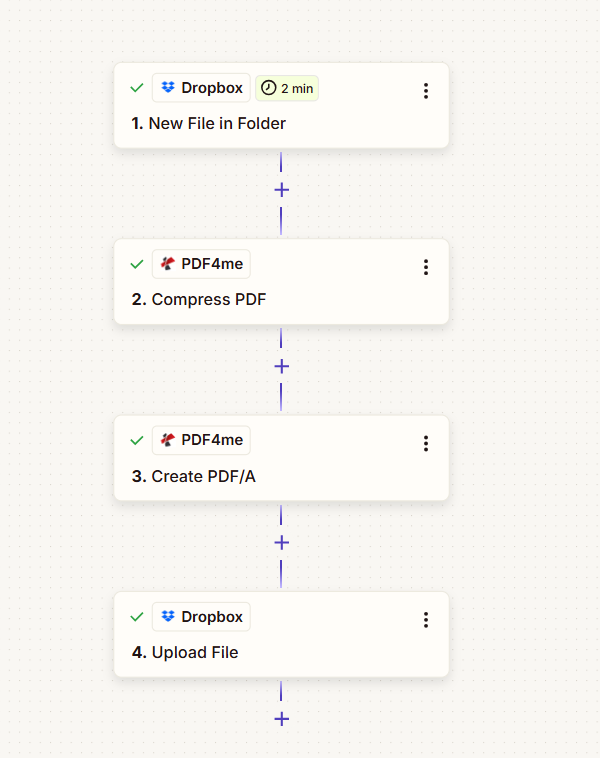
Zap: activa, comprime, convierte a PDF/A, sube. Cada paso muestra una marca de verificación verde cuando está configurado.
Lo que obtendrás
Aporte: Un PDF normal (por ejemplo, Sample PDF.pdf) cayó en /Fecha del blog/PDFA. Producción: Un archivo PDF/A de archivo (por ejemplo, Zap_Output.pdf) en /Datos del blog/PDFA/Salida, listo para almacenamiento a largo plazo, archivo o presentación regulatoria.
Lo que necesitas
- Zapier, Cuenta de ZapierNuevo Zap con un activador y tres acciones.
- Clave API de PDF4me, Obtén tu clave APIConéctalo cuando añadas acciones de PDF4me. ¿Es la primera vez? Ver Conecta PDF4me con Zapier.
- DropboxPara la carpeta supervisada y la salida. Cualquier almacenamiento con Nuevo archivo en carpeta y Cargar archivo funciona (Google Drive, etc.).
El Zap: 4 pasos
- Nuevo archivo en la carpeta (Dropbox): Se activa cuando aparece un archivo PDF en la carpeta. Realiza comprobaciones cada 2 minutos.
- Comprimir PDF (PDF4me): Reduce el tamaño del archivo antes de archivarlo.
- Crear PDF/A (PDF4me): Convierte a un formato compatible con el archivo.
- Subir archivo (Dropbox): Guarda el PDF/A en tu carpeta de salida.
Paso 1: Observar la carpeta (activador)
Zap hasta ahora: Solo disparador.
- Agregar Dropbox → Nuevo archivo en la carpeta como detonante.
- Espacio: Por defecto (o tu espacio de Dropbox).
- Carpeta (requerido):
/Fecha del blog/PDFA. - ¿Incluir archivos en subcarpetas?: FALSO (o True para incluir carpetas anidadas).
- ¿Incluir el contenido del archivo?: Sí. Necesario para que Zap pueda pasar el archivo a Comprimir PDF y Crear PDF/A.
- ¿Incluir enlace para compartir?: Sí (opcional).
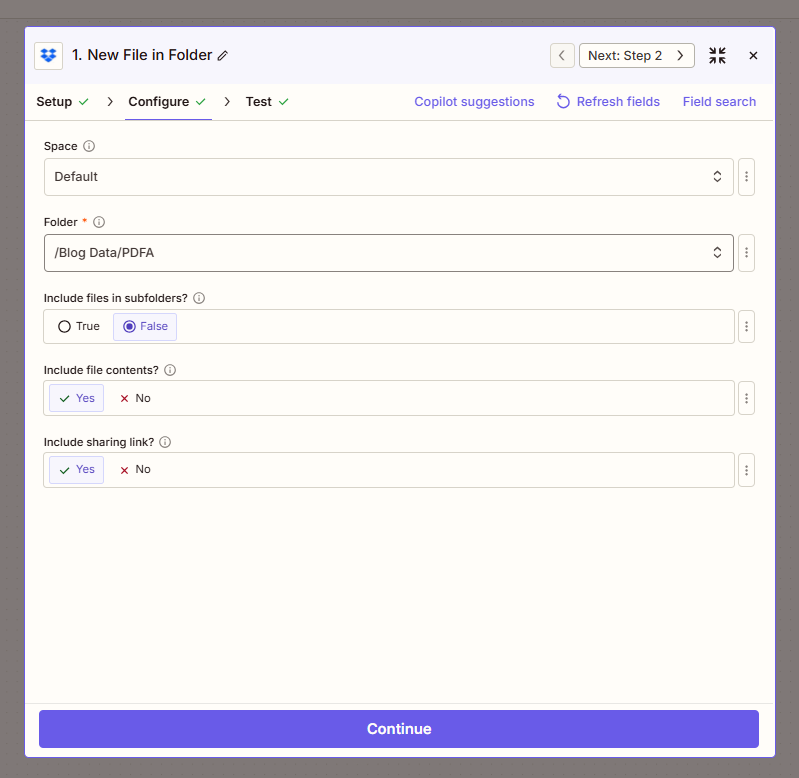
¿Incluir el contenido del archivo? Debe ser SíSi la respuesta es No, Zapier pasa una referencia en lugar del archivo y los pasos de Comprimir/Crear fallarán.
Paso 2: Comprimir el PDF
Zap hasta ahora: Activador → Comprimir PDF.
- Agregar PDF4me → Comprimir PDF.
- Archivo (obligatorio): Mapa 1. Archivo desde el paso Nuevo archivo en carpeta (Zapier puede mostrar "1. Archivo: (Existe pero no se muestra)").
- Nombre del archivoMapa 1. Nombre del archivo y 1. Extensión de archivo desde el paso 1 (p. ej.
Sample PDF+.pdf). - Tipo de compresión: Compresión máxima (o Estándar, Mínimo).
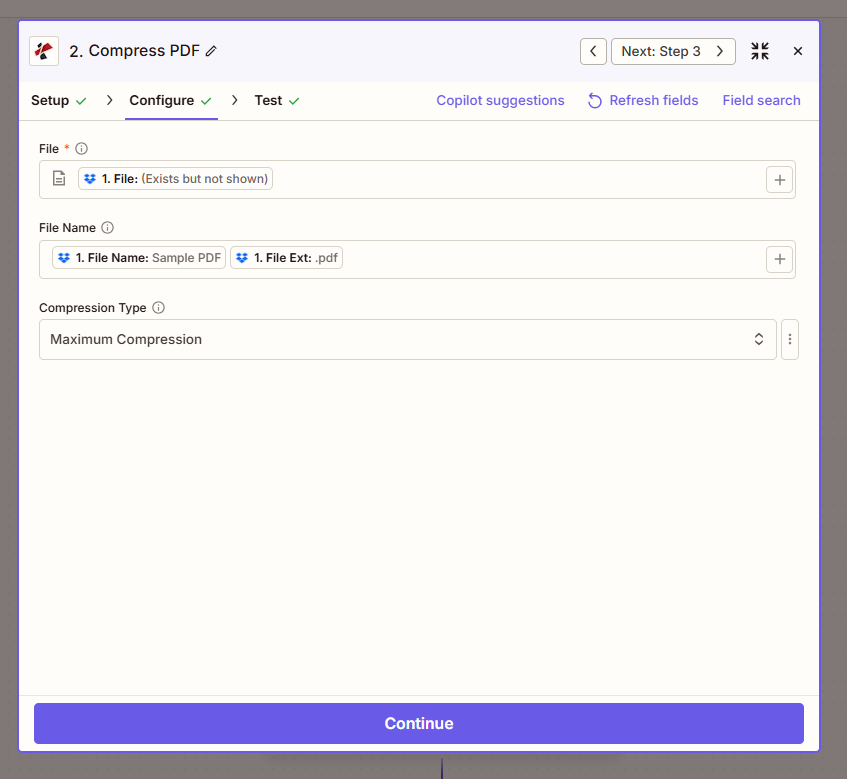
¿Por qué comprimir primero? Los archivos más pequeños se archivan y transfieren más rápido. Si omite este paso, conéctese. 1. Archivo directamente para crear PDF/A y mapear 1. Nombre del archivo y 1. Extensión de archivo allá.
Paso 3: Convertir a PDF/A
Zap hasta ahora: Activar → Comprimir PDF → Crear PDF/A.
- Agregar PDF4me → Crear PDF/A.
- Archivo (obligatorio): Mapa 2. URL del archivo del paso Comprimir PDF.
- Especifique el nombre del archivo.: p.ej.
Zap_Output.pdf(o mapeo del paso 1 para nombres dinámicos). - Cumplimiento de PDF/A (obligatorio): Elija un nivel, p. ej. Conformidad básica PDF/A-1b.
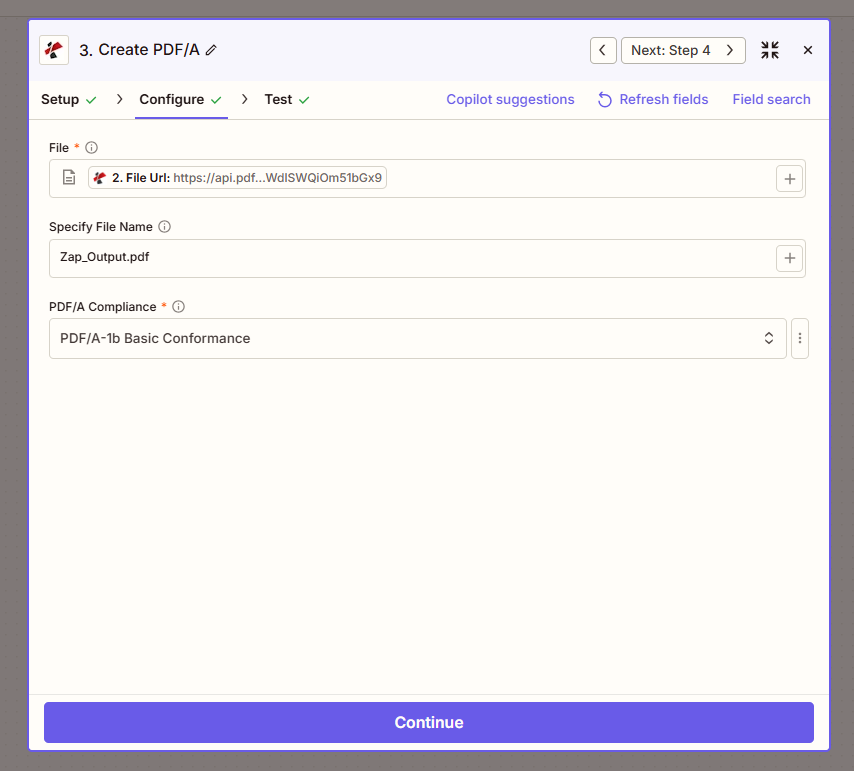
Elegir un nivel de cumplimiento
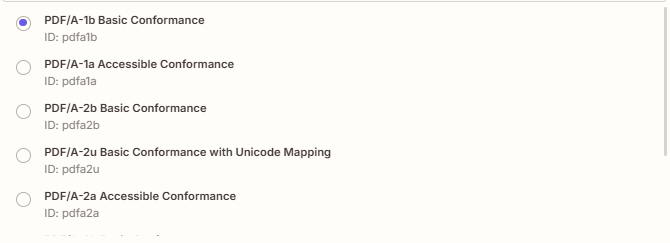
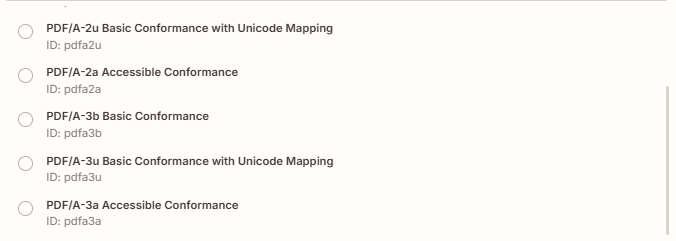
Básico (b) se centra en la integridad visual; Accesible (a) añade estructura para lectores de pantalla; Unicode (u) mejora el manejo del texto. PDF/A-3 permite incrustar otros archivos (p. ej., XML, Excel).
Paso 4: Cargar el PDF de archivo
Zap hasta ahora: Activar → Comprimir PDF → Crear PDF/A → Subir archivo.
- Agregar Dropbox → Subir archivo.
- Espacio: Por defecto.
- Carpeta (requerido):
/Datos del blog/PDFA/Salida. - Archivo (obligatorio): Mapa 3. URL del archivo del paso Crear PDF/A.
- Exagerar: FALSO (cambiar el nombre si existe) o Verdadero (reemplazar).
- Especifique el nombre del archivo.: p.ej.
Zap_Output(o mapa del paso 1). - Especificar extensión de archivo:
.pdf. - ¿Incluir enlace para compartir?: Sí (opcional).
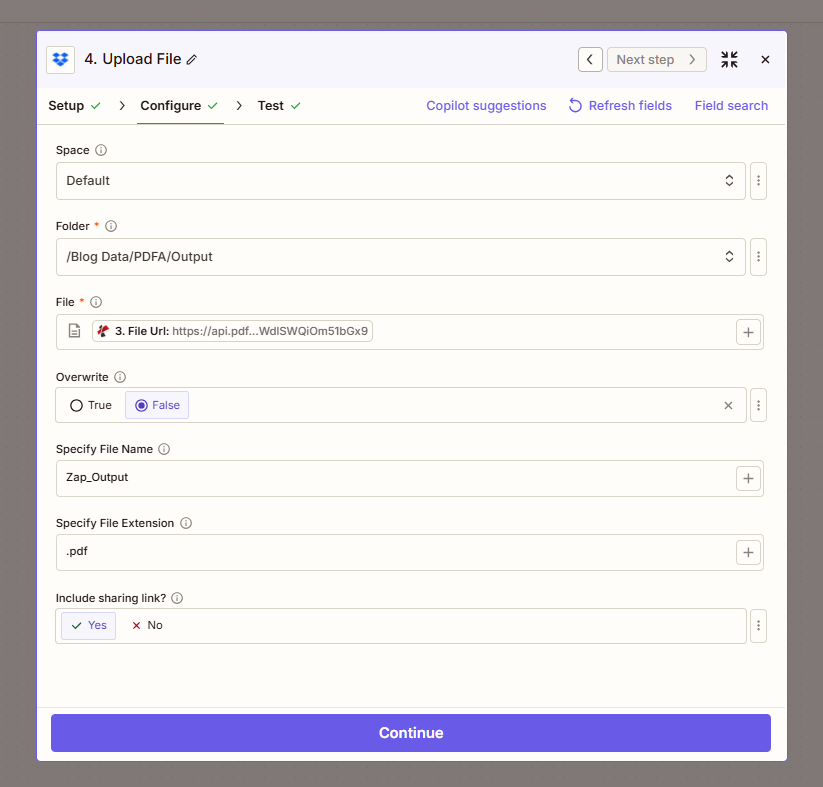
Posible bucle de Zap: Si subes al misma carpeta que activa el Zap, el nuevo archivo puede volver a activarlo. Utilice un carpeta de salida diferente (p.ej. /Datos del blog/PDFA/Salida) para evitar bucles.
¿Quién utiliza PDF/A? Ejemplos prácticos
Archivos y bibliotecas gubernamentales: Los registros públicos, los documentos históricos y las colecciones digitales deben permanecer accesibles para las generaciones futuras. El formato PDF/A permite a archiveros y bibliotecarios conservar escaneos y documentos digitales originales sin preocuparse por la obsolescencia del formato.
Seguros y reclamaciones: Los documentos de póliza, los formularios de reclamación y los registros de auditoría suelen conservarse durante 7 a 10 años o más. Los organismos reguladores y los auditores esperan archivos que no se degraden; PDF/A lo garantiza.
Firmas de contabilidad y asesoría fiscal: Las declaraciones de impuestos, los estados financieros y los documentos justificativos se conservan durante años. PDF/A garantiza que la información que archive hoy se pueda abrir y visualizar correctamente cuando el IRS o los clientes la soliciten años después.
Guía rápida: Ajustes clave
| Paso | Configuración | Ejemplo |
|---|---|---|
| 1. Nuevo archivo en la carpeta | ¿Incluir el contenido del archivo? | Sí |
| 2. Comprimir PDF | Tipo de compresión | Compresión máxima |
| 3. Crear PDF/A | Cumplimiento de PDF/A | Conformidad básica PDF/A-1b |
| 4. Subir archivo | Carpeta | /Datos del blog/PDFA/Salida |
Para obtener detalles completos de los parámetros, consulte Crear PDF/A, Zapier.
Solución de problemas
Colocar ¿Incluir el contenido del archivo? Sí en el activador. Los pasos Comprimir y Crear PDF/A necesitan los bytes reales del archivo, no una referencia.
Subir a una carpeta diferente a la del activador. Usar /Datos del blog/PDFA/Salida para que el nuevo archivo no vuelva a activar el Zap.
Solución de problemas de PDF4me Cubre los errores 401 (clave API), 402 (créditos) y más.
¿Qué sigue?
- Agregar un Filtrar para convertir únicamente archivos PDF (excluir archivos .docx, imágenes, etc.).
- Mapa 1. Nombre del archivo al nombre del archivo de salida para que cada PDF conserve su nombre (por ejemplo,
Contrato_2024.pdf→Contrato_2024.pdfen PDF/A). - La misma idea en Hacer Si prefieres esa plataforma.