¿Tienes un PDF en una ruta de Dropbox? Conviértelo a PDF/A en Power Automate: 5 pasos para obtener un formato de archivo.

Tienes un PDF, tal vez un formulario con campos, un contrato firmado o un documento escaneado, y necesitas que se conserve. Los PDF normales pueden perder fuentes, romper enlaces o cambiar de apariencia con el tiempo. PDF/A La norma ISO 19005 garantiza la integridad de los datos: las fuentes, las imágenes y los perfiles de color permanecen integrados, lo que permite que el documento siga siendo legible durante décadas. En Power Automate, puedes configurar un flujo que extraiga un archivo de una ruta de Dropbox, lo comprima, lo convierta a PDF/A y guarde la versión de archivo en una carpeta de salida. Cinco pasos. Un solo flujo. Sin conversión manual.
En una palabra: Activar manualmente un flujo → Obtener el contenido del archivo usando la ruta (Dropbox, por ejemplo. /datos del blog/pdfa/sample pdf.pdf) → PDF, Comprimir → PDF, Crear PDF (seleccione el cumplimiento, por ejemplo, PdfA1b) → Crear archivo a /blog data/pdfa/outputEntrada: cualquier PDF. Salida: un archivo PDF/A de archivo listo para almacenamiento a largo plazo.
¿Por qué PDF/A? Porque los PDF comunes envejecen mal.
Piensa en un PDF que creaste hace cinco años. Ábrelo hoy, ¿se ve exactamente igual? Las fuentes pueden desaparecer si no estaban incrustadas. Los colores pueden cambiar. Los enlaces a recursos externos pueden dejar de funcionar. PDF/A Está diseñado para el archivado: cada fuente, imagen y perfil de color reside dentro del archivo. Sin cifrado, sin JavaScript, sin dependencias externas. Reguladores, auditores y archivistas lo utilizan cuando los documentos deben permanecer legibles y verificables durante años. Si almacena formularios, contratos o registros que podría necesitar dentro de una década, PDF/A es la opción ideal.
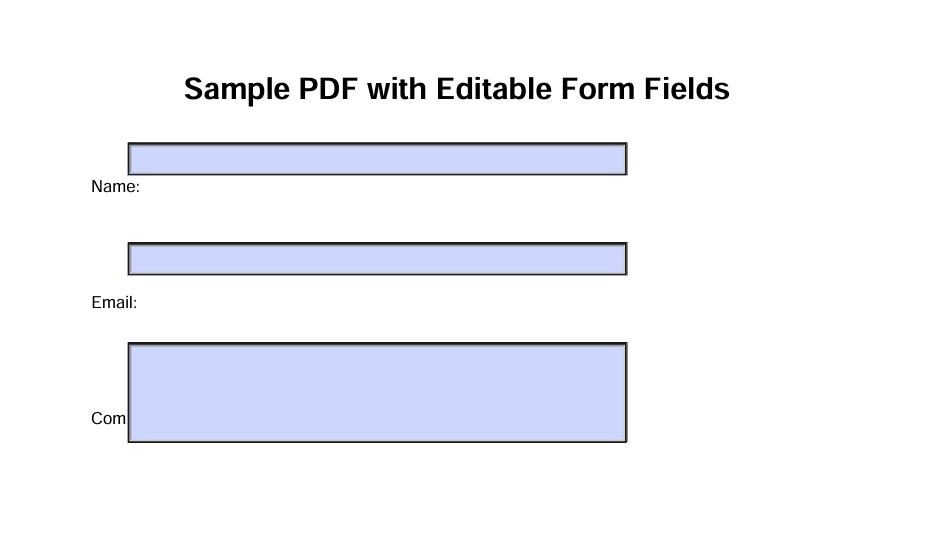
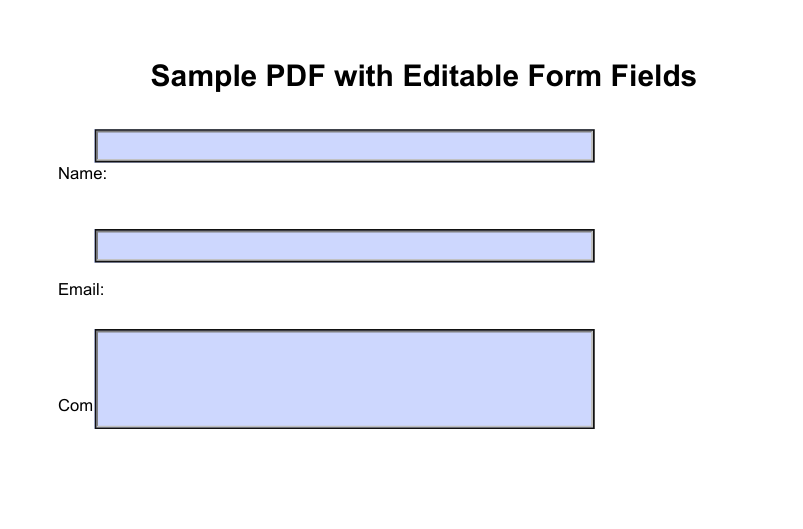
Ejemplo de entrada: un PDF con campos de formulario. La conversión a PDF/A conserva el contenido visual para su archivo a largo plazo.
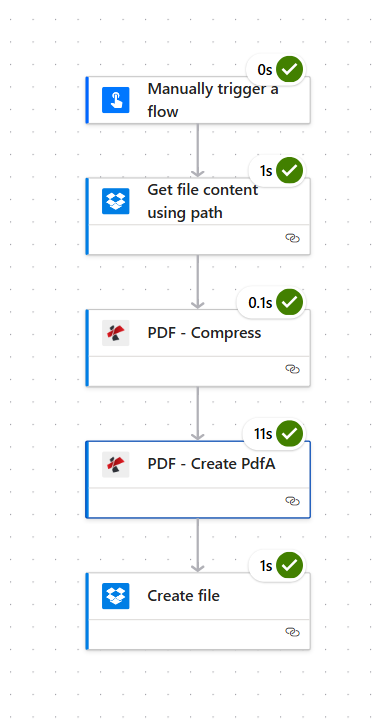
Descripción general del flujo: activación, obtención del archivo, compresión, conversión a PDF/A, guardado. Cada paso se ejecuta en secuencia.
Lo que obtendrás
Aporte: Un PDF normal en una ruta conocida de Dropbox (por ejemplo, /datos del blog/pdfa/sample pdf.pdf). Producción: Un archivo PDF/A de archivo (por ejemplo, Salida.pdf) en /blog data/pdfa/output, listos para el cumplimiento normativo, auditorías o archivos a largo plazo.
Lo que necesitas
- Power Automate, Abrir Power Automate. Crea un nuevo flujo en la nube (instantáneo o automatizado).
- Clave API de PDF4me, Obtén tu clave APIConéctalo cuando añadas acciones de PDF4me. ¿Es la primera vez? Ver Conectar PDF4me con Power Automate.
- DropboxPara obtener el contenido del archivo y crear el archivo de salida. SharePoint o OneDrive también funcionan si se cambia el conector.
El flujo: 5 pasos
- Activar manualmente un flujo: Ejecutar bajo demanda (o usar Cuando se crea un archivo para automatización).
- Obtener el contenido del archivo usando la ruta (Dropbox): Obtiene el PDF desde una ruta como
/datos del blog/pdfa/sample pdf.pdf. - PDF: Comprimir (PDF4me): Reduce el tamaño del archivo antes de archivarlo.
- PDF: Crear PDF (PDF4me): Convierte a un formato compatible con el archivo.
- Crear archivo (Dropbox): Guarda el PDF/A en tu carpeta de salida.
Paso 1: Activar + Obtener contenido del archivo
Flujo hasta ahora: Activador → Obtener contenido del archivo.
- Agregar Activar manualmente un flujo (o Cuando se crea un archivo en Dropbox si quieres que se ejecute automáticamente).
- Agregar Dropbox → Obtener el contenido del archivo usando la ruta.
- Ruta del archivo *: Introduzca la ruta a su PDF, por ejemplo:
/datos del blog/pdfa/sample pdf.pdfUtilice el icono de carpeta para navegar. - Parámetros avanzados → Inferir tipo de contenido: Sí.
- Asegurar Conectado a Dropbox.
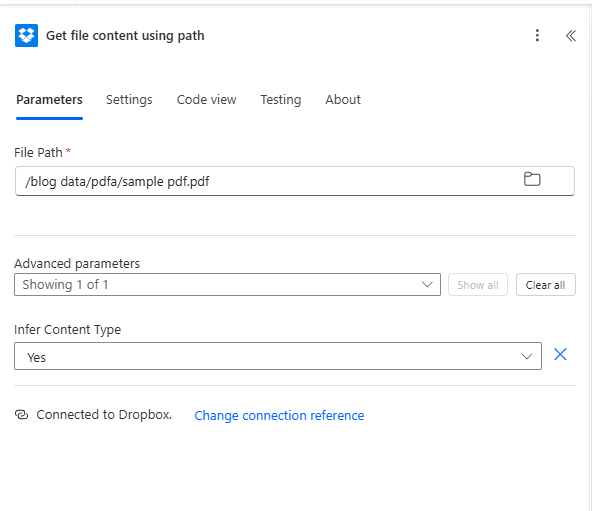
Contenido del archivo de mapa, no la ruta: Los siguientes pasos necesitan el contenido del archivo binario. Mapear el Contenido del archivo Salida de esta acción, no la ruta del archivo ni los metadatos.
Paso 2: Comprimir el PDF
Flujo hasta ahora: Activar → Obtener contenido del archivo → Comprimir PDF.
- Agregar PDF4me → PDF: Comprimir.
- Contenido del archivo *Mapa Contenido del archivo del paso Obtener contenido del archivo.
- Nombre del archivo *: p.ej.
Prueba.pdf(o utilice un nombre dinámico del activador). - Optimizar perfil: Por defecto, Compresión máxima, Para la web, o Para imprimir dependiendo de sus necesidades.
- Asegurar Conectado a PDF4me PDF.
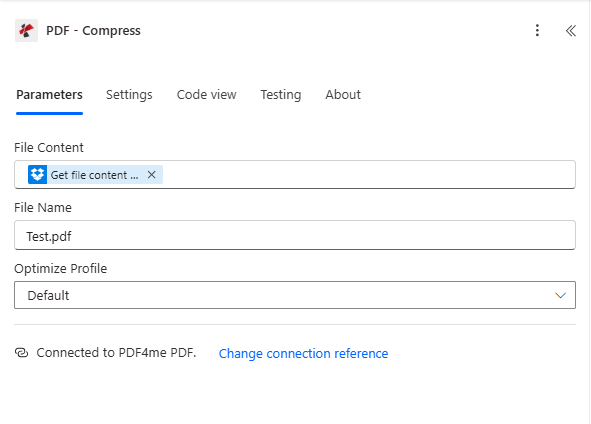
¿Por qué comprimir primero? Los archivos más pequeños se archivan y transfieren más rápido. Si prefiere omitir la compresión, pase la salida de Obtener contenido del archivo directamente a Crear PDF.
Paso 3: Convertir a PDF/A
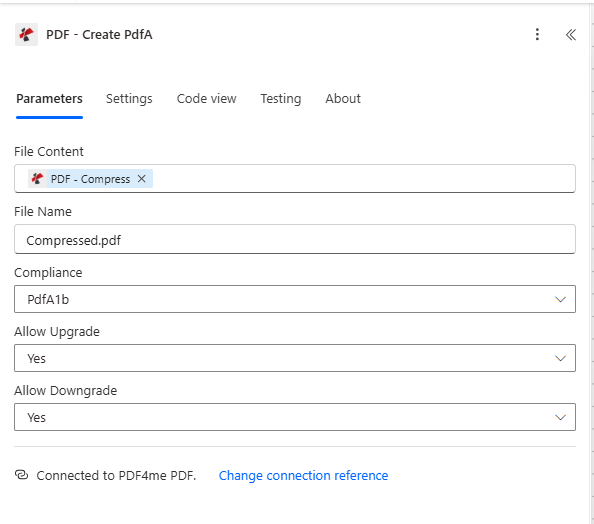
Flujo hasta ahora: Activador → Obtener contenido del archivo → Comprimir PDF → Crear PdfA.
- Agregar PDF4me → PDF: Crear PDF.
- Contenido del archivo *Mapa Contenido del archivo desde el paso Comprimir PDF (o desde Obtener contenido del archivo si omitió la compresión).
- Nombre del archivo *: p.ej.
PDF comprimido(o el nombre de salida que prefiera). - Cumplimiento *: Elige un nivel. PdfA1b Es habitual para el archivado básico; consulte el menú desplegable para ver otras opciones.
- Permitir actualización / Permitir degradación: Establecer en Sí si desea flexibilidad para futuros cambios en el cumplimiento normativo; No para estricto archivo.
- Asegurar Conectado a PDF4me PDF.
Elegir un nivel de cumplimiento
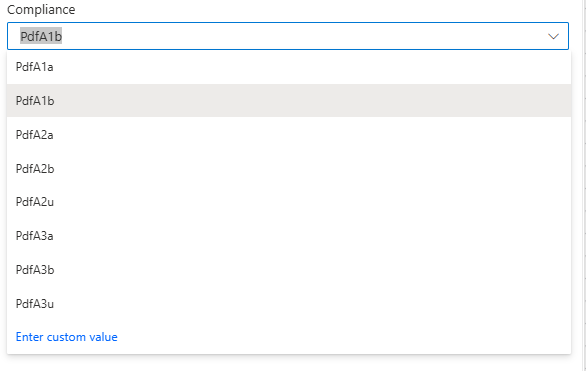
PdfA1bintegridad visual básica. PdfA1a, añade estructura para la accesibilidad. PDFA2, un estándar más reciente con compresión y transparencia mejoradas. PDFA3Permite incrustar otros archivos (por ejemplo, XML, Excel).
Paso 4: Guardar el PDF de archivo
Flujo hasta ahora: Activador → Obtener contenido del archivo → Comprimir PDF → Crear PdfA → Crear archivo.
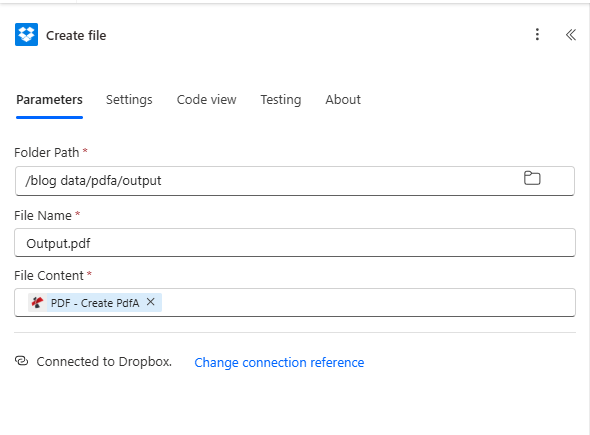
- Agregar Dropbox → Crear archivo.
- Ruta de la carpeta *: p.ej.
/blog data/pdfa/output. - Nombre del archivo *: p.ej.
Salida.pdf. - Contenido del archivo *Mapa Contenido del archivo del PDF: Paso Crear PdfA.
- Asegurar Conectado a Dropbox.
El resultado
Archivo PDF/A de archivo guardado en su carpeta de salida, listo para su conservación a largo plazo.
¿Quién utiliza PDF/A? Ejemplos prácticos
Registros gubernamentales y públicos: Los certificados de nacimiento, las escrituras de propiedad y los documentos oficiales deben permanecer accesibles para las generaciones futuras. El formato PDF/A garantiza que sigan siendo legibles a medida que la tecnología evoluciona.
Industria farmacéutica e investigación: Los datos de ensayos clínicos, las presentaciones regulatorias y los informes de laboratorio suelen tener requisitos de conservación de más de 10 años. PDF/A cumple con estos requisitos de cumplimiento.
Bibliotecas y museos: Los manuscritos digitalizados, los escaneos históricos y las colecciones digitales necesitan formatos que no queden obsoletos. PDF/A es una opción estándar para su preservación.
Guía rápida: Ajustes clave
| Paso | Configuración | Ejemplo |
|---|---|---|
| 1. Obtener el contenido del archivo | Ruta del archivo | /datos del blog/pdfa/sample pdf.pdf |
| 2. Comprimir PDF | Optimizar perfil | Por defecto |
| 3. Crear PDFA | Cumplimiento | PdfA1b |
| 4. Crear archivo | Ruta de la carpeta | /blog data/pdfa/output |
Para obtener detalles completos de los parámetros, consulte Crear PDF/A: Power Automate y Comprimir PDF, Power Automate.
Solución de problemas
Asegúrese de mapear Contenido del archivo (binario) del paso anterior, no la ruta del archivo. Power Automate puede mostrar varios campos; seleccione el que contiene los bytes reales del archivo.
Solución de problemas de PDF4me Cubre los errores 401 (clave API), 402 (créditos) y más.
¿Qué sigue?
- Reemplace el gatillo manual con Cuando se crea un archivo en Dropbox para convertir automáticamente cada nuevo PDF.
- Utilice rutas y nombres de archivo dinámicos desde el activador para que cada PDF conserve su nombre original en la carpeta de salida.
- Mismo flujo de trabajo en Hacer o Zapier Si prefieres esas plataformas.