¿Se te acumulan los archivos PDF? ¡Conviértelos a formato PDF/A en formato de archivo de forma automatizada!

Los bancos conservan los contratos de préstamo durante décadas. Los tribunales almacenan los documentos electrónicos durante generaciones. Los reguladores esperan que los registros sigan siendo legibles incluso cuando cambien el software y el hardware. PDF/A (ISO 19005) es el estándar para ello, con fuentes e imágenes incrustadas, sin enlaces externos ni cifrado. Tu documento permanece accesible y verificable durante años. En Make, puedes automatizar todo el proceso: descarga desde Dropbox, comprime (opcional), convierte a PDF/A y sube el archivo de archivo. Cuatro módulos. Un solo escenario.
En una palabra: Descarga de Dropbox → Comprimir PDF (opcional, reduce el tamaño) → Crear PDF/A (seleccione el nivel de conformidad, p. ej. PDF/A-1b) → Cargar a Dropbox en una carpeta de salida. Entrada: Ejemplo de PDF.pdf. Producción: Resultado.pdf en formato PDF/A.
¿Por qué PDF/A? Tribunales, bancos y reguladores confían en él.
Los archivos PDF estándar pueden deteriorarse con el tiempo, es posible que falten fuentes, que los colores cambien y que las referencias externas desaparezcan. PDF/A lo soluciona. Es autónomo: cada fuente, imagen y perfil de color reside dentro del archivo. Sin cifrado, sin scripts, sin enlaces a recursos que puedan desaparecer. Por eso tribunales utilizarlo para presentaciones electrónicas que deben conservar durante décadas, y bancos Úselo para documentos de préstamos y registros de transacciones que los reguladores esperan que permanezcan accesibles. Cuidado de la salud, gobierno, y legal Los sectores confían en PDF/A para la conservación a largo plazo y el cumplimiento normativo.
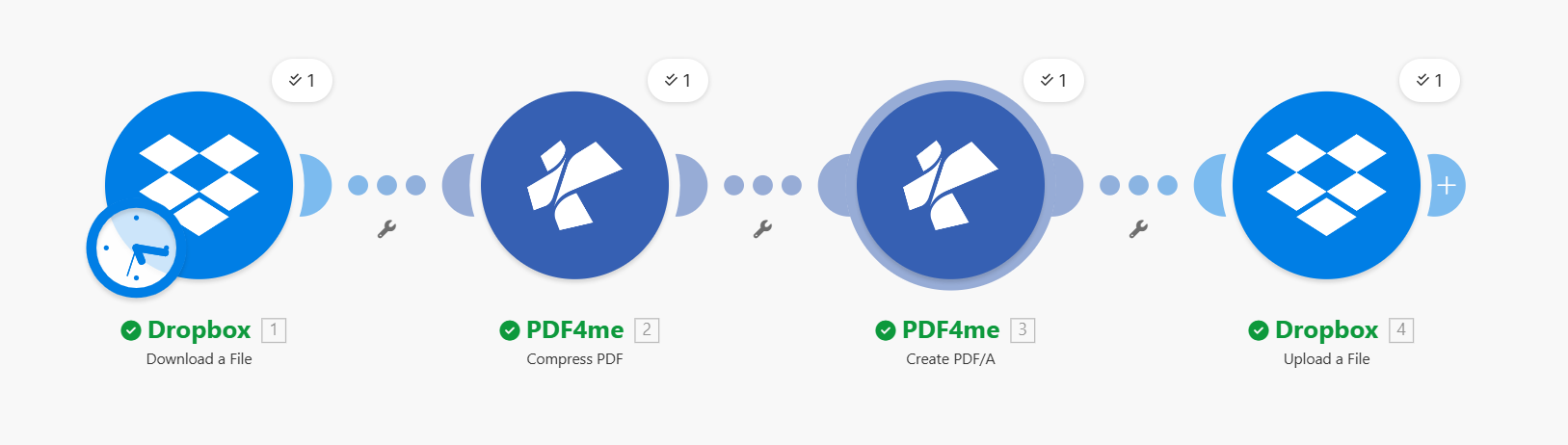
Flujo de trabajo: descarga, compresión, conversión a PDF/A, carga. Cada módulo procesa 1 elemento.
Lo que obtendrás
Aporte: Un PDF normal (por ejemplo, Sample PDF.pdf) en una carpeta como /Fecha del blog/PDFA. Producción: Un archivo PDF/A de archivo (por ejemplo, Result.pdf) en /Datos del blog/PDFA/Salida, listo para almacenamiento a largo plazo, presentación regulatoria o presentación judicial.
Lo que necesitas
- Hacer, Crear una cuenta de Make y abrir un nuevo escenario.
- Clave API de PDF4me, Obtén tu clave APIConéctalo cuando añadas módulos de PDF4me. ¿Es la primera vez? Consulta Conectar PDF4me para crear.
- DropboxPara las carpetas de entrada y salida. Cualquier servicio de almacenamiento con funciones de descarga y carga funciona (Google Drive, OneDrive, etc.).
El escenario: 4 módulos
- Dropbox: Descargar un archivo: Obtiene el PDF fuente.
- PDF4me: Comprimir PDF: Reduce el tamaño del archivo antes de archivarlo (opcional, pero a menudo útil).
- PDF4me: Crear PDF/A: Convierte a un formato compatible con el archivo.
- Dropbox: Subir un archivo: Guarda el PDF/A en tu carpeta de salida.
Paso 1: Descarga el PDF desde Dropbox.
Escenario hasta el momento: Solo descarga.
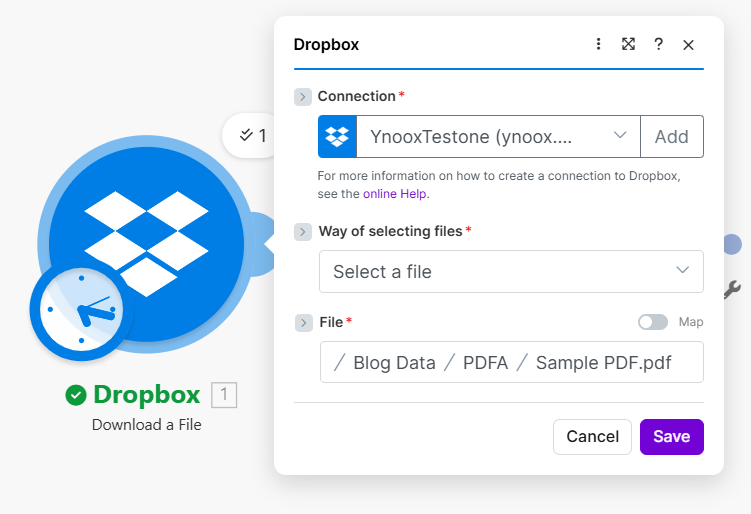
- Agregar Dropbox → Descargar un archivo.
- Conexión: Seleccione su conexión de Dropbox (por ejemplo, YnooxTestone).
- Forma de seleccionar archivos: Seleccione un archivo (o utilice Map para rutas dinámicas).
- Archivo: Introduzca la ruta, por ejemplo
/Datos del blog/PDFA/PDF de muestra.pdf.
Paso 2: Comprimir el PDF (Opcional)
Escenario hasta el momento: Descargar → Comprimir.
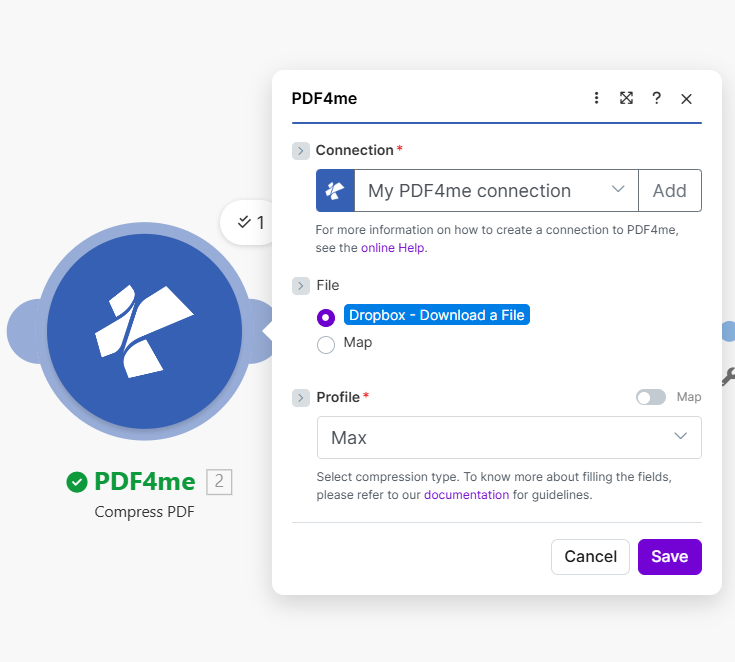
- Agregar PDF4me → Comprimir PDF.
- Conexión: Mi conexión PDF4me.
- Archivo: Seleccionar Dropbox: Descargar un archivo (o bien, seleccione el archivo del paso 1).
- Perfil: Máximo (o un perfil más ligero si lo prefiere).
¿Por qué comprimir primero? Los archivos más pequeños se archivan y transfieren más rápido. Si omite este paso, conéctese. Dropbox, Descargar un archivo directamente para crear PDF/A.
Paso 3: Convertir a PDF/A
Escenario hasta el momento: Descargar → Comprimir → Crear PDF/A.
- Agregar PDF4me → Crear PDF/A.
- Conexión: Mi conexión PDF4me.
- Archivo: Seleccionar PDF4me: Comprime PDF (o Dropbox si omitiste la compresión).
- Cumplimiento de PDF/A: Elige un nivel:
- PDF/A-1b: Preservación visual básica (común en archivos).
- PDF/A-1a: Accesible, con estructura de documento.
- PDF/A-2b, 2u, 2aNuevas funciones, Unicode, accesibilidad.
- PDF/A-3b, 3u, 3aPermite insertar otros archivos (por ejemplo, XML, Excel).
- Permitir degradación: No (mantener el nivel solicitado; fallar si no se puede alcanzar) o Sí (Permita un nivel inferior si es necesario).
- Permitir actualización: Sí (actualizar si es posible) o No (manténgase en el nivel elegido).
- Metadatos XMP: Opcional. Añada metadatos para un mejor seguimiento y visibilidad.
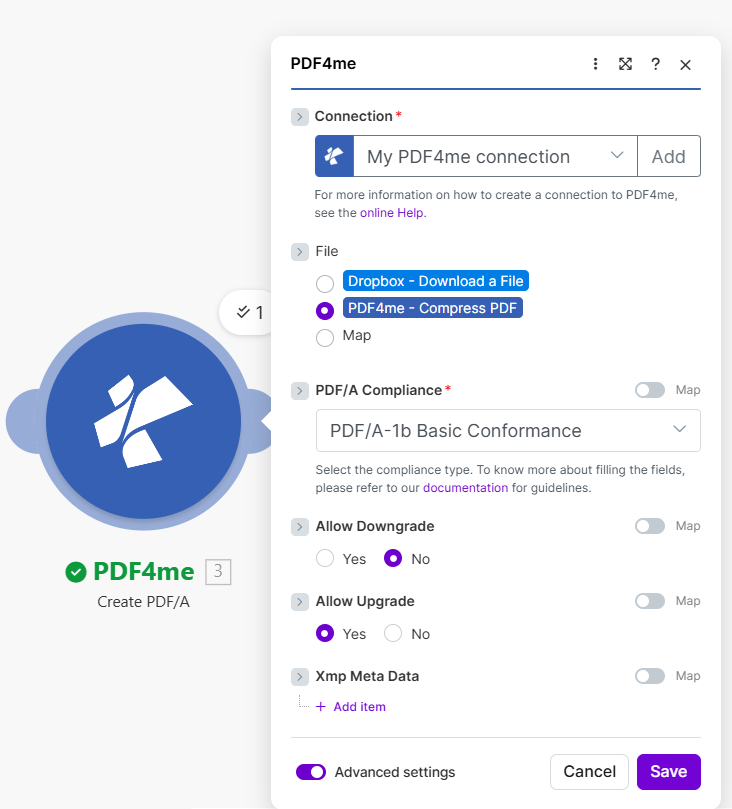
Elegir un nivel de cumplimiento
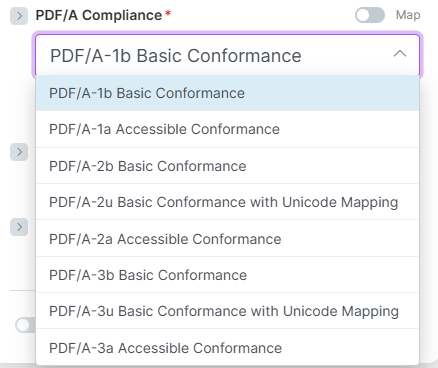
Básico (b) se centra en la integridad visual; Accesible (a) añade estructura para lectores de pantalla; Unicode (u) mejora el manejo del texto.
Paso 4: Guarda el PDF de archivo en Dropbox.
Escenario hasta el momento: Descargar → Comprimir → Crear PDF/A → Subir.
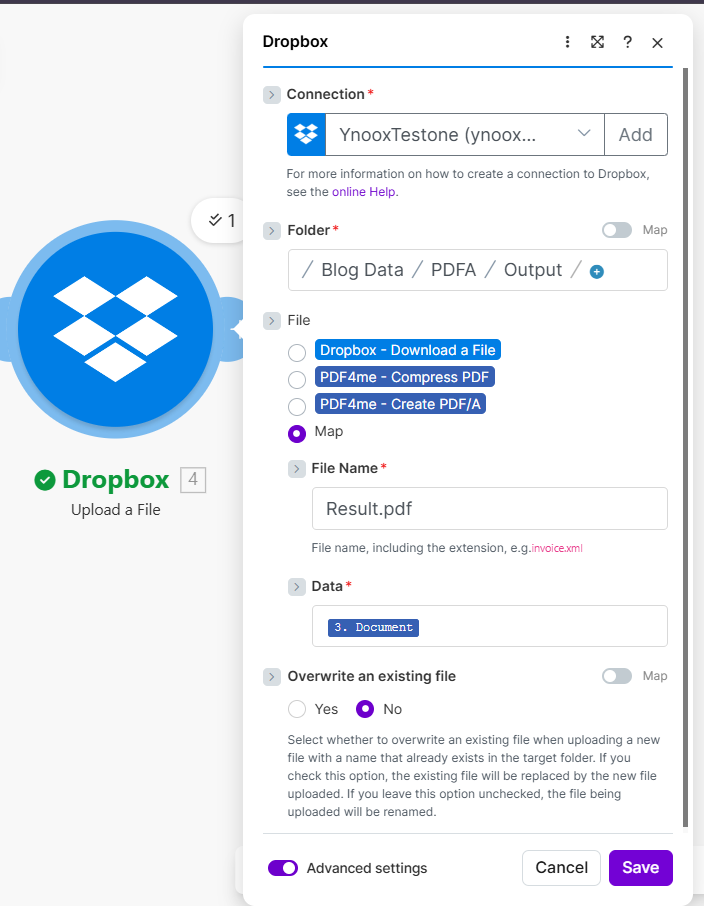
- Agregar Dropbox → Subir un archivo.
- Conexión: Tu conexión a Dropbox.
- Carpeta: Ruta de salida, por ejemplo
/Datos del blog/PDFA/Salida/. - Archivo: Seleccionar PDF4me: Crear PDF/A.
- Nombre del archivo: p.ej.
Result.pdf(o mapear dinámicamente desde el nombre del archivo de origen). - DatosMapa 3. Documento del módulo Crear PDF/A.
- Sobrescribir un archivo existente: No (cambiar el nombre si existe) o Sí (reemplazar).
¿Quién utiliza PDF/A? Ejemplos prácticos
Tribunales: Los documentos judiciales electrónicos a menudo deben conservarse durante 50 años o más. El formato PDF/A garantiza que las decisiones, los alegatos y las pruebas documentales sigan siendo legibles y admisibles independientemente de los cambios de software futuros.
Bancos y servicios financieros: Los contratos de préstamo, los registros de transacciones y las presentaciones regulatorias deben conservarse durante años. Los auditores y reguladores esperan documentos que no se deterioren, y el formato PDF/A cumple con este requisito.
Cuidado de la salud: Los historiales clínicos, los documentos de ensayos clínicos y los expedientes regulatorios a menudo deben permanecer accesibles durante décadas. El formato PDF/A permite la conservación a largo plazo a la vez que garantiza el cumplimiento normativo.
Guía rápida: Ajustes clave
| Módulo | Configuración | Ejemplo |
|---|---|---|
| Descarga de Dropbox | Archivo | /Datos del blog/PDFA/PDF de muestra.pdf |
| Comprimir PDF | Perfil | Máximo |
| Crear PDF/A | Cumplimiento de PDF/A | Conformidad básica PDF/A-1b |
| Crear PDF/A | Permitir degradación/actualización | No / Sí |
| Carga desde Dropbox | Carpeta | /Datos del blog/PDFA/Salida/ |
Para obtener detalles completos de los parámetros, consulte Crear PDF/A, Hacer.
Solución de problemas
Algunos PDF utilizan funciones que PDF/A no permite (por ejemplo, ciertas fuentes, cifrado). Inténtalo. Permitir degradación: Sí para permitir que el convertidor seleccione un nivel de conformidad inferior o elija un nivel diferente (por ejemplo, PDF/A-2b en lugar de PDF/A-1b).
PDF/A incluye todas las fuentes y recursos. Comprimir PDF Antes de crear un PDF/A, reduzca el tamaño o elija un nivel de conformidad que admita una mayor compresión (por ejemplo, PDF/A-2).
Solución de problemas de PDF4me Cubre los errores 401 (clave API), 402 (créditos) y más.
¿Qué sigue?
- Reemplace la ruta manual con una Disparador programado o reloj de carpeta para procesar automáticamente los nuevos archivos PDF.
- Agregar un filtrar para convertir solo archivos específicos (por ejemplo, por nombre, tamaño o carpeta).
- Usar Google Drive o OneDrive en lugar de Dropbox con el mismo patrón.